Client Portal Guide
虛擬機擴展(CPU·記憶體變更)操作步驟
本指南說明如何從客戶入口網站變更(擴展)雲端虛擬機器(執行個體)的 CPU 核心數與記憶體(RAM)。由於擴展執行後會發生相當於重新啟動的動作,請於計劃停機時段進行作業。
說明:本操作手冊使用生成式AI等工具製作,因此截圖內的註解(箭頭、邊框、編號等)位置可能與實際畫面略有偏差。
本手冊旨在協助理解操作意圖,實際操作時請以畫面顯示與文字內容為準。
重要:本操作手冊以雲端執行個體具有充足資源餘裕為前提。若執行個體資源不足,請先參閱 雲端資源升級 追加執行個體端的資源。
概要 #
從客戶入口網站變更(擴展)雲端虛擬機器(執行個體)的 CPU 核心數 與 記憶體(RAM) 的操作步驟。
執行擴展後,伺服器會進入任務執行狀態(例:RESETTING),並發生相當於重新啟動/重置的動作。請於計劃停機時段進行作業。
前提條件 #
- 已登入客戶入口網站
- 目標執行個體具有充足的資源餘裕(不足時請參閱上方連結)
- 擴展期間將發生對象伺服器的重新啟動,須為可接受影響的時段
Scale擴展 CPU·記憶體的操作步驟 #
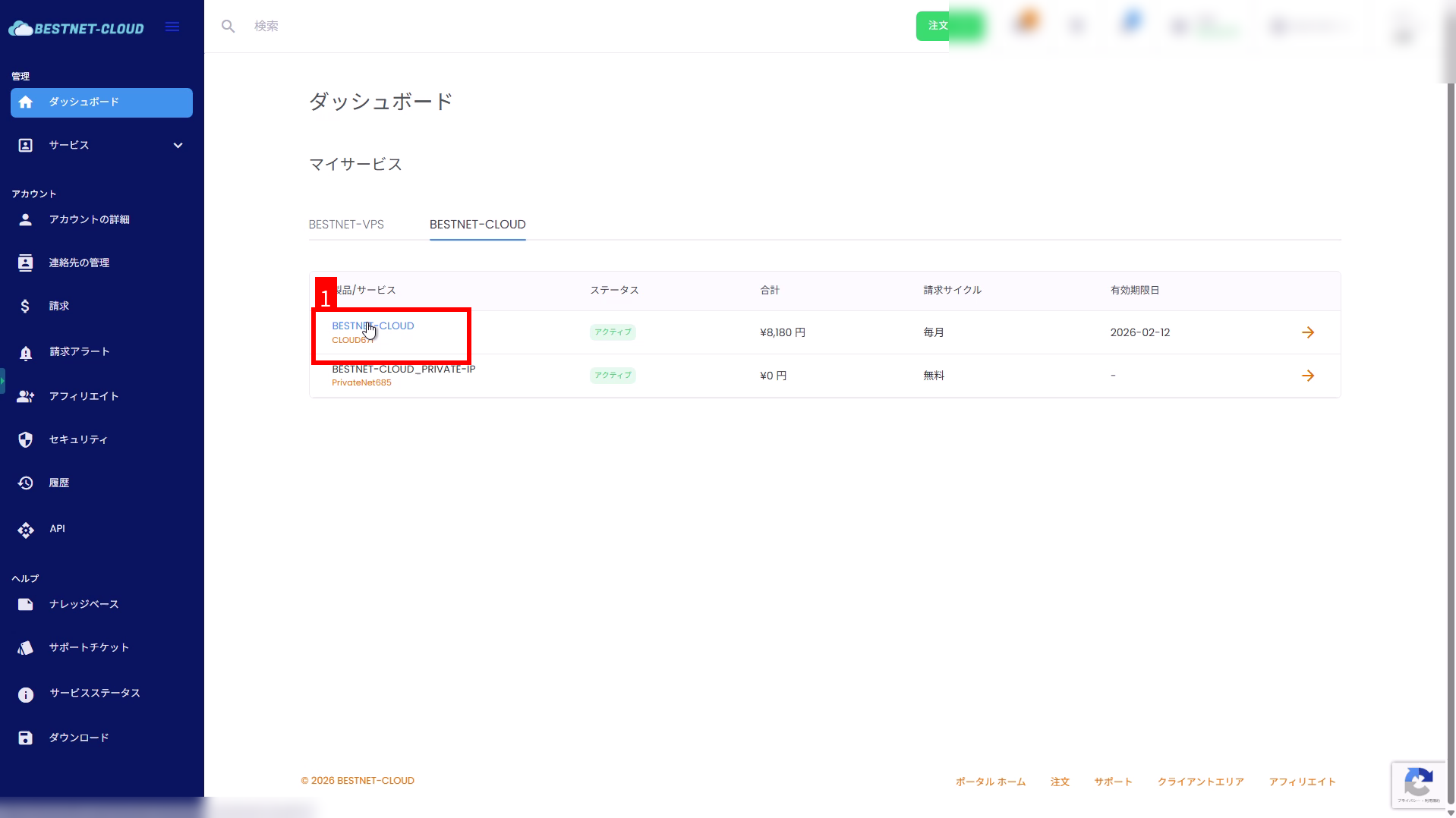
1. 在儀表板開啟「BESTNET-CLOUD」 #
從儀表板的 我的服務 點擊 BESTNET-CLOUD 開啟服務畫面。
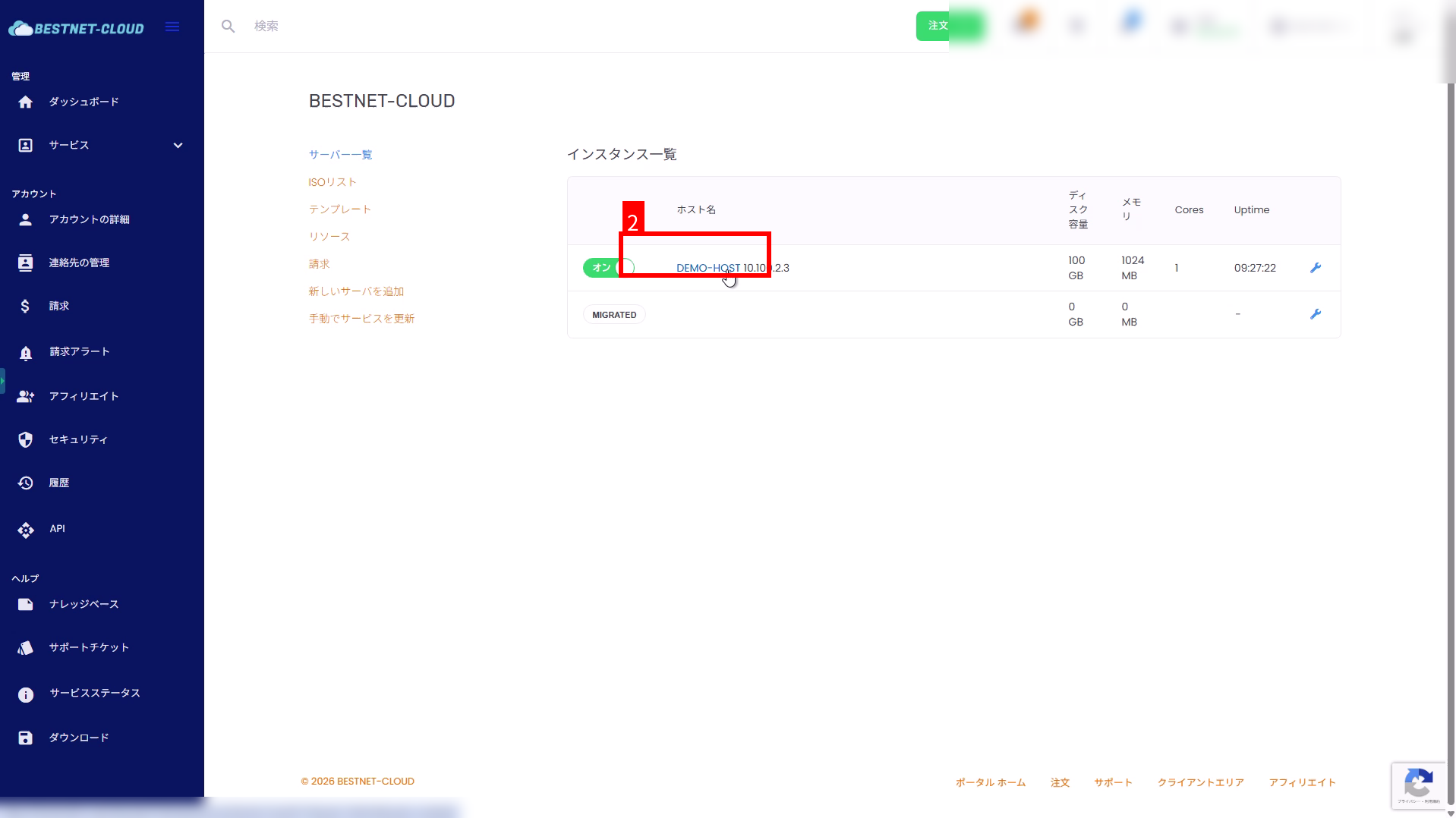
2. 從執行個體清單選擇目標 VM #
在服務畫面的 執行個體清單 中,點擊欲擴展的 VM(例:DEMO-HOST)的主機名稱。
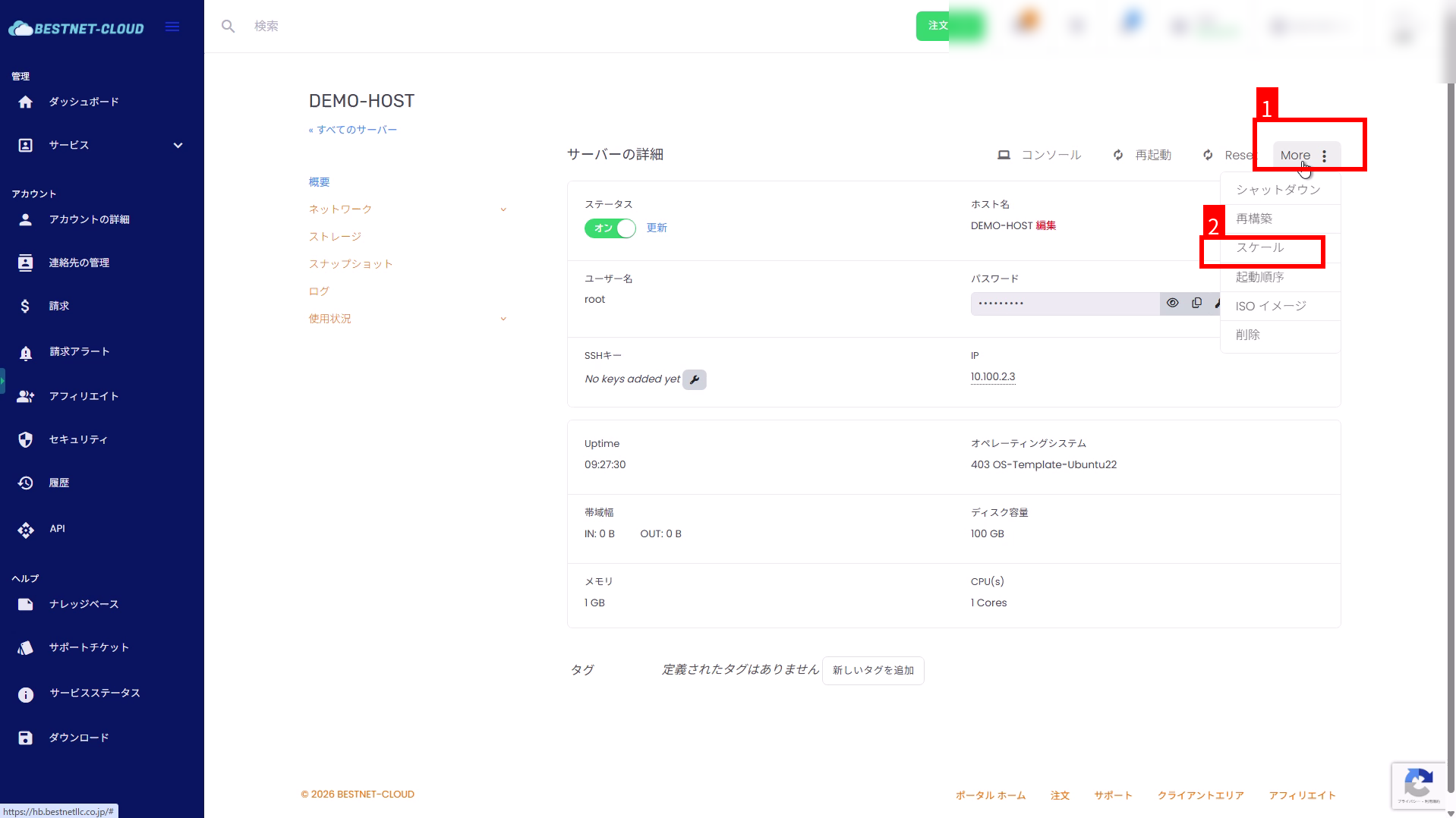
3. 在伺服器詳細資料中開啟「More」→「擴展」 #
點擊伺服器詳細資料畫面右上方的 More,從選單中選擇 擴展。
4. 在「擴展 VM」設定 CPU/RAM 並執行 #
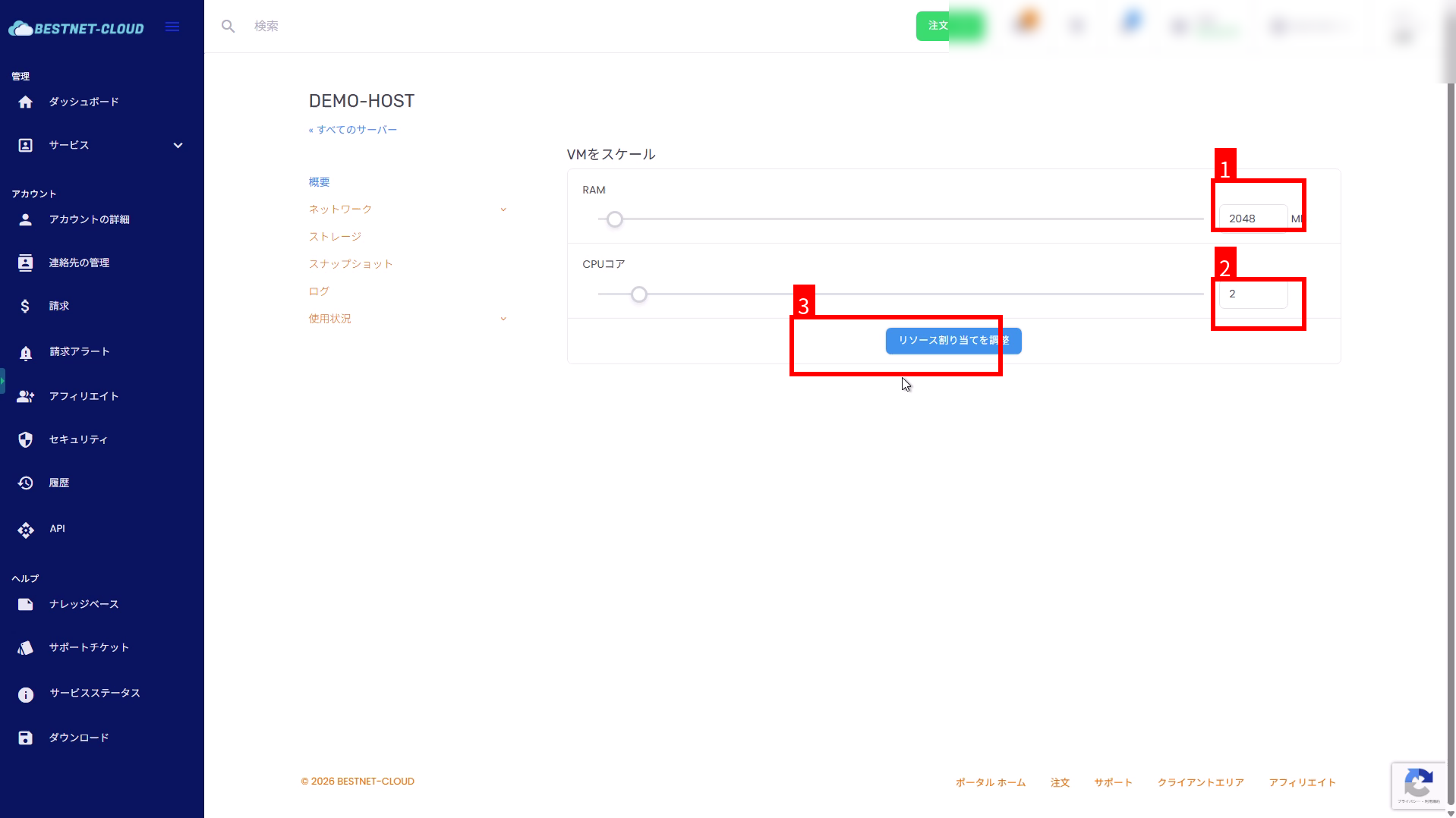
在 擴展 VM 畫面設定所需的 RAM 與 CPU 核心,然後點擊 調整資源分配。
- 可直接在數值輸入欄輸入,或使用滑桿調整
- 例:RAM
2048MB、CPU 核心2
5. 確認任務執行中(RESETTING)並等待完成 #
執行後,畫面上方會顯示「伺服器正在執行任務」,狀態變為 RESETTING。請等待完成。
- 若狀態未變更,請點擊 重新整理 重新載入狀況
- 擴展期間主控台連線可能會中斷
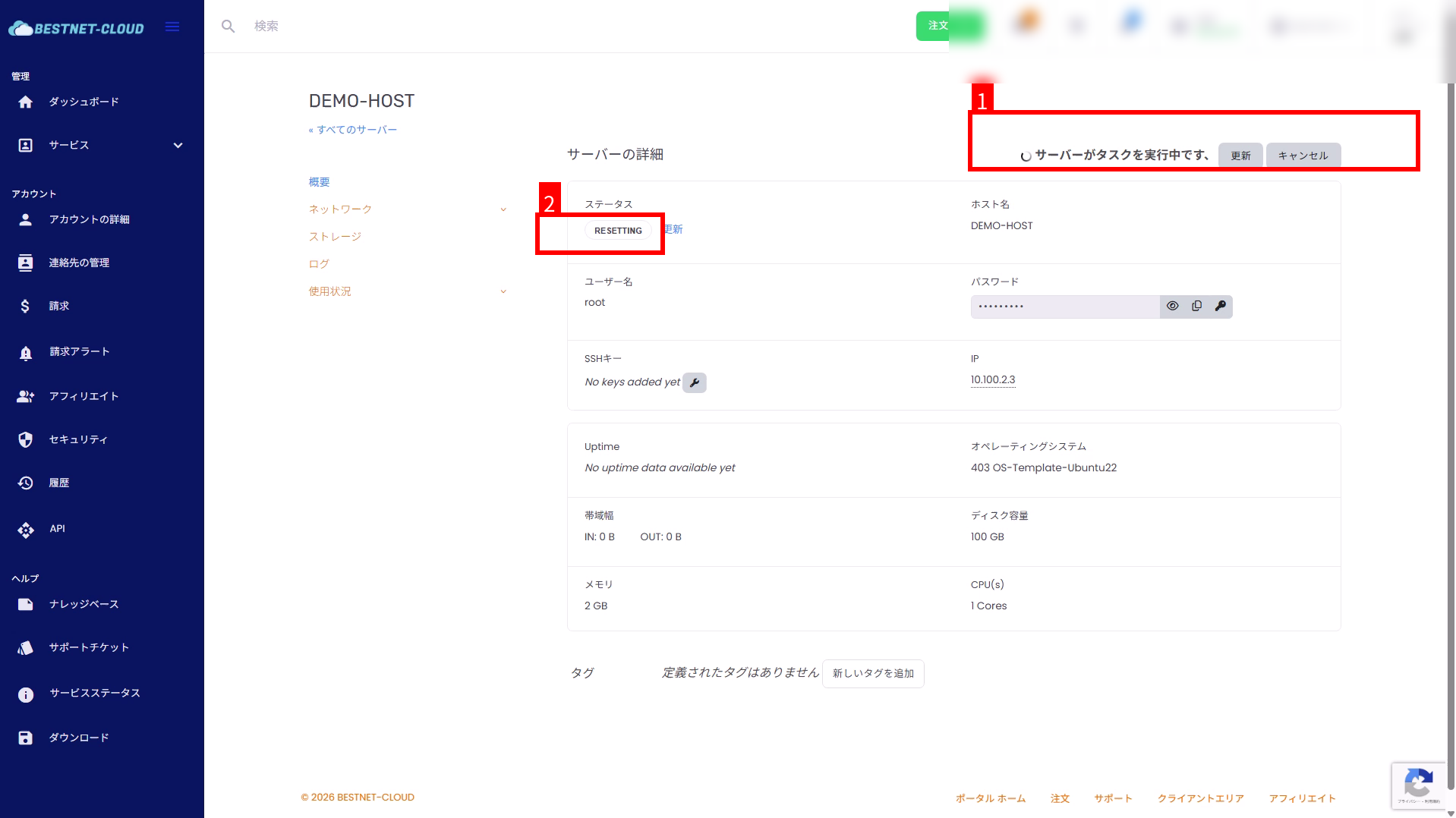
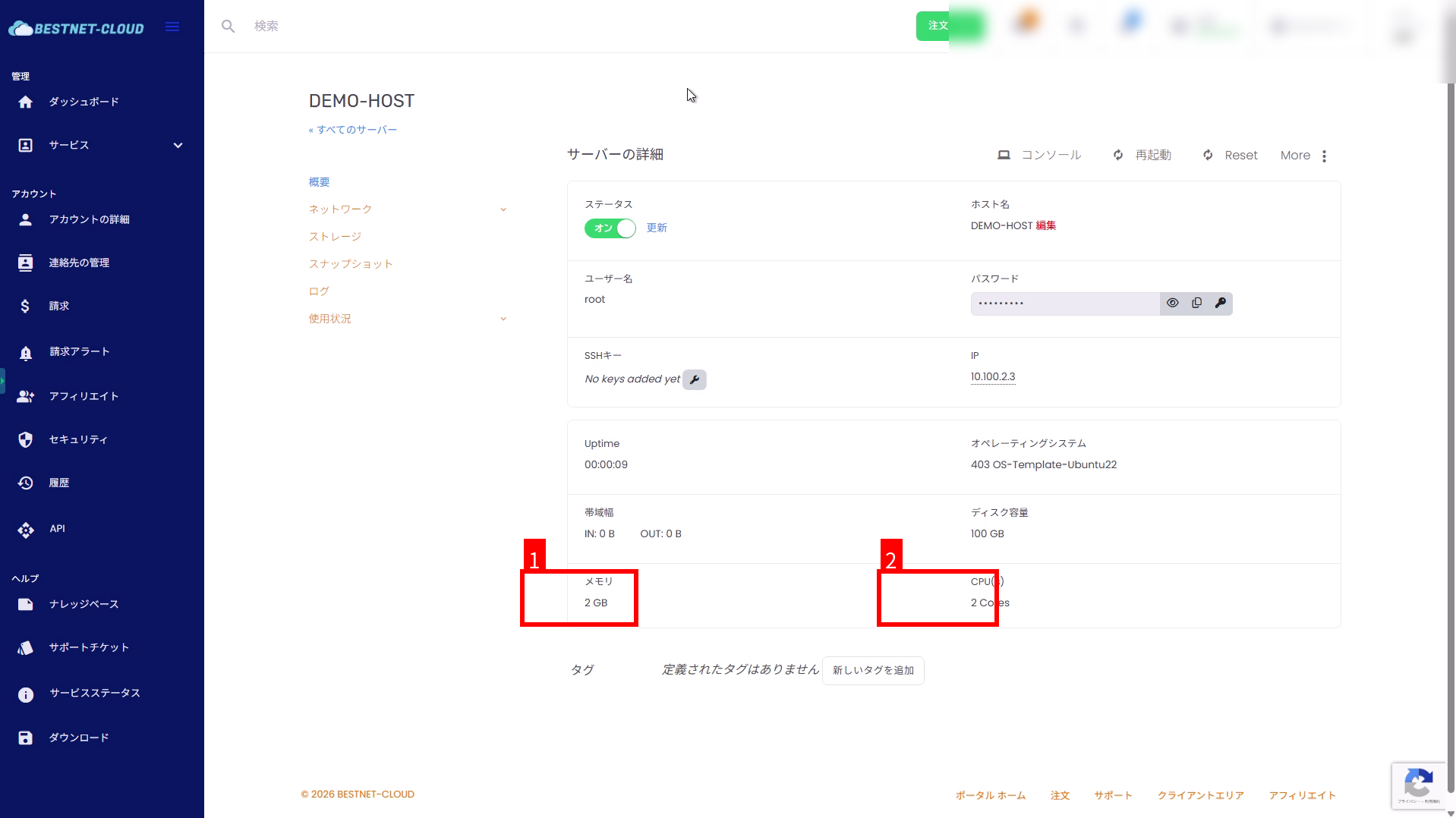
RESETTING 期間,請等待至完成。6. 確認反映後的 CPU/RAM #
任務完成後狀態會恢復為正常(開機)。請確認伺服器詳細資料的 記憶體 與 CPU(s) 已反映為所需的值。