Client Portal Guide
クライアントポータル上で、クラウド仮想マシン(インスタンス)の CPUコア数 と メモリ(RAM)を変更(スケール)する手順をまとめたガイドです。スケール実行後は再起動相当の動作が発生するため、計画停止の時間帯に実施してください。
ご案内: 本手順書は生成AI等を活用して作成しているため、画面キャプチャ内の注釈(矢印・枠・番号等)の位置が、実際の画面とわずかにずれて表示される場合があります。
手順の意図理解を目的としており、操作時は画面表示・文面の内容を優先してご確認ください。
重要:本手順は、クラウドインスタンスにリソース余力がある状態を前提としています。リソースが不足している場合は、先に クラウドリソースのアップグレード を参照して、インスタンス側のリソースを追加してください。
概要 #
クライアントポータルから、クラウド仮想マシン(インスタンス)の CPUコア数 と メモリ(RAM) を変更(スケール)する手順です。
スケール実行後はサーバーがタスク実行状態(例:RESETTING)となり、再起動/リセット相当の動作が発生します。作業は計画停止の時間帯に実施してください。
前提条件 #
- クライアントポータルへログイン済みであること
- 対象インスタンスに十分なリソース余力があること(不足時は上記リンク参照)
- スケール中に対象サーバーの再起動が発生するため、影響を許容できる時間帯であること
ScaleCPU・メモリをスケールする手順 #
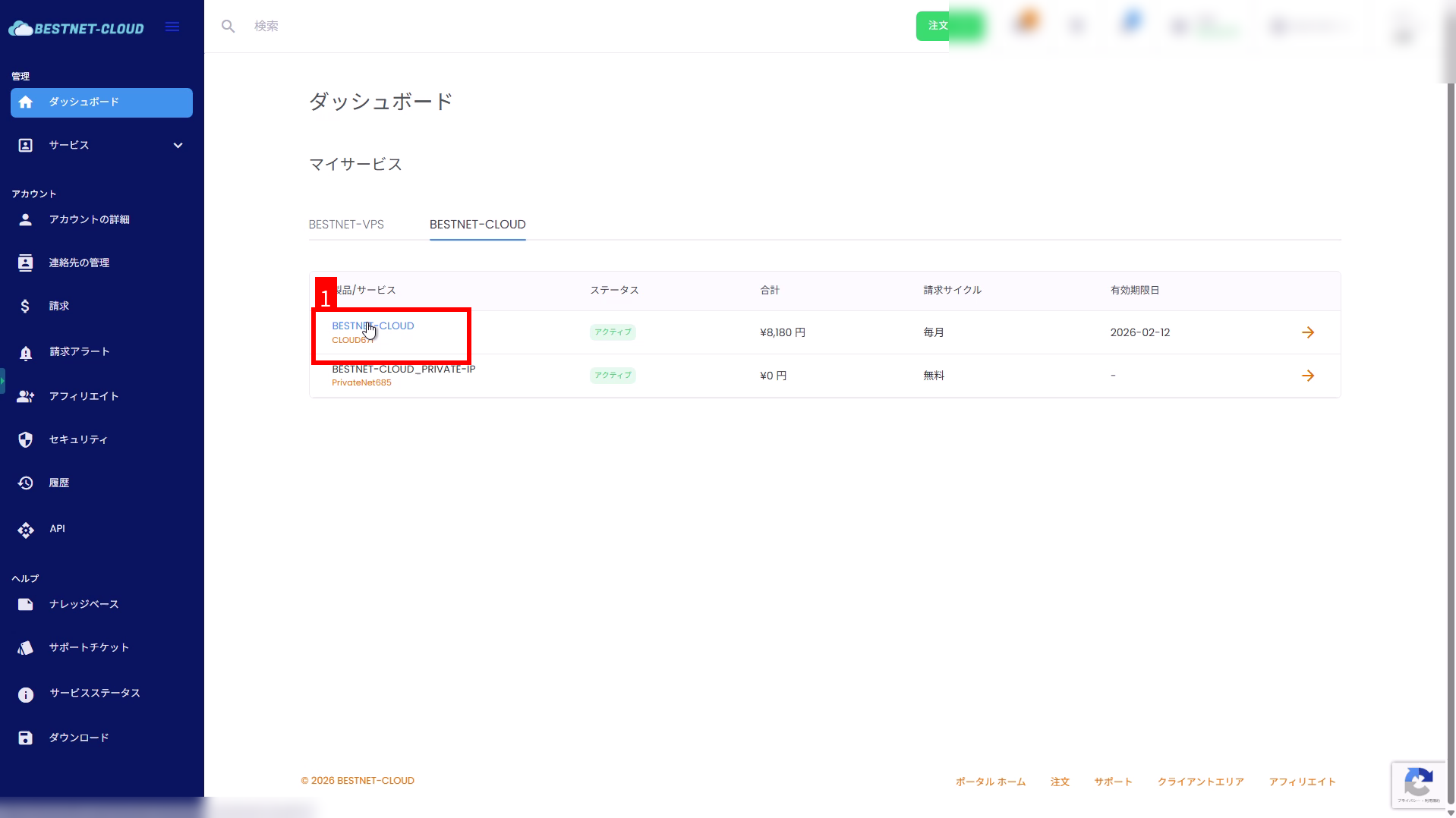
1. ダッシュボードで「BESTNET-CLOUD」を開く #
ダッシュボードの マイサービス から BESTNET-CLOUD をクリックして、サービス画面を開きます。
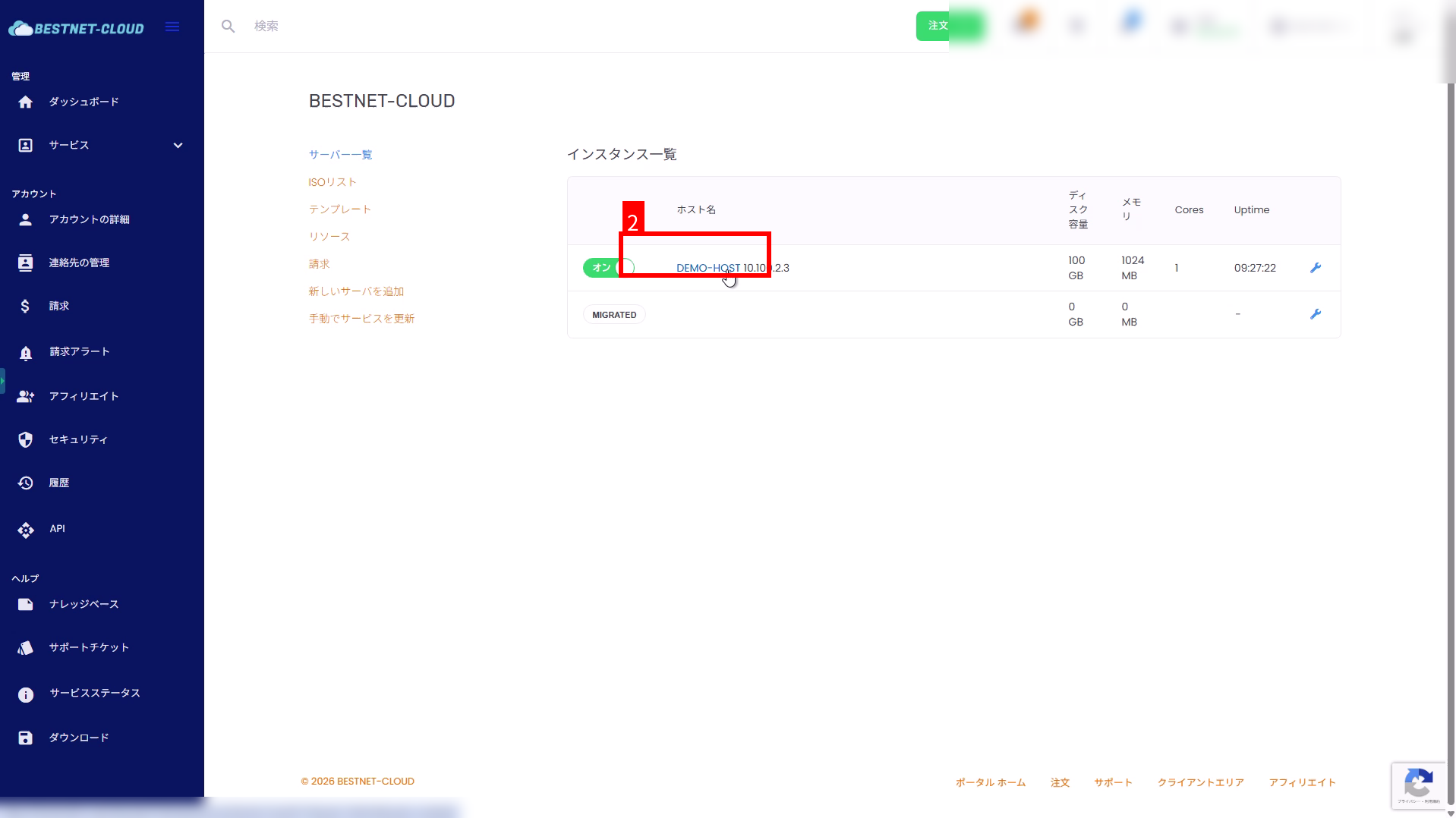
2. インスタンス一覧から対象VMを選択する #
サービス画面の インスタンス一覧 で、スケールしたいVM(例:DEMO-HOST)のホスト名をクリックします。
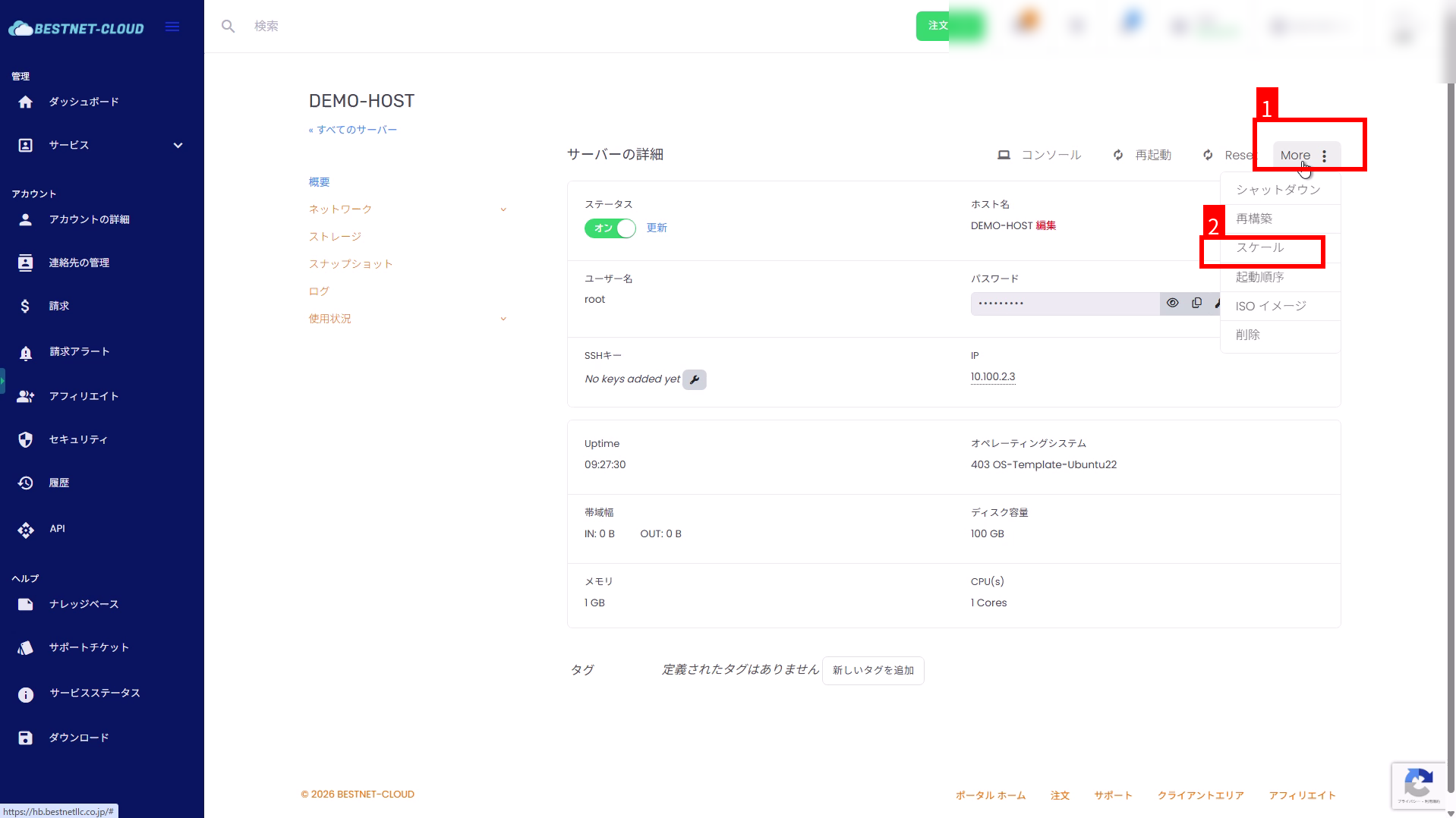
3. サーバー詳細で「More」→「スケール」を開く #
サーバーの詳細画面右上の More をクリックし、メニューから スケール を選択します。
4. 「VMをスケール」でCPU/RAMを設定して実行する #
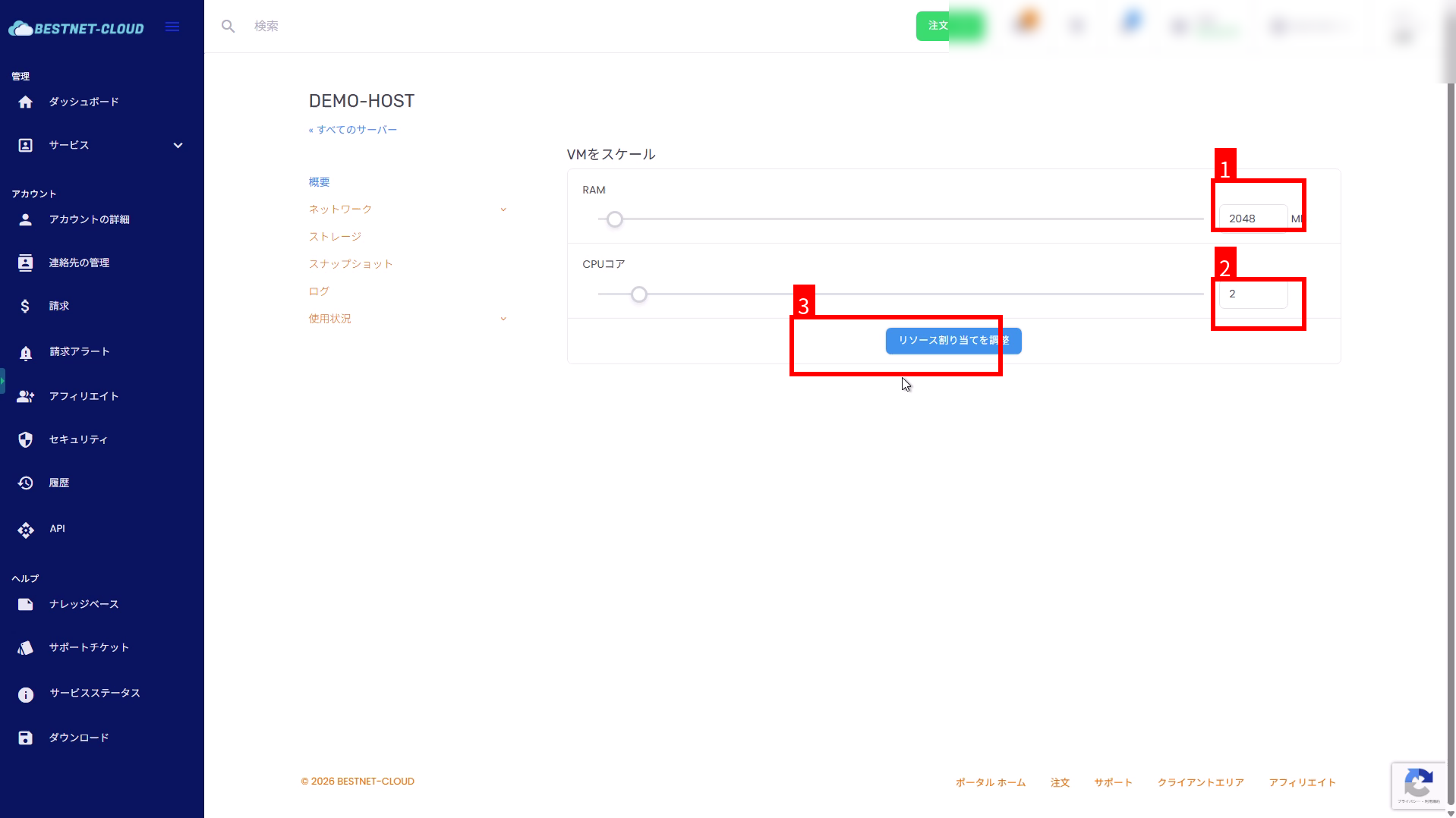
VMをスケール 画面で、希望の RAM と CPUコア を設定し、リソース割り当てを調整 をクリックします。
- 数値入力欄に直接入力するか、スライダーで調整します
- 例:RAM
2048MB、CPUコア2
5. タスク実行中(RESETTING)を確認し、完了まで待機する #
実行後、画面上部に「サーバーがタスクを実行中です」と表示され、ステータスが RESETTING になります。完了するまで待機してください。
- 状態が変わらない場合は 更新 をクリックして状況を再読み込みします
- スケール中はコンソール接続が切断される場合があります
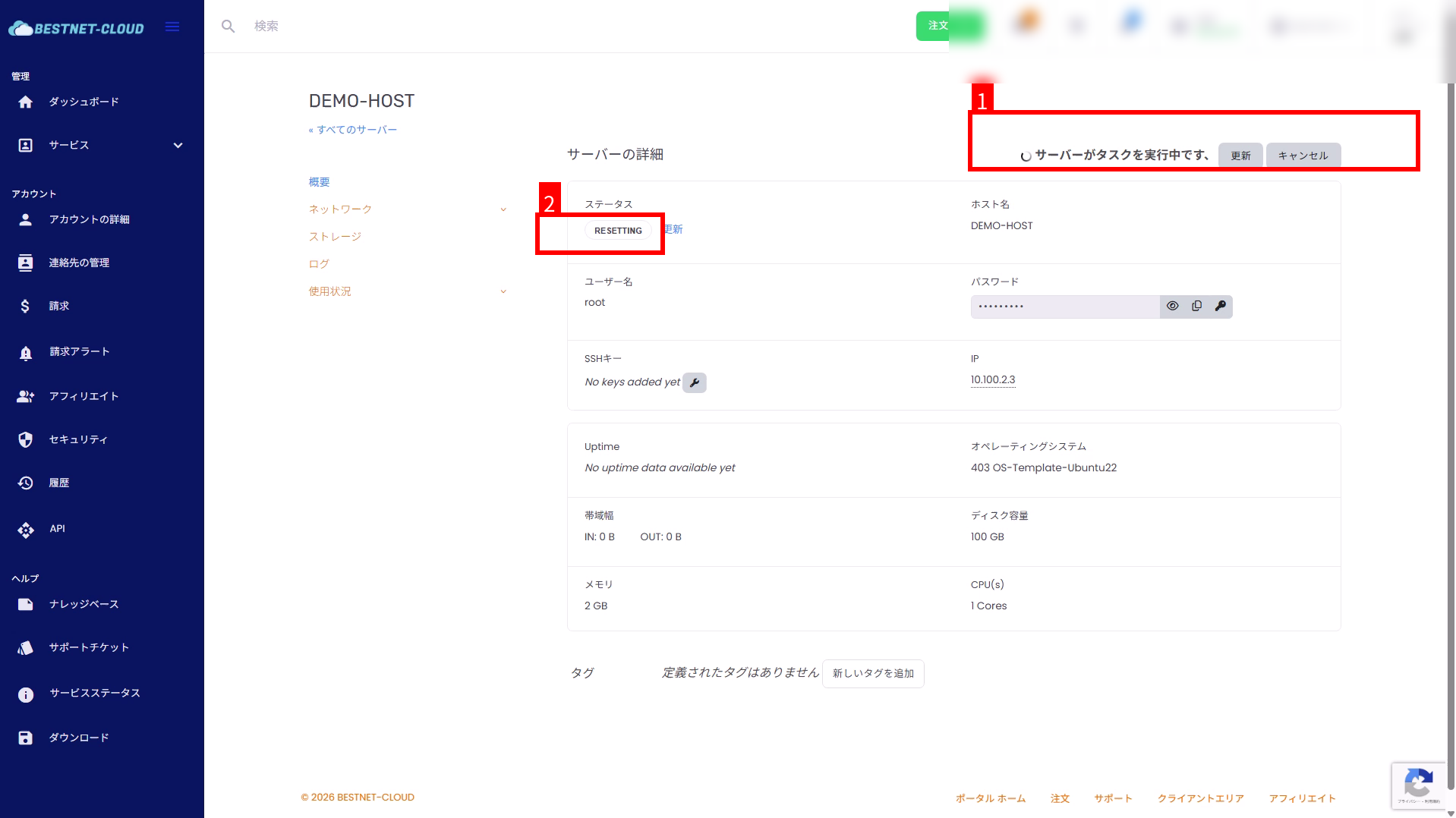
RESETTING の間は、完了まで待機します。6. 反映後のCPU/RAMを確認する #
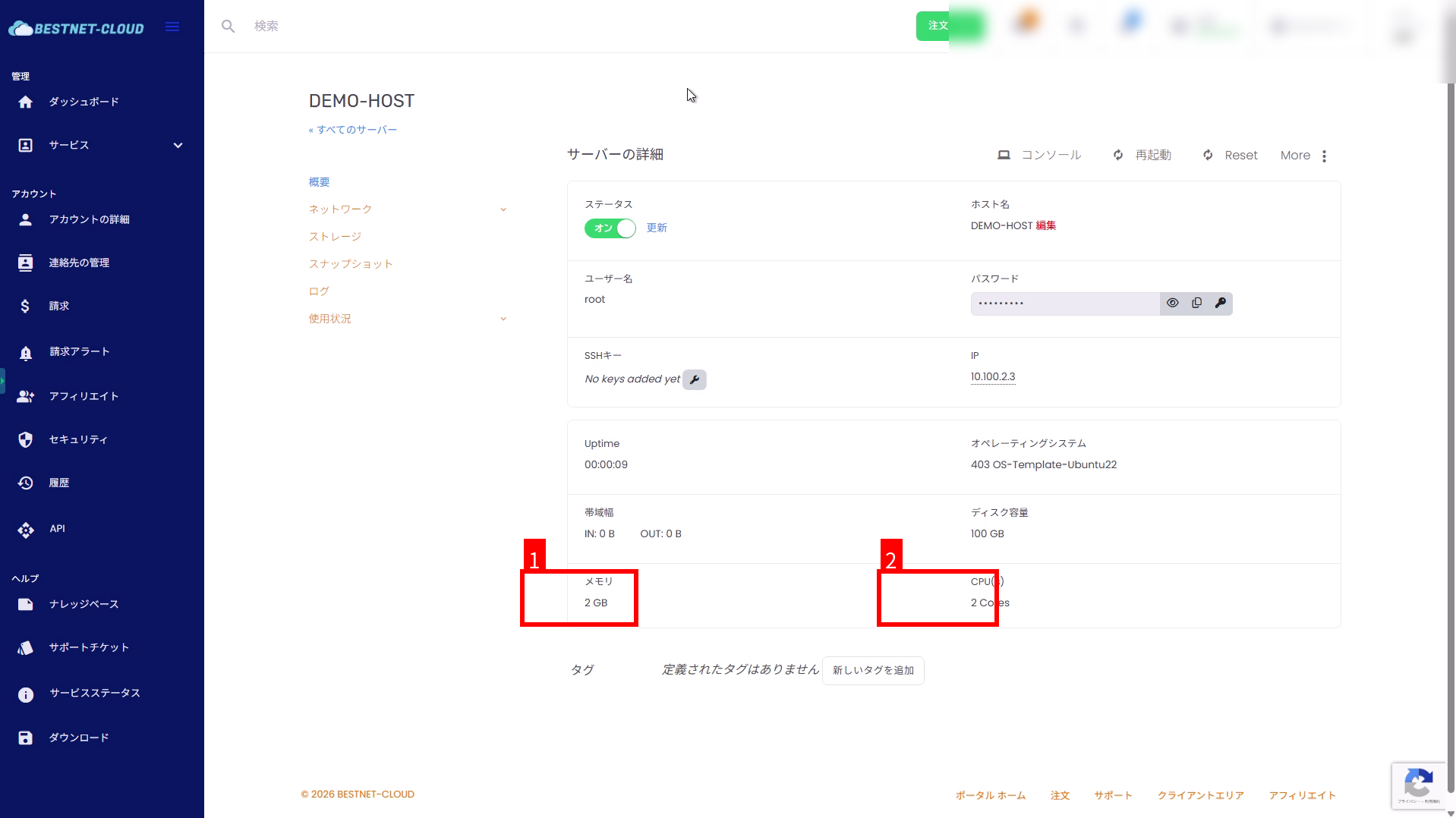
タスクが完了するとステータスが通常(オン)に戻ります。サーバー詳細の メモリ と CPU(s) が希望の値に反映されていることを確認します。