
セットアップガイド
初回起動後に安全に利用開始するための手順です。WAN を先に確定し、WebGUI を HTTPS で保護しながら段階的に設定します。
推奨: 最初の WebGUI ログイン完了までは、WAN / LAN の取り違え防止のため WAN 側 NIC のみ の状態で進めてください。
対象と前提 #
- 対象:提供の OPNsense テンプレート
- 前提:最初に付与されている NIC(vtnet0)を WAN として使用します
- 最初の WebGUI ログインを完了するまでは、WAN / LAN 取り違え防止のため WAN 側 NIC のみの状態で進めることを推奨します
- 必要に応じて後から NIC を追加して LAN(クラウド上のプライベートネットワーク)を作れます
- 初回は HTTPS WebGUI でログインして設定します
- SSH は 必要時のみ。本手順では SSH の設定はすべて WebGUI から行います
重要事項(必読) #
本テンプレートは初回に手動セットアップが必要です。 cloud-init による自動投入は前提にしていません。
- アクセス元ソース IP 制限を推奨します(クラウド側 FW/SG と OPNsense 側 FW の両方で、443 / 22 を「お客様の IP のみ」許可してください)
- NIC を後から追加した場合は、OPNsense 側で認識・割り当てが反映されるように再起動が必要です(後述の「LAN NIC を追加する」参照)
- 本テンプレートはセキュア既定として WebGUI を WAN のみにバインドします。LAN を追加して IP を設定した後も、意図せず WebGUI の待受が LAN 側に変わっていないか必ず確認してください
ご心配な点、ご不明点がありましたらサポートチケットをオープンしてください。
全体の流れ #
- (任意)ポータルで OPNsense インスタンスを作成
- ポータルで WAN 情報と管理元 IP を控える
- コンソールで root でログイン
- 初回セットアップスクリプト(
firstsetup.sh)を実行 - クラウド側 FW/SG で TCP 443 を「管理元 IP のみ」許可
- WebGUI(HTTPS)へログイン
- (任意)LAN NIC を追加 → 再起動 → LAN を設定
- (必要時のみ)SSH を WebGUI で有効化(鍵のみ)→ OPNsense / クラウド側で 22 を管理元 IP のみ許可
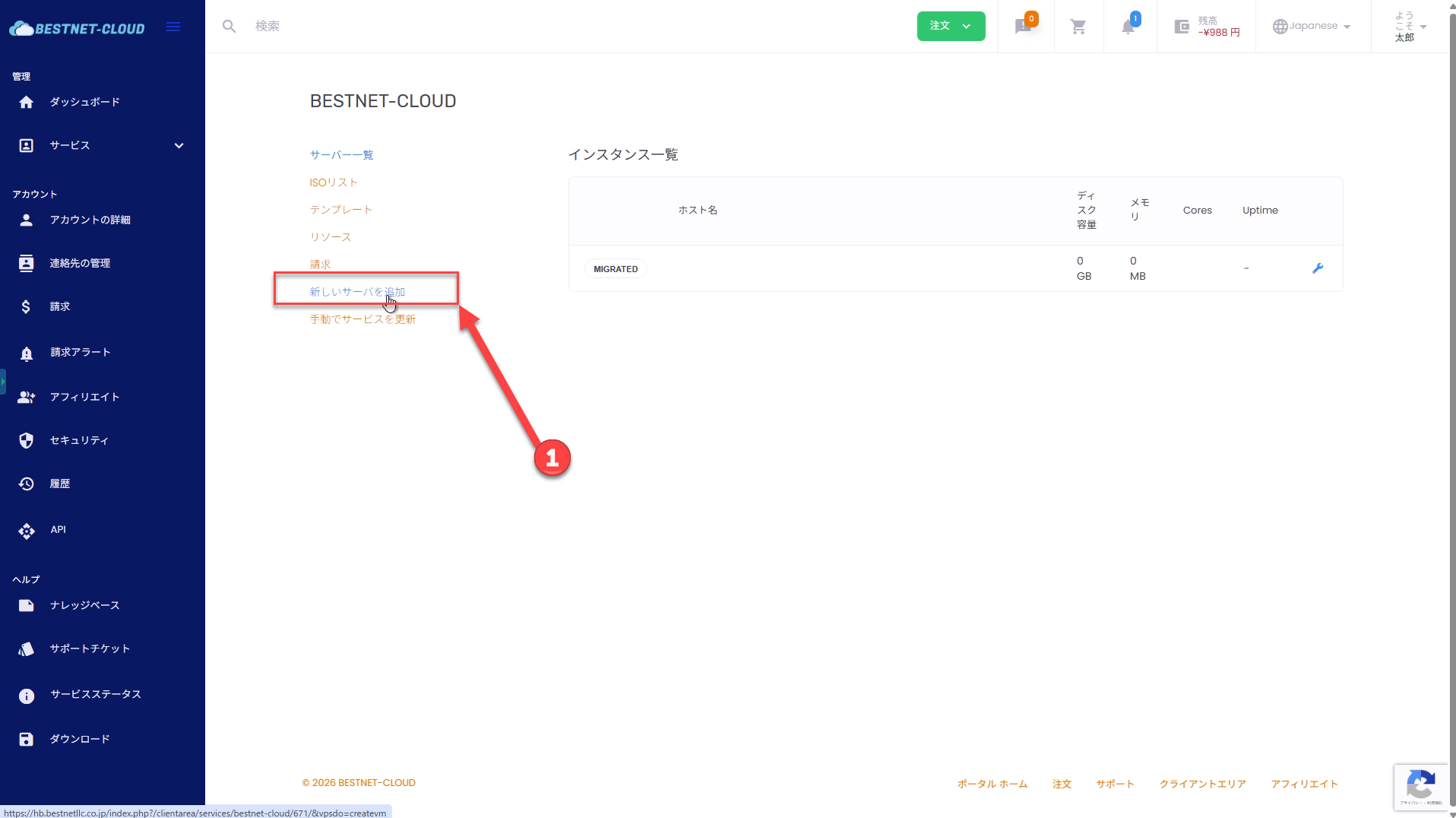
Step 0(任意)ポータルでインスタンスを作成 #
すでにインスタンスが払い出し済みの場合は、スキップして構いません。
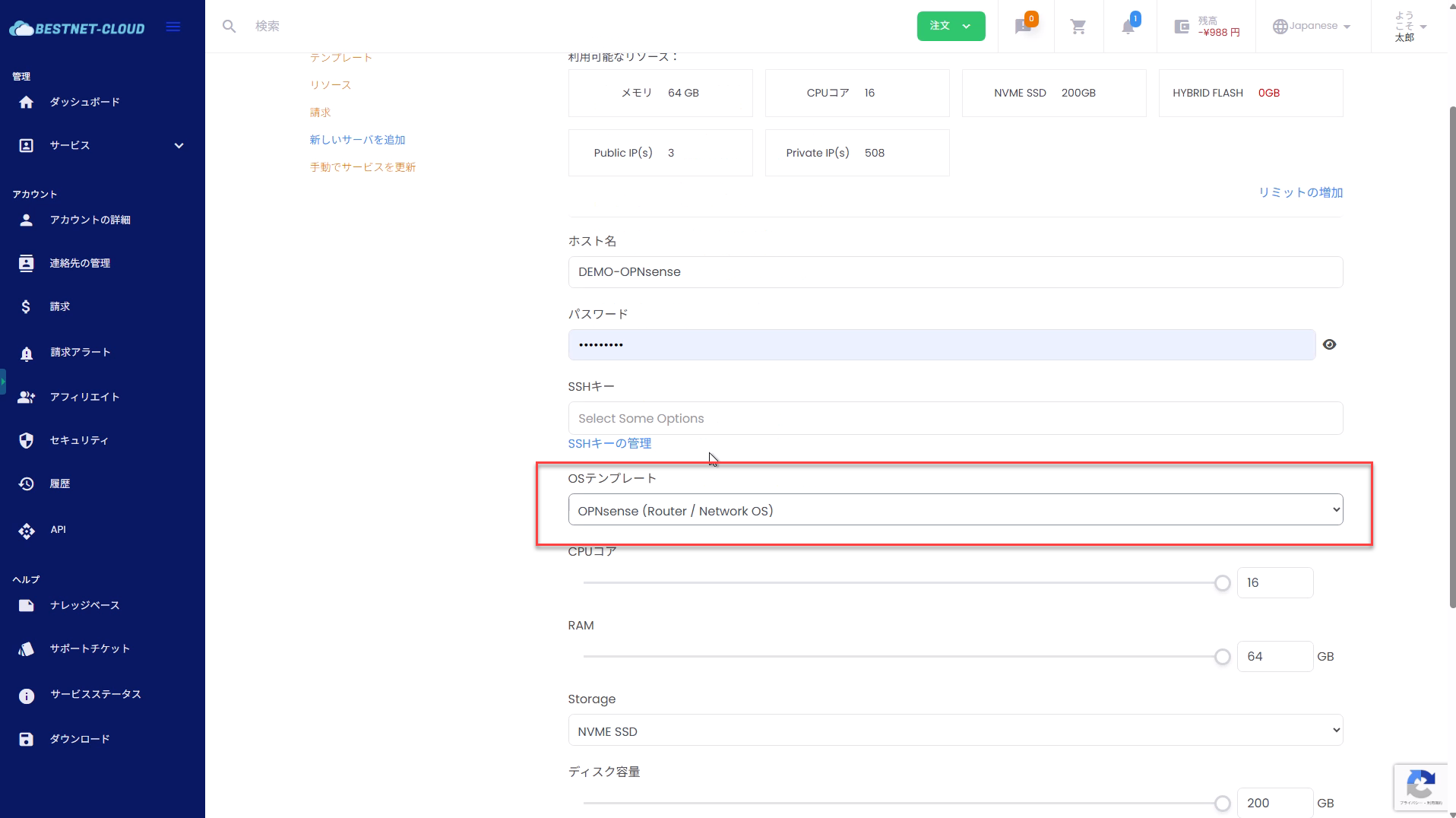
OS テンプレートは OPNsense(Router / Network OS) を選択してください。
Step 1事前準備(ポータルで確認) #
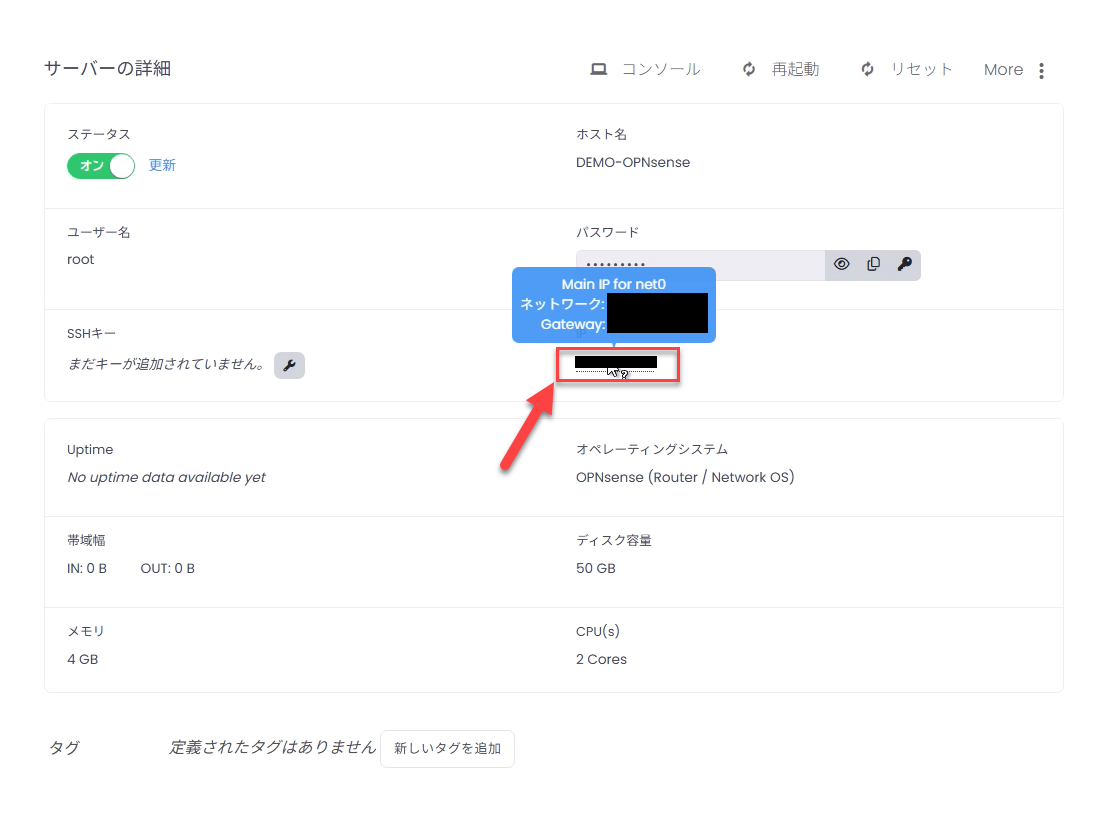
ポータル(割当情報)から、次の情報を控えてください。
※ 画像の赤枠で示された IP アドレス記載箇所をクリックすると、プレフィックスとゲートウェイ情報が表示されます。
WAN(Public)情報 #
- IPv4 アドレス(例:
203.0.113.2) - プレフィックス長 または ネットマスク(例:
27または255.255.255.224) - ゲートウェイ(例:
203.0.113.1) - DNS(指定がなければ
1.1.1.18.8.8.8で問題ありません)
管理元 IP(お客様の端末の送信元 IP) #
- 固定グローバル IP(推奨):会社回線 / VPN 出口など
- 例:
203.0.113.10/32
管理元 IP が変わる回線(モバイル回線 / 家庭回線)だと、後で自分で自分を閉め出す可能性が高くなります。可能であれば固定 IP(会社回線 / VPN)を使用してください。
参考:CIDR → ネットマスク変換 #
| CIDR | ネットマスク |
|---|---|
| /29 | 255.255.255.248 |
| /28 | 255.255.255.240 |
| /27 | 255.255.255.224 |
| /26 | 255.255.255.192 |
| /24 | 255.255.255.0 |
Step 3初回セットアップスクリプトを実行 #
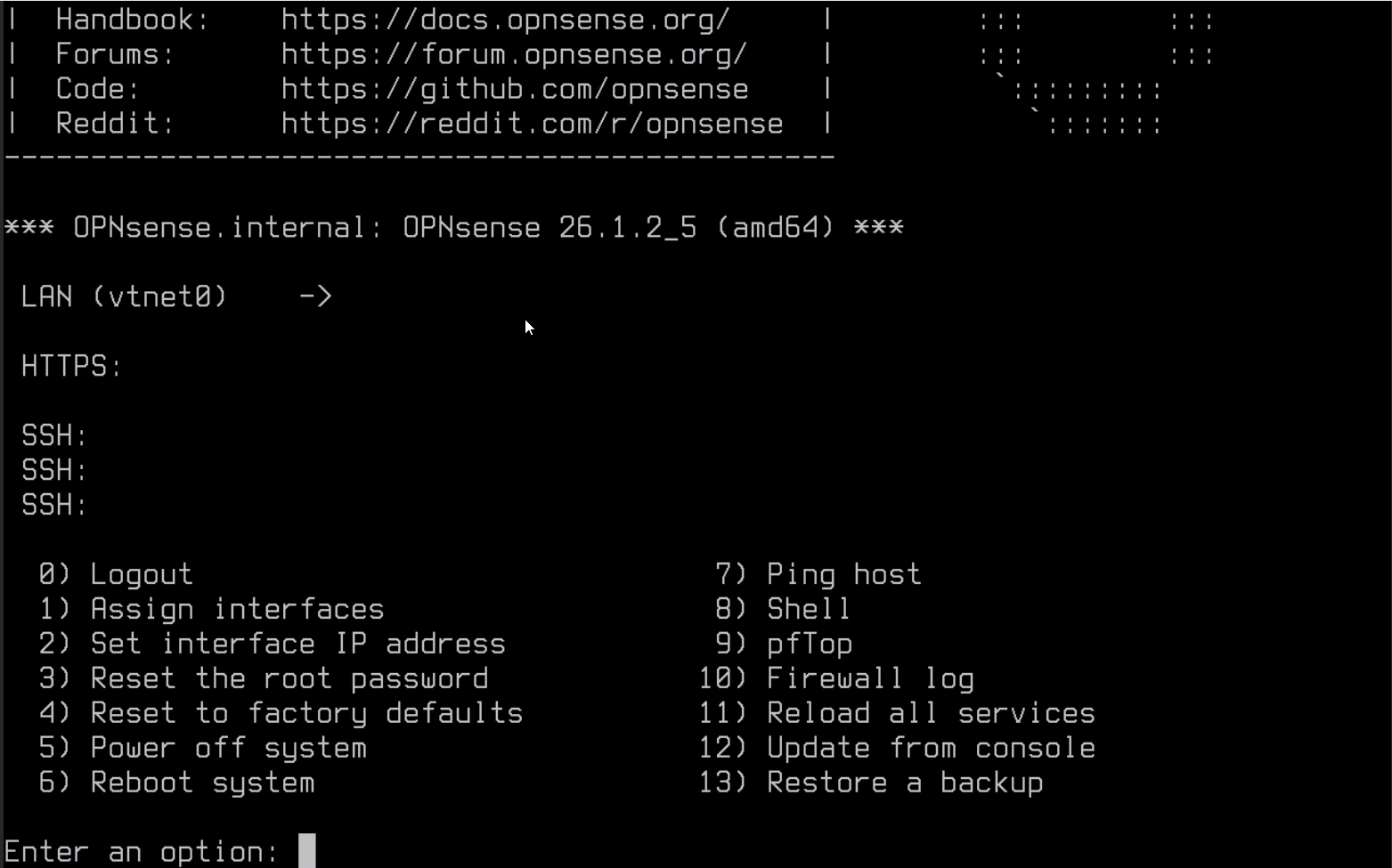
プロンプトが root@OPNsense:~ # になっていることを確認し、firstsetup.sh を実行します。
sh /root/firstsetup.sh
# (If not found) sh /root/firstboot.sh
スクリプトが順に質問してくるので、入力値には Step 1 で控えた内容を使います。

Step 3.1 root / WebGUI パスワード設定(必須) #
最初に root / WebGUI のパスワード設定を求められます。WAN 側で WebGUI を公開する前に必須です。
Step 3.2 WAN 設定の入力 #
WAN は vtnet0 固定(最初の NIC)として扱います。
- WAN IPv4 address:ポータルの IP(例:
203.0.113.2) - WAN netmask / prefix:例
27または255.255.255.224 - WAN gateway:例
203.0.113.1 - DNS servers:例
1.1.1.1 8.8.8.8 - Admin source IP / CIDR:例
203.0.113.10/32
Step 3.3 WebGUI 証明書と SSH Host Key の再生成(自動) #
セキュリティ上の理由から、初回セットアップ中に以下を再生成します。
- WebGUI(HTTPS)の証明書
- SSH の Host Key
そのため、ブラウザでは自己署名証明書の警告が表示されますが、正常な動作です。
Step 3.4 完了表示の確認 #

Step 4クラウド側ファイヤーウォール設定(HTTPS) #
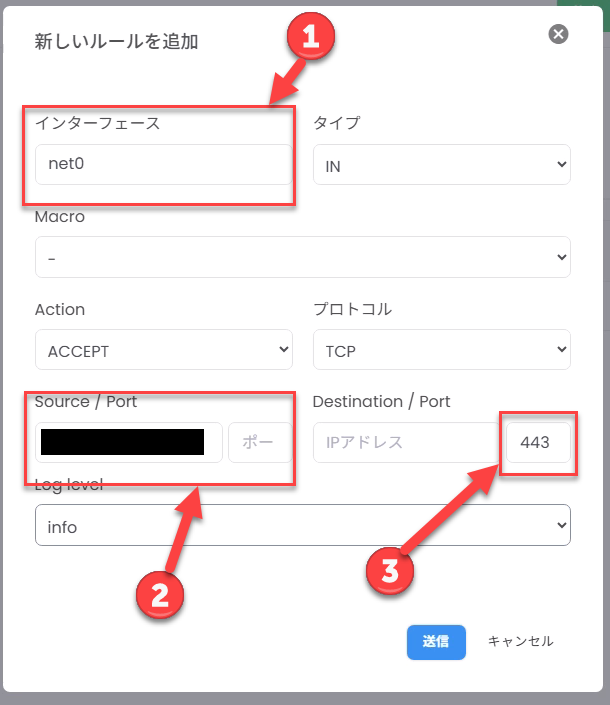
スクリプト完了後、クラウド側(基盤 FW / SG)のファイヤーウォール設定で HTTPS を許可します。
- 宛先:この OPNsense インスタンス(WAN 側)
- 送信元:管理元 IP(例:
203.0.113.10/32) - 許可:TCP 443
Step 5WebGUI(HTTPS)へログイン #
ブラウザから以下へアクセスします。
https://<WAN_IP>/自己署名証明書の警告が表示されます。内容を確認のうえ、続行してください(ブラウザ表示は環境により異なります)。
ログイン画面が表示されたら、ユーザー root と Step 3.1 で設定したパスワードでログインします。
Step 5.1 WebGUI の待受インタフェース確認(WAN のみ) #
WebGUI は WAN のみにバインドされる設計です。以下を確認してください。
- メニュー:
System → Settings → Administration - 設定:Listen Interfaces = WAN(WAN のみ)
Step 6NIC を追加してプライベートネットワークを作る #
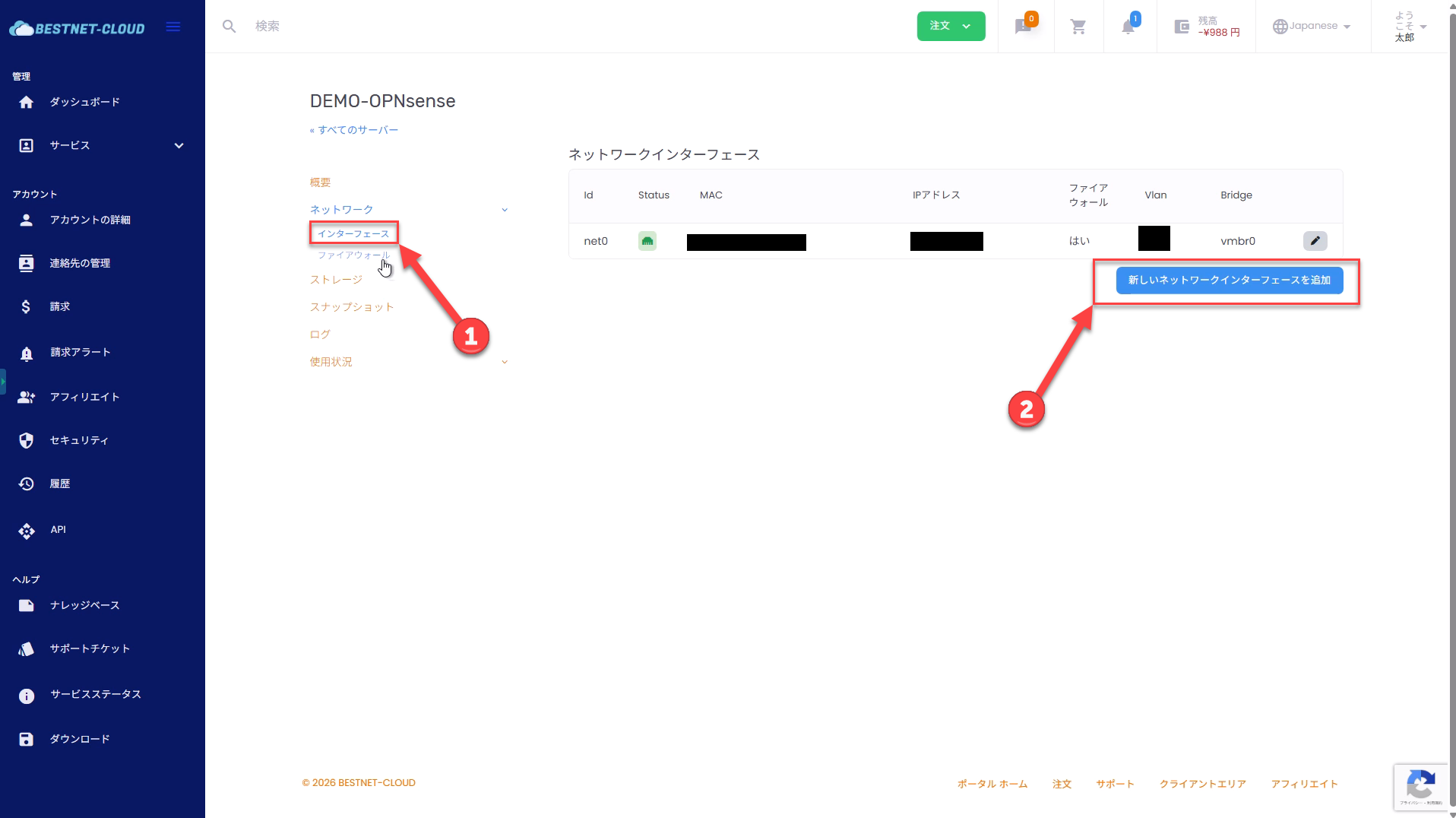
クライアントポータルで NIC を追加して、NAT 環境やサーバー同士の L2 / L3 通信環境を構築できます。
プライベートネットワークは 10Gbps で接続されています。
Step 6.1 NIC 追加後は必ず再起動する #
NIC を追加しただけでは、OPNsense 側のインタフェース割当が正しく反映されず、WebGUI が応答しなくなる場合があります。 必ず VM を再起動してから、OPNsense のインタフェース割当 / アドレス設定を行ってください。
Step 6.2 OPNsense 側 GUI で LAN インターフェイスにデバイスを紐づけする #
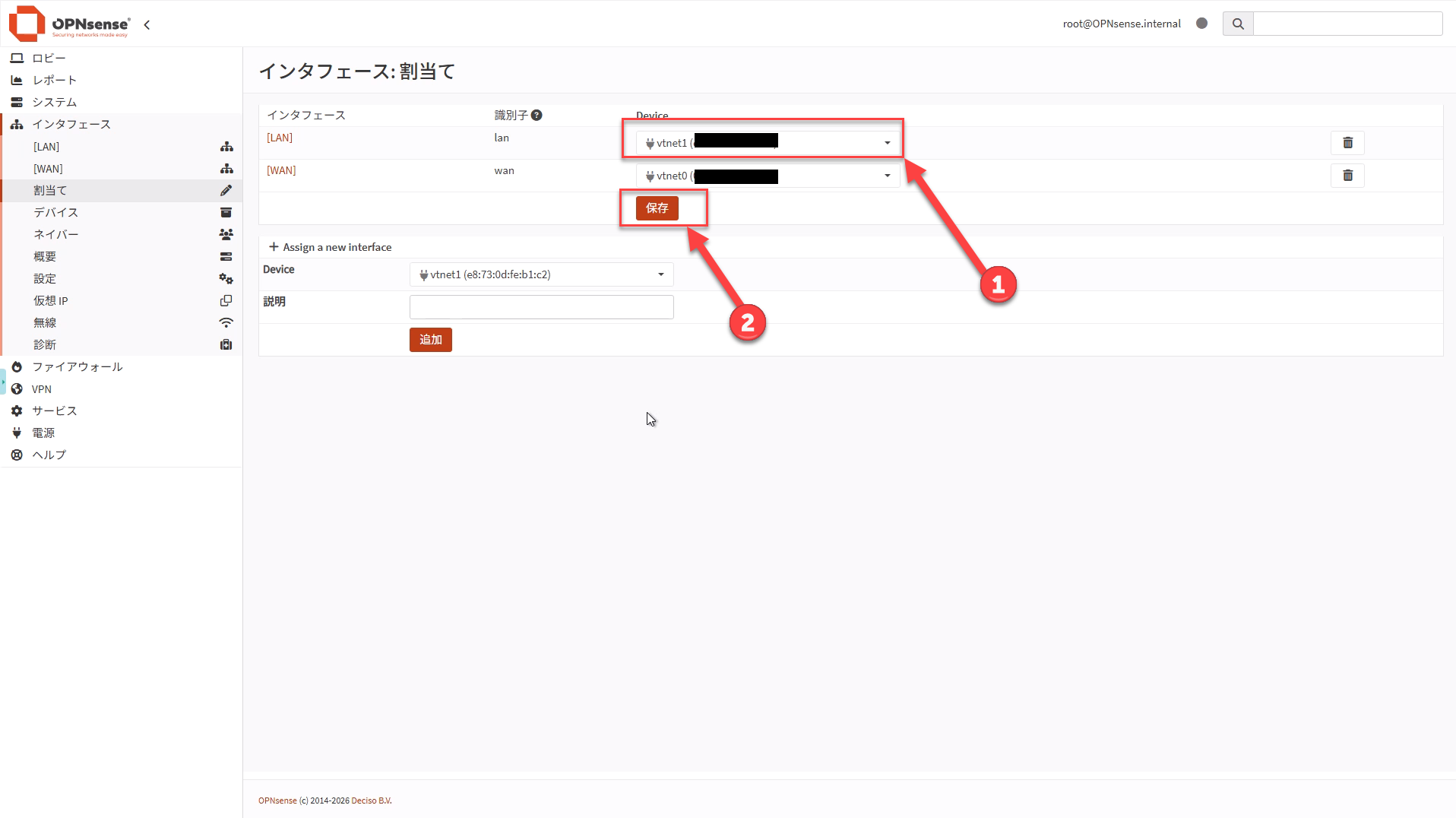
WebGUI へログインし、インターフェース → 割当て 画面で、追加された NIC(vtnet1)を LAN インターフェイスにドロップダウン選択して、保存 をクリックしてください。
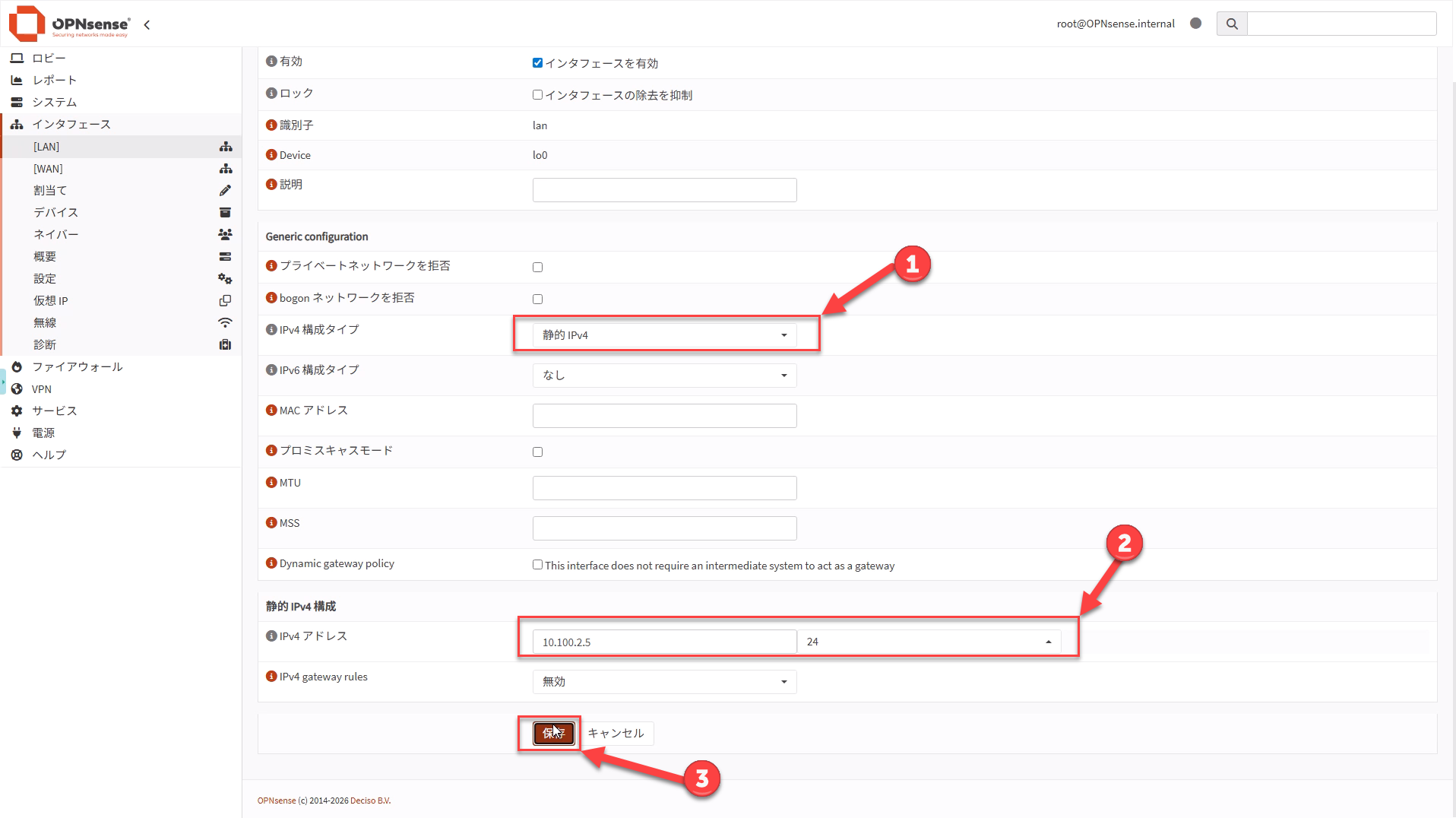
次に、割り当てた LAN インターフェイスに IP アドレスを設定してください。
サーバー概要に表示されているプライベートネットワーク側の IP アドレスとプレフィックスを確認し、入力後に 保存 → 変更を適用 をクリックしてください。
Step 7(必要時のみ)SSH を WebGUI で有効化する(鍵のみ) #
方針:鍵を登録してから SSH を有効化します。SSH を使わない運用であれば、この章はスキップ可能です。
Step 7.1 ユーザーに SSH 公開鍵を登録 #
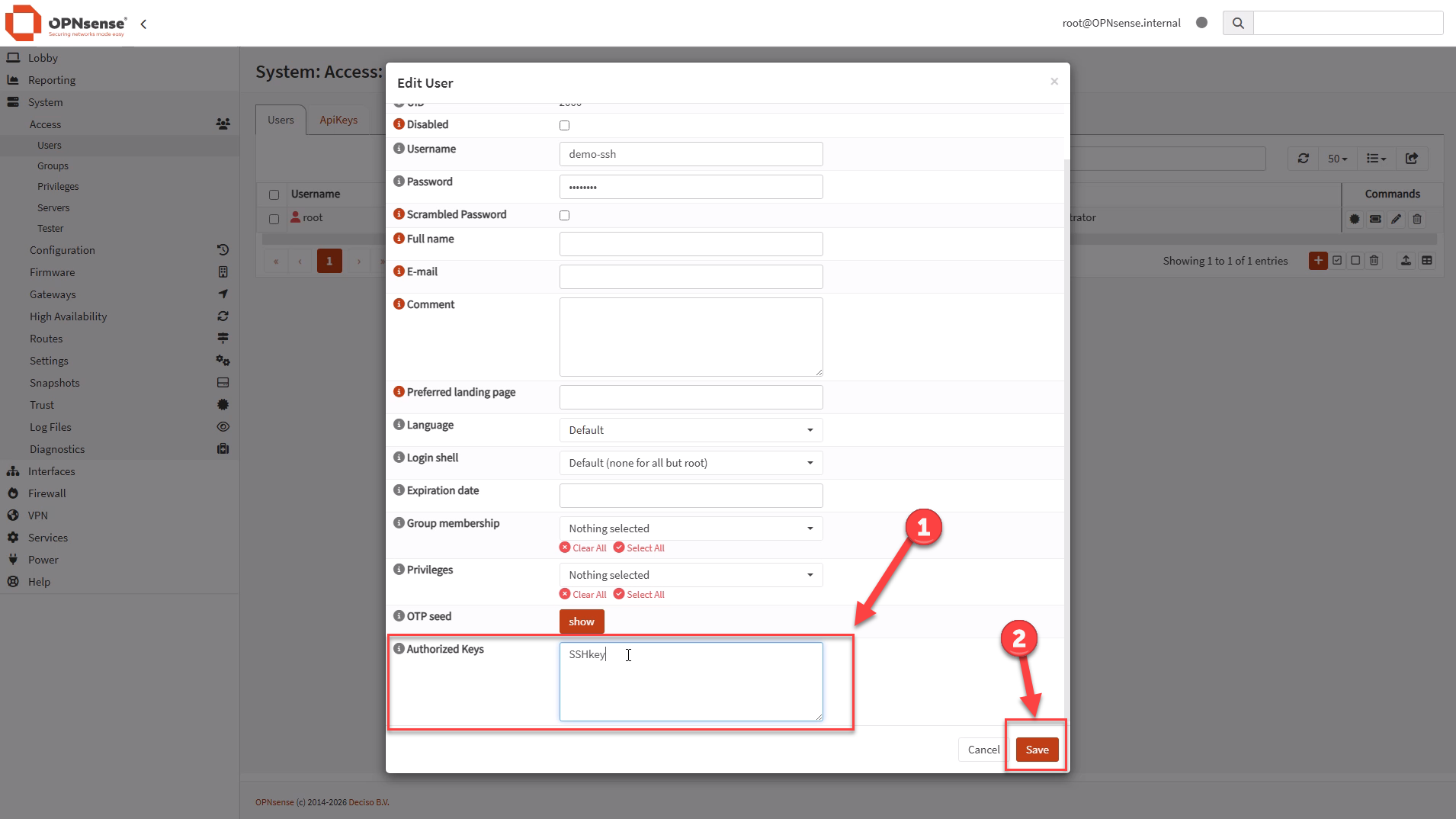
WebGUI で以下を開き、SSH 公開鍵(ssh-ed25519 AAAA... の 1 行)を登録します。
- メニュー例:
System → Access → Users - 対象ユーザー:推奨は root ではなく管理用ユーザー(必要に応じて作成)
- 登録先:Authorized keys(公開鍵)
秘密鍵(id_ed25519 など)を貼り付けないでください。
Step 7.2 Secure Shell を有効化(パスワード禁止) #
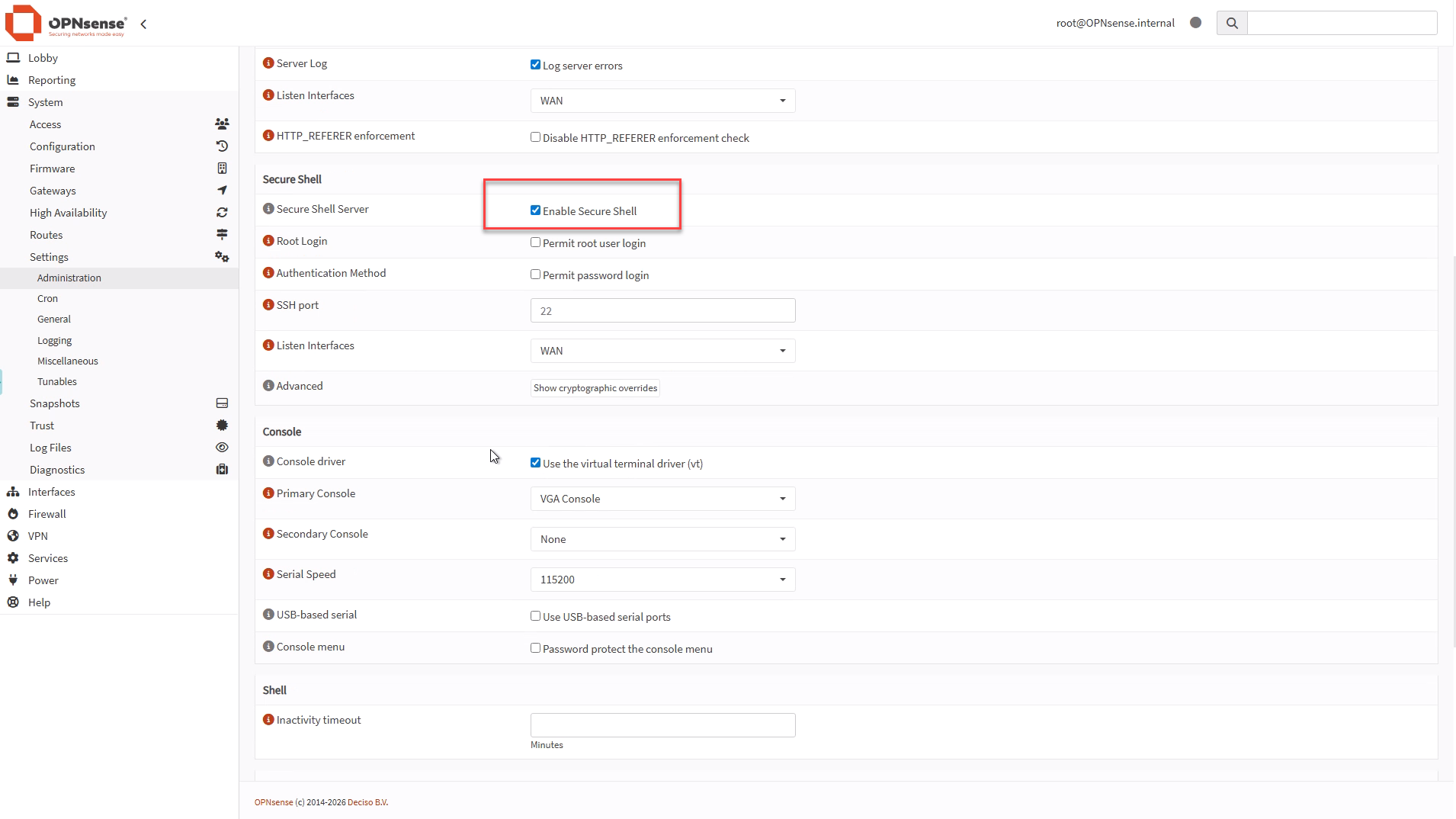
推奨設定は以下のとおりです。
- Enable Secure Shell:必要時のみ ON
- Permit password login:OFF(鍵のみ)
- Permit root user login:可能なら OFF(運用要件で ON の場合も、鍵のみ)
- Listen Interfaces:原則 WAN(または管理に使う IF のみ)
Step 7.3 OPNsense 側 FW とクラウド側 FW / SG で 22 を管理元 IP のみに許可 #
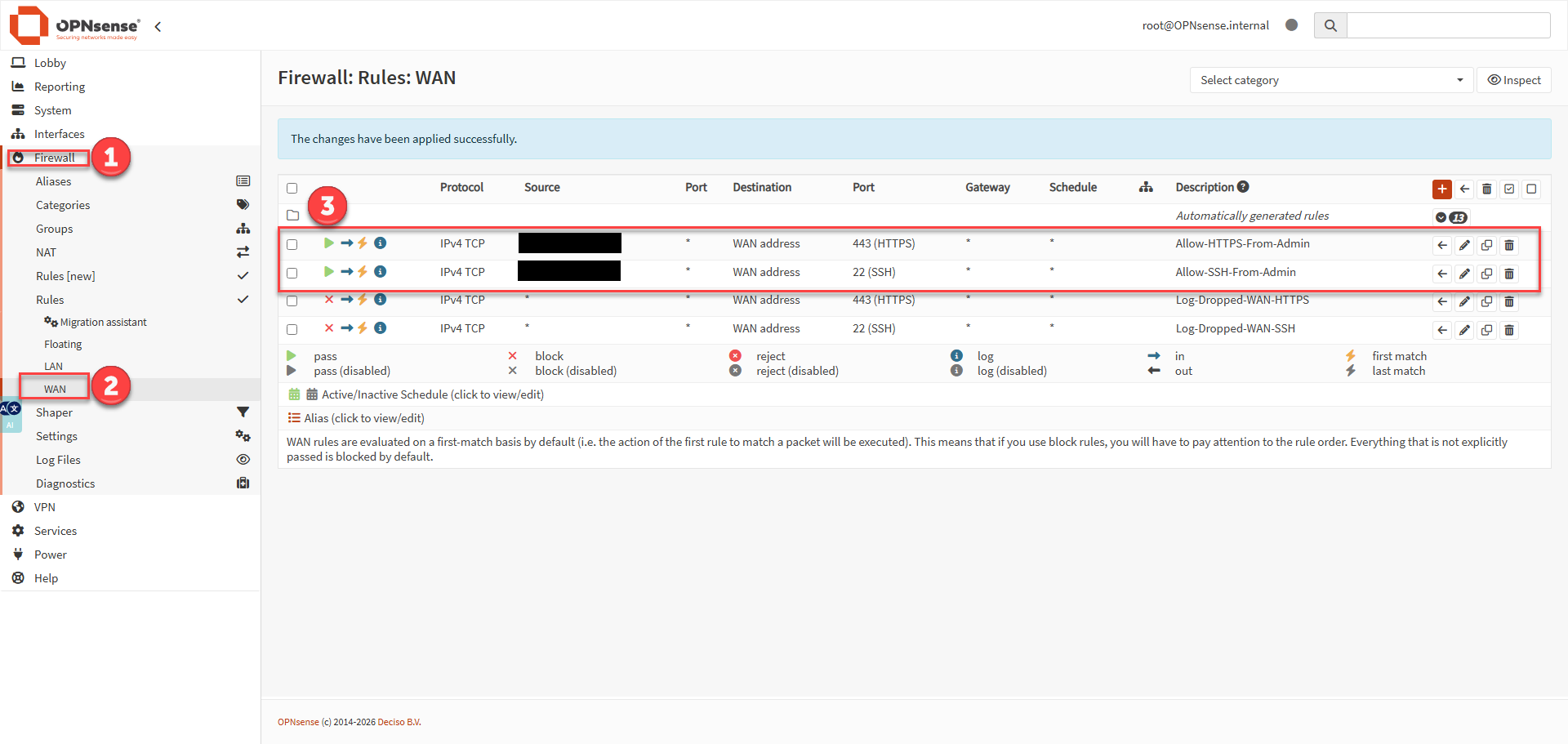
- OPNsense:
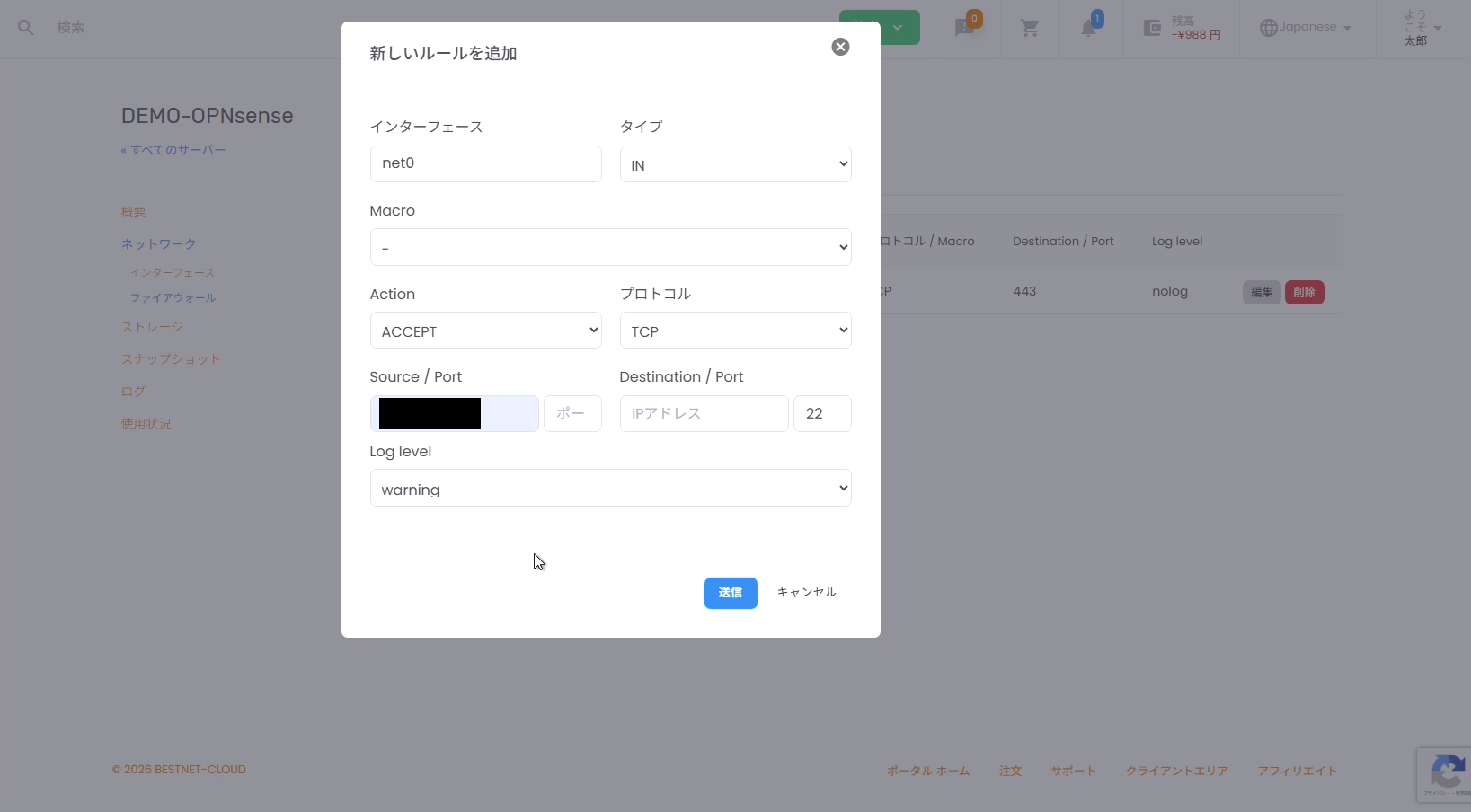
Firewall → Rules → WANに TCP 22 の許可ルール(Source = 管理元 / Destination = This firewall (WAN address))が存在することを確認します - クラウド側ファイヤーウォール設定でも、TCP 22 を管理元 IP のみに許可します
注意: 先に 22 を全開放しないでください。鍵登録と OPNsense 側の制限が済んでから開けてください。
Step 8設定バックアップ(推奨) #
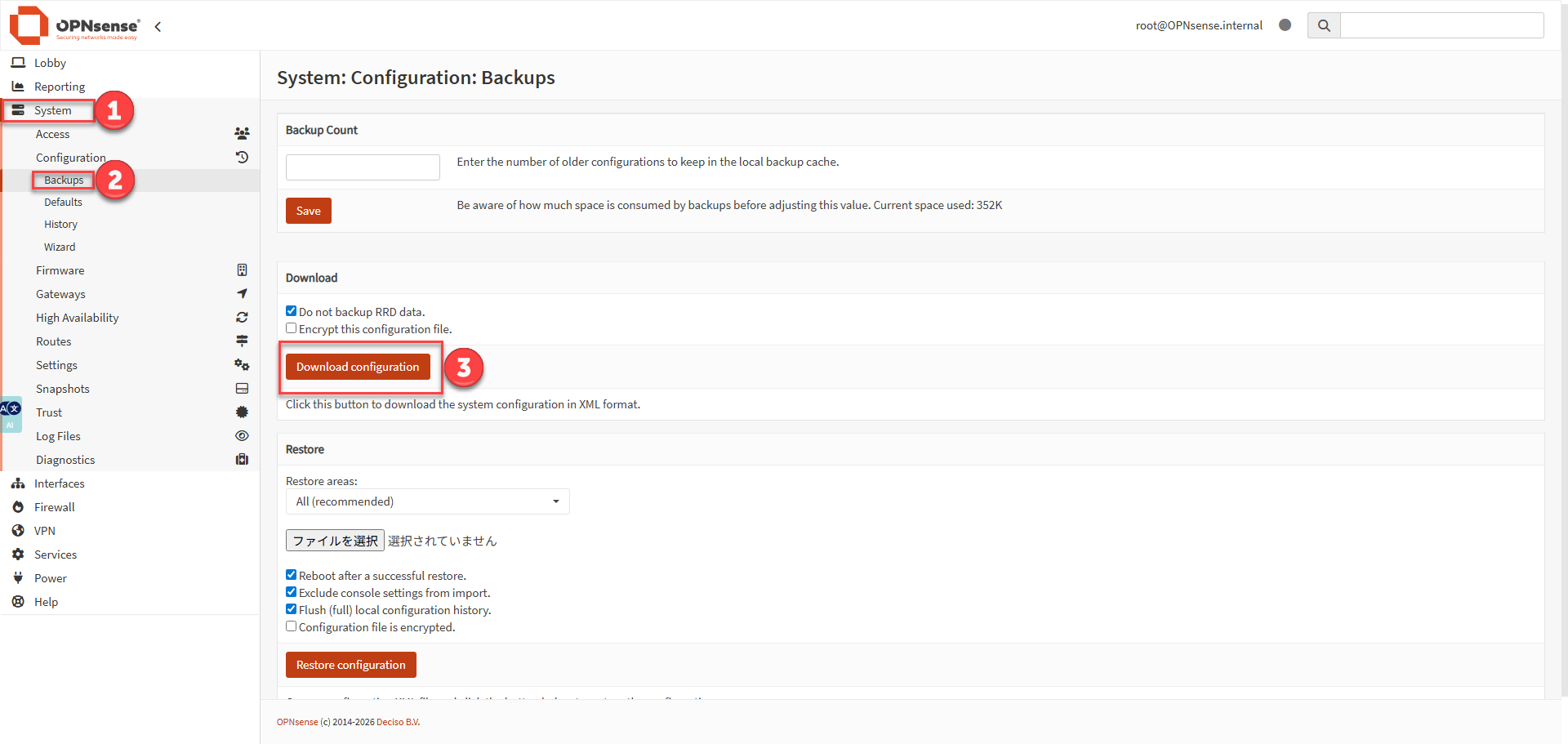
WebGUI から構成ファイル(config.xml)をダウンロードできます。
バックアップには機密情報が含まれる可能性があるため、保管場所と共有範囲に注意してください。
- メニュー例:
System → Configuration → Backups
よくあるトラブルと復旧 #
WebGUI に入れない(タイムアウト) #
まず疑う順番は次のとおりです。
- クラウド側 FW / SG で TCP 443 が管理元 IP から許可されているか
- 管理元 IP が本当に合っているか(回線が変わっていないか)
- OPNsense 側で WebGUI が WAN にバインドされているか(Listen Interfaces = WAN)
コンソール確認の例:
sockstat -4 -l | egrep '(:443)\b'
pfctl -sr
管理元 IP が変わって入れなくなった #
コンソールから再度 firstsetup.sh を実行し、管理元 IP を入れ直すのが最も確実です。
運用に合わせて復旧してください。判断に迷う場合は、サポートチケットをオープンしてご相談ください。


