
客戶入口網站指南
客戶入口網站:主控台(noVNC)操作指南 #
本指南將逐步說明如何從客戶入口網站啟動伺服器的主控台(noVNC)並進入作業系統登入畫面。
事前準備 #
- 您已登入客戶入口網站
- 您可以存取服務詳細資料畫面(適用於目標 VPS)
操作步驟 #
1. 開啟服務詳細資料畫面 #
- 從左側選單開啟服務,並選擇目標伺服器。
- 確認顯示服務名稱(例如 NVPS663)與伺服器詳細資料。
2. 啟動主控台 #
點擊服務詳細資料畫面上方的主控台。
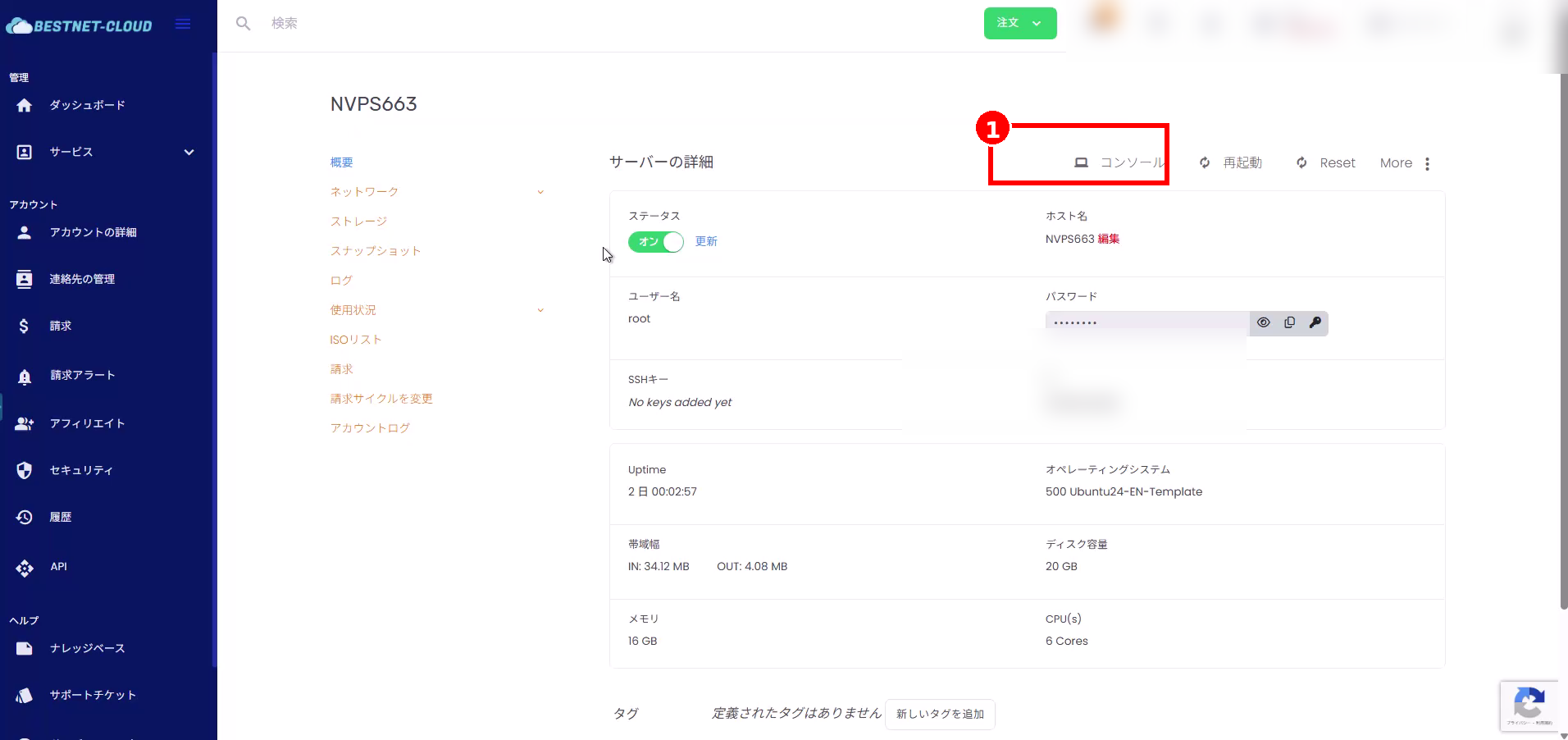
點擊後,noVNC 主控台會在另一個視窗(或分頁)中開啟。若彈出視窗未開啟,請於瀏覽器網址列附近出現的通知中 允許彈出視窗。
3. 確認登入資訊(使用者名稱與密碼) #
用於登入主控台的使用者名稱與密碼可在服務詳細資料畫面中找到。
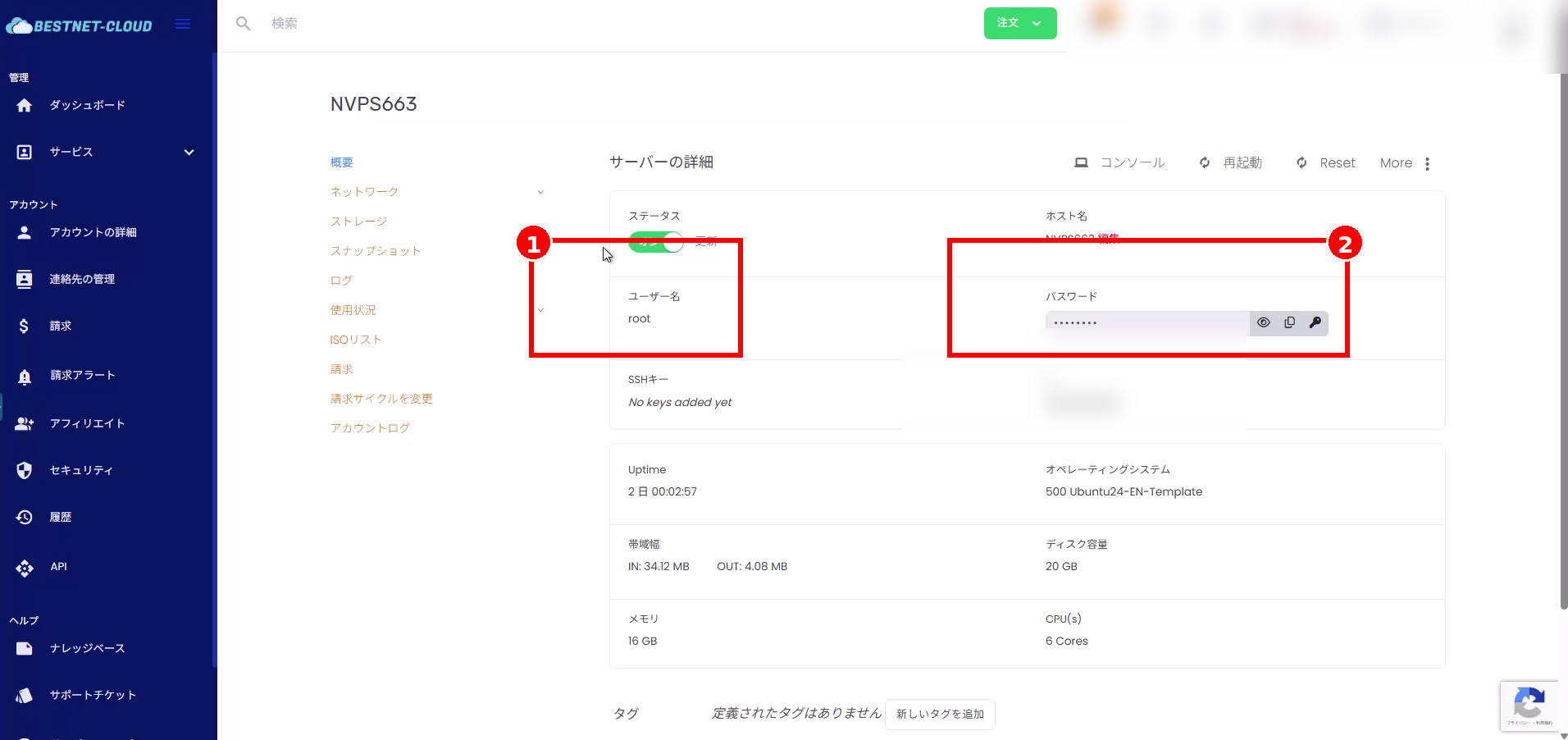
- 使用者名稱:顯示於畫面上的「使用者名稱」欄位中(例如 root)。
- 密碼:可使用密碼欄位右側的圖示顯示或複製。
注意:輸入主控台密碼時,即使輸入畫面上也不會顯示(這是 Linux 的標準行為)。
4. 等待連線完成 #
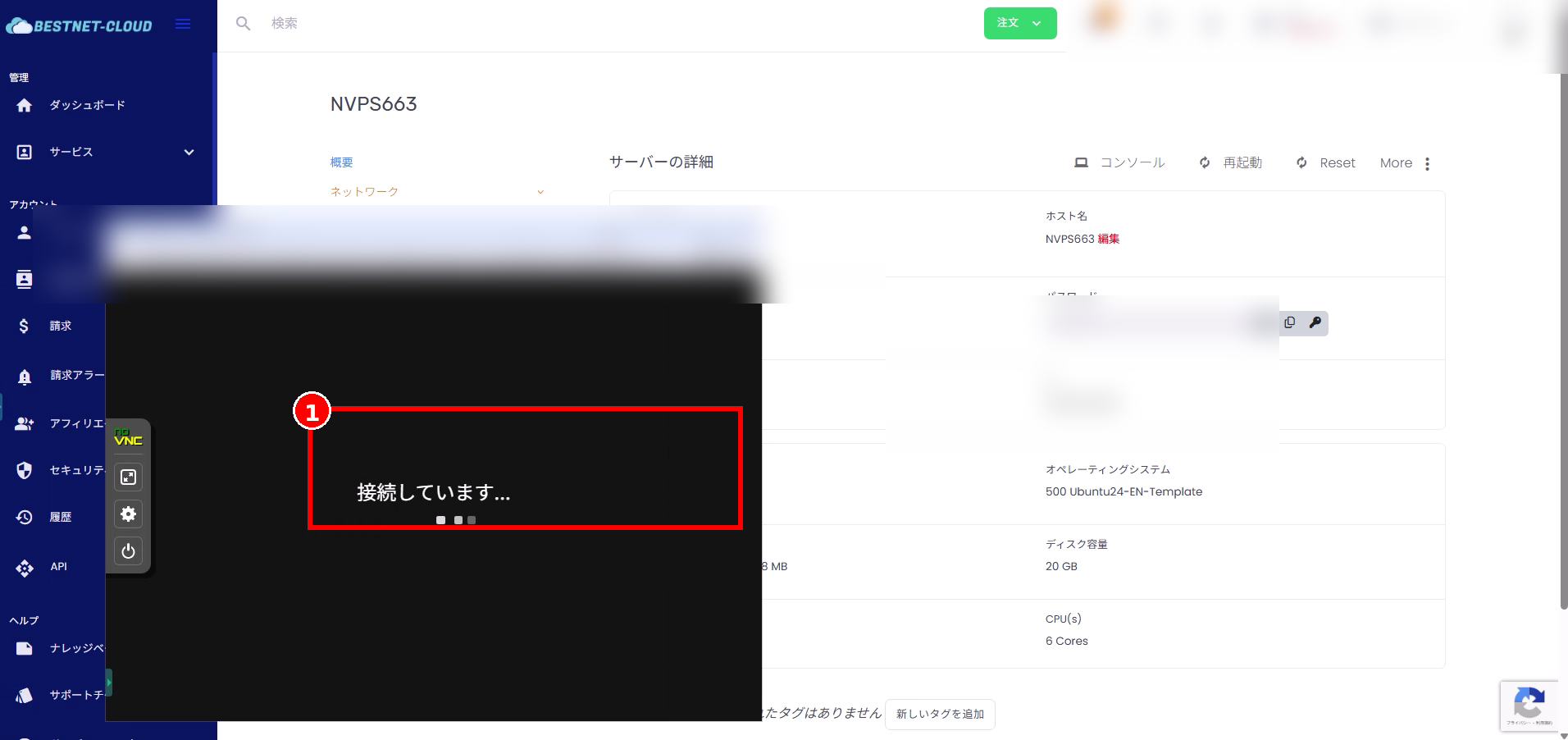
啟動主控台後不久,畫面中央可能會顯示「連線中…」。 此期間無法進行操作,請稍候。
5. 登入主控台 #
連線完成後,主控台上會顯示login: 提示。
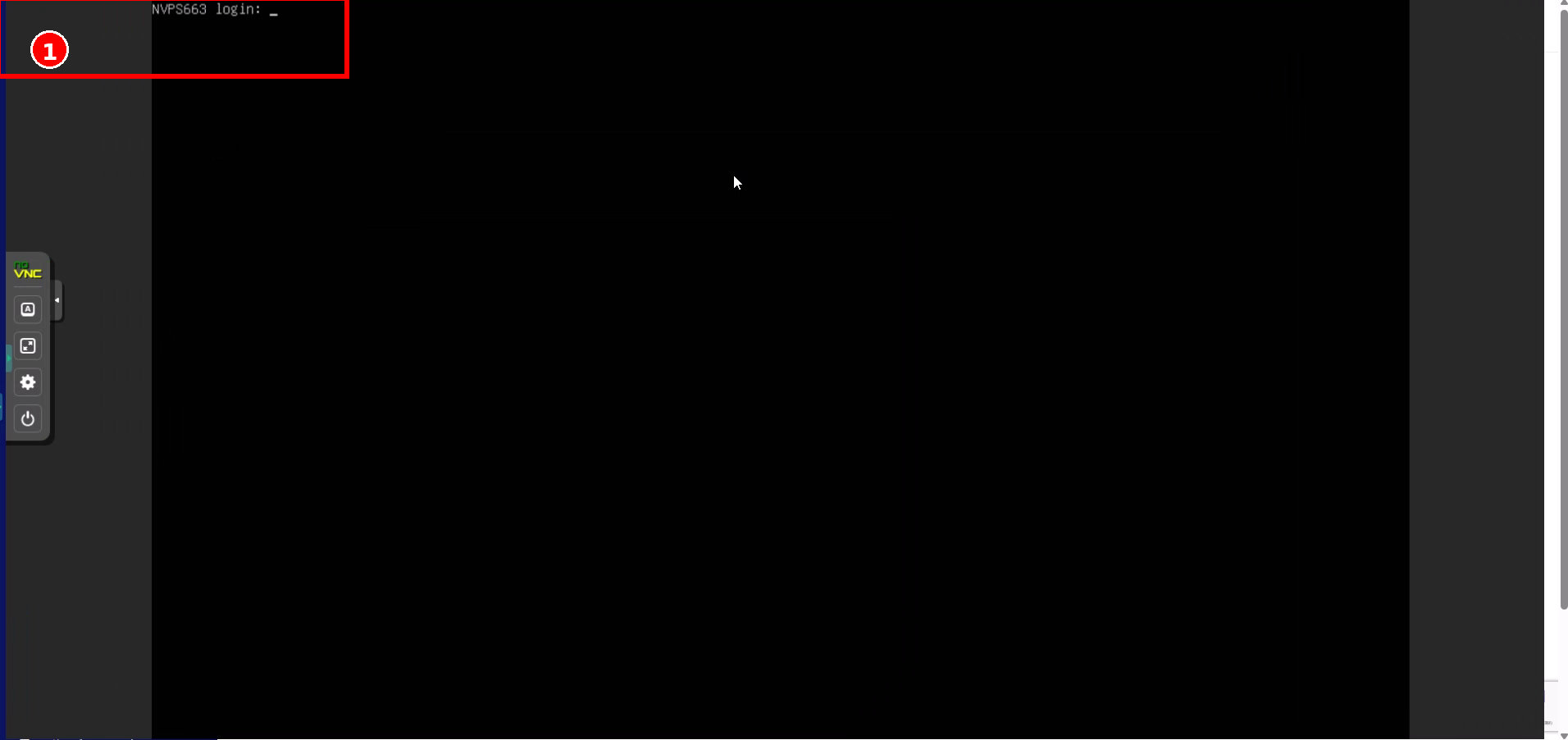
- 點擊黑色主控台區域,將鍵盤輸入焦點設定於此。
- 在login: 提示處輸入使用者名稱,並按下Enter。
- 顯示Password: 時,輸入密碼並按下Enter。
6. 關閉主控台 #
- 若在另一個視窗中開啟:請關閉主控台視窗(或分頁)。
- 若希望繼續作業:可維持服務詳細資料畫面開啟狀態不變。
noVNC 工具列使用方式 #
在畫面中,noVNC 工具列顯示於主控台畫面左側。 您可在此協助進行鍵盤操作及變更設定。
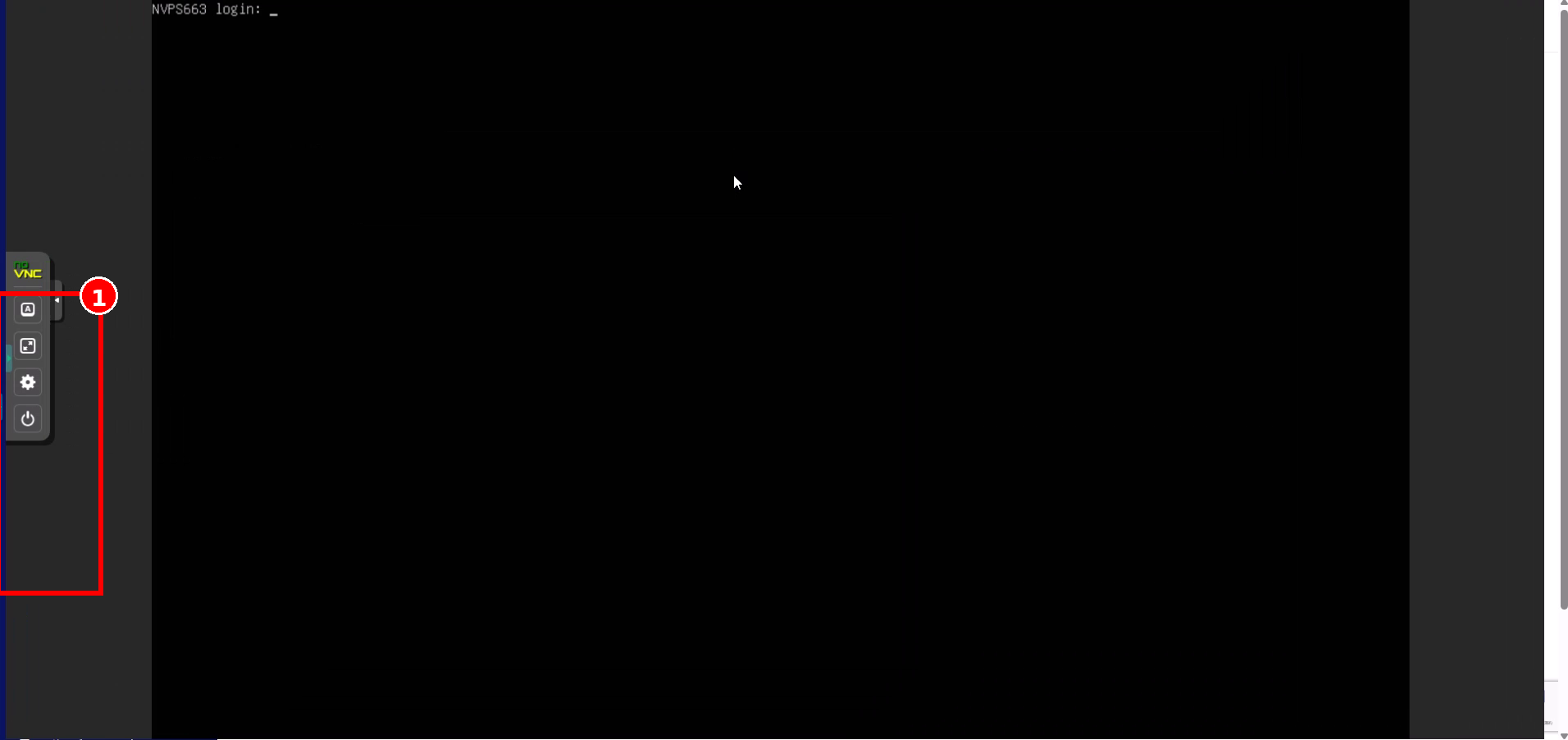
剪貼簿
用於協助複製與貼上操作。依瀏覽器不同,貼上時可能需要使用此功能。
設定
可變更與主控台操作性相關的設定,例如顯示縮放與輸入選項。
電源
可執行傳送按鍵(相當於 Ctrl+Alt+Del)或中斷連線。可用選項依環境而異。


