
客戶入口網站指南
客戶入口網站:記錄檢視與資源使用量(資源)確認指南 #
本操作說明將介紹如何在客戶入口網站上檢視記錄, 以及查看資源圖表(使用量)。
注意:
本操作說明是使用生成式 AI 等工具製作而成,因此畫面截圖中的標註(箭頭、方框、編號等)位置可能與實際畫面略有偏差。
本文旨在協助您理解操作步驟,實際操作時請以實際畫面顯示與文字內容為準。
前置條件 #
- 已登入客戶入口網站
- 已開啟目標服務(例如 VPS 等)的詳細資料畫面
檢視記錄 #
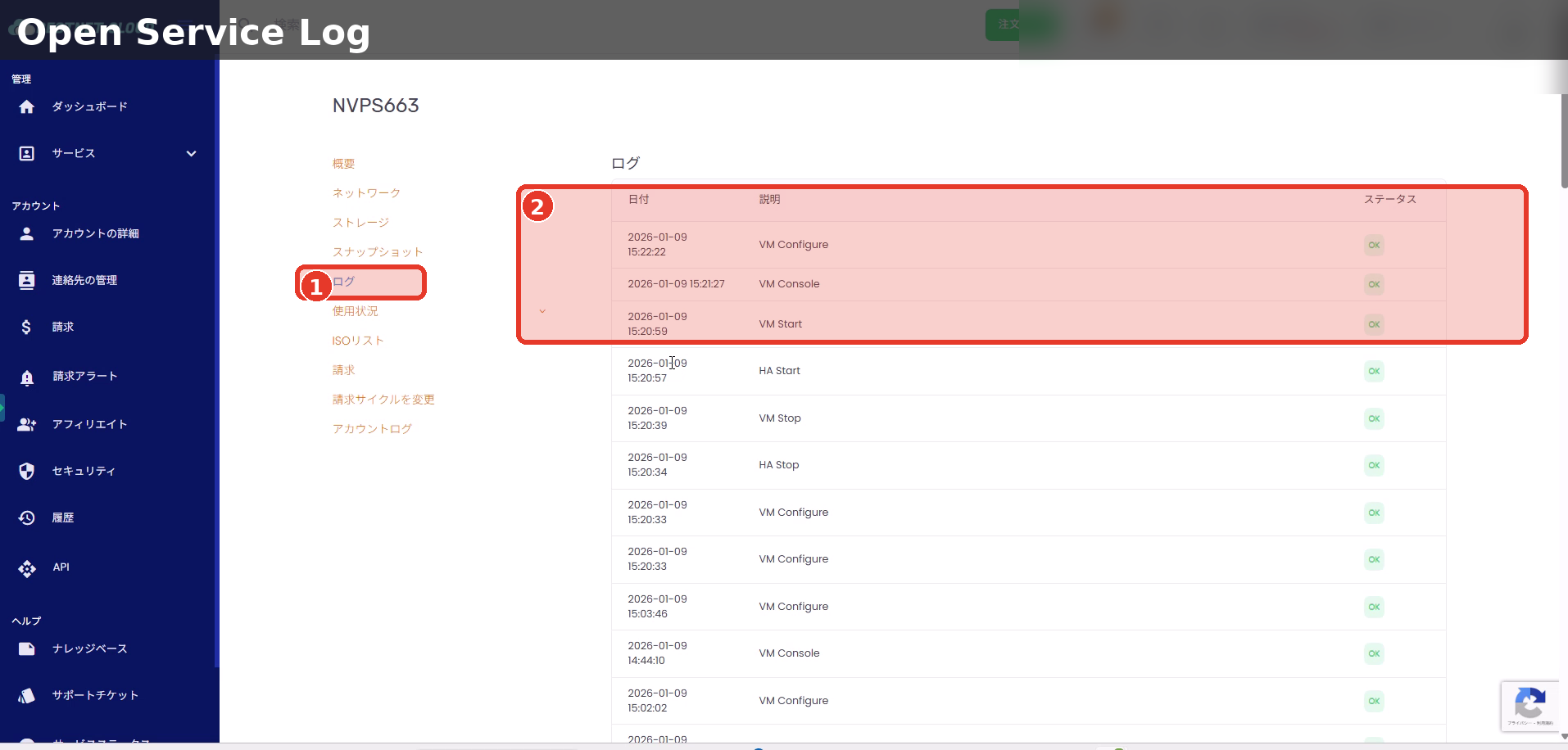
1. 開啟記錄畫面 #
- 在服務詳細資料畫面的選單中點選「記錄」。
- 系統會顯示記錄清單(日期時間、說明、狀態)。
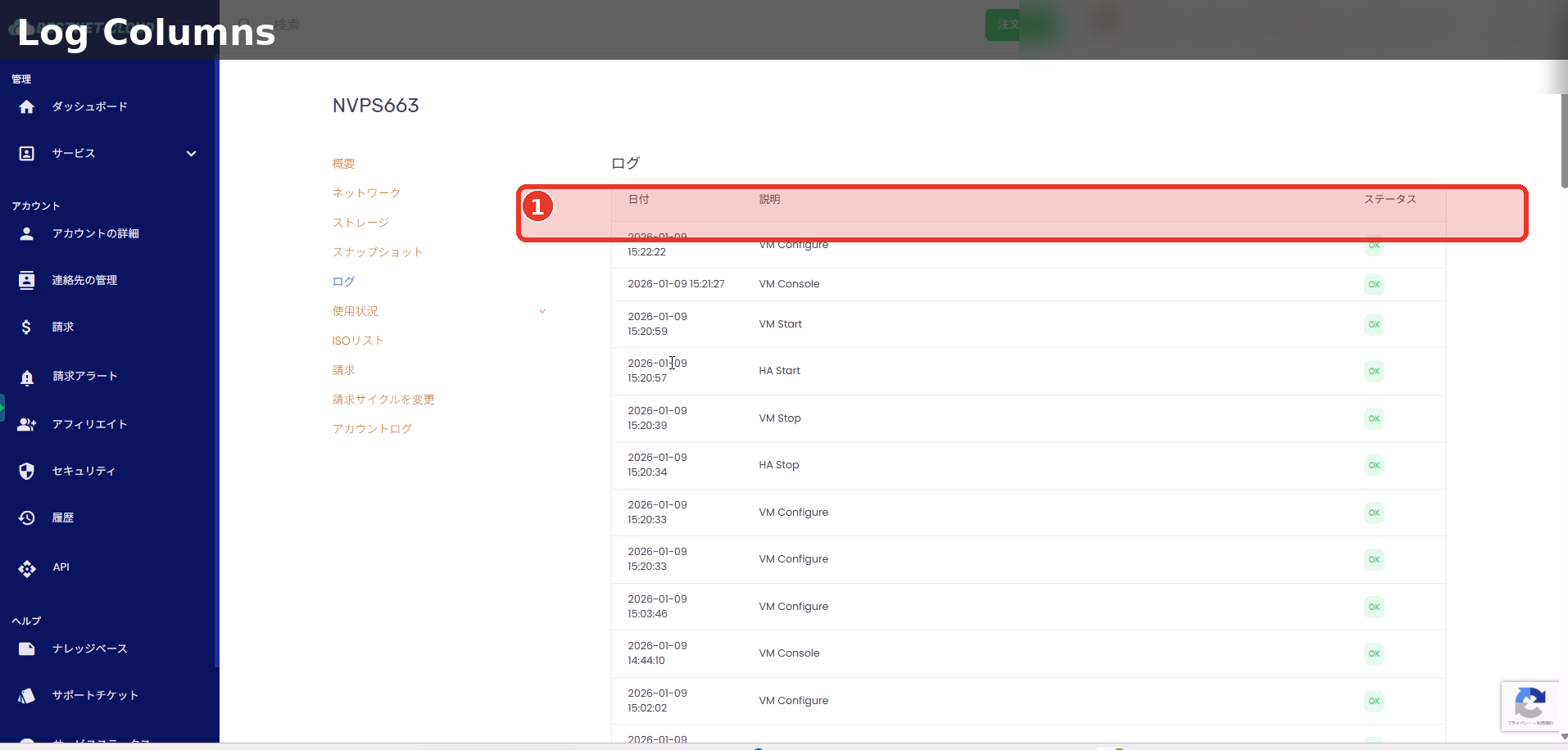
2. 記錄的閱讀方式 #
- 日期:事件發生的日期與時間
- 說明:所執行的操作(例如 VM Start/VM Stop/VM Configure 等)
- 狀態:處理結果(例如 OK)
3. 查看較舊的記錄 #
在清單中向下捲動即可查看較舊的記錄。
查看資源圖表(使用量) #
1. 開啟「使用量」→「資源」 #
- 在服務詳細資料畫面的選單中點選「使用量」以展開選單。
- 在顯示的子選單中點選「資源」。

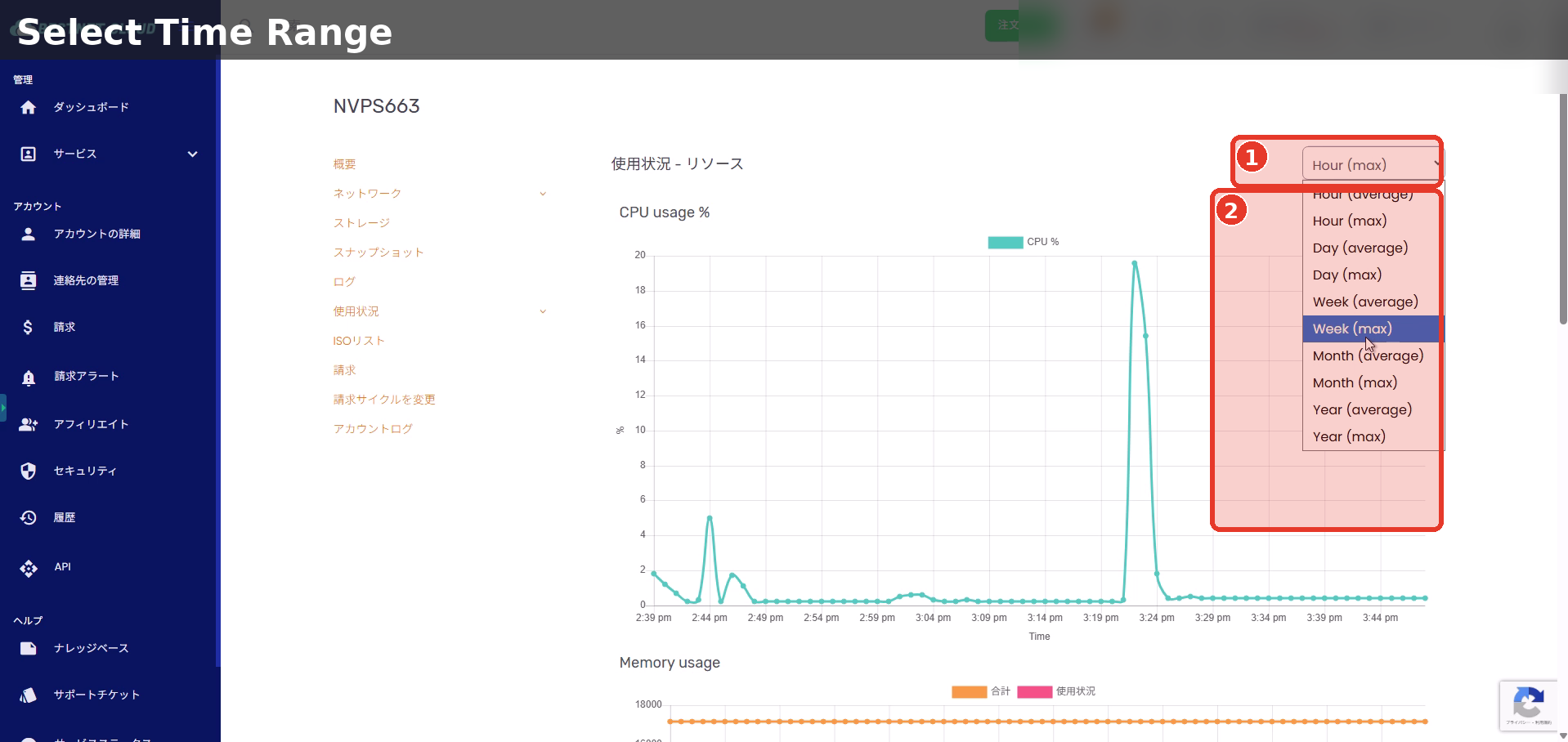
2. 變更顯示期間(彙總方式) #
使用畫面右上方的下拉式選單,即可切換顯示期間與彙總方式(平均值/最大值)。
- 小時/日/週/月/年:顯示期間
- average:平均值
- max:最大值
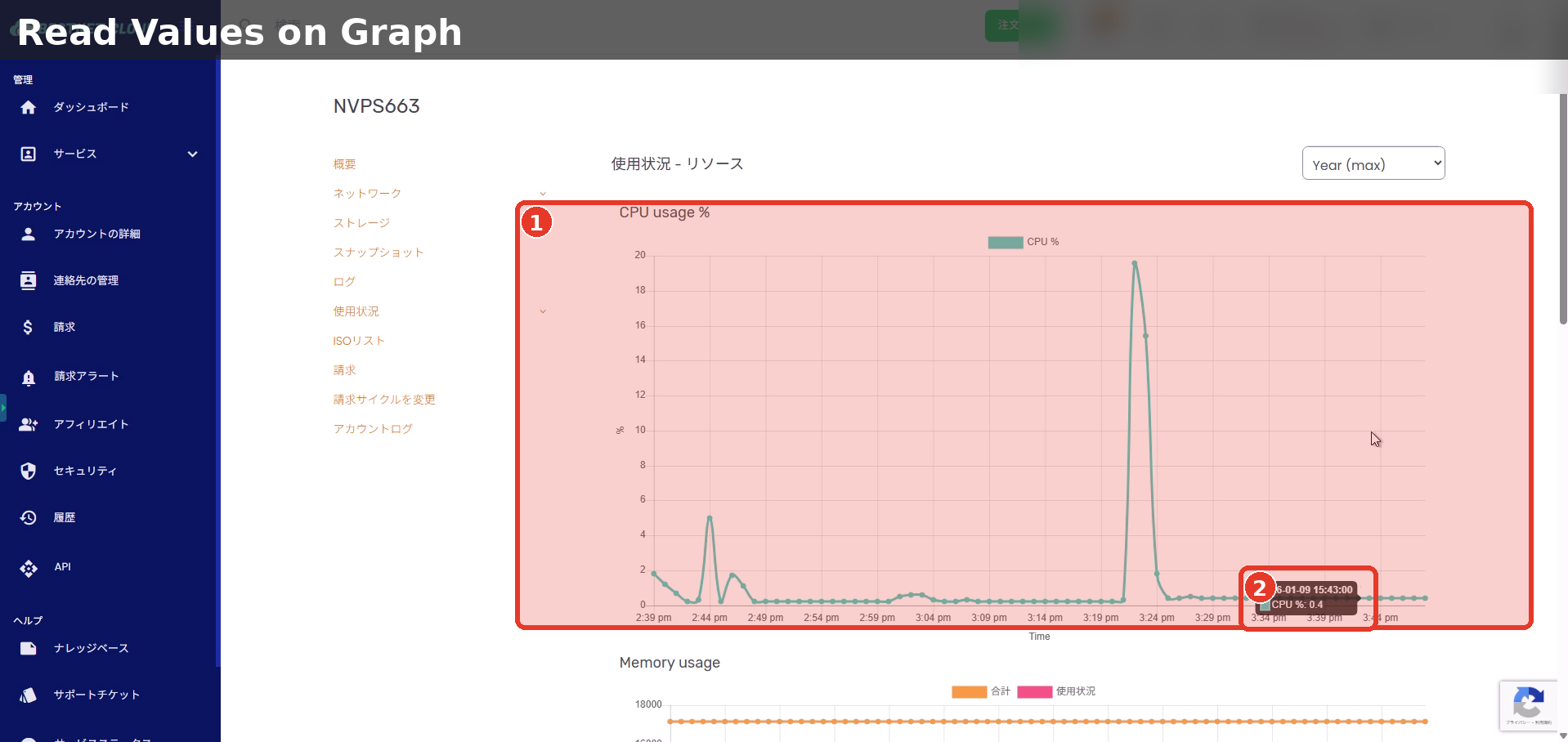
3. 讀取圖表數值(提示框) #
- 將滑鼠游標移至您想確認時間點附近的繪圖點(座標點)。
- 提示框即會顯示該時間點的日期時間與數值。
4. 代表性指標 #
捲動「使用量-資源」畫面即可看到如下的圖表。
CPU 使用率 %
可以確認 CPU 的使用率。
記憶體使用量
可以確認記憶體的使用量。
磁碟 IO
可以確認磁碟的讀取/寫入(Read/Write)狀況。


