
यह गाइड क्लाइंट पोर्टल से VPS को रीबिल्ड (पुनः इंस्टॉल) करने के चरणों को संक्षेप में बताती है।
Overview #
- “Rebuild” का मतलब है चुने गए OS टेम्पलेट का उपयोग करके VPS को फिर से इंस्टॉल करना।
- जब यह execute किया जाता है, तो डिस्क का सारा डेटा डिलीट हो जाता है (इसे वापस पाना संभव नहीं है)।
महत्वपूर्ण: जब आप rebuild execute करते हैं, तो सर्वर पर मौजूद डेटा खो जाएगा। यदि आपके पास ज़रूरी डेटा है, तो पहले से उसका बैकअप ज़रूर ले लें।
Pre-requisites (Important) #
Backup #
- यदि आपके पास ज़रूरी डेटा है, तो rebuild करने से पहले उसका बैकअप ज़रूर ले लें।
- यदि आपके पास बैकअप का विकल्प नहीं है, तो सबसे पहले सपोर्ट से संपर्क करें।
Rebuild के लिए आवश्यक जानकारी #
- वह OS जिसे आप फिर से इंस्टॉल करना चाहते हैं (जैसे: Ubuntu / Debian / Rocky / Alma / OpenSense आदि)
- rebuild के बाद कॉन्फ़िगर किया जाने वाला लॉगिन पासवर्ड (root password)
Operating Steps #
1. लक्षित VPS की management स्क्रीन खोलें #
- क्लाइंट पोर्टल में लॉगिन करें।
- बाईं मेनू में “Services” से, लक्षित VPS (जैसे: NVPS663) खोलें और “Server Details” स्क्रीन दिखाएँ।
2. “More” से “Rebuild” खोलें #
- स्क्रीन के ऊपर दाईं ओर “More” पर क्लिक करें।
- दिखाई गई मेनू से “Rebuild” पर क्लिक करें।
3. एक OS टेम्पलेट चुनें #
- “Rebuild” पेज पर, “OS Template” ड्रॉपडाउन खोलें।
- जिस OS टेम्पलेट को आप फिर से इंस्टॉल करना चाहते हैं उसे चुनें।
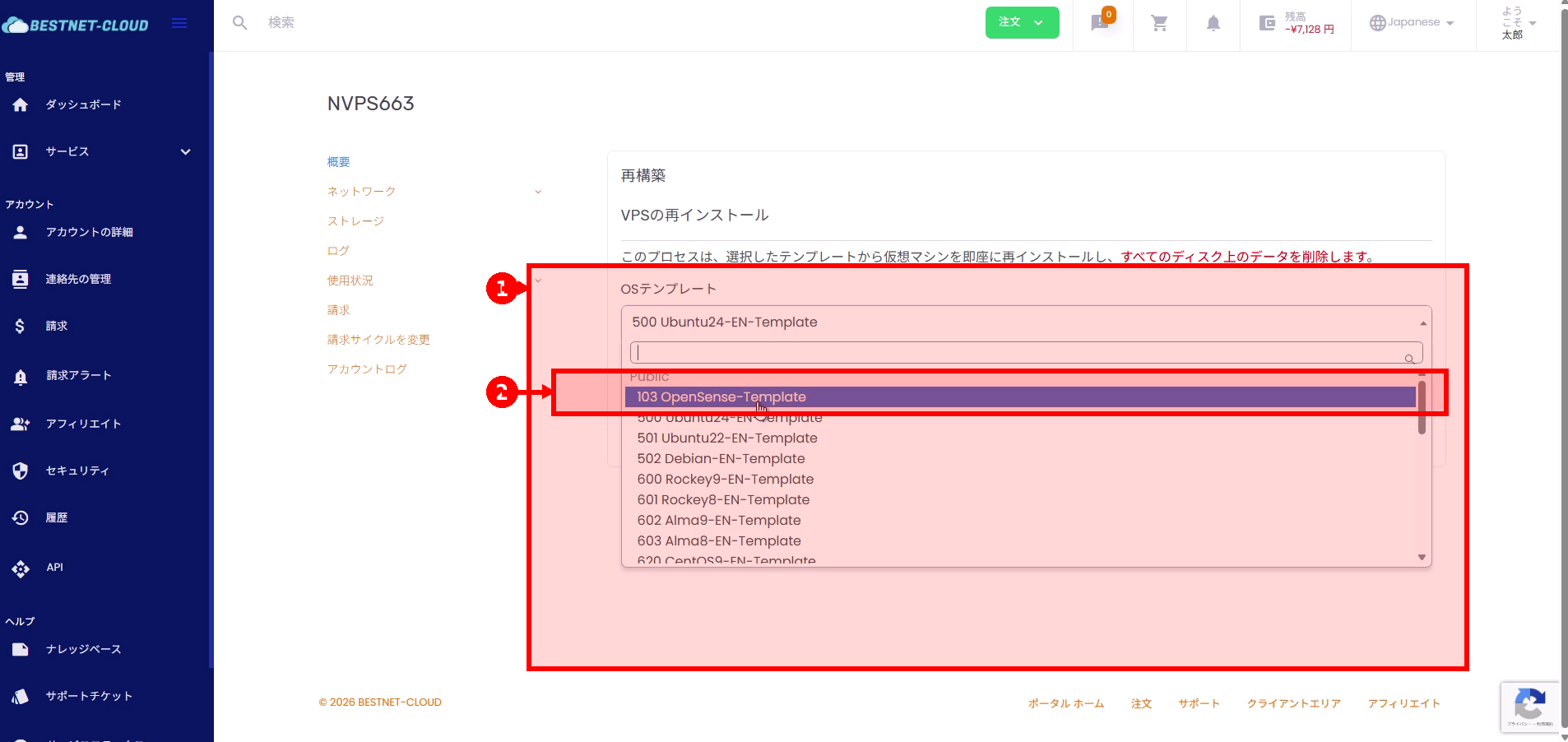
4. पासवर्ड (root) सेट करें #
- rebuild के बाद उपयोग किए जाने वाले पासवर्ड को “Password” फ़ील्ड में दर्ज करें।
- यदि ज़रूरी हो, तो पुष्टि करने के लिए दाईं ओर दिए गए eye icon से visibility को on/off टॉगल करें।
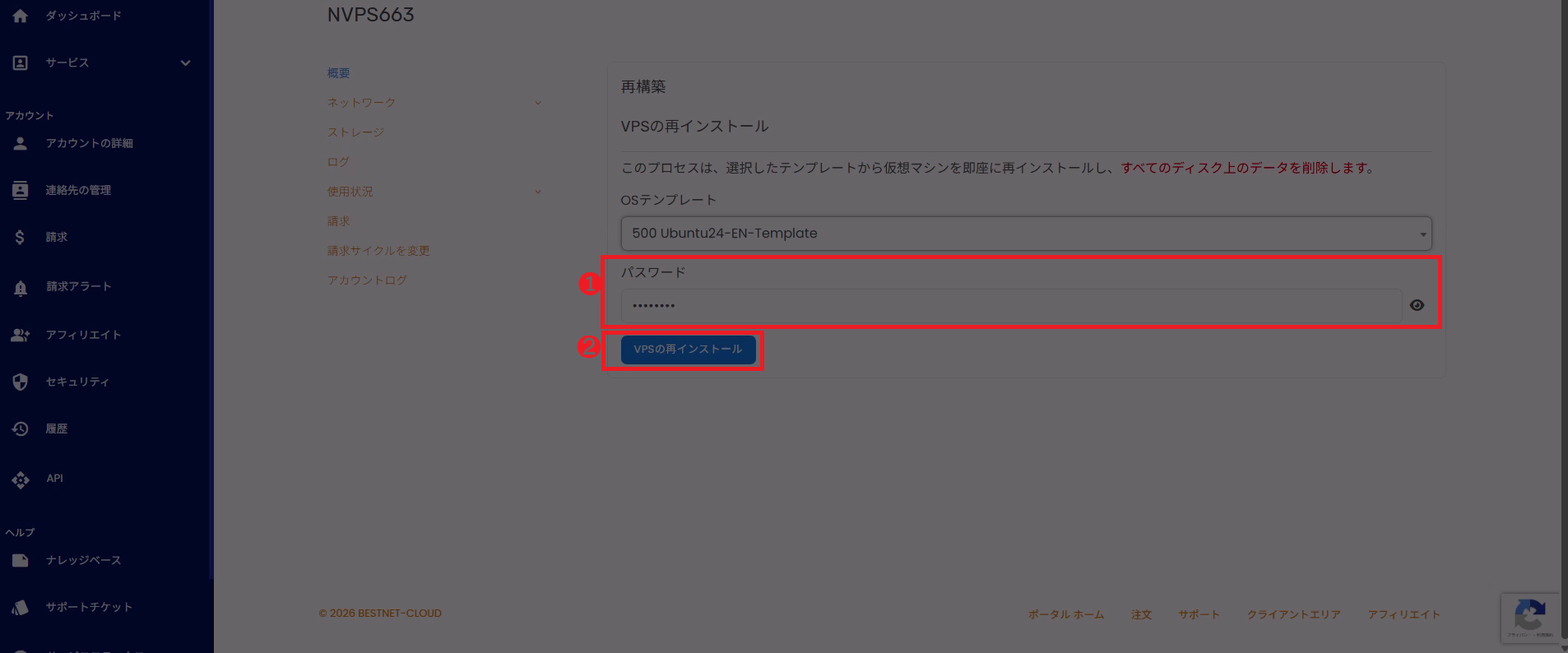
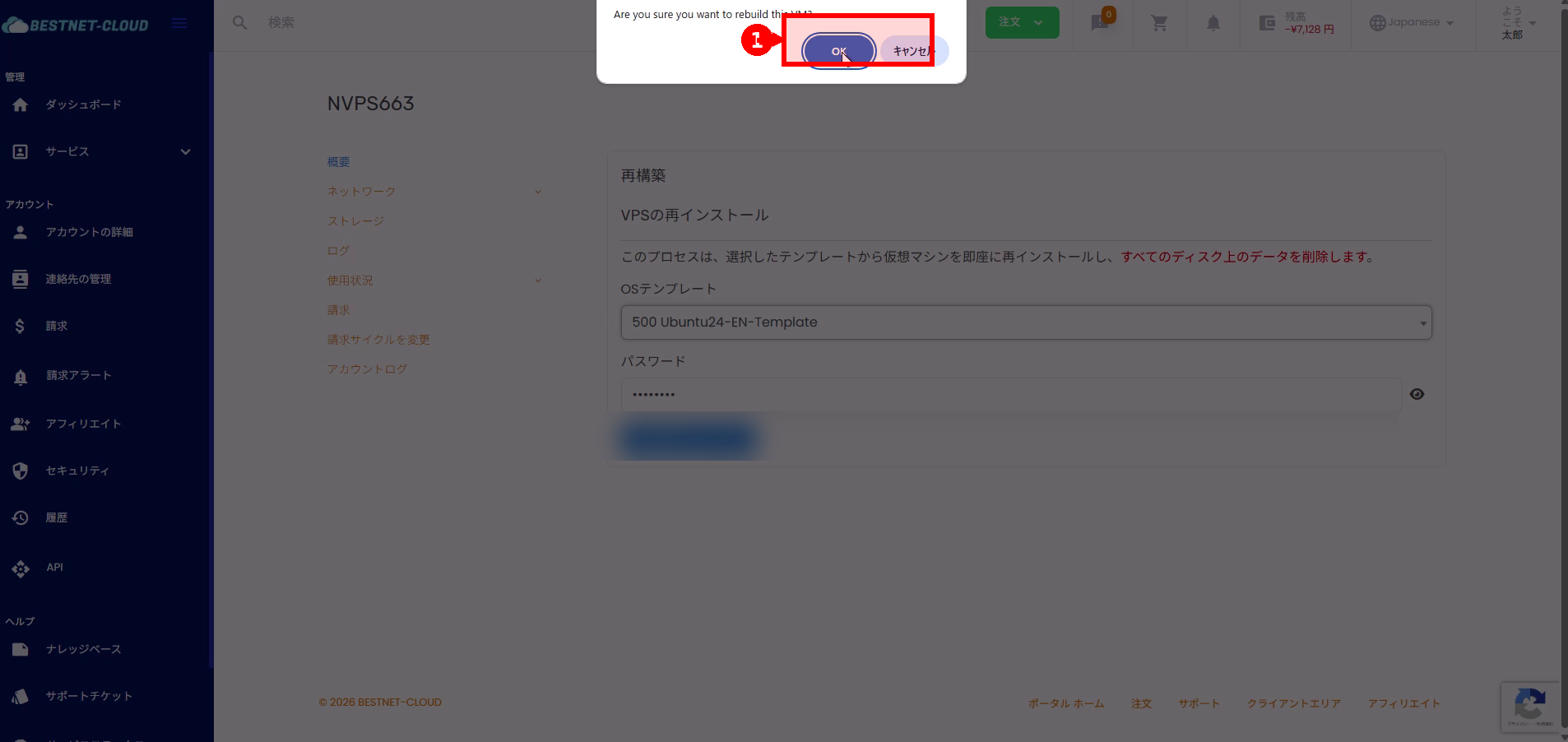
5. “VPS Reinstall” execute करें और “OK” दबाकर पुष्टि करें #
- बटन “VPS Reinstall” पर क्लिक करें।
- जब confirmation dialog दिखाई दे, तो content की पुष्टि करें और “OK” पर क्लिक करें।
सावधानी: इस बिंदु से आगे, disk initialization होगी। गलती से इसे execute न करने के लिए बहुत सावधान रहें।
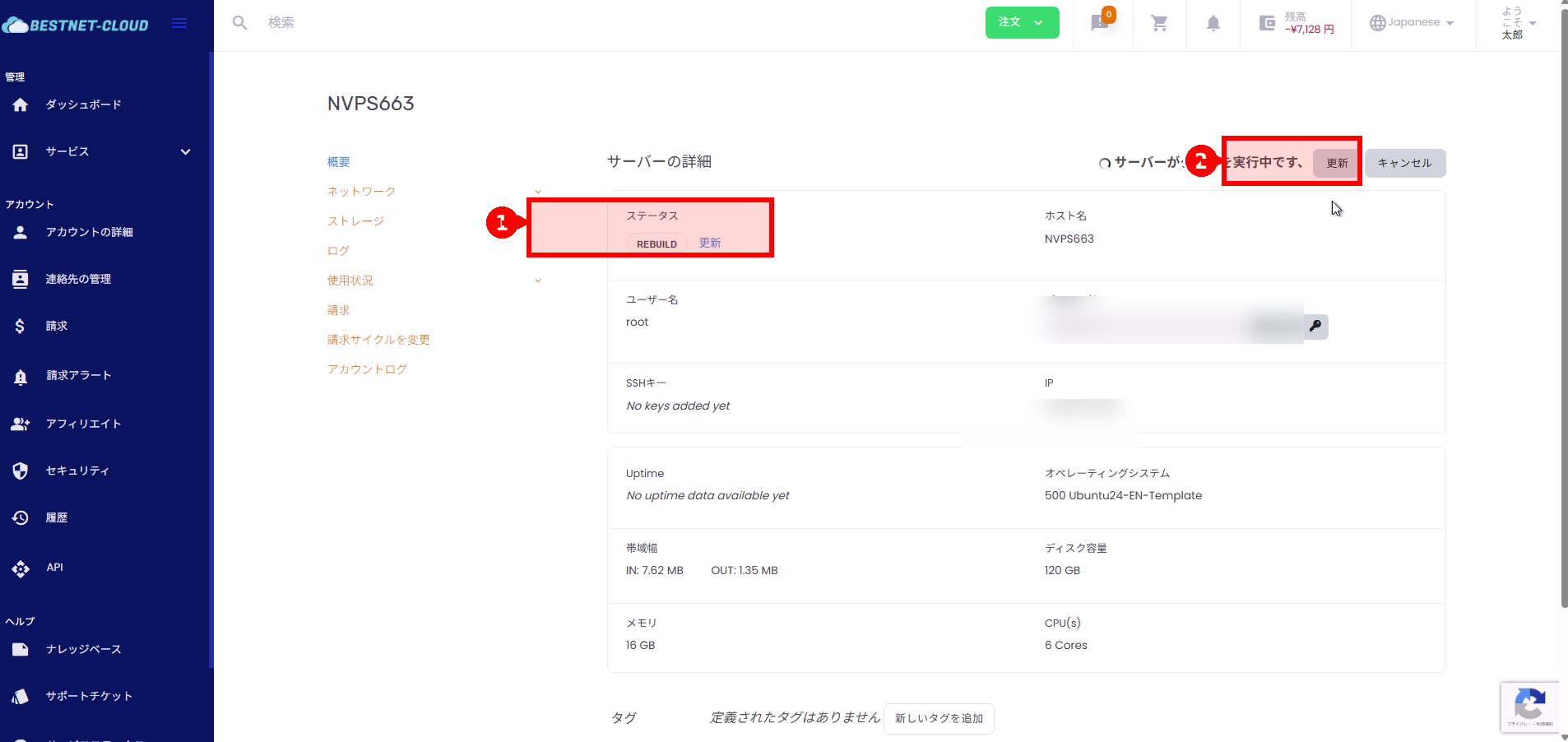
6. rebuild की प्रगति की पुष्टि करें #
- जब आप “Server Details” पर वापस जाते हैं, तो status में “REBUILD” दिखाई देगा।
- जब तक स्क्रीन के ऊपर दाईं ओर “Server is executing a task” दिखाई दे, तब तक प्रोसेस चल रही होती है।
- यदि ज़रूरी हो, तो status को reload करने के लिए “Refresh” दबाएँ।
7. पूर्णता की पुष्टि करें (login verification) #
- जब rebuild पूरा हो जाता है, तो status display सामान्य स्थिति में वापस आ जाता है, और Uptime जैसी जानकारी दिखाई देती है।
- पुष्टि करें कि आप दिखाए गए IP address पर SSH आदि के ज़रिए लॉगिन कर सकते हैं (username:
root, password: वह जो चरण 4 में सेट किया गया था)। - लॉगिन करने के बाद, OS version आदि की जाँच करके पुष्टि करें कि OS टेम्पलेट अपेक्षा के अनुसार है।
Frequently Asked Questions / Troubleshooting #
Rebuild लंबे समय तक पूरा नहीं होता #
- सबसे पहले, स्क्रीन display को update करने के लिए “Refresh” दबाएँ।
- यदि उसके बाद भी लंबे समय तक (जैसे: दसियों मिनट या उससे अधिक) कोई बदलाव न हो, तो VPS नाम (जैसे: NVPS663) और स्थिति (REBUILD बना हुआ है, आदि) के साथ सपोर्ट टिकट के ज़रिए सपोर्ट से संपर्क करें।
- “Cancel” करने से प्रोसेस बाधित हो सकती है। execute करने से पहले, प्रभाव की पुष्टि करें और यदि अनिश्चित हों तो सपोर्ट से सलाह लें।
Rebuild के बाद लॉगिन नहीं हो पा रहा #
- आपके द्वारा दर्ज किए गए पासवर्ड में टाइपो (uppercase/lowercase, symbols) की दोबारा जाँच करें।
- पुष्टि करें कि security groups/firewall आदि में SSH (port 22) की अनुमति है।
- OS टेम्पलेट के आधार पर, initial login method अलग हो सकता है। यदि टेम्पलेट की specifications स्पष्ट न हों, तो कृपया पुष्टि के लिए सपोर्ट से संपर्क करें।


