
目的 #
本文件說明可在客戶入口網站上執行的從備份還原(復原)以及 設定備份排程的操作程序。
先決條件 #
- 可以登入客戶入口網站
- 可以開啟目標 VPS/VM(服務)畫面
- 要還原的備份已建立完成(顯示於清單中)
開啟目標服務畫面 #
1
登入客戶入口網站。
2
從左側選單開啟服務,選取目標 VPS/VM。
3
在服務詳細資訊畫面中,操作與儲存相關的分頁(備份/備份排程)。
從備份還原(復原) #
1. 開啟備份清單 #
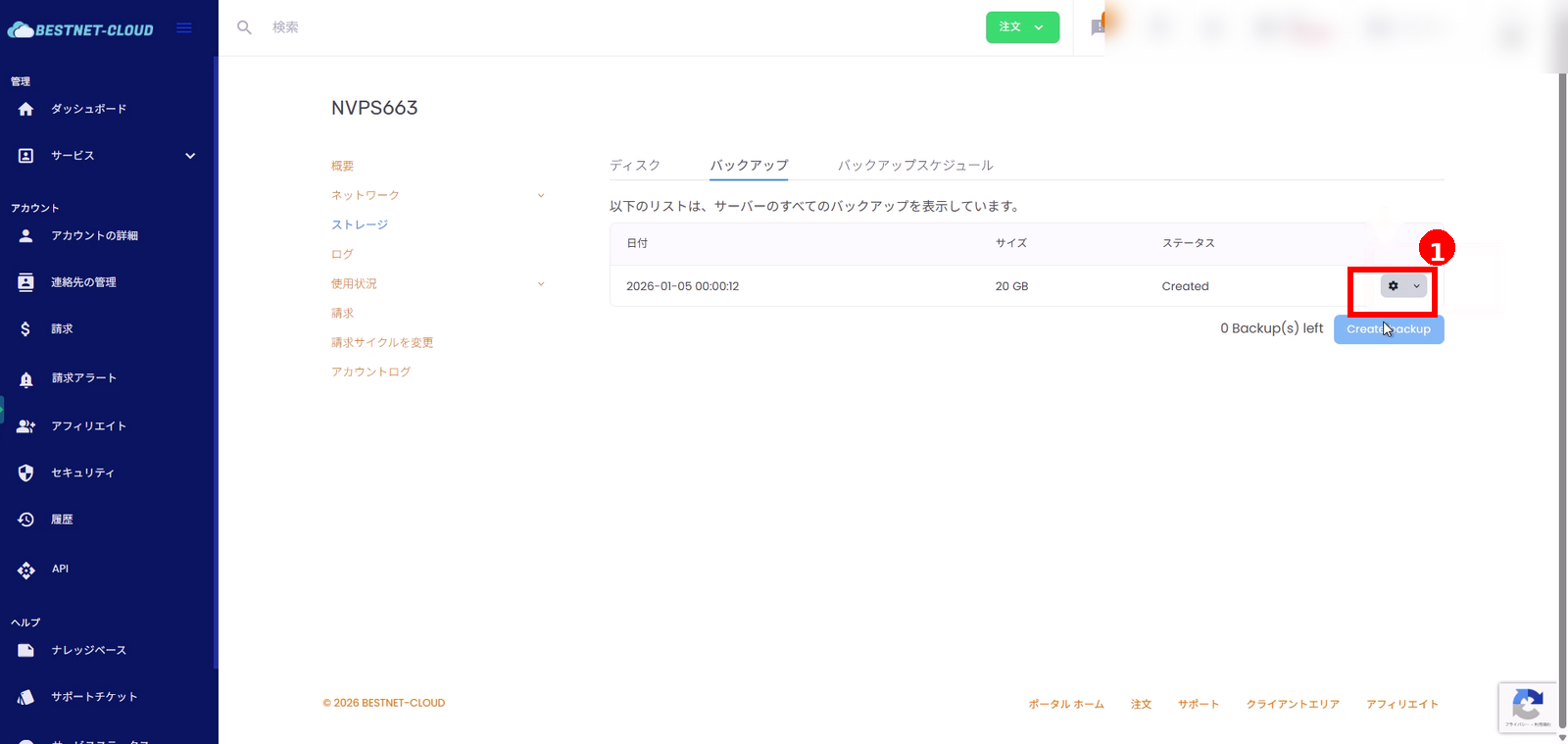
- 在服務詳細資訊畫面上開啟備份分頁。
- 點擊要還原的備份項目右側的齒輪圖示(操作)。
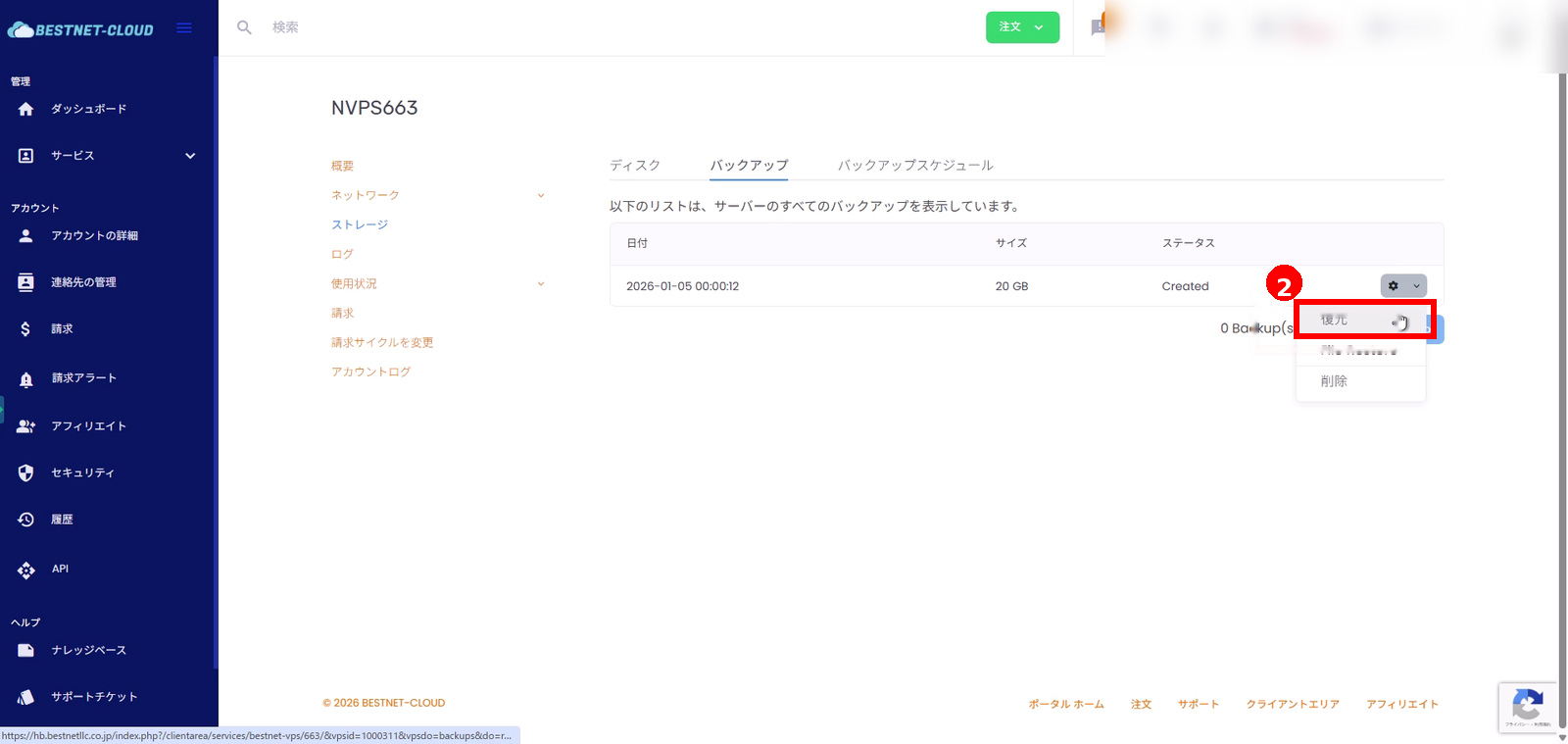
2. 執行「還原」 #
- 從操作選單中選取還原。
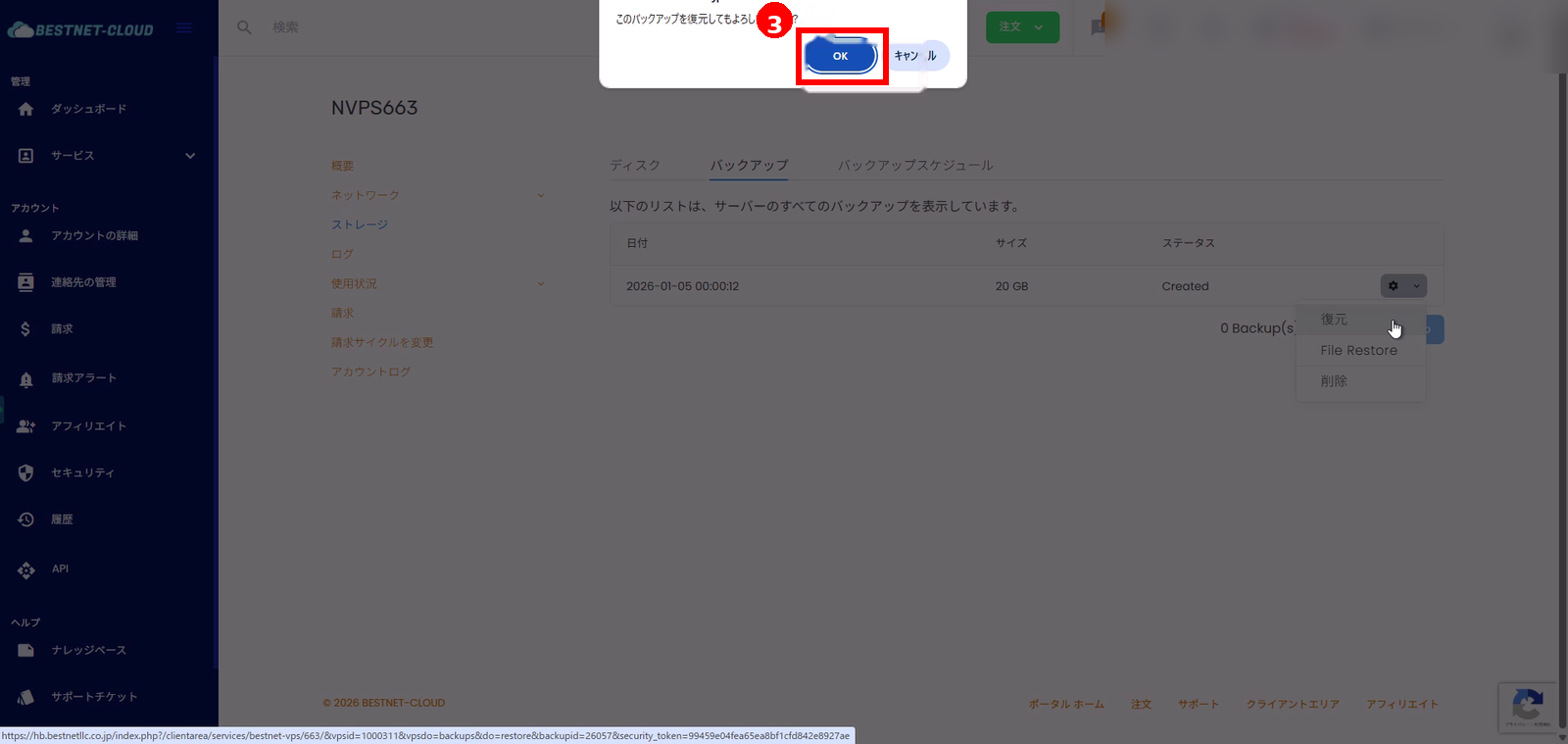
3. 在確認對話框中點擊確定 #
- 當顯示「Are you sure you want to restore this backup?」時,點擊確定。
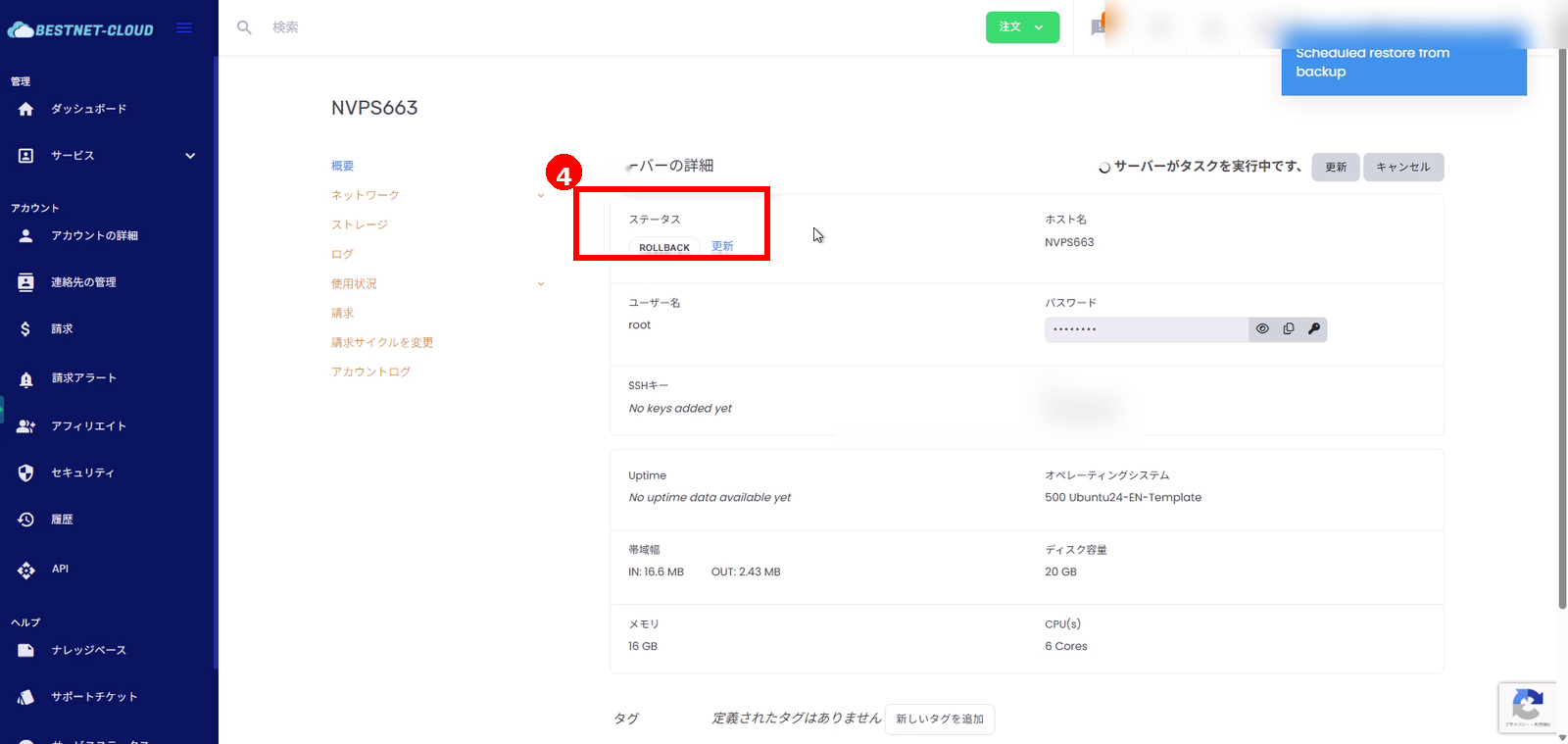
4. 確認還原(ROLLBACK)處理的進度 #
- 還原請求被接受後,畫面右上方會顯示類似「Scheduled restore from backup」的通知。
- 服務詳細資訊中的狀態會變更為ROLLBACK,並顯示「Server is executing task」。
- 視需要點擊重新整理,並等待直到狀態顯示完成為止。
注意事項: 「還原」會將伺服器的磁碟狀態恢復到備份當時的時間點,因此還原之後所做的變更將會遺失。 請在執行前確認影響範圍。
從備份中取回檔案(檔案還原) #
若您想下載備份中的檔案/目錄,而非還原整個備份, 請使用檔案還原功能。 (在畫面上,其操作流程是透過「Download as」以 zip 格式下載)
1. 開啟檔案還原 #
- 在備份分頁中,點擊目標備份的齒輪圖示(操作)。
- 從選單中選取檔案還原。
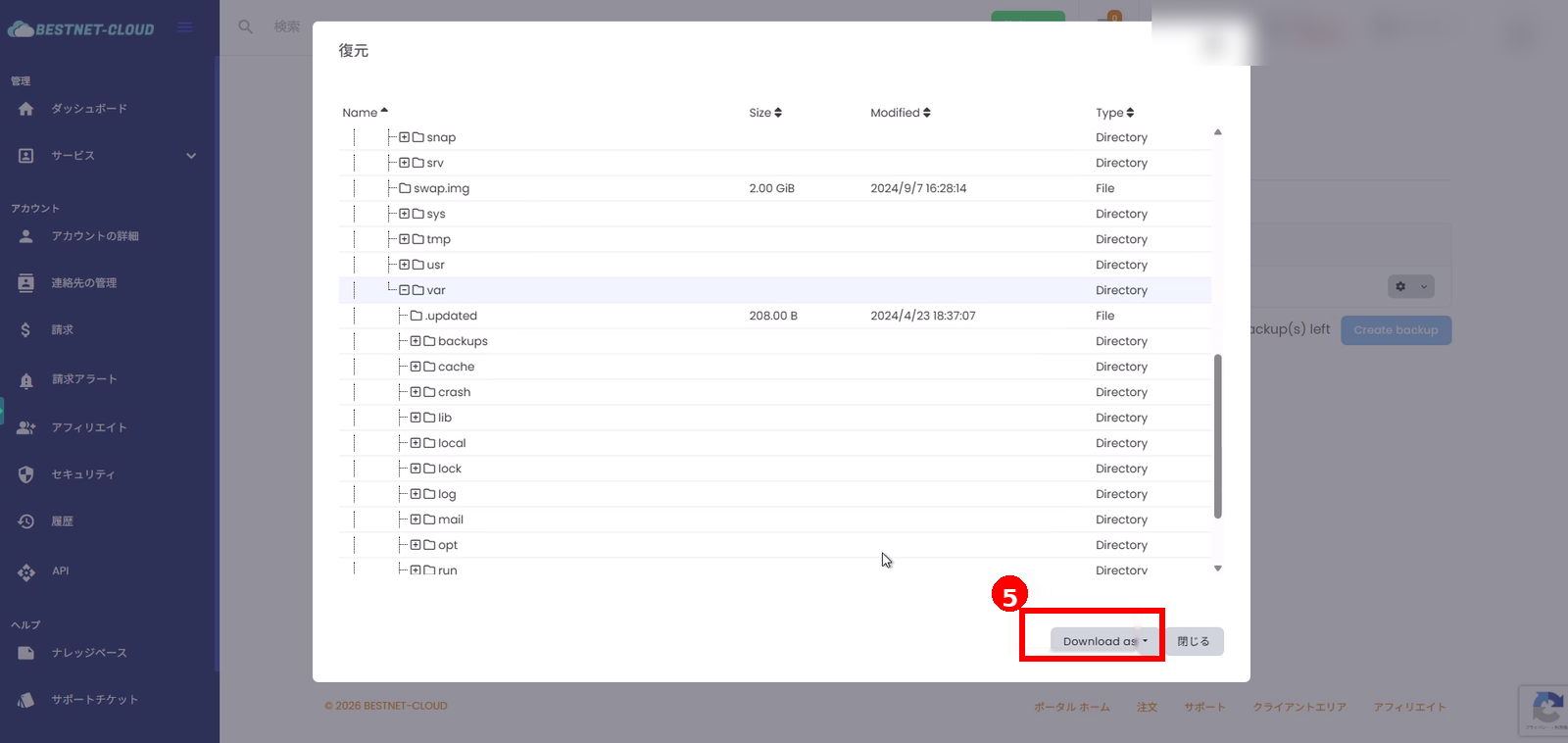
2. 選取要取回的路徑並以「Download as」下載 #
- 從顯示的樹狀結構中選取要取回的目錄/檔案(例如:
/var)。 - 點擊畫面右下方的Download as以開始下載(zip 格式)。
- 依照瀏覽器的下載/儲存對話框儲存檔案。
備份排程設定 #
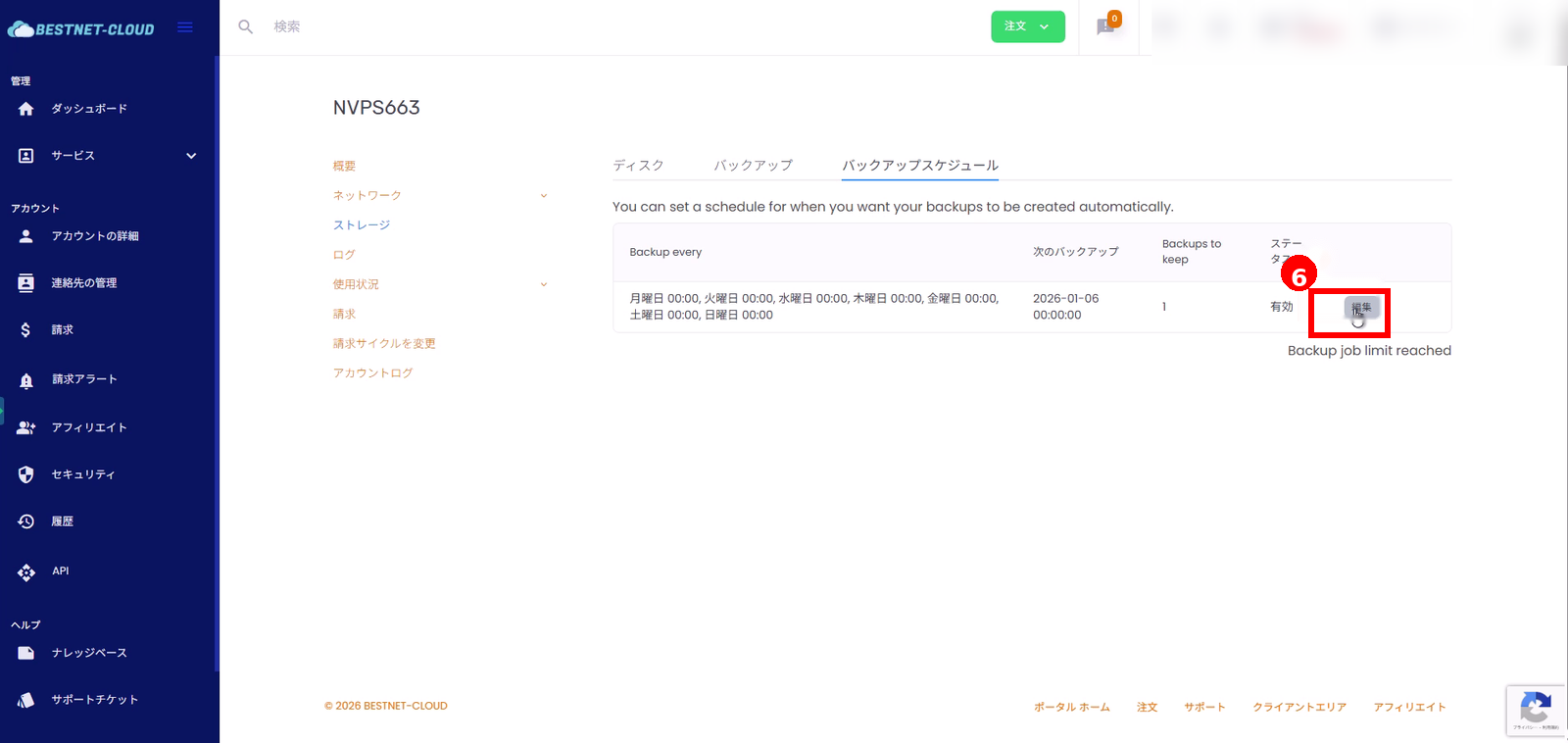
1. 開啟備份排程畫面 #
- 在服務詳細資訊畫面上開啟備份排程分頁。
- 點擊排程清單右側的編輯。
2. 輸入排程詳細資訊 #
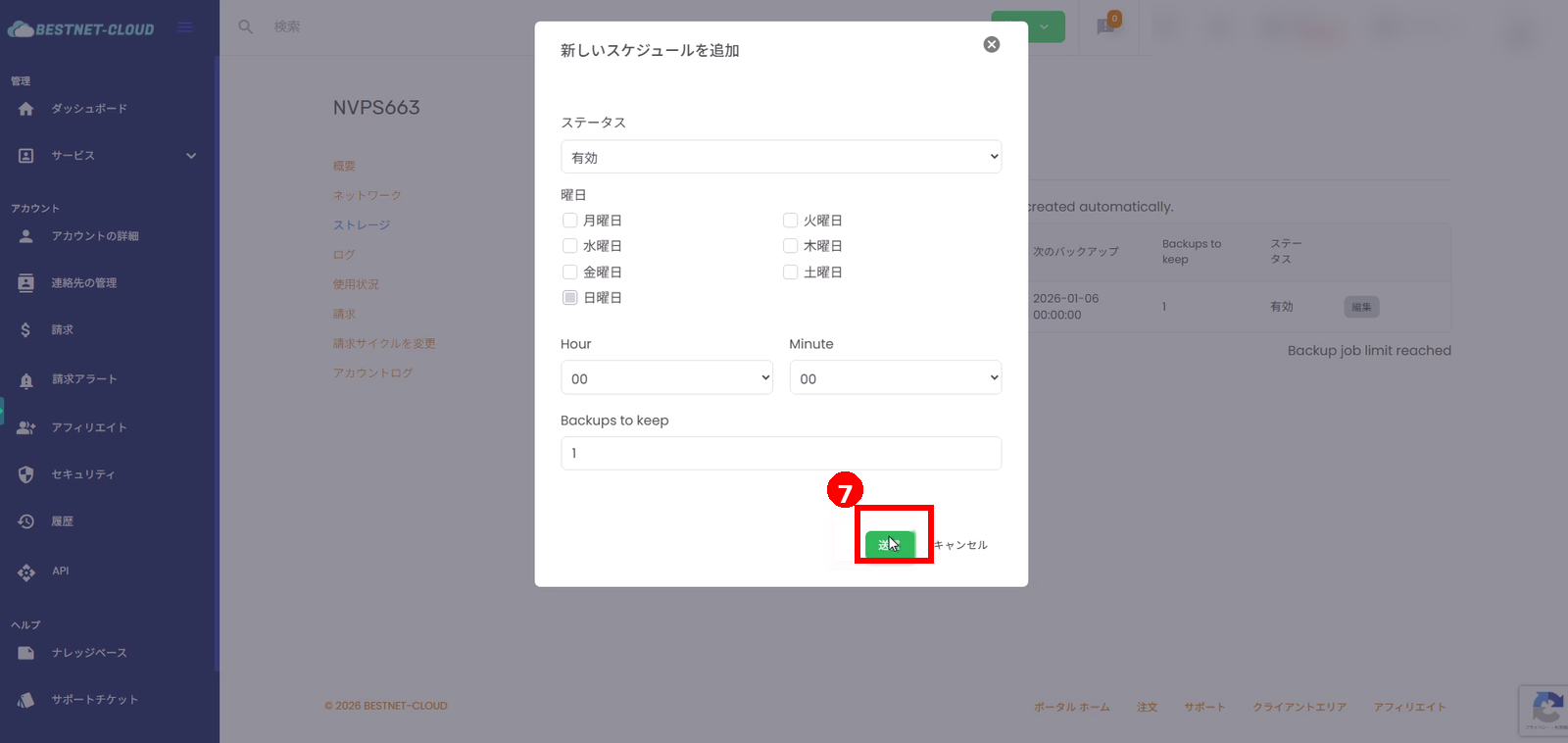
在編輯畫面(彈出視窗)中,設定以下項目:
- 狀態:啟用/停用
- 星期:執行自動備份的日子(可複選)
- 時/分:執行時間
- 保留備份數:要保留的備份數量(實際刪除時機依環境而異,請依您的營運需求進行確認)
3. 點擊「Submit」儲存 #
- 設定完成後,點擊Submit。
4. 確認套用結果 #
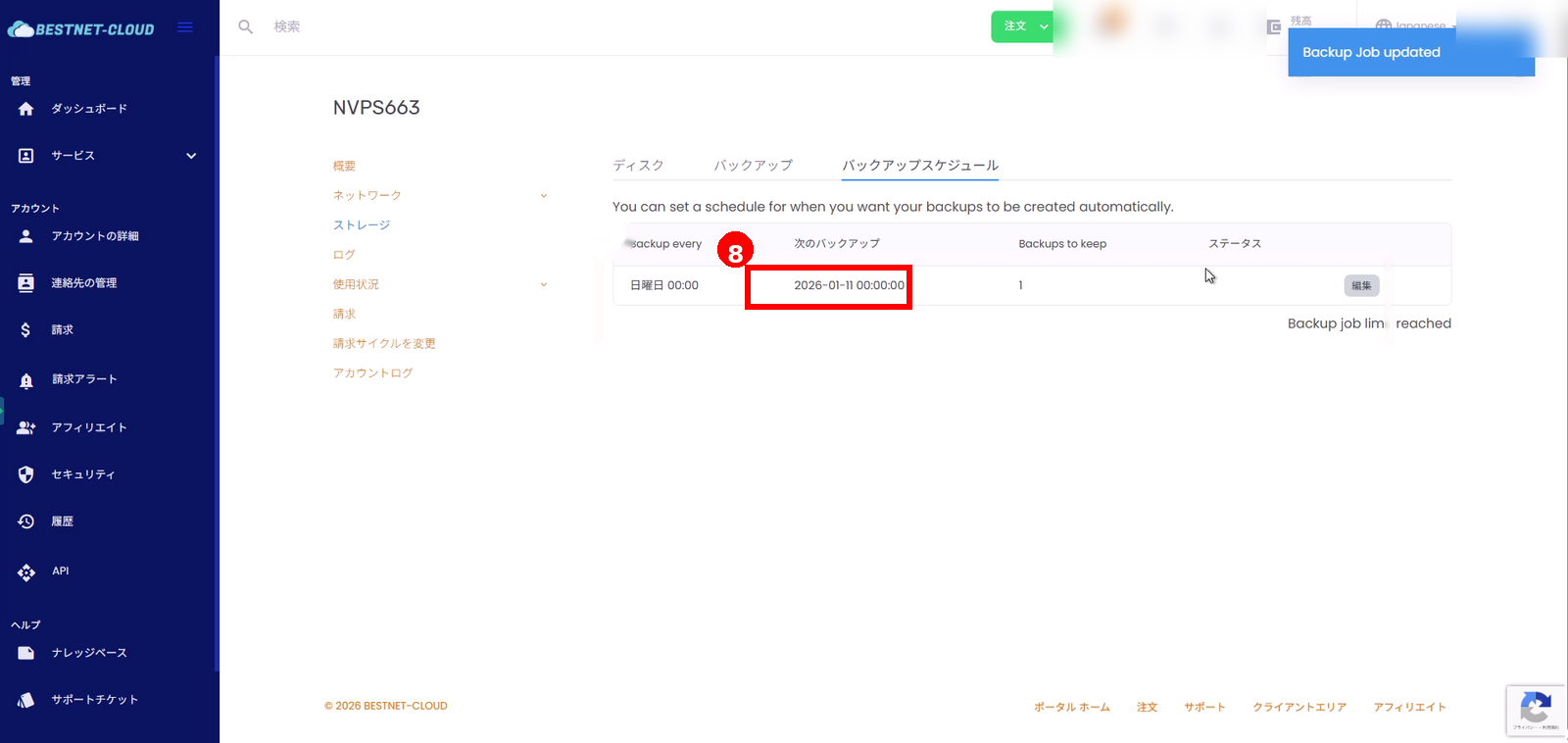
- 將會顯示類似「Backup Job updated」的通知。
- 確認清單中的Next Backup是否為預期的日期與時間。
注意事項與常見訊息 #
-
已達備份工作上限
可能因您的合約方案或伺服器端的限制而達到備份工作數量上限。 請考慮刪除既有備份,或聯絡客服支援。 - 在還原或建立備份後不久,可能會顯示「Server is executing task」。 若狀態未變更,請點擊重新整理以確認進度。


