
概觀 #
本流程說明如何在主控台中,以現有的執行個體為基礎建立範本, 並確認狀態變為就緒。
請注意: 本操作手冊使用生成式 AI 等工具製作,畫面截圖中的標註(箭頭、框線、數字等) 可能與實際畫面略有偏差。實際操作時,請以畫面顯示內容與文字說明為優先依據。
前置條件 #
- 您已登入主控台
- 已有至少一個可作為範本來源的執行個體(Source)
備註: 建立範本期間,來源執行個體可能會暫時進入範本化(templating)狀態。
步驟 1:開啟範本畫面 #
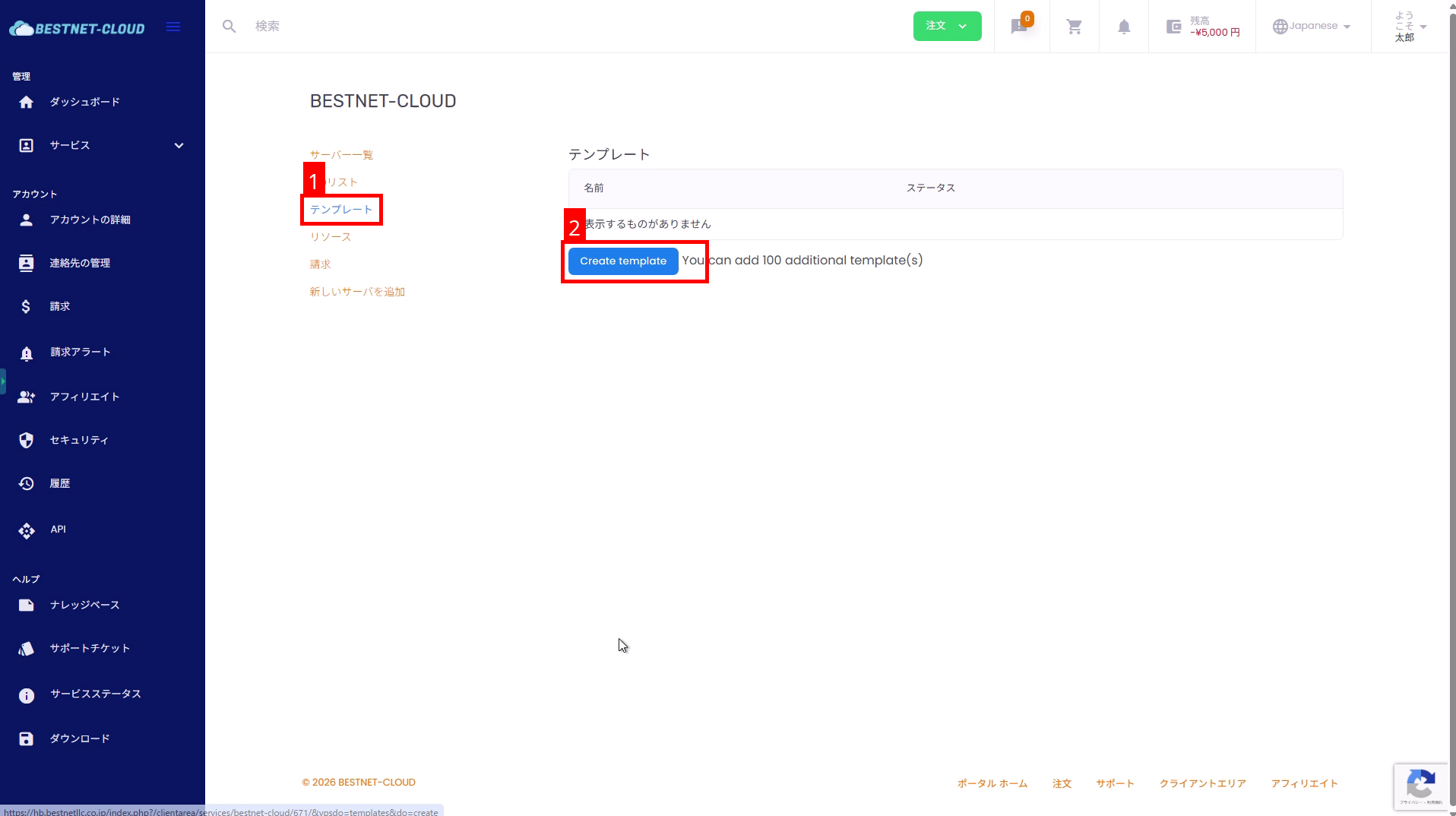
- 開啟目標服務畫面(例如 BESTNET-CLOUD)。
- 從左側選單(服務選單)開啟範本(圖中①)。
- 點選建立範本(圖中②)。
步驟 2:輸入範本資訊 #
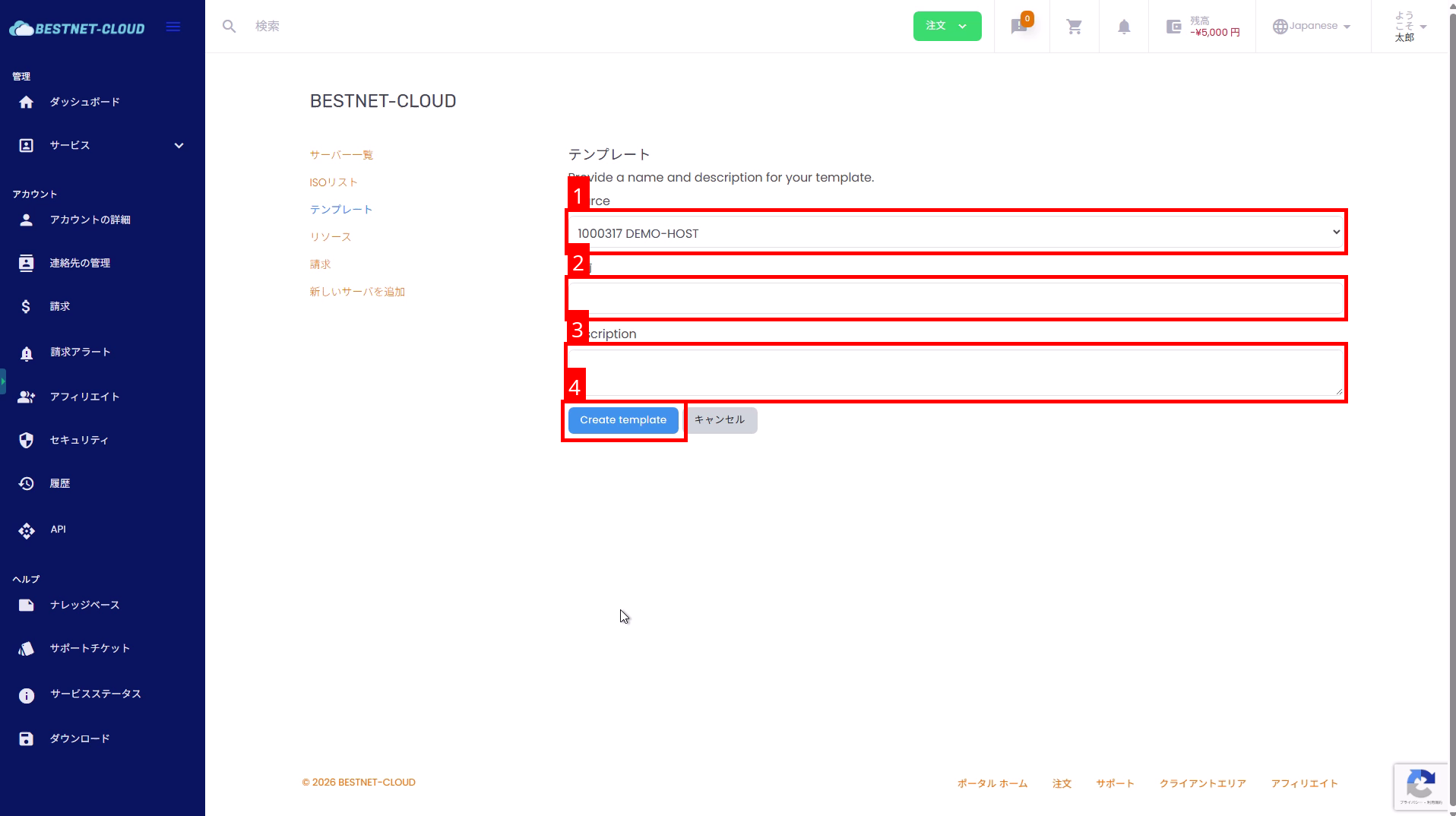
- 選擇Source(範本來源)(圖中①)。
- 在名稱欄位輸入範本名稱(圖中②)。
- 於描述欄位輸入說明(選填)(圖中③)。
- 點選建立範本以開始建立(圖中④)。
步驟 3:確認狀態變為擱置中 #
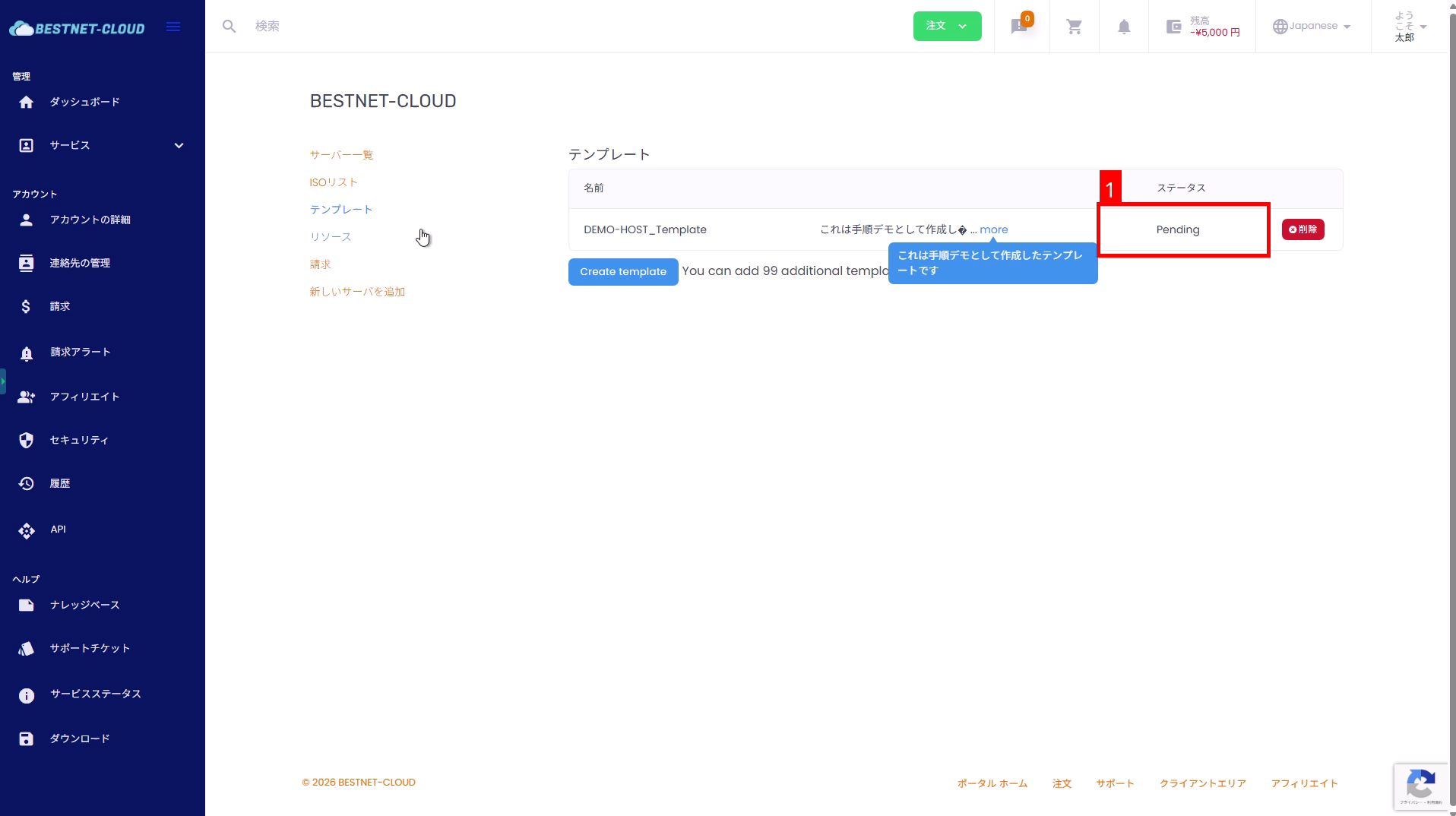
開始建立後,範本清單中會新增一列,狀態顯示為 擱置中(建立處理中)。
- 狀態為擱置中時,請等待處理完成。
- 若狀態未更新,請重新載入頁面再次確認。
步驟 4:確認狀態變為就緒 #
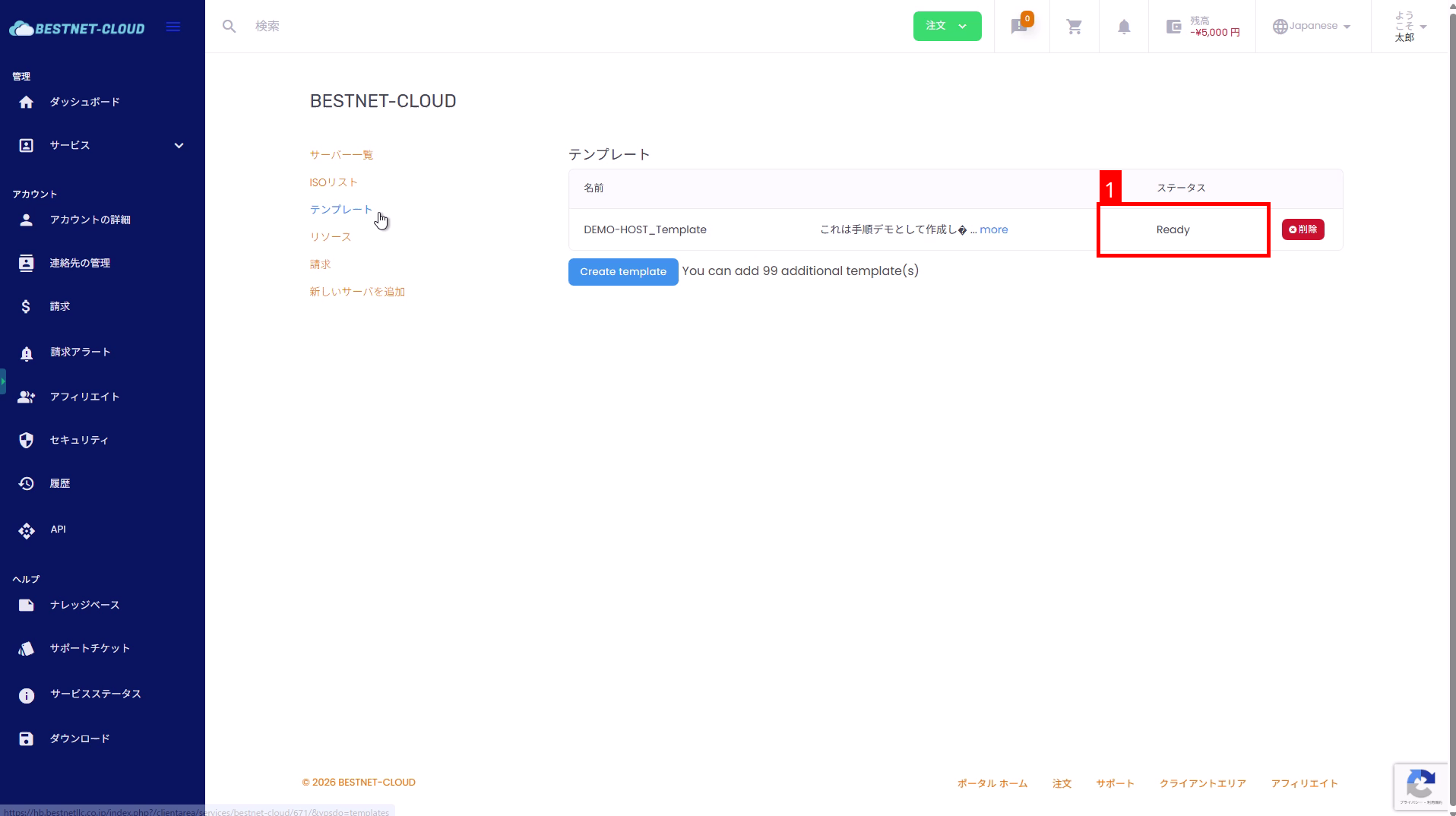
處理完成後,範本狀態會變為就緒。 一旦變為就緒,範本建立即告完成。
補充說明:刪除不需要的範本 #
若需要刪除誤建的範本,可從目標範本所在列的 刪除按鈕進行刪除。
疑難排解 #
- 狀態長時間停留在擱置中: 請重新載入頁面,若等待一段時間後仍無變化,請聯繫客服支援。
-
範本命名建議:
為方便日後辨識,建議採用包含用途或來源執行個體名稱的命名規則
(例如
web-ubuntu-2026-01)。


