
客戶主控台指南
雲端服務資源異動操作程序
在客戶主控台上,異動您所簽約雲端服務的資源
(CPU 核心數、記憶體、NVMe SSD、備份保留代數、快照上限等)
本指南說明升級(增加)或降級(減少)資源的操作步驟。
說明:本操作手冊使用生成式AI等工具製作,因此截圖內的註解(箭頭、邊框、編號等)位置可能與實際畫面略有偏差。
本手冊旨在協助理解操作意圖,實際操作時請以畫面顯示與文字內容為準。
前置條件 #
- 您已登入客戶主控台
- 目標服務狀態為「啟用中」
- 若升級需支付額外費用,須有可用的付款方式(信用卡/PayPal/銀行轉帳等)
升級升級(資源增加)操作程序 #
1. 開啟目標服務 #
- 從左側選單點擊「服務」以顯示服務列表。
- 點擊目標服務名稱(例如 BESTNET-CLOUD)以進入管理畫面。
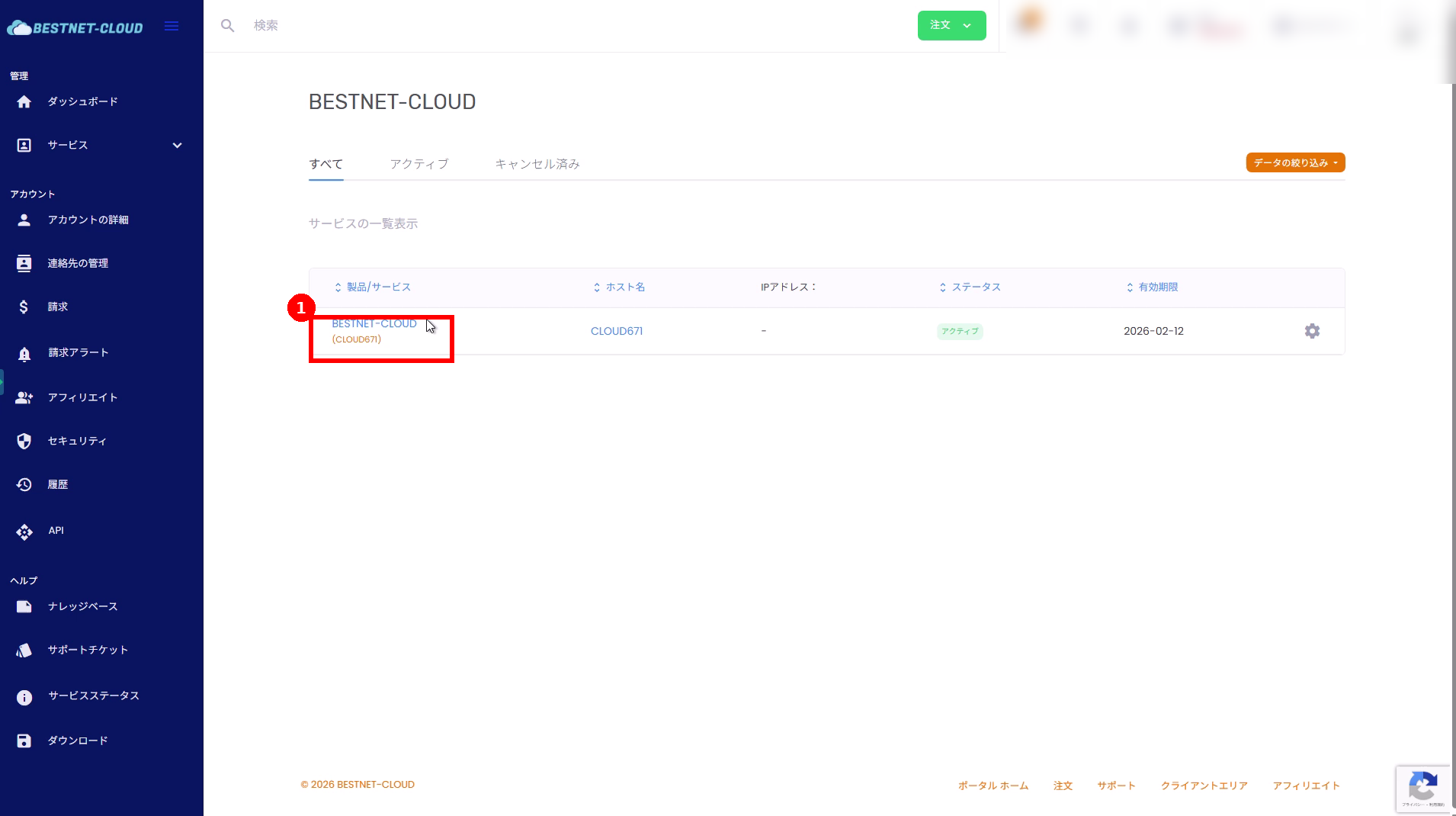 在服務列表中,點擊目標服務名稱(紅框 (1))。
2. 開啟「資源」並點擊「升級/降級」 #
- 在目標服務管理畫面中開啟「資源」頁面。
- 點擊畫面右下方的「升級/降級」。
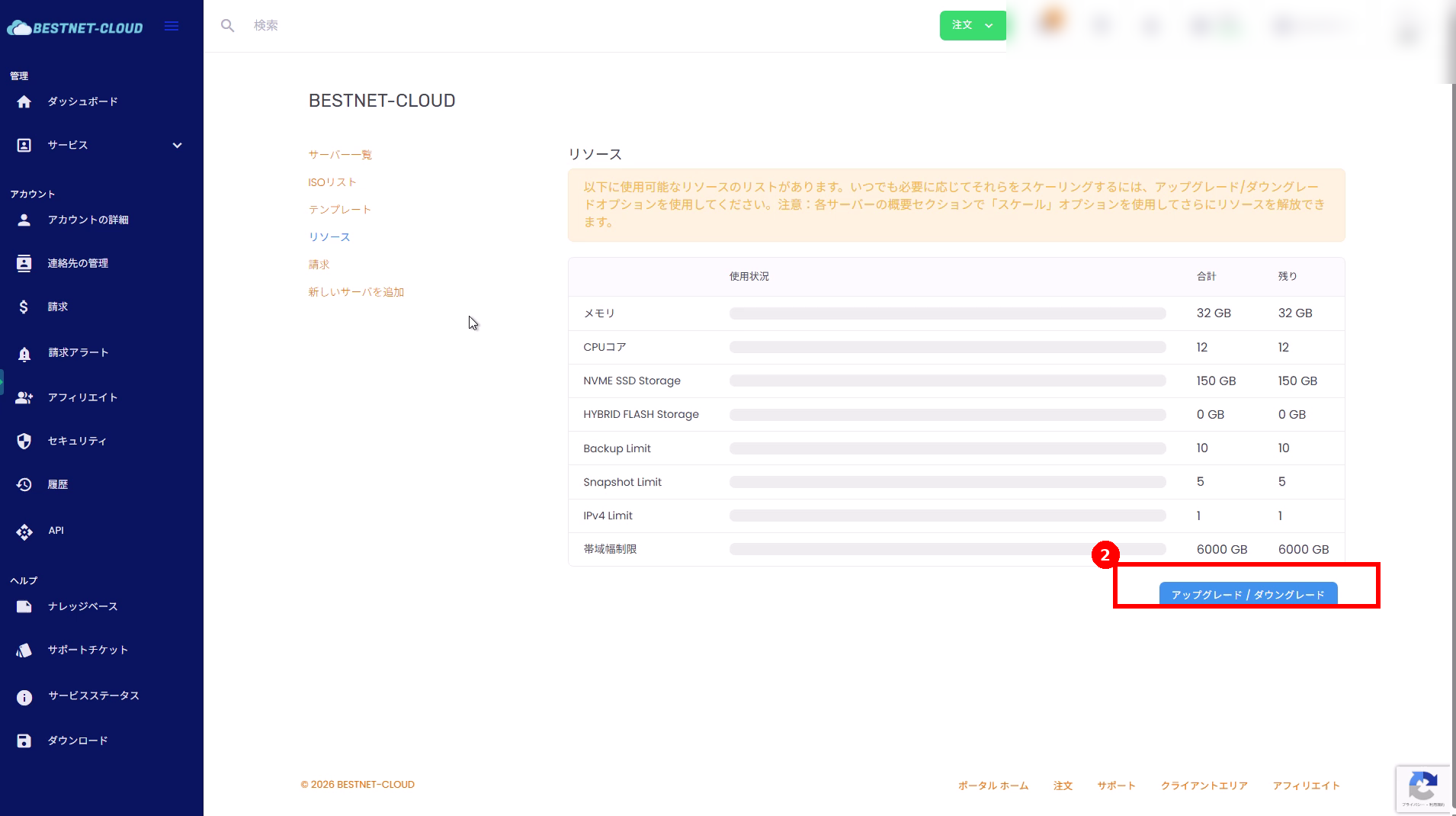 點擊「升級/降級」(紅框 (2))。
3. 設定要異動的資源並點擊「繼續」 #
使用滑桿將要升級的項目(例如記憶體、NVMe SSD 等)調整為您期望的數值。設定完成後,點擊頁面下方的「繼續」。
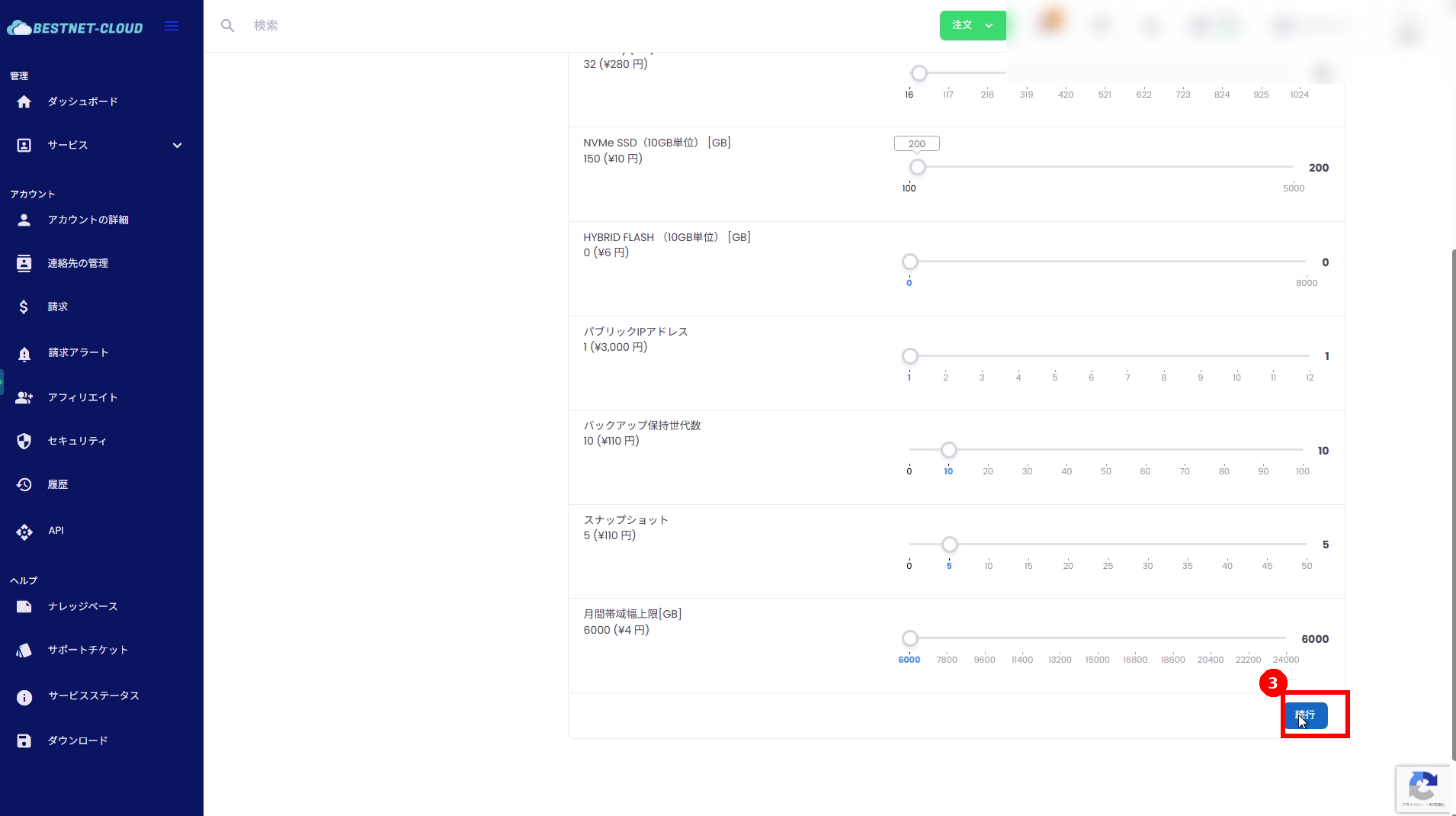 增加所需項目後,點擊「繼續」(紅框 (3))。
4. 確認估價明細、選擇付款方式並點擊「送出」 #
確認變更內容(已增加的項目)與費用。選擇付款方式並點擊「送出」以確認升級。
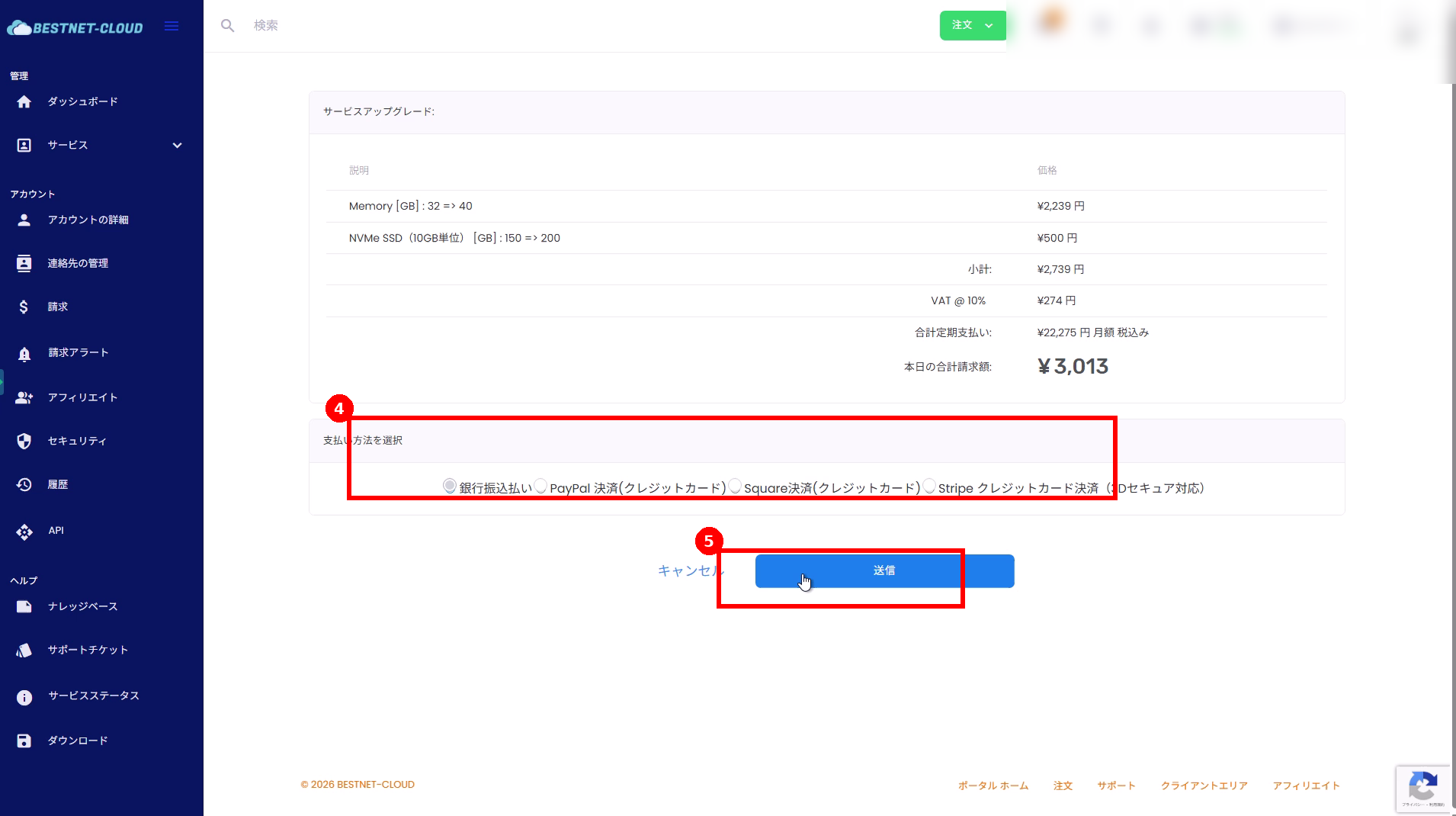 選擇付款方式(紅框 (4))並點擊「送出」(紅框 (5))。
5. 支付請款單 #
點擊「送出」後,系統會建立請款單。若狀態為未付款,請完成付款。
- 在請款單畫面中點擊「立即付款!」。
- 選擇付款方式並點擊「結帳」以完成交易。
在請款單畫面中點擊「立即付款!」(紅框 (6))。
 確認付款方式並點擊「結帳」(紅框 (7))。
6. 確認更新結果 #
付款完成後,回到目標服務的「資源」畫面,確認異動後的數值已更新。
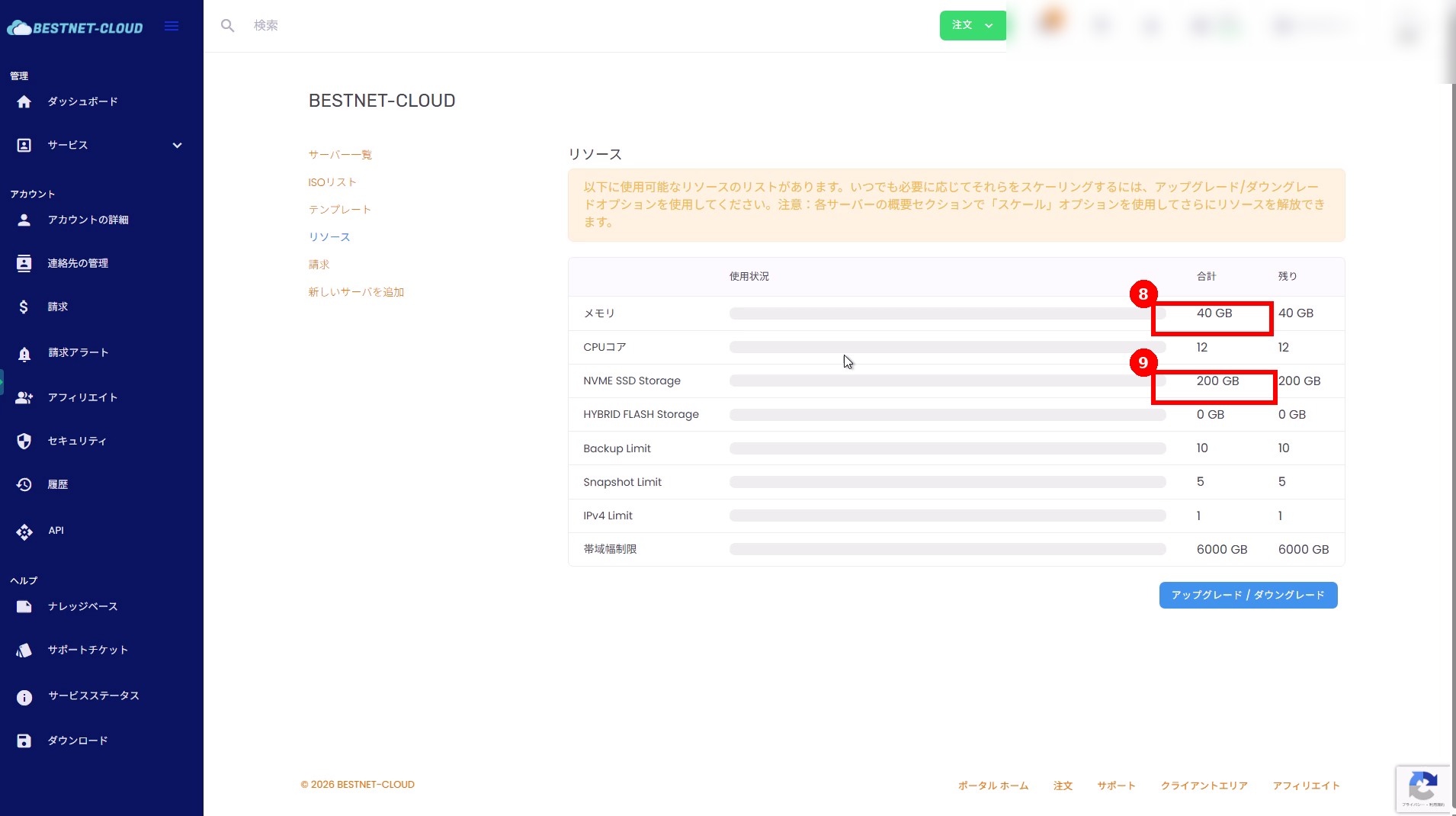 範例:確認記憶體(紅框 (8))與 NVMe SSD(紅框 (9))已增加。
降級降級(資源減少)操作程序 #
1. 開啟升級/降級畫面 #
從目標服務的「資源」頁面開啟「升級/降級」(步驟與升級程序的「1-2」相同)。
2. 減少資源並點擊「繼續」 #
將要減少的項目(例如 CPU、記憶體、NVMe SSD、備份保留代數、快照上限等)調整為您期望的數值。設定完成後,點擊頁面下方的「繼續」。
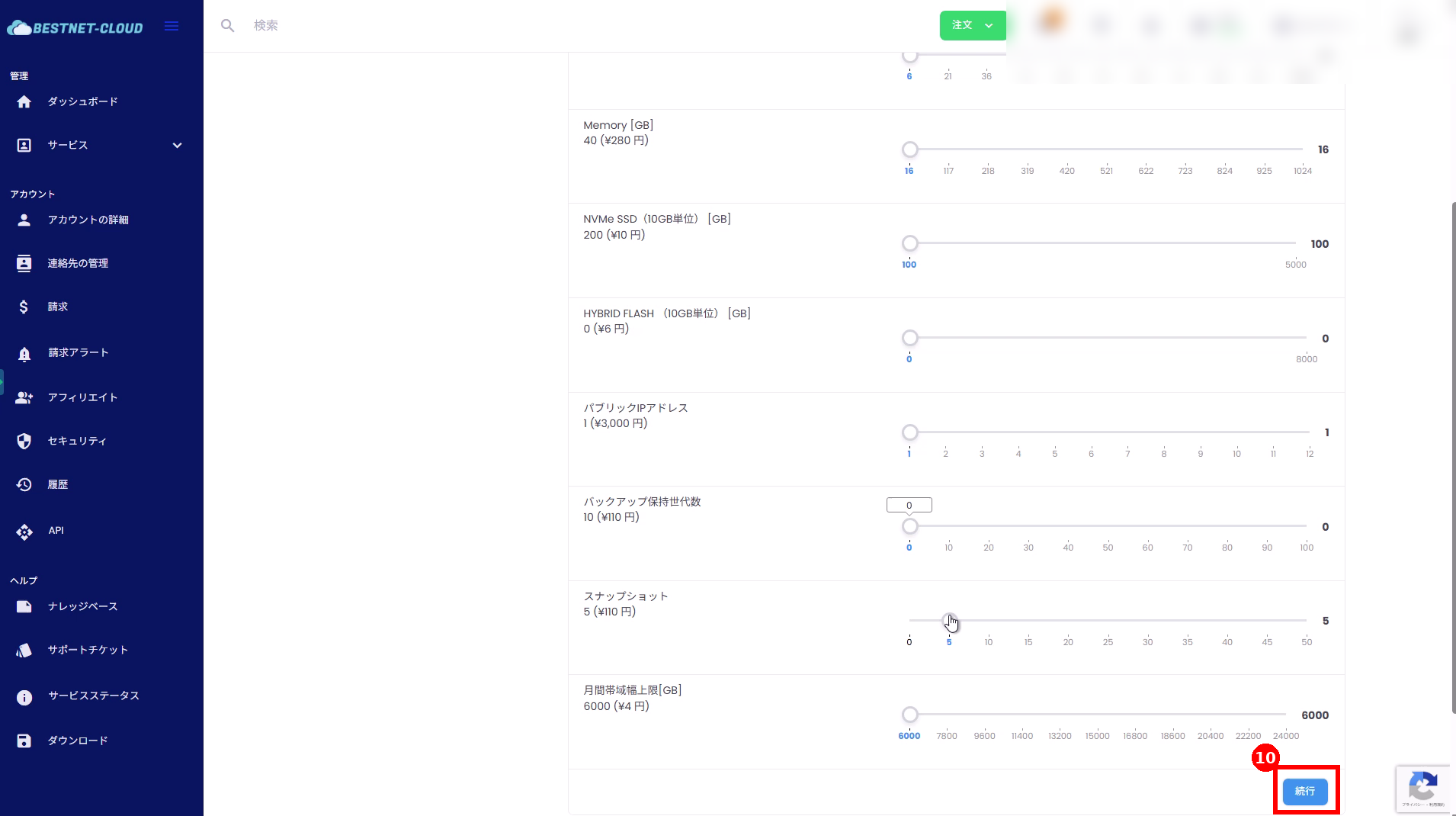 減少所需項目後,點擊「繼續」(紅框 (10))。
3. 確認額度退款金額並點擊「送出」 #
在估價畫面中,確認顯示的金額為負值(退款)。降級的差額會以額度的形式加到您的帳戶中。
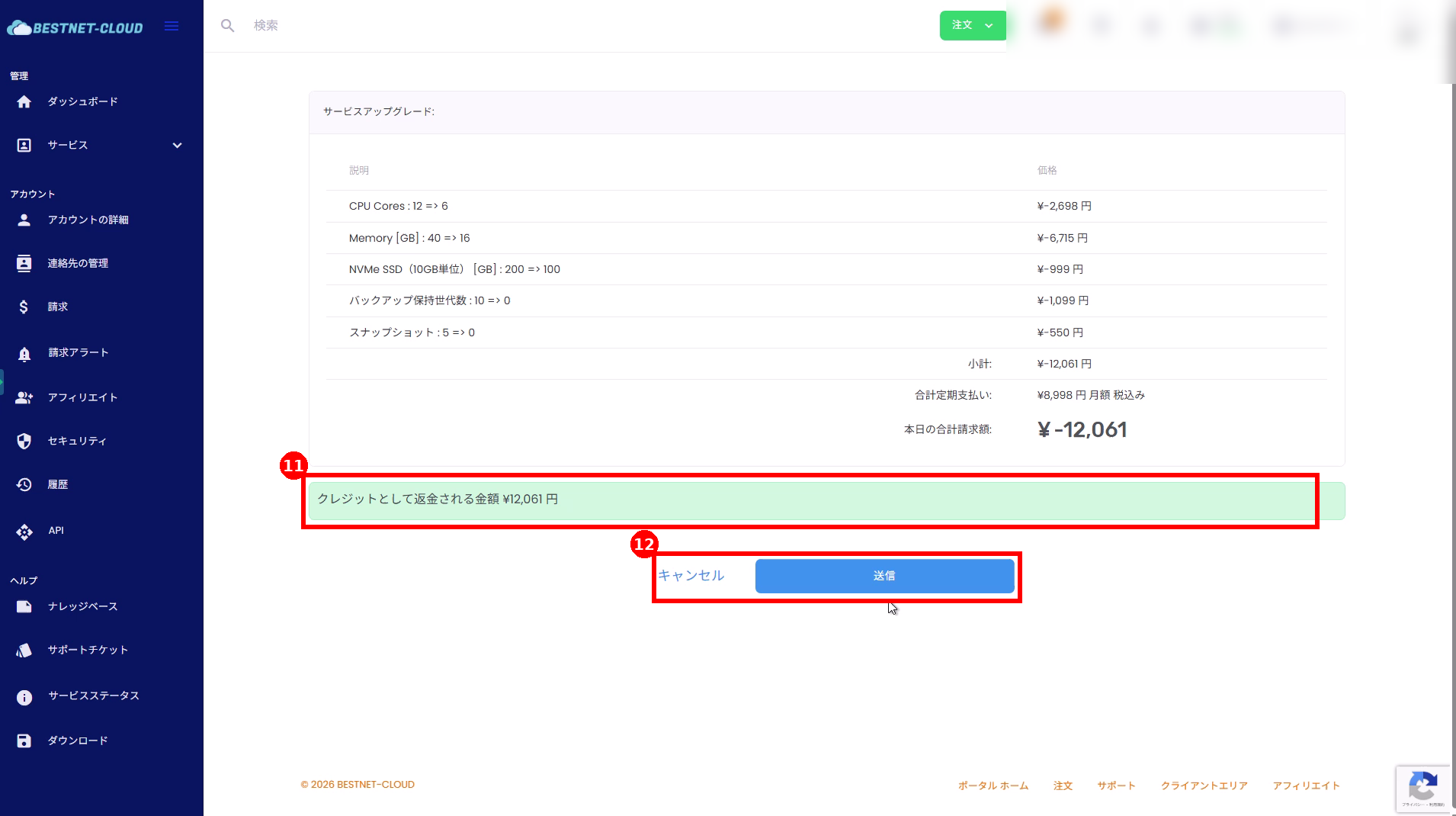 確認退款將以額度形式入帳(紅框 (11)),並點擊「送出」(紅框 (12))。
4. 確認額度反映結果 #
降級確認後,請檢查上方選單顯示的「可用額度」增加情形,以及額度紀錄中的異動記錄。
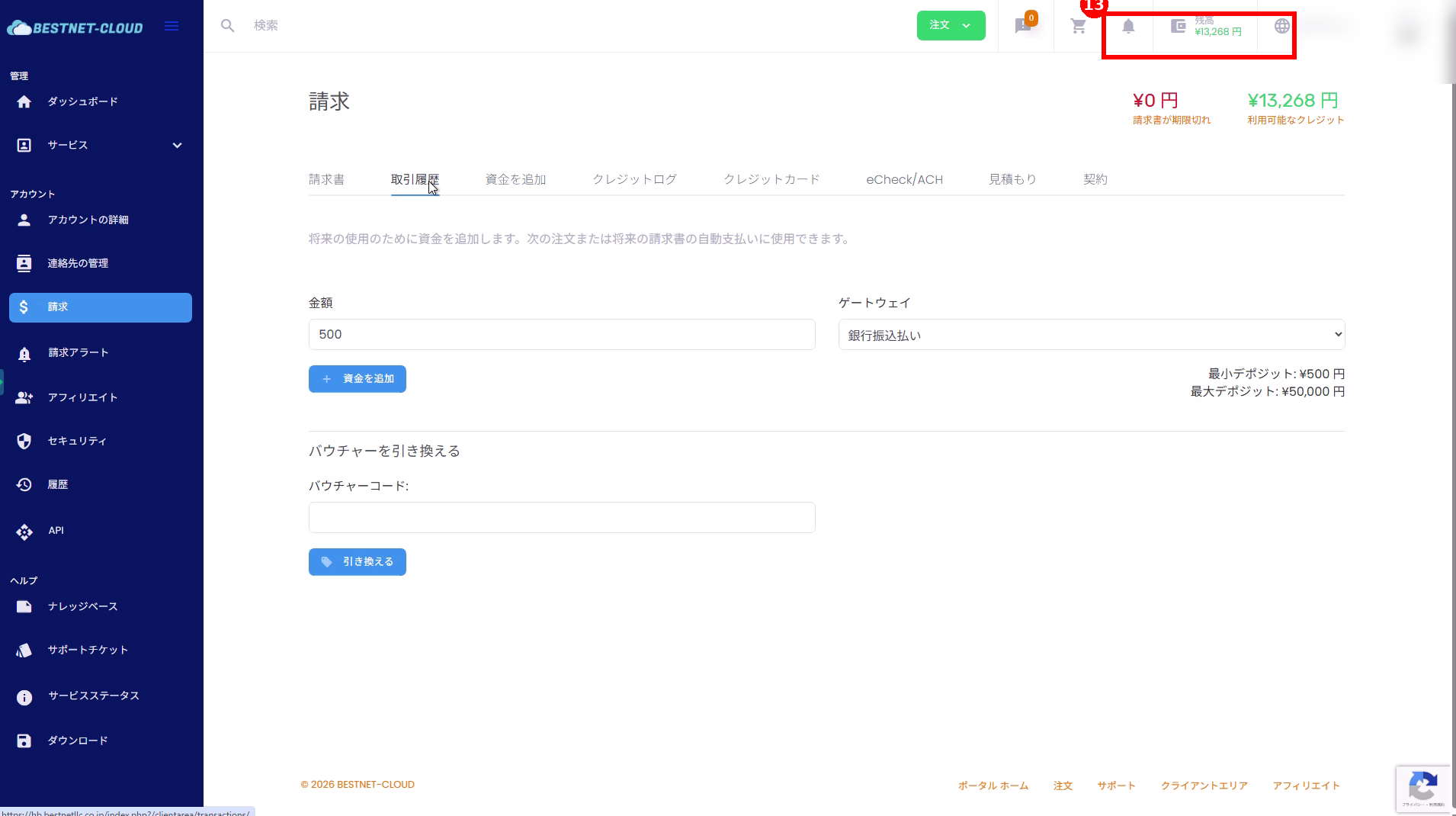 您可以在上方選單的「可用額度」(紅框 (13))中確認反映結果。
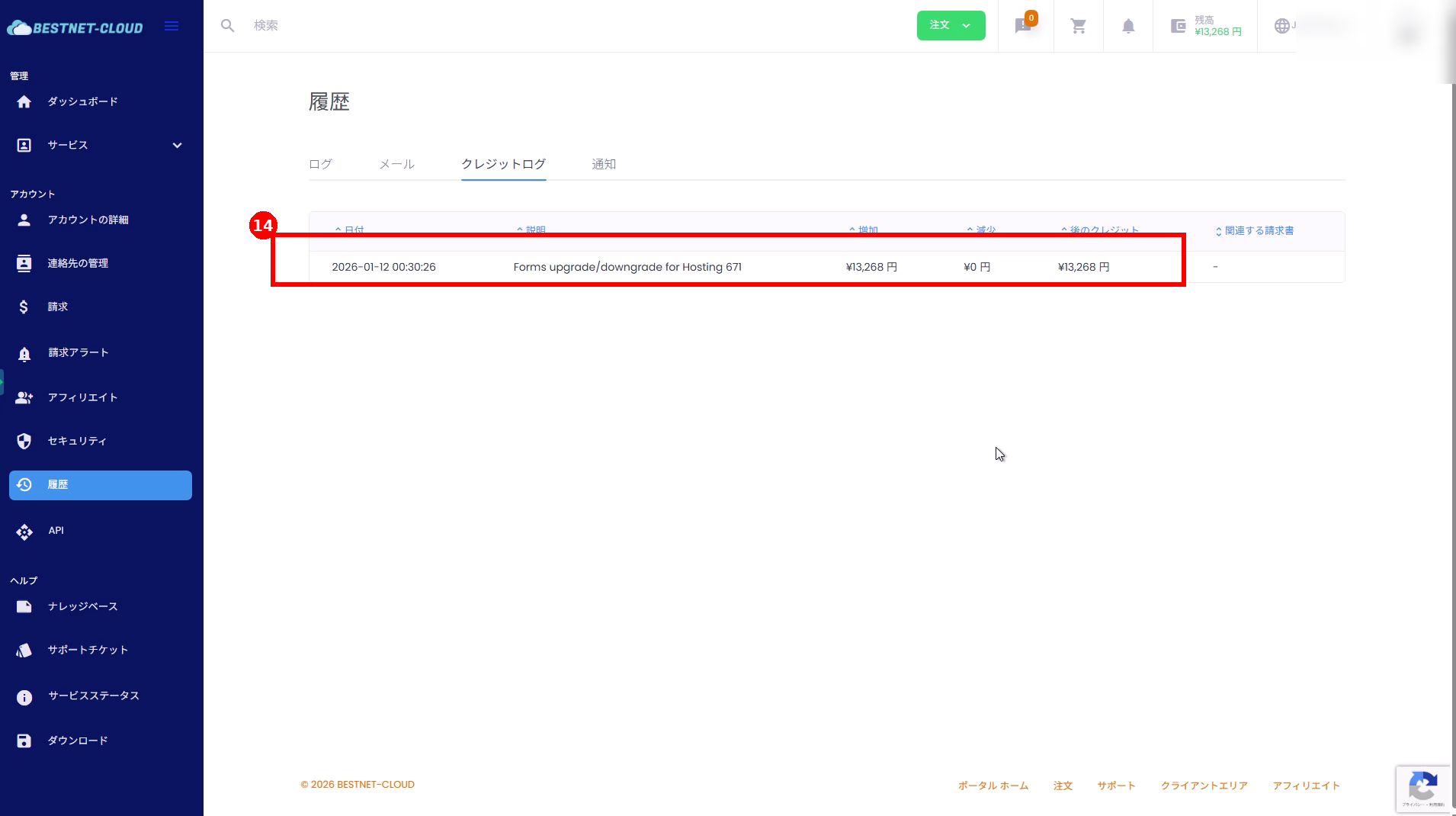 您可以在「歷史紀錄」>「額度紀錄」中確認發放紀錄(紅框 (14))。


