
概覽 #
本文說明如何在客戶入口網站中升級或降級您的DNS SERVICE方案。
畫面截圖取自範例環境(範例:從 Basic → Start 升級)。 實際顯示的方案名稱、金額及計費時間可能依您的合約內容與設定而有所不同。
從服務列表開啟目標 DNS SERVICE 的詳細頁面。
在升級/降級畫面中選擇您想要的方案。
確認金額與計費週期後送出即完成。
前提條件 #
- 必須能夠登入客戶入口網站
- 目標 DNS SERVICE 必須為「Active(使用中)」狀態
- 升級或降級可能會產生差額扣款或信用額度結算
升級步驟 #
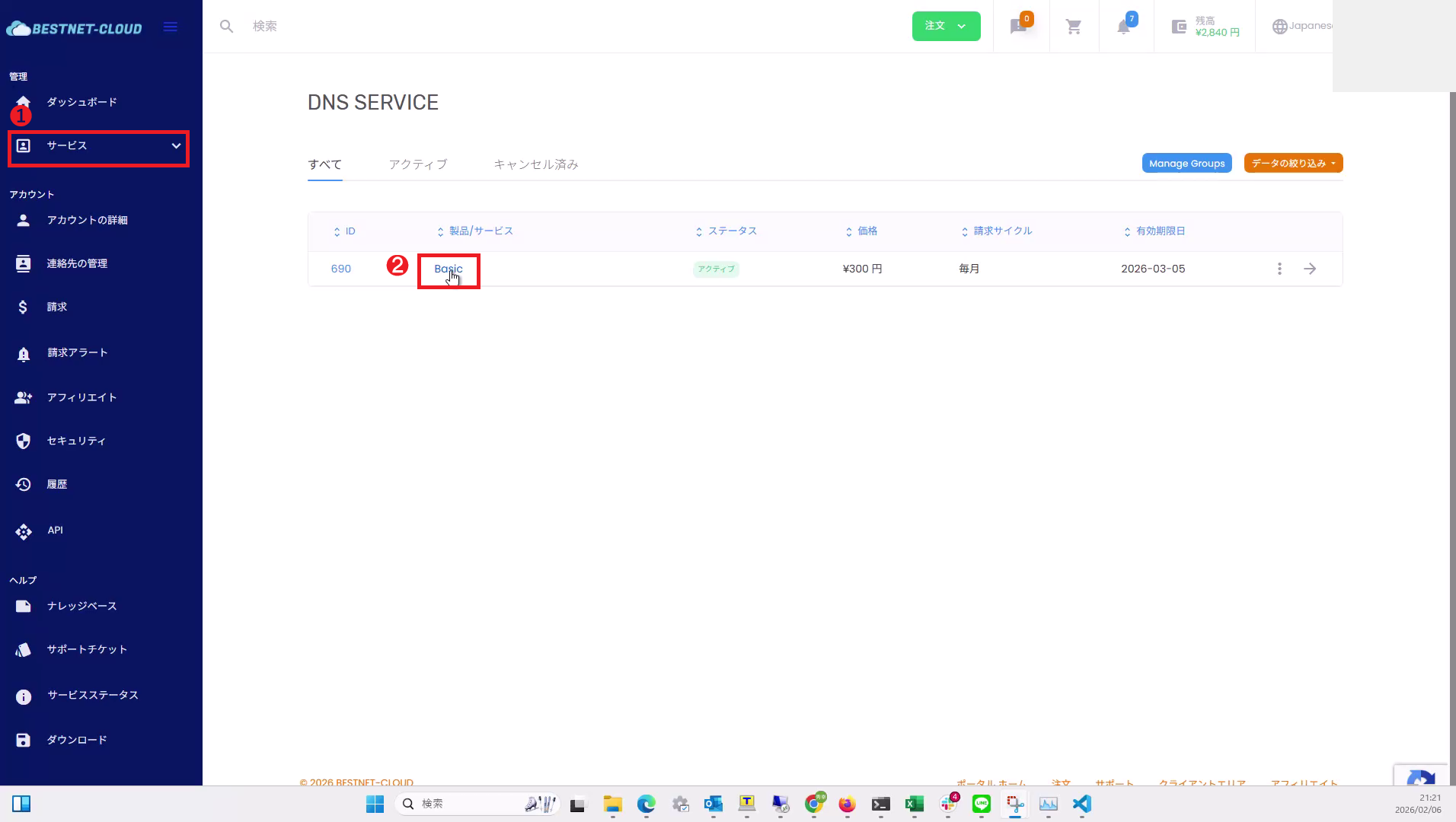
1開啟 DNS SERVICE 列表並選擇目標服務 #
從左側選單前往 Services → DNS SERVICE, 然後點擊目標列的服務名稱(範例:Basic)以進入詳細畫面。
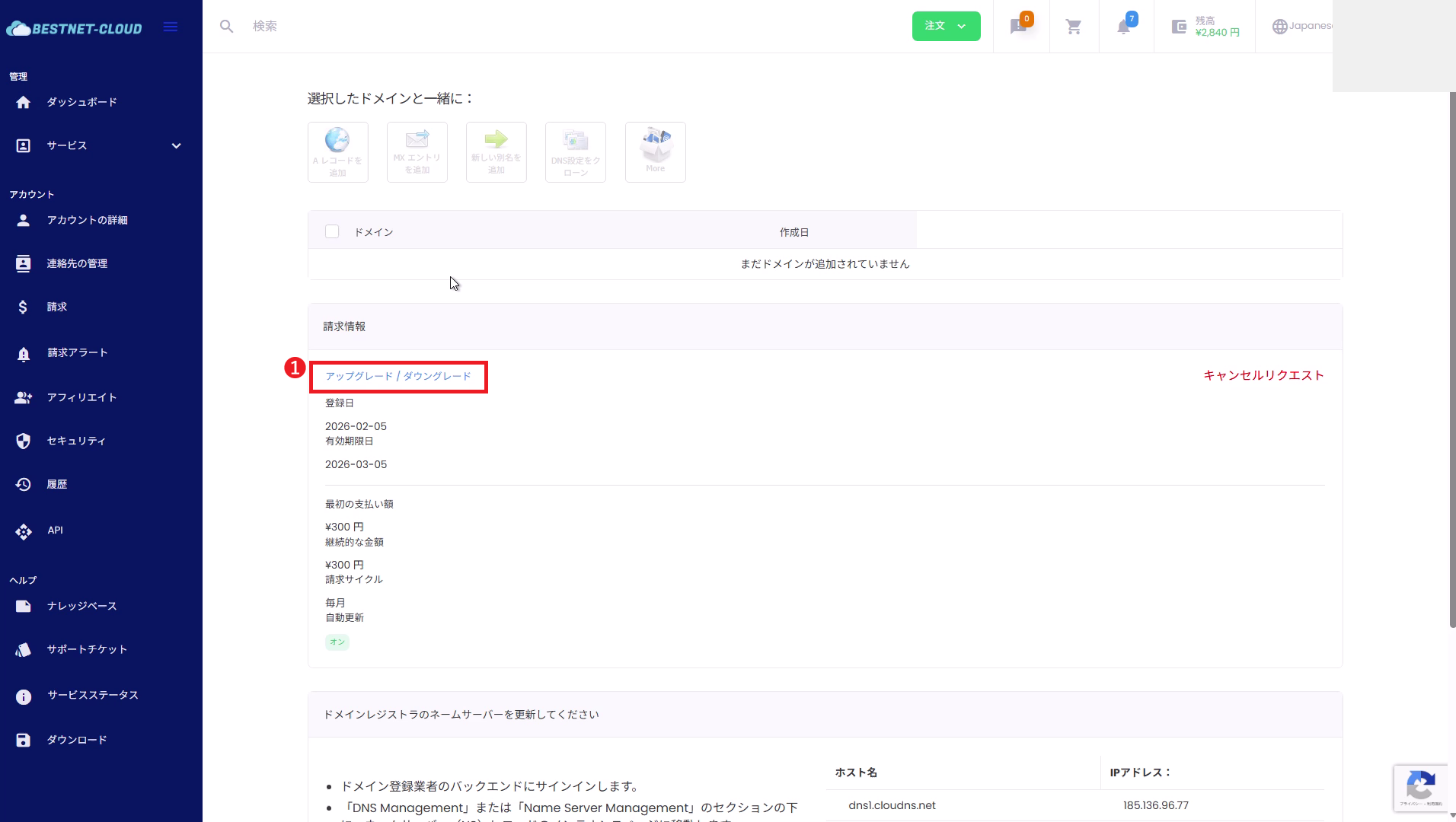
2在服務詳細畫面中開啟「Upgrade / Downgrade」 #
在服務詳細畫面的「Billing Information」區塊中,點擊 「Upgrade / Downgrade」。
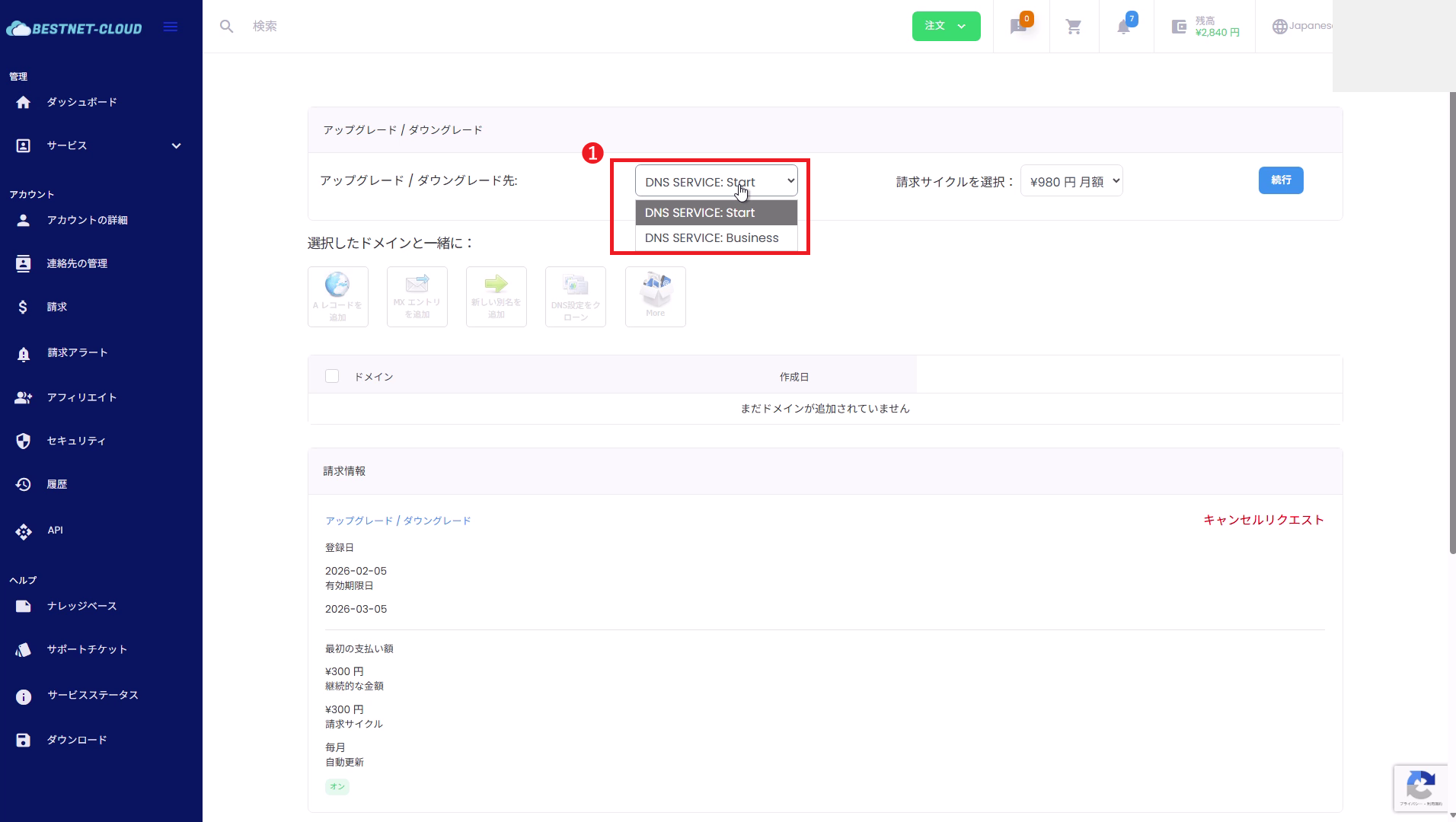
3選擇目標方案 #
在「Upgrade / Downgrade to」中選擇您想要變更的方案(範例:Start / Business)。
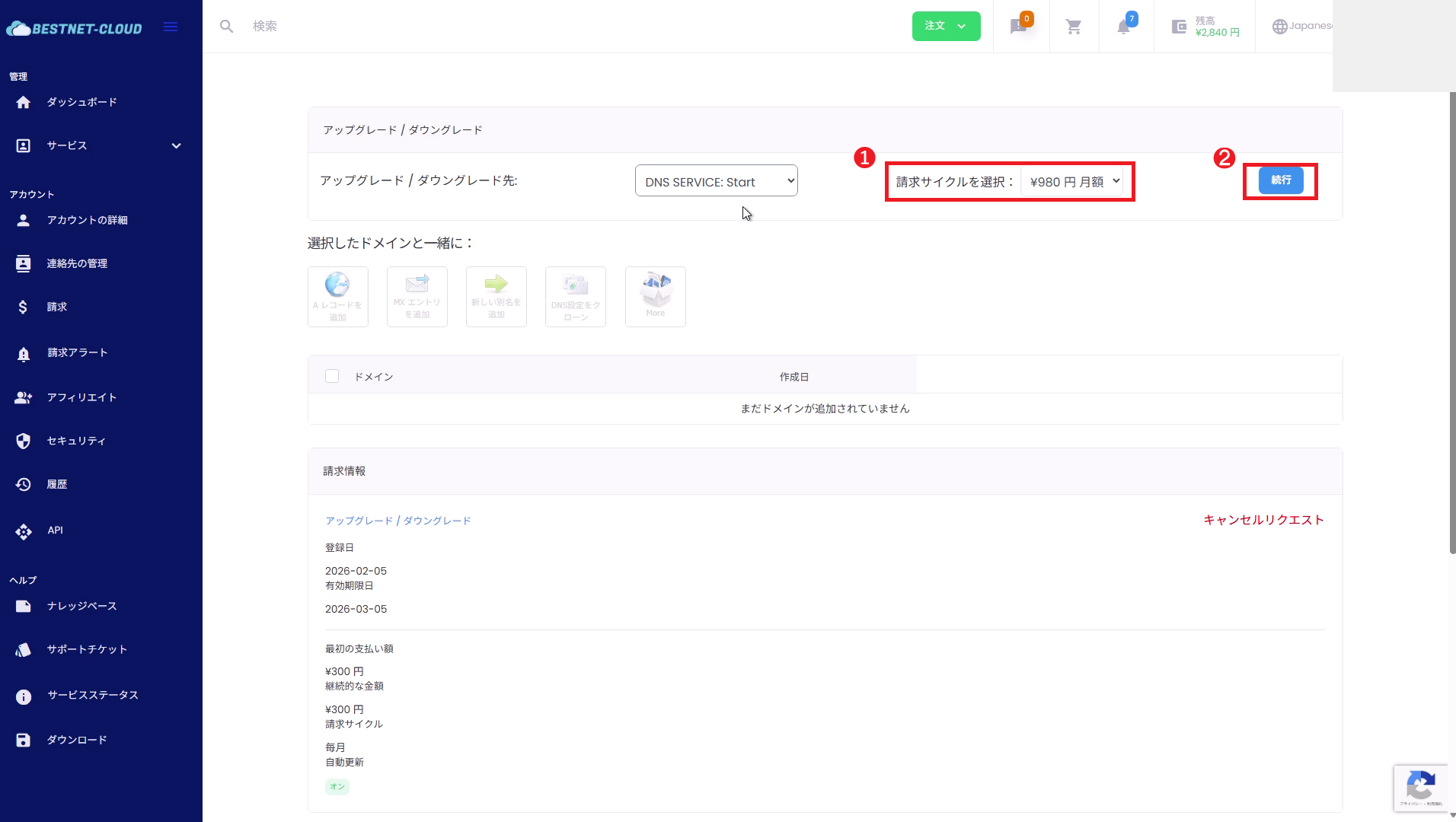
4選擇計費週期並點擊「Continue」 #
在「Select billing cycle」中選擇月繳或年繳等計費週期, 然後點擊 「Continue」。
5確認明細並點擊「Submit」 #
確認升級明細(變更前 → 變更後)以及今日應付總額。 若確認無誤,點擊 「Submit」 完成確認。
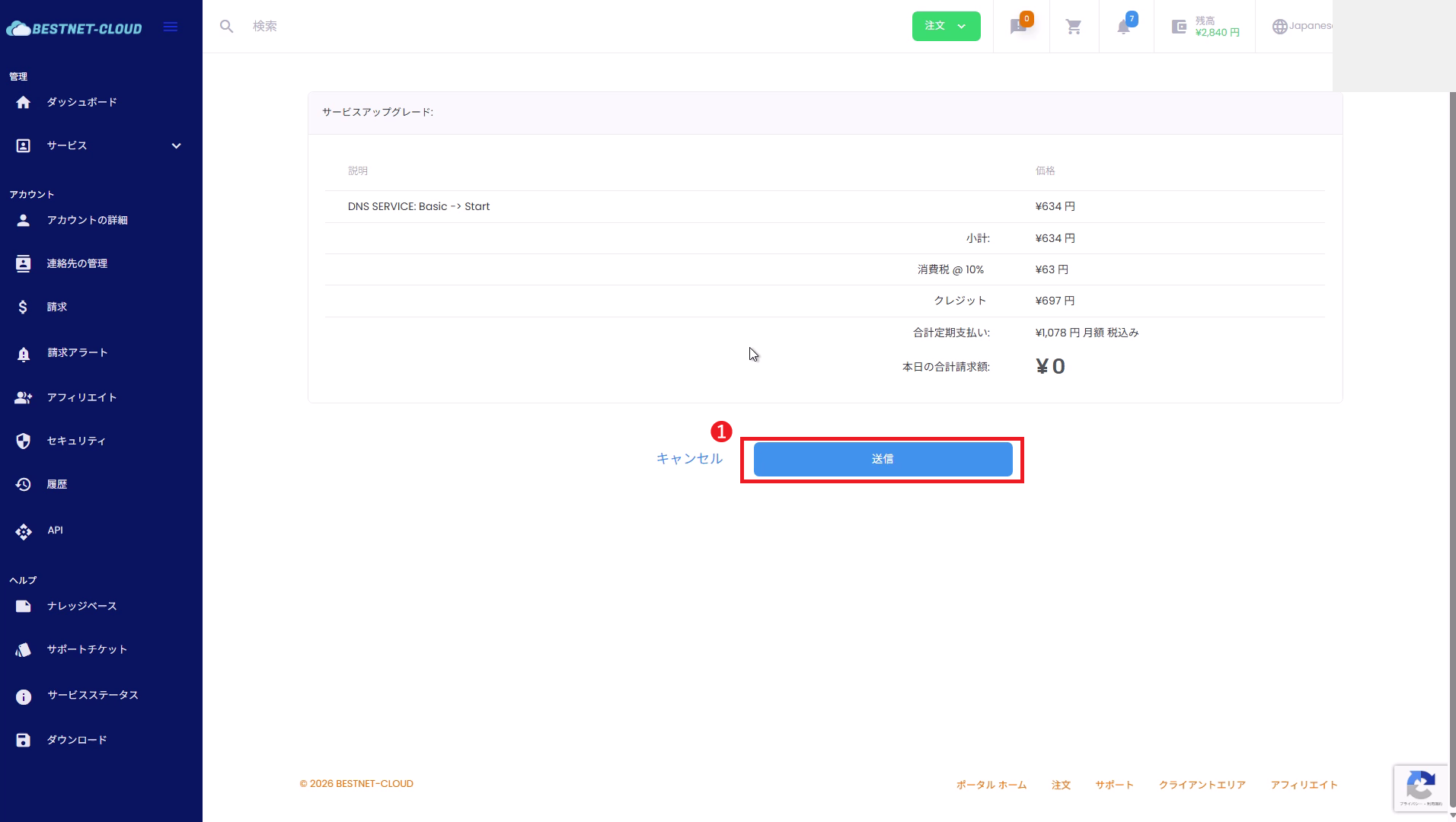
畫面上顯示的金額(差額、稅金、信用額度扣抵等)為最終計算結果。 若對金額有任何疑問,請於送出前先聯繫客服。
6確認已開立發票 #
送出後將顯示發票畫面。如有需要,可透過 「Download PDF」下載副本。

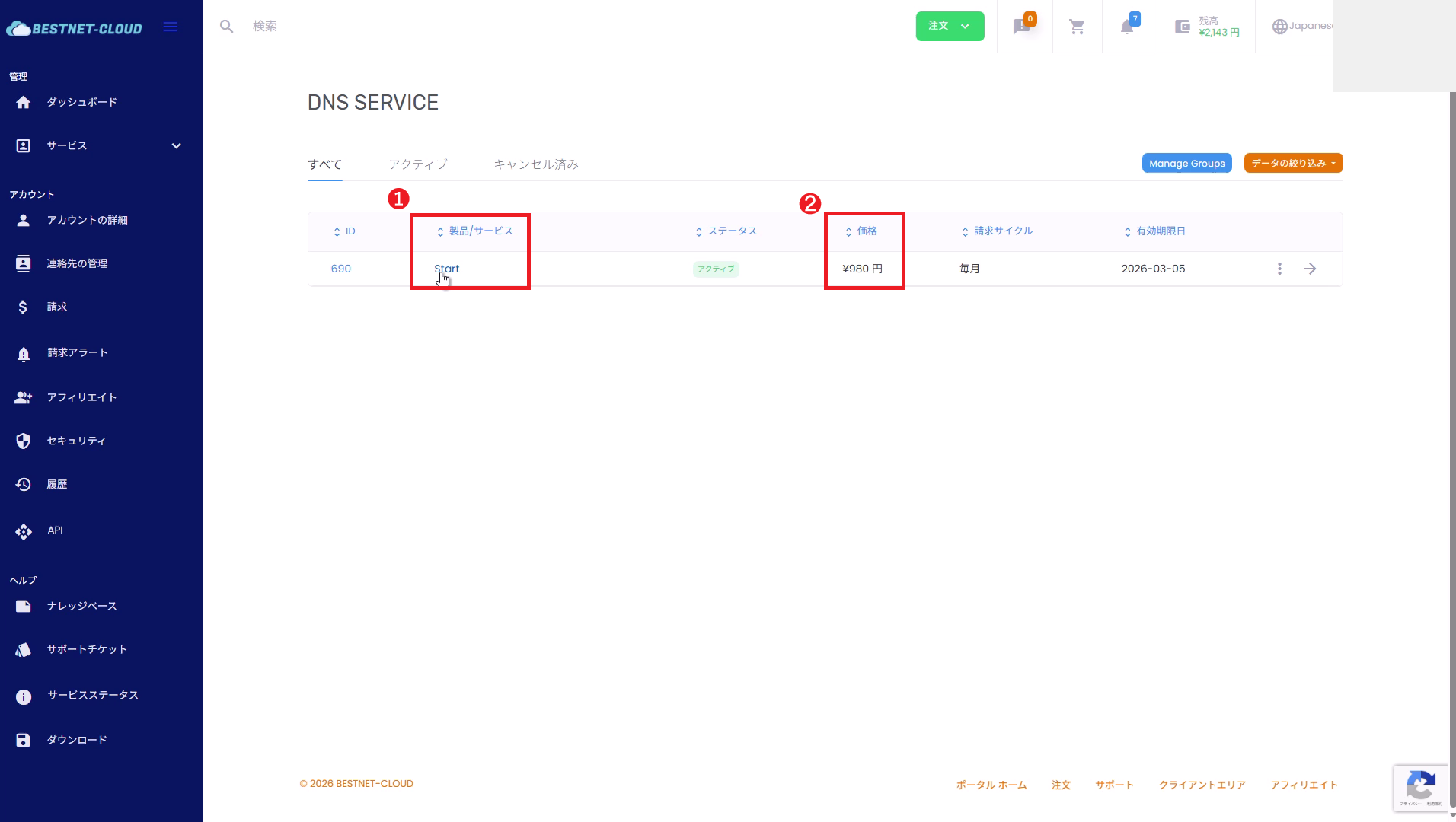
7在 DNS SERVICE 列表中確認方案已更新 #
返回 Services → DNS SERVICE, 確認服務名稱與價格已更新為新方案的內容。
降級步驟 #
降級的基本操作流程與升級相同。 不同之處在於需在「目標方案」中選擇較低階的方案。
如何新增故障轉移監控 #
DNS 故障轉移監控(對 A 記錄進行存活監控並在故障時自動切換)可透過升級至支援故障轉移的方案來新增。操作與本頁的「升級步驟」相同,只需在目標方案中選擇故障轉移方案即可。
- Basic-Failover-One:Basic + 故障轉移監控 1 個 = 每月 ¥800
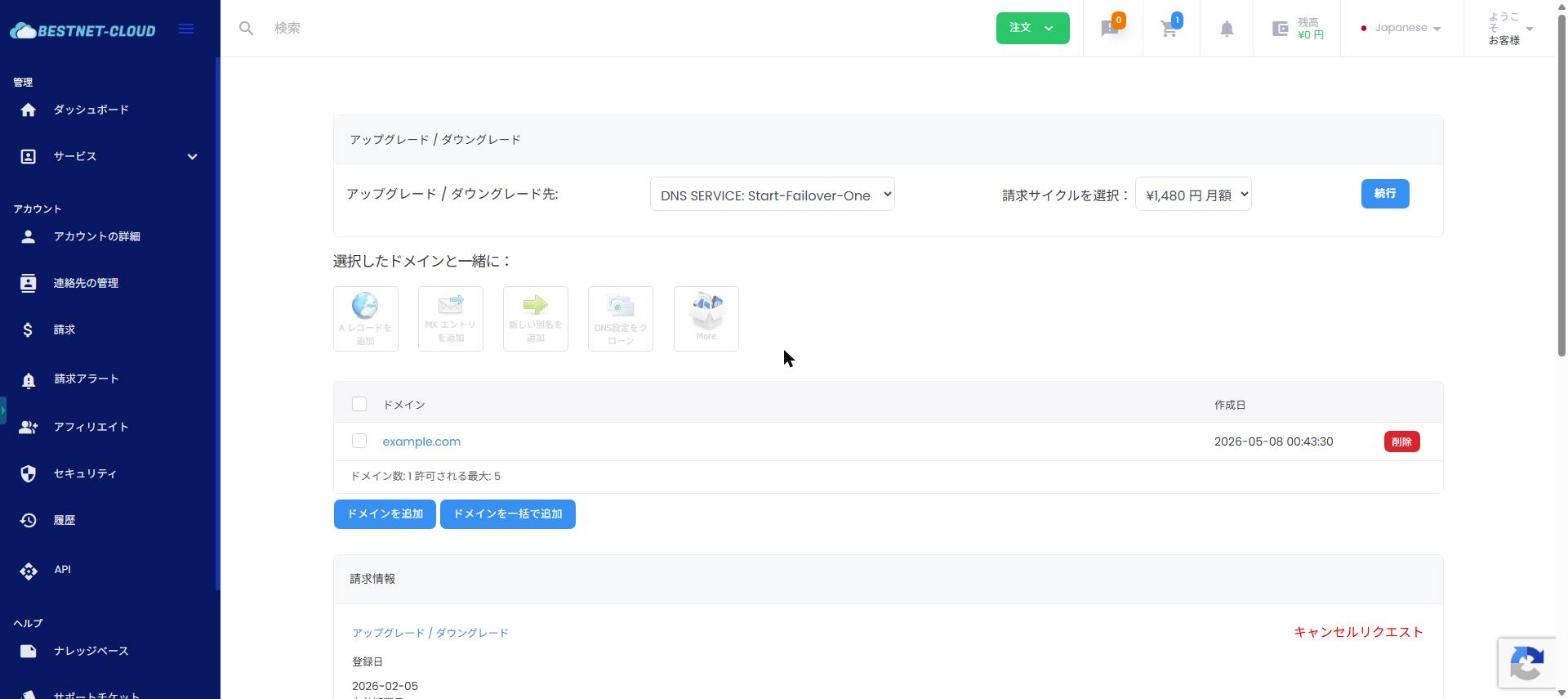
- Start-Failover-One:Start + 故障轉移監控 1 個 = 每月 ¥1,480
在一般方案基礎上 +¥500/月即可新增 1 個故障轉移監控。Business 方案標準包含 1 個。
在上方的步驟 3「選擇目標方案」中,選擇 ○○-Failover-One(例如 Start-Failover-One),然後繼續並送出,即可切換至支援故障轉移的方案。
升級後,故障轉移監控需針對各個 A 記錄進行設定。設定方法請參閱 DNS服務使用指南(操作指南) 的「故障轉移 / 監控」部分。


