पूर्वापेक्षा: #
बेस्टनेट क्लाउड का उपयोग करने के मामले में, मानक प्रदान की गई ISO फ़ाइल से OPNsense वर्चुअल राउटर को इंस्टॉल करना संभव है।
इस प्रक्रिया में वर्चुअल मशीन निर्माण से लेकर ISO boot इंस्टॉलेशन और प्रारंभिक सेटअप तक का प्रवाह दर्ज किया गया है।
STEP1. वर्चुअल मशीन निर्माण #
निम्नलिखित क्रम में आगे बढ़ें, OPNsense वर्चुअल मशीन बनाना संभव है।
१. नया सर्वर बनाएं
२. इच्छित होस्टनाम दर्ज करें
३. सेट किए जाने वाले पासवर्ड को दर्ज करें (OPNsense के लिए स्वचालित पासवर्ड सेटिंग समर्थित नहीं है इसलिए OS में लॉगिन करके मैन्युअल रूप से सेट करना आवश्यक है)
४. SSH कुंजी प्रबंधन (OPNsense के लिए स्वचालित SSH कुंजी प्रबंधन समर्थित नहीं है इसलिए मैन्युअल रूप से सेट करना आवश्यक है)
५. OS टेम्पलेट चयन OPNsense-25.1-dvd-amd64.iso का चयन करें
६. कंप्यूटिंग संसाधन आवंटित करें
७. interface net0 PublicIP(s) को आवंटित करें।
८. “नई वर्चुअल मशीन बनाएं” पर क्लिक करें।
STEP2. LAN के लिए अतिरिक्त इंटरफ़ेस बनाएं #
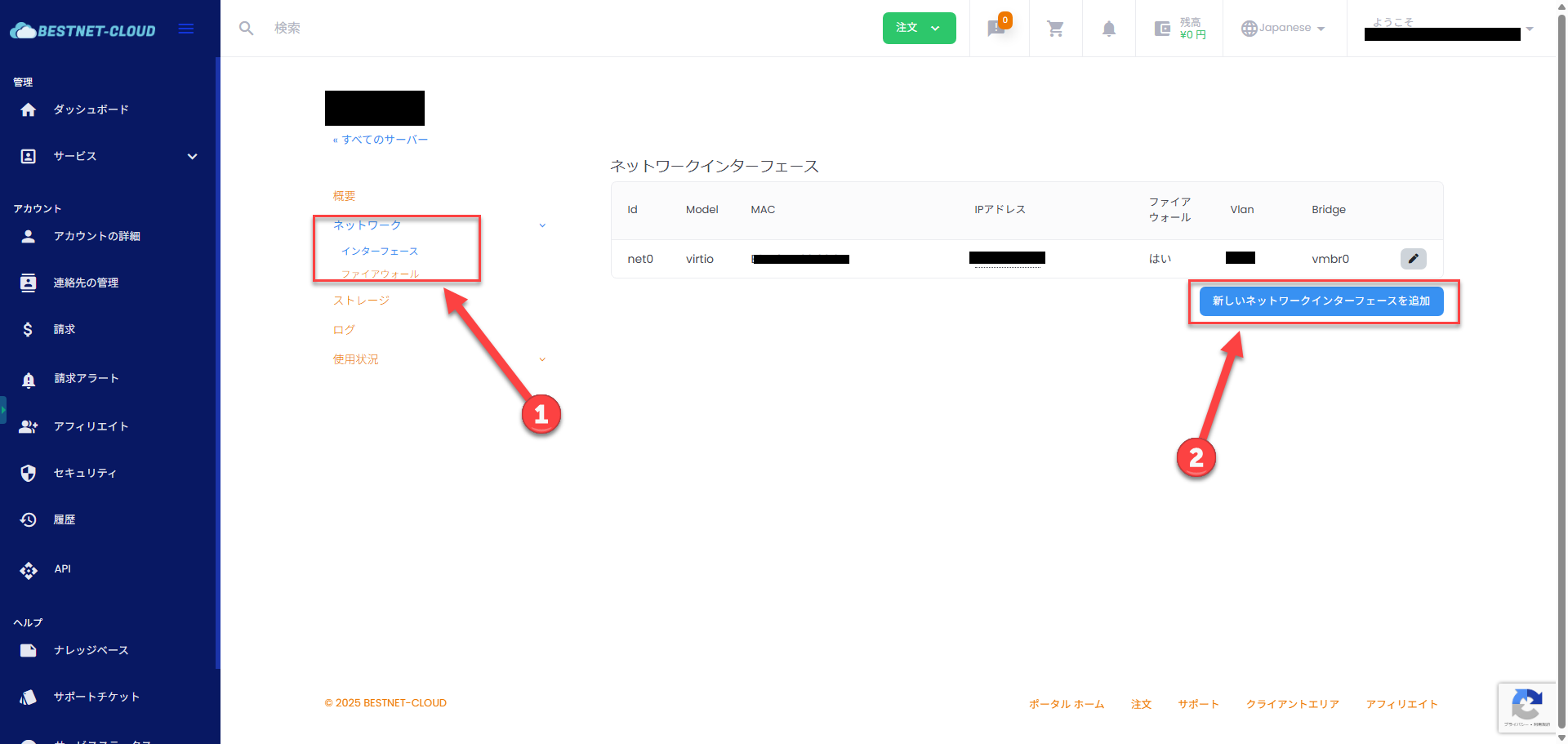
बनाई गई वर्चुअल मशीन के अवलोकन पृष्ठ पर, “नेटवर्क”→”इंटरफ़ेस” पर जाएं और “नया नेटवर्क इंटरफ़ेस जोड़ें” पर क्लिक करें।
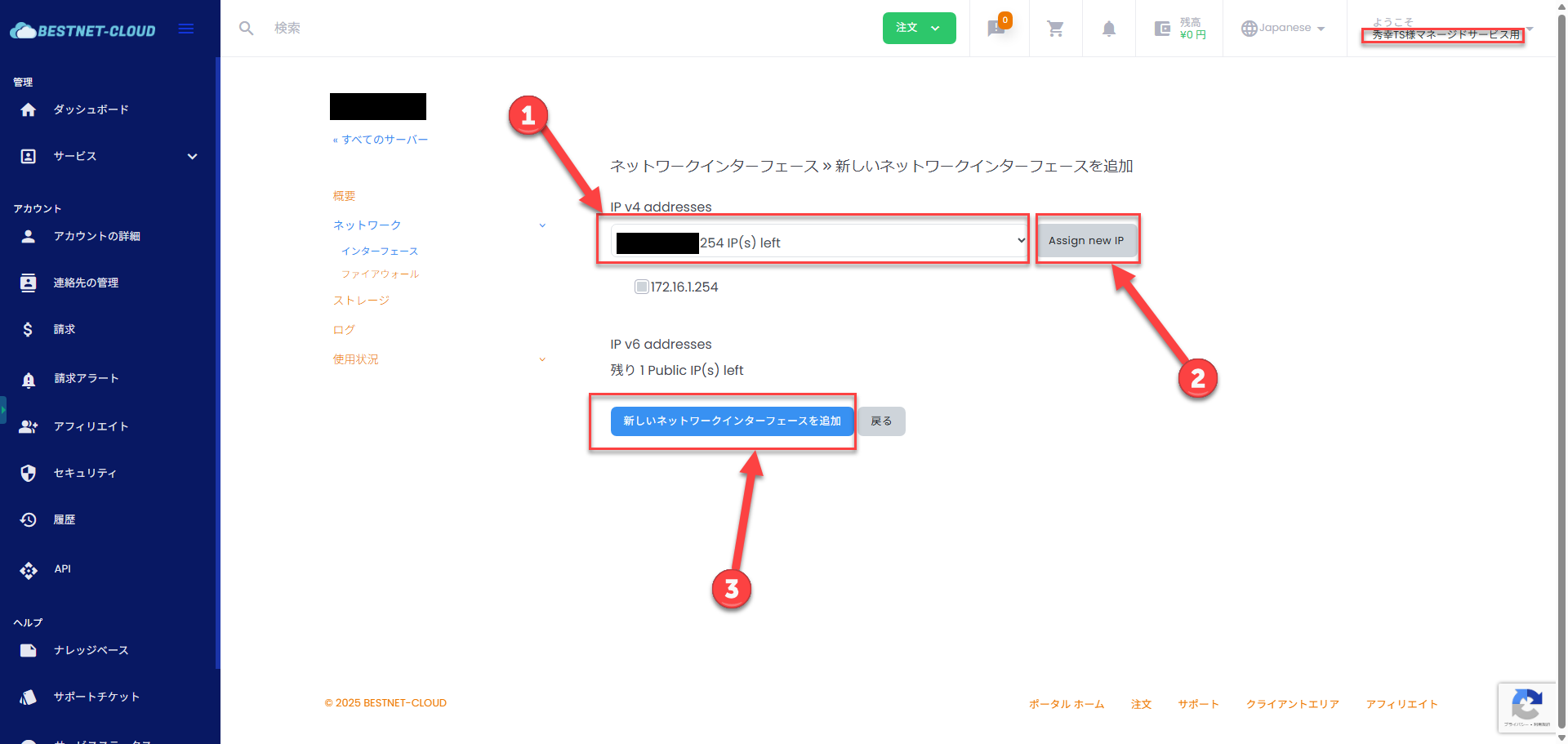
इसके बाद, आवंटित किए जाने वाले पते को Public IP(s) से आपके अनुबंधित क्लाउड इंस्टेंस को आवंटित प्राइवेट नेटवर्क का चयन करें और “Assign new IP” पर क्लिक करें।
अंत में “नया नेटवर्क इंटरफ़ेस जोड़ें” पर क्लिक करके पूर्ण करें।
STEP3. OS इंस्टॉलेशन #
वर्चुअल मशीन शुरू होने के बाद ISO फ़ाइल से Boot होगी।
शुरू होने के बाद विभिन्न प्रक्रियाएं शुरू होंगी और अंततः लॉगिन स्क्रीन प्रदर्शित होनी चाहिए।
यहाँ निम्नलिखित उपयोगकर्ता के साथ लॉगिन करें और इंस्टॉलेशन प्रक्रिया शुरू करें।
डिफ़ॉल्ट उपयोगकर्ता: installer
डिफ़ॉल्ट पासवर्ड: opnsense
लॉगिन पूर्ण होने के बाद संवादात्मक सेटअप होगा।
निम्नलिखित को संदर्भ के रूप में उपयोग करके सेटिंग्स आगे बढ़ाएं।
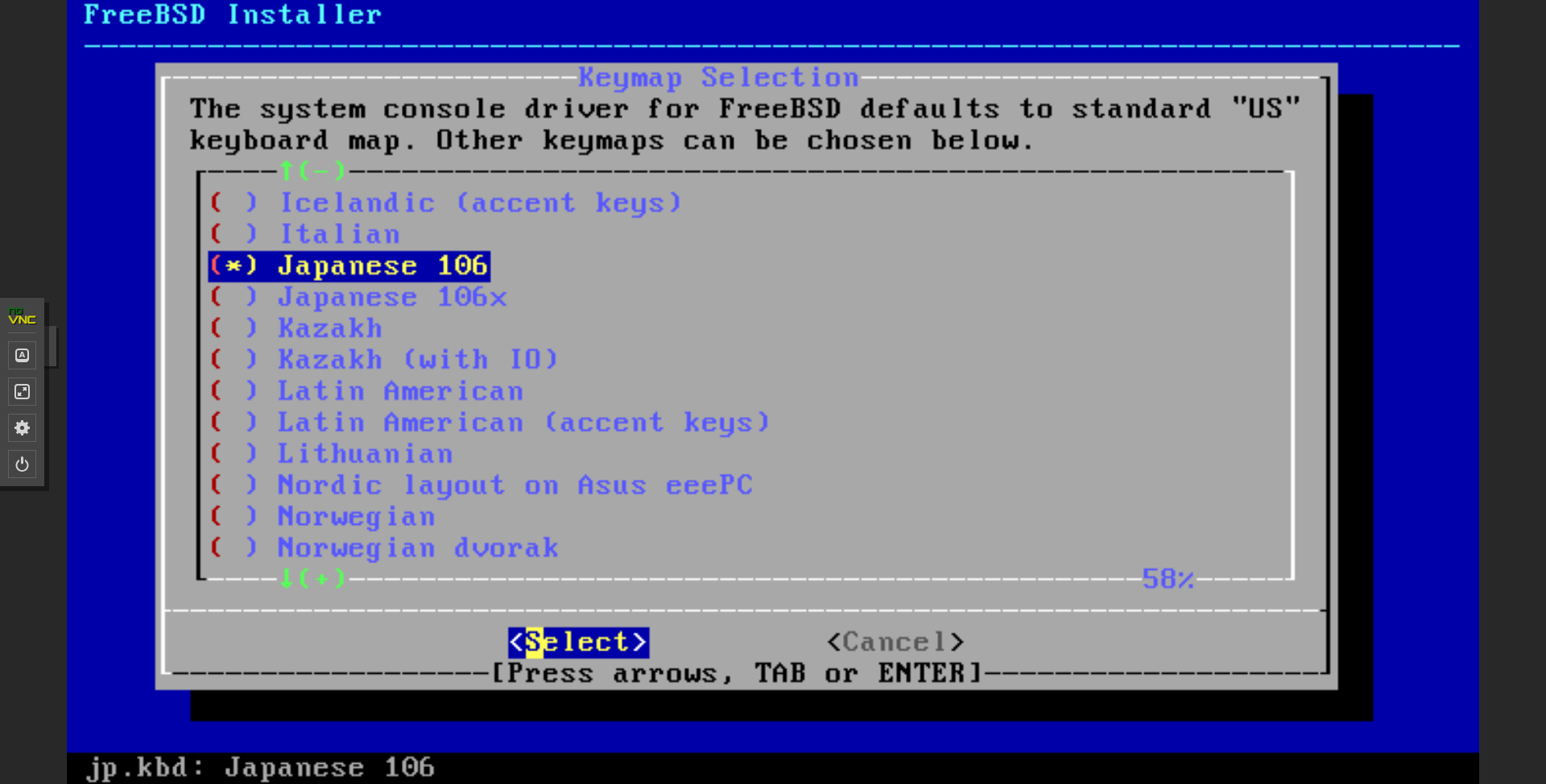
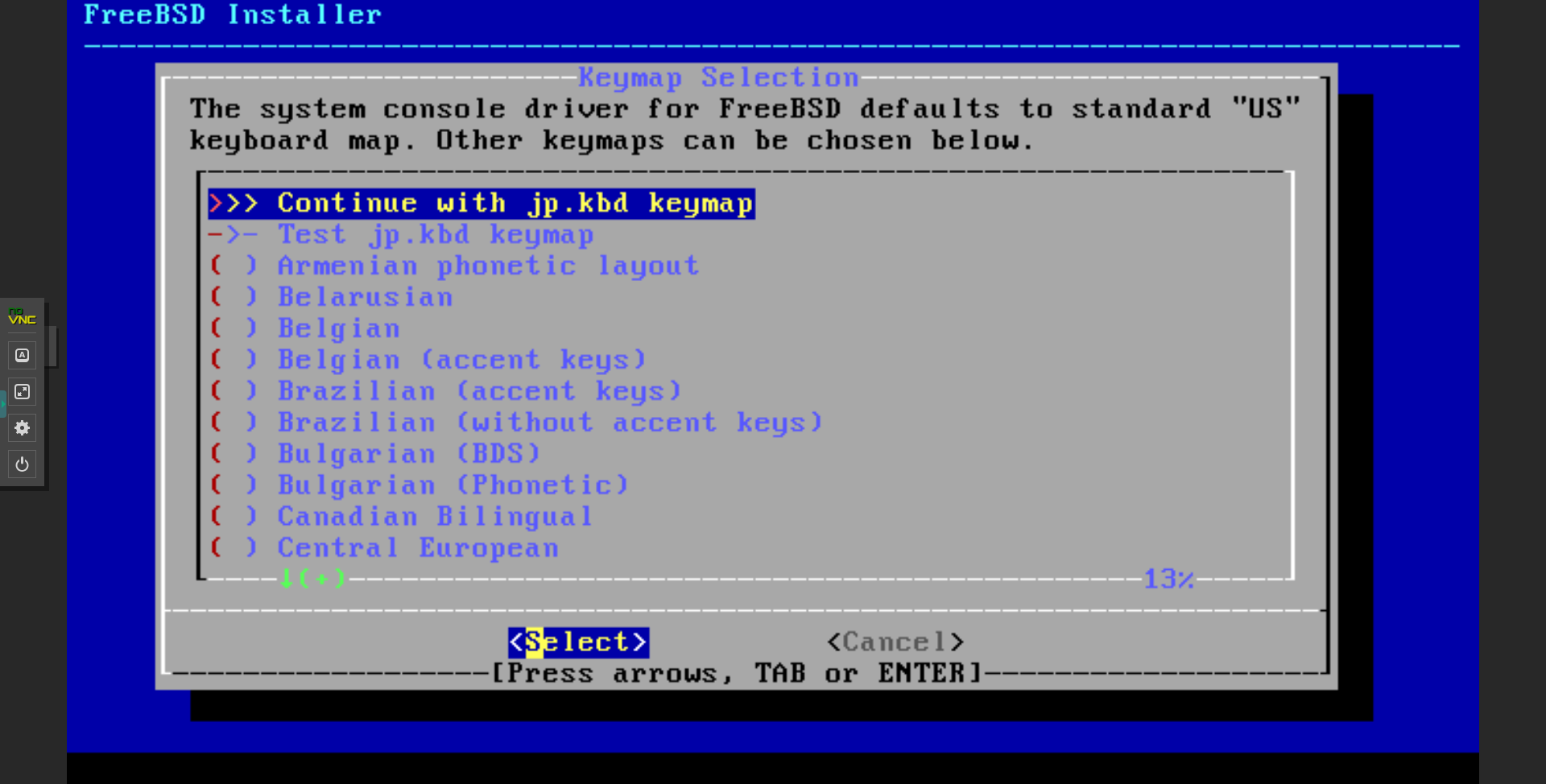
१. कीबोर्ड का KeyMap चुनें और Continue
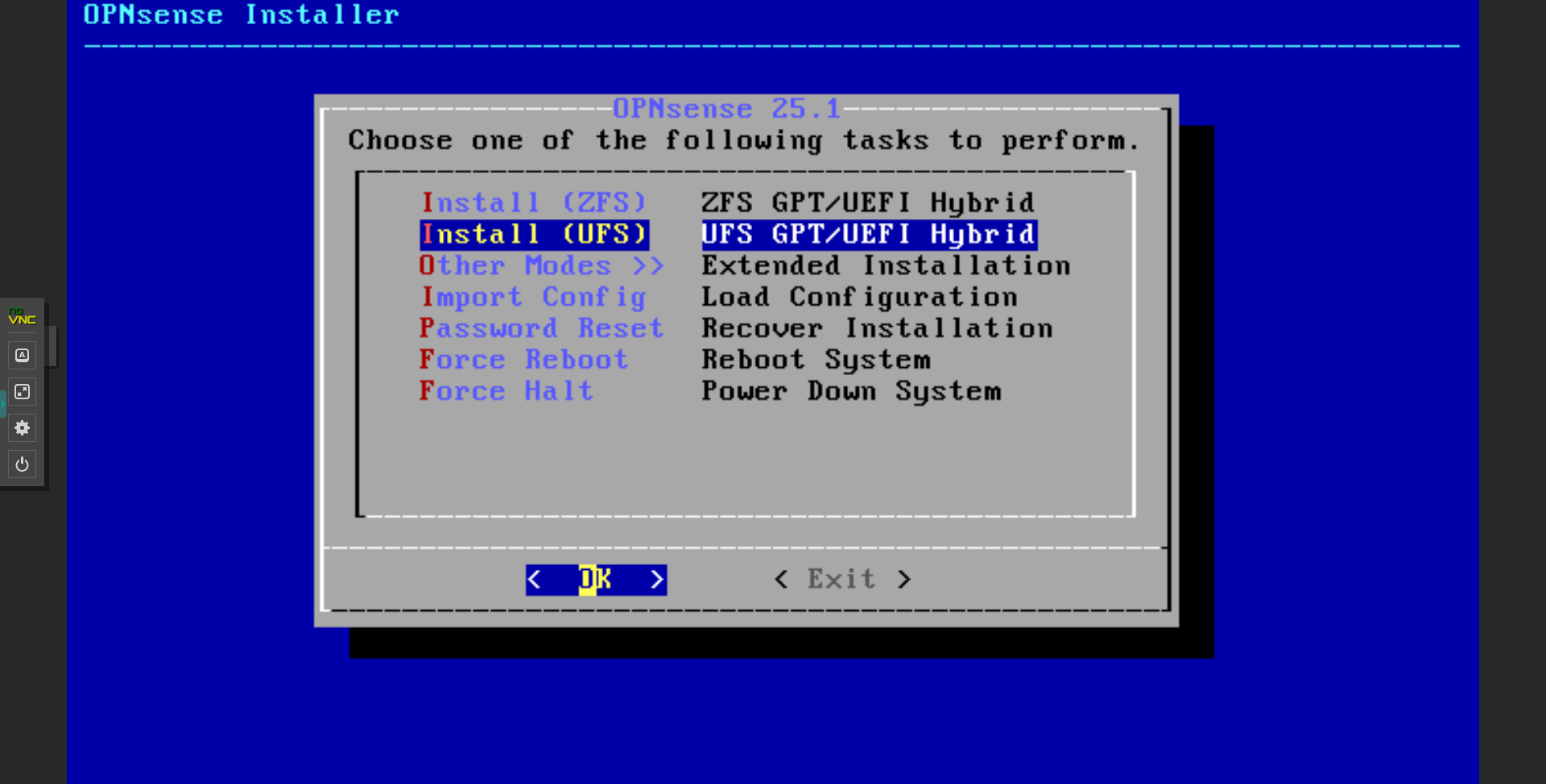
२. Install प्रारूप चुनें (UFS)
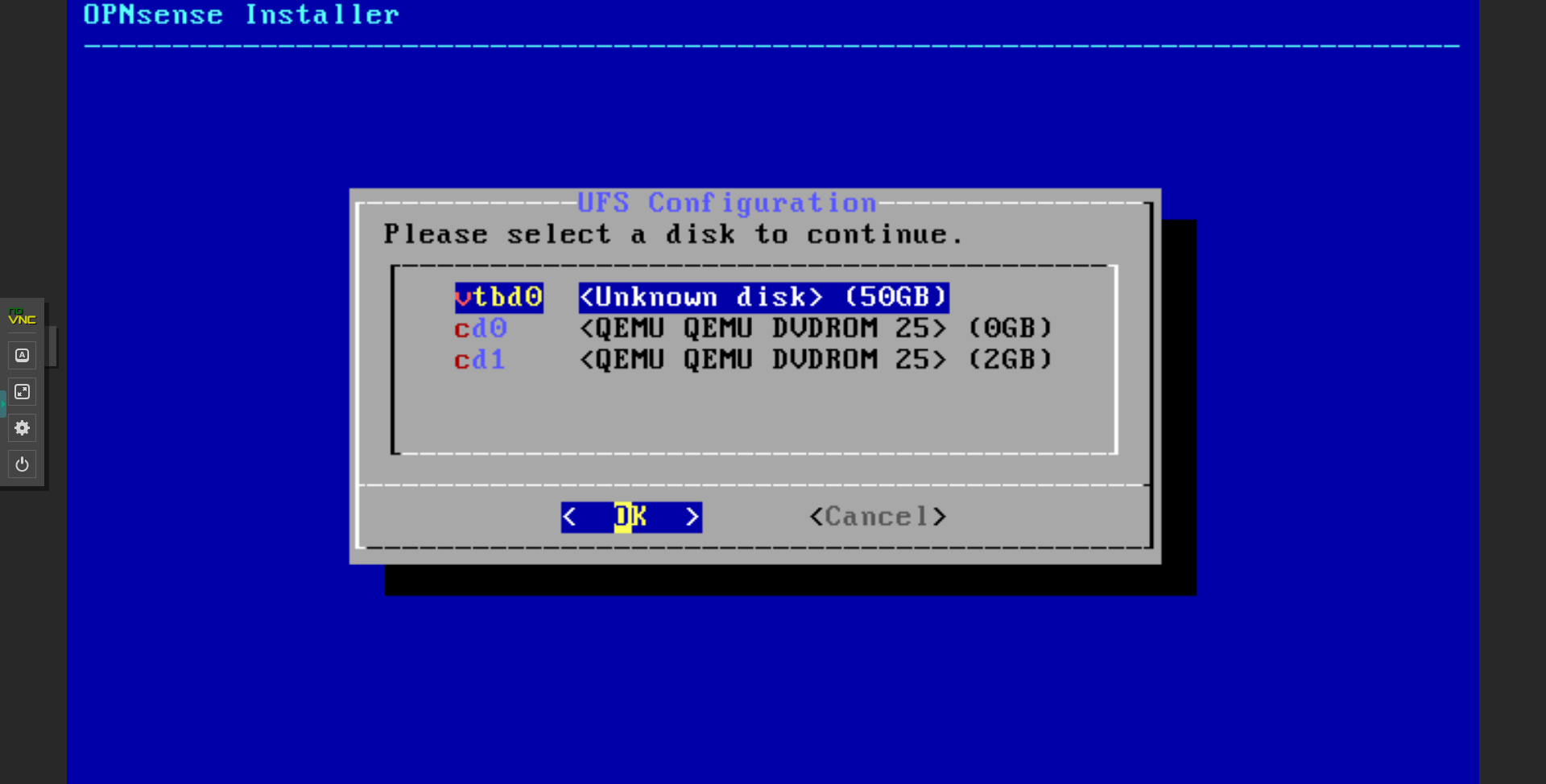
३. Install गंतव्य डिस्क चुनें (vtbd0)
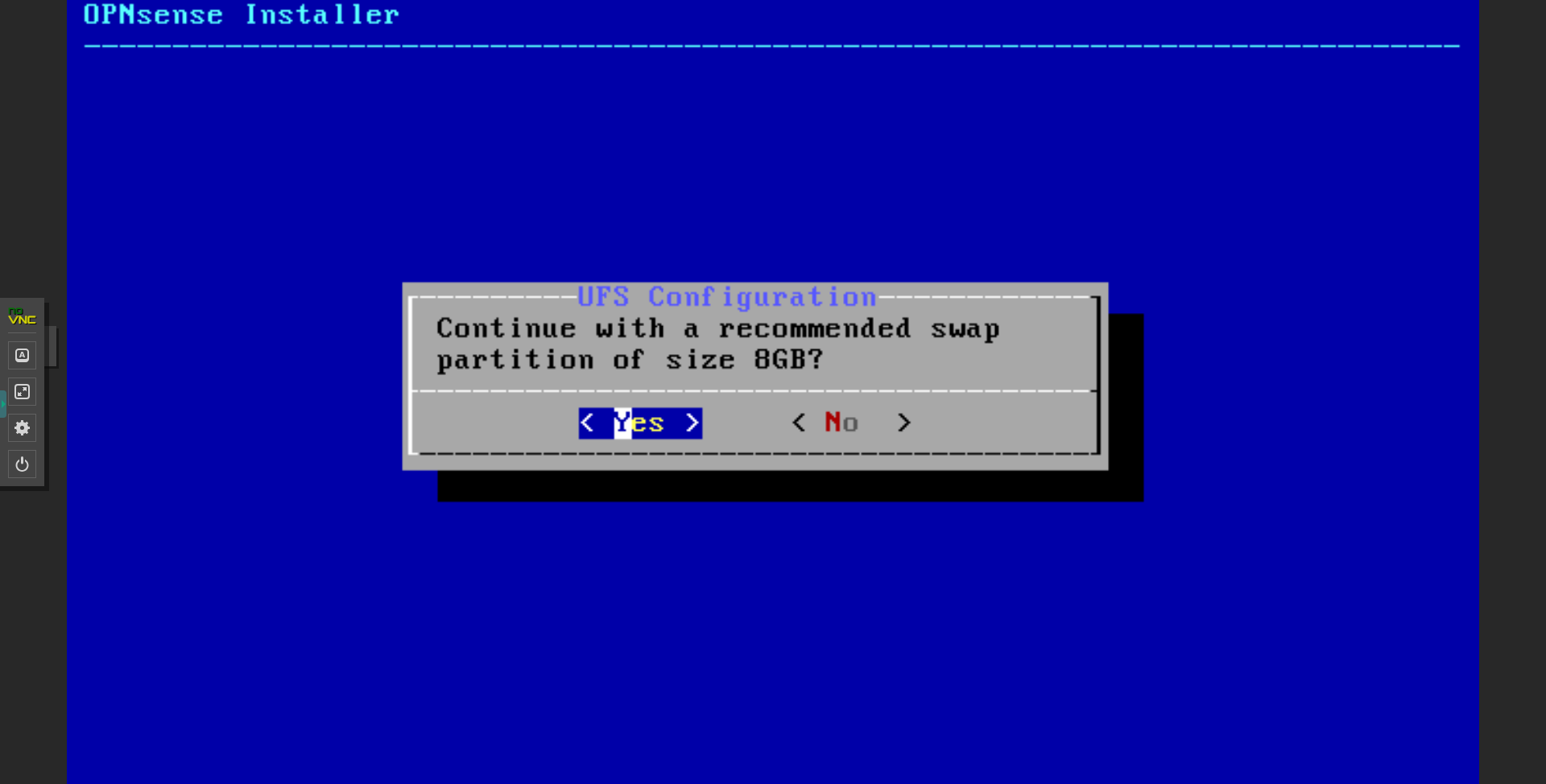
४. स्वैप विभाजन आकार की पुष्टि (YES)
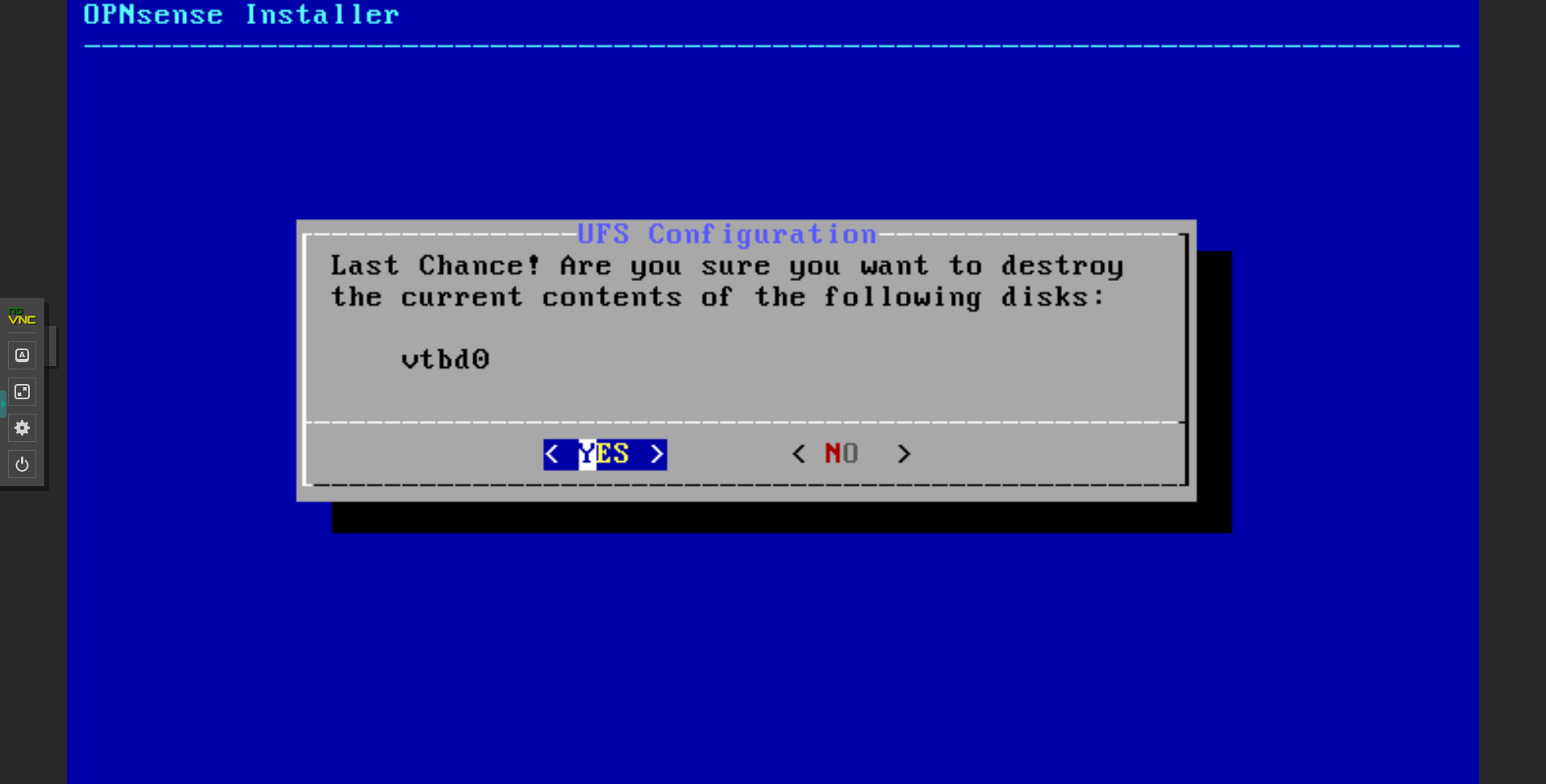
५. इंस्टॉलेशन गंतव्य डिस्क के मौजूदा डेटा को हटाने में कोई समस्या नहीं है की पुष्टि (YES)
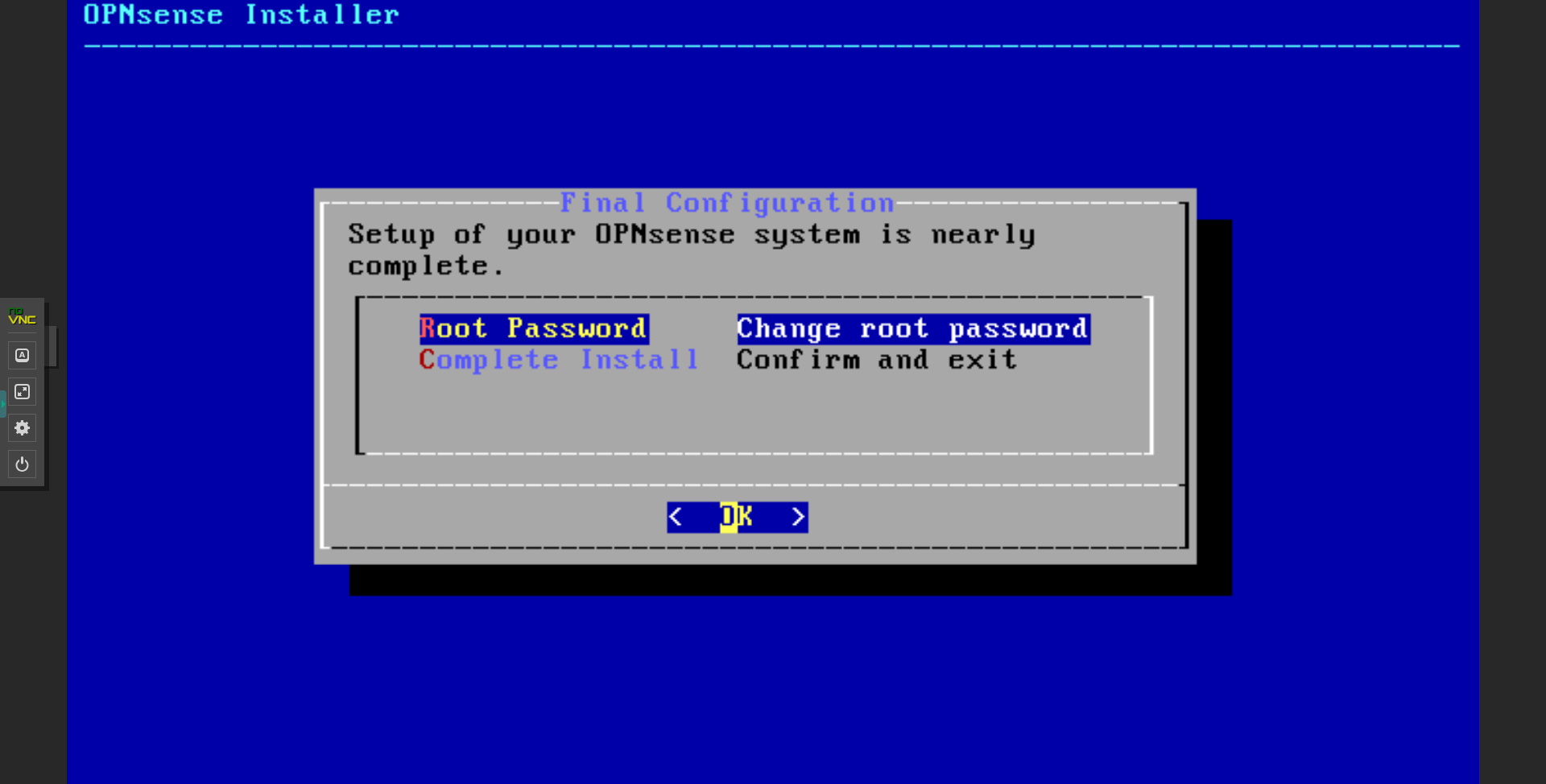
६. Root पासवर्ड बदलें (इच्छित मान)
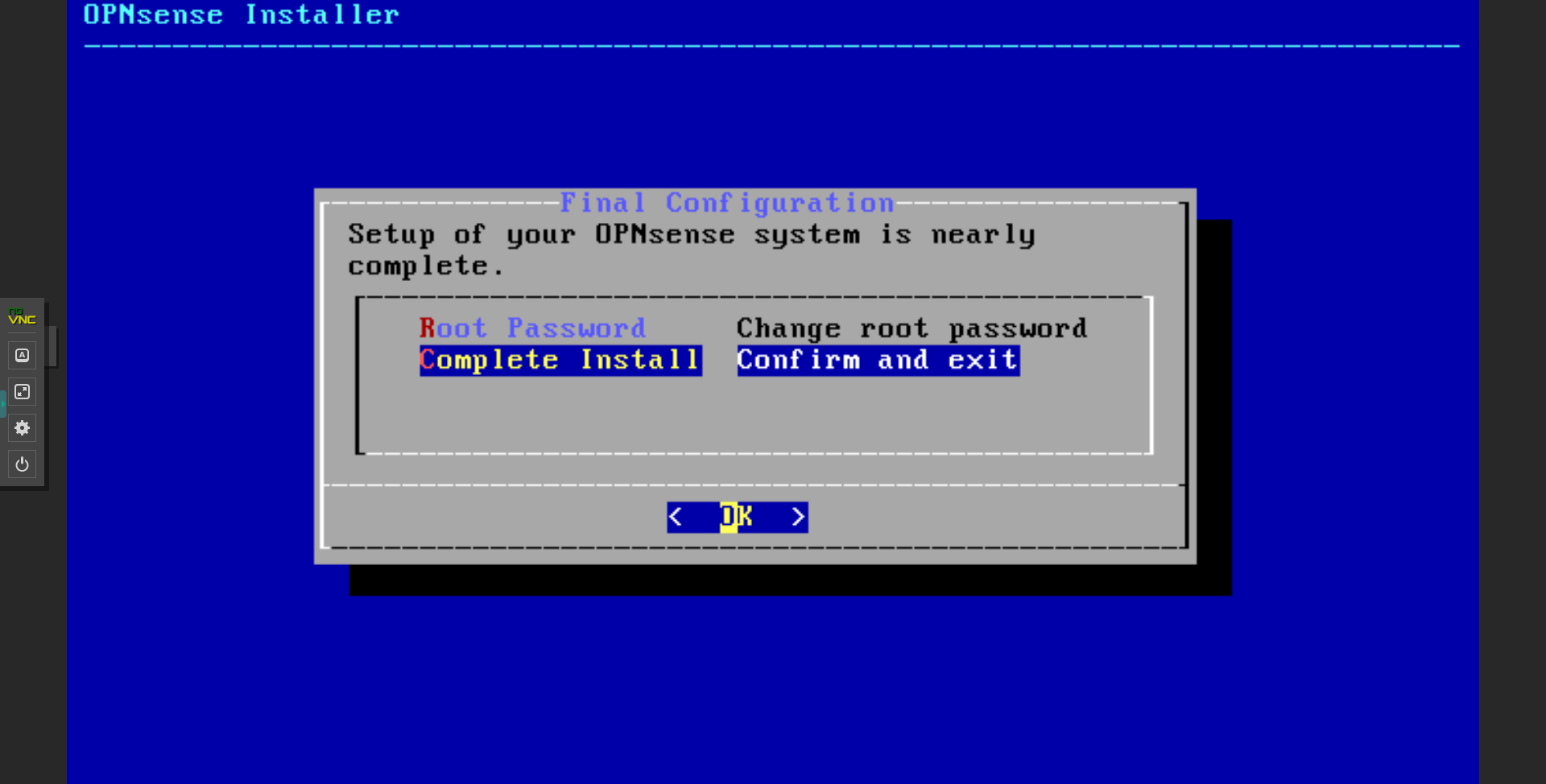
७. इंस्टॉलेशन पूर्ण (Complete Install)
८. पुनः आरंभ करें (Reboot now)
STEP4. WAN इंटरफ़ेस का आवंटन #
रीबूट पूर्ण होने के बाद, लॉगिन स्क्रीन प्रदर्शित होगी इसलिए लॉगिन करें और WAN इंटरफ़ेस असाइनमेंट की ओर बढ़ें।
डिफ़ॉल्ट उपयोगकर्ता: root
डिफ़ॉल्ट पासवर्ड: STEP3 में सेट किया गया root पासवर्ड
लॉगिन करने पर आप संवाद शैली में सेटिंग कर सकते हैं।
“Enter an option:” में 1 दर्ज करें और Enter दबाएं
उसके बाद निम्न क्रम में आगे बढ़ें।
• Do you want to configure LAGGs now ? [y/N] = N
• Do you want to configure VLANs now ? [y/N] = N
• Enter the WAN interface name or a for auto-detection = vtnet0
• NOTE: this enables full Firewalling/NAT mode. = Enter
• Enter the Optional interface 1 name or a for auto-detection = Enter
• Do you want to proceed?[y/N] = Y
पूर्ण होने पर आप प्रारंभिक संवाद चयन स्क्रीन पर वापस आ जाएंगे।
अगले चरण में WAN इंटरफ़ेस IP एड्रेस असाइनमेंट की ओर बढ़ें।
STEP5. WAN इंटरफ़ेस IP एड्रेस का असाइनमेंट #
“Enter an option:” में 2 दर्ज करें और Enter दबाएं
चयन स्क्रीन पर 2 को निष्पादित करें।
उसके बाद निम्न क्रम में आगे बढ़ें।
• Configure IPv4 address WAN interface via HDCP? [Y/n] = N
• Enter the new WAN IPv4 address . press <ENTER> for none:
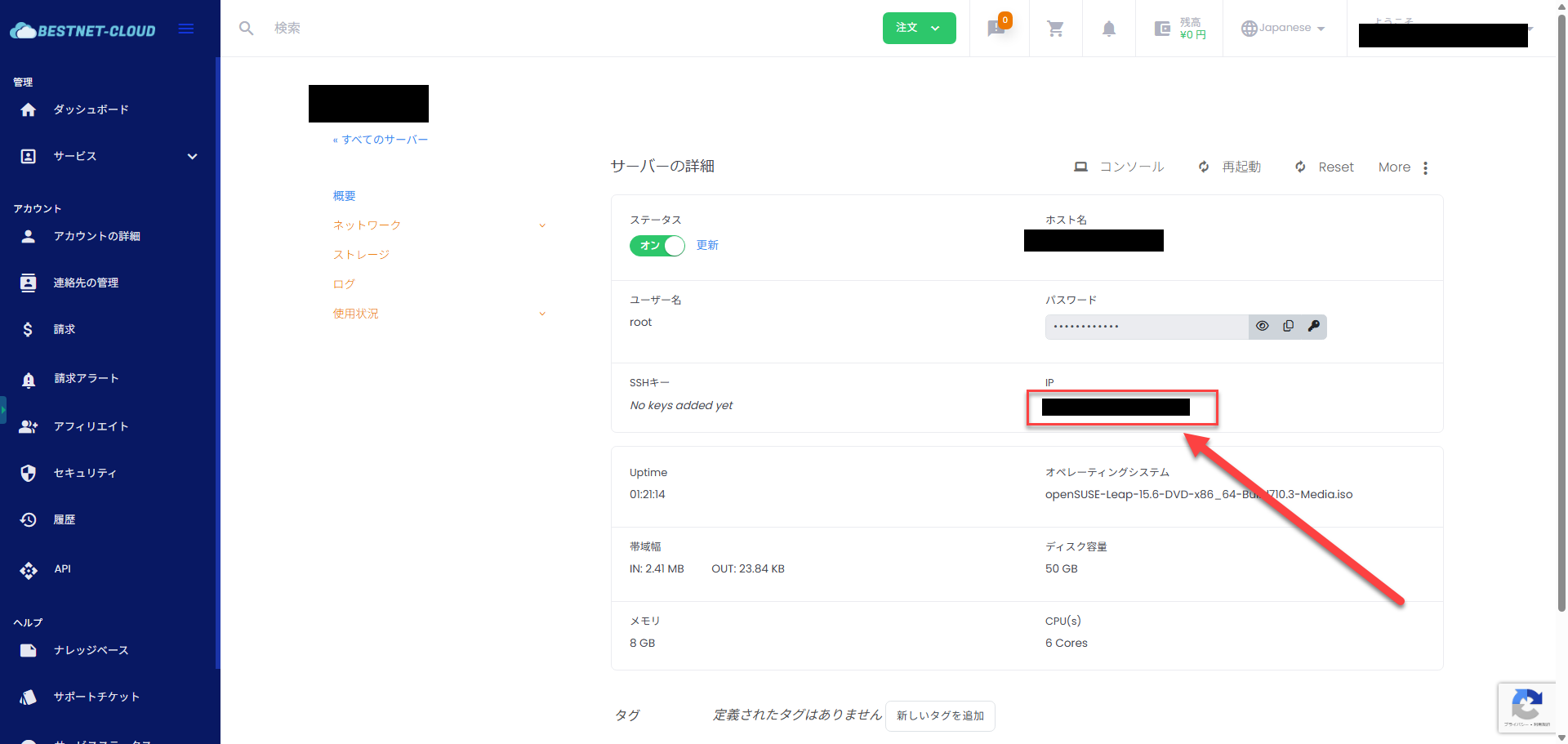
→वर्चुअल मशीन अवलोकन स्क्रीन पर प्रदर्शित वैश्विक IP एड्रेस दर्ज करें।
• Enter the new WAN IPv4 Subnet bit counts (1 to 32).
• For a WAN, enter the new WAN IPv4 upstream gateway address.
→सबनेट और गेटवे के बारे में संबंधित IP एड्रेस स्थान पर माउस आइकन रखने पर प्रदर्शित होता है।
उदाहरण: /27 के मामले में, संवाद प्रॉम्प्ट में 27 दर्ज करें और Enter दबाएं
• Do you want to use the gateway as the IPv4 name server too? [Y/n] = Y
• Configure IPv6 address WAN Interface via DHCP6? [Y/n] = N
• Enter the new WAN IPv6 address . Press <ENTER> for none: = वैसे ही Enter दबाएं।
• Do you want to enable the DHCP server on WAN? [y/N] = N
• Do you want to chage the web GUI protocol from HTTPS to HTTP? [y/N] = N
• Do you want to generate a new self-signed web GUI certificate? [y/N] = Y
• Restore web GUI access defaults? [y?N] = N
यहां तक करने पर स्व-हस्ताक्षरित प्रमाणपत्र उत्पन्न करने की प्रक्रिया आदि शुरू होती है और पूर्ण होने पर सेट किया गया WAN IP एड्रेस 443 को सुनता है, लेकिन वर्चुअल मशीन फ़ायरवॉल सेटिंग में 443 को अनुमति देने की आवश्यकता है इसलिए अगले चरण में वर्णन किया गया है।
STEP6. बाहर से WAN IP एड्रेस पर Https (443 नंबर) एक्सेस की अनुमति #
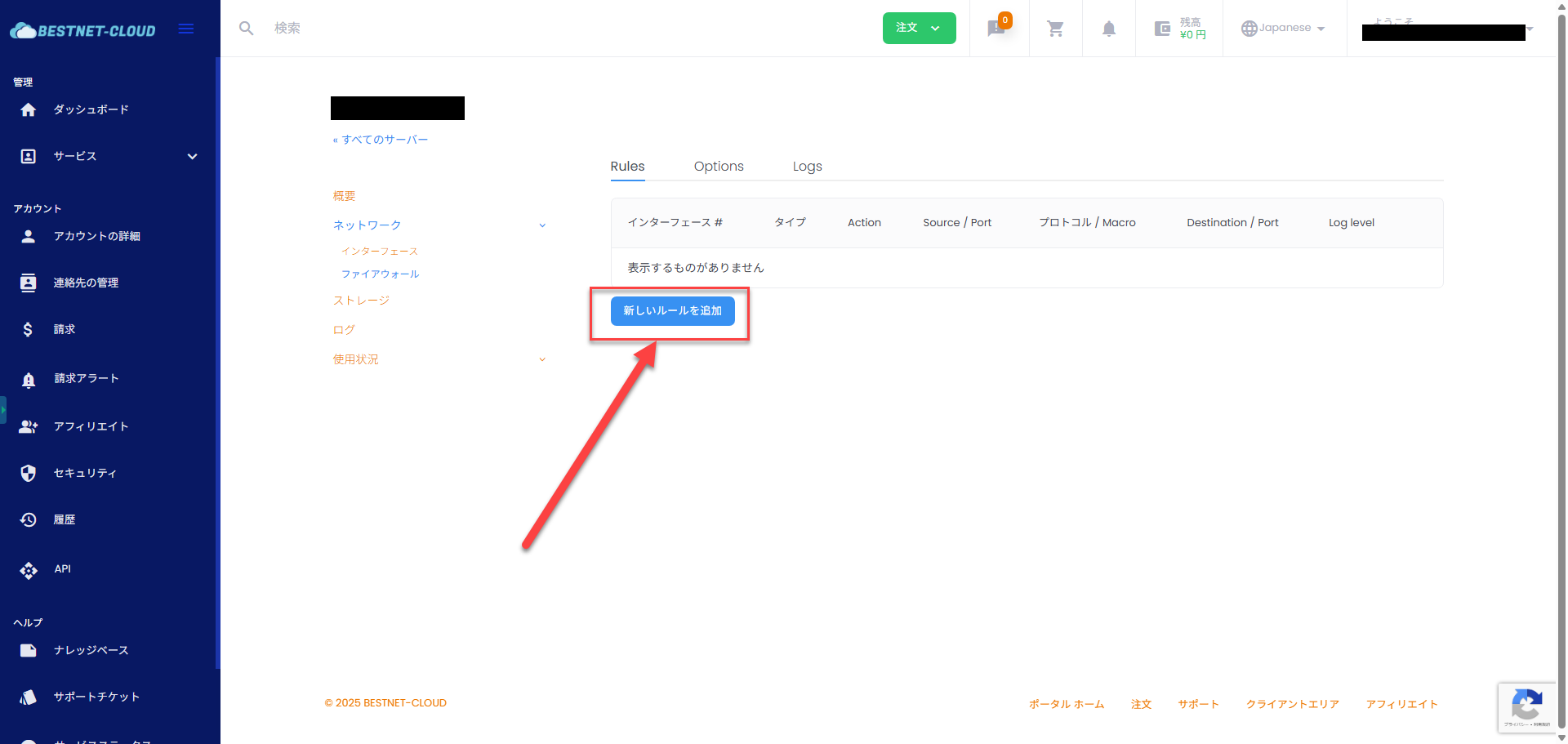
Opensense वर्चुअल मशीन अवलोकन पृष्ठ पर “नेटवर्क”→”फ़ायरवॉल” के क्रम में क्लिक करें।
प्रारंभिक स्थिति में फ़ायरवॉल नियम सेट नहीं किए गए हैं, और इंटरनेट की ओर से वर्चुअल मशीन के सभी एक्सेस को अस्वीकार करने की सेटिंग है।
“नया नियम जोड़ें” पर क्लिक करें।
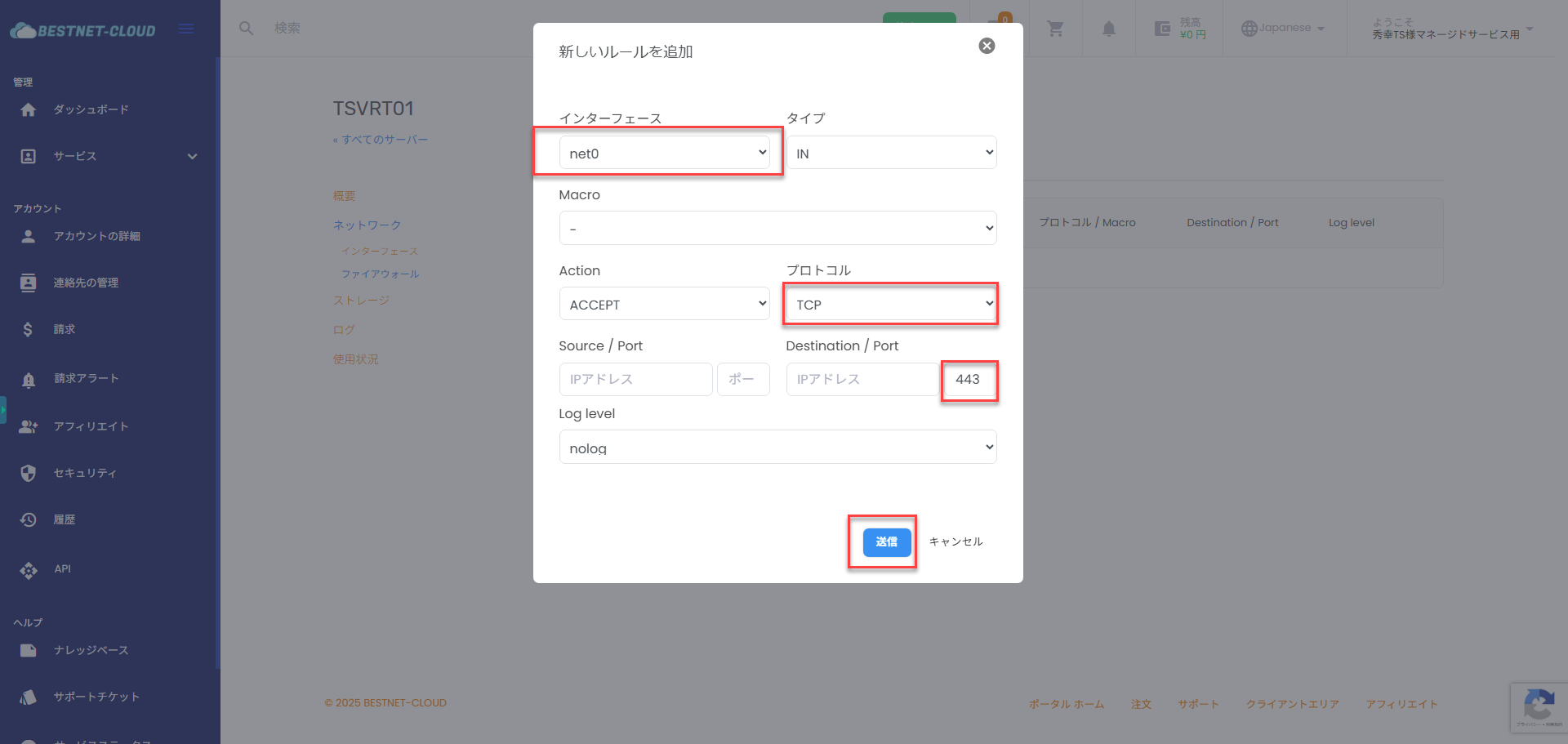
WAN IP असाइन किया गया इंटरफ़ेस net0 चयनित है यह पुष्टि करें, प्रोटोकॉल को TCP करें, Destination/port के पोर्ट इनपुट फ़ील्ड में 443 दर्ज करें और “Submit” बटन क्लिक करने से इंटरनेट की ओर से Opensense वर्चुअल मशीन के WAN इंटरफ़ेस 443 नंबर पोर्ट पर एक्सेस की अनुमति दी जाती है।
※स्रोत IP एड्रेस को सीमित करने की अनुशंसा की जाती है※
※Log level आवश्यक आवश्यकताओं के अनुसार चुनें※
STEP7. भाषा का परिवर्तन (वैकल्पिक) #
अपने टर्मिनल से Opensense वर्चुअल मशीन के WAN IP पर https एक्सेस करें। https://Opensense वर्चुअल मशीन WAN IP एड्रेस
लॉगिन स्क्रीन प्रदर्शित होगी इसलिए STEP3 में सेट किए गए उपयोगकर्ता और पासवर्ड दर्ज करके लॉगिन करें।
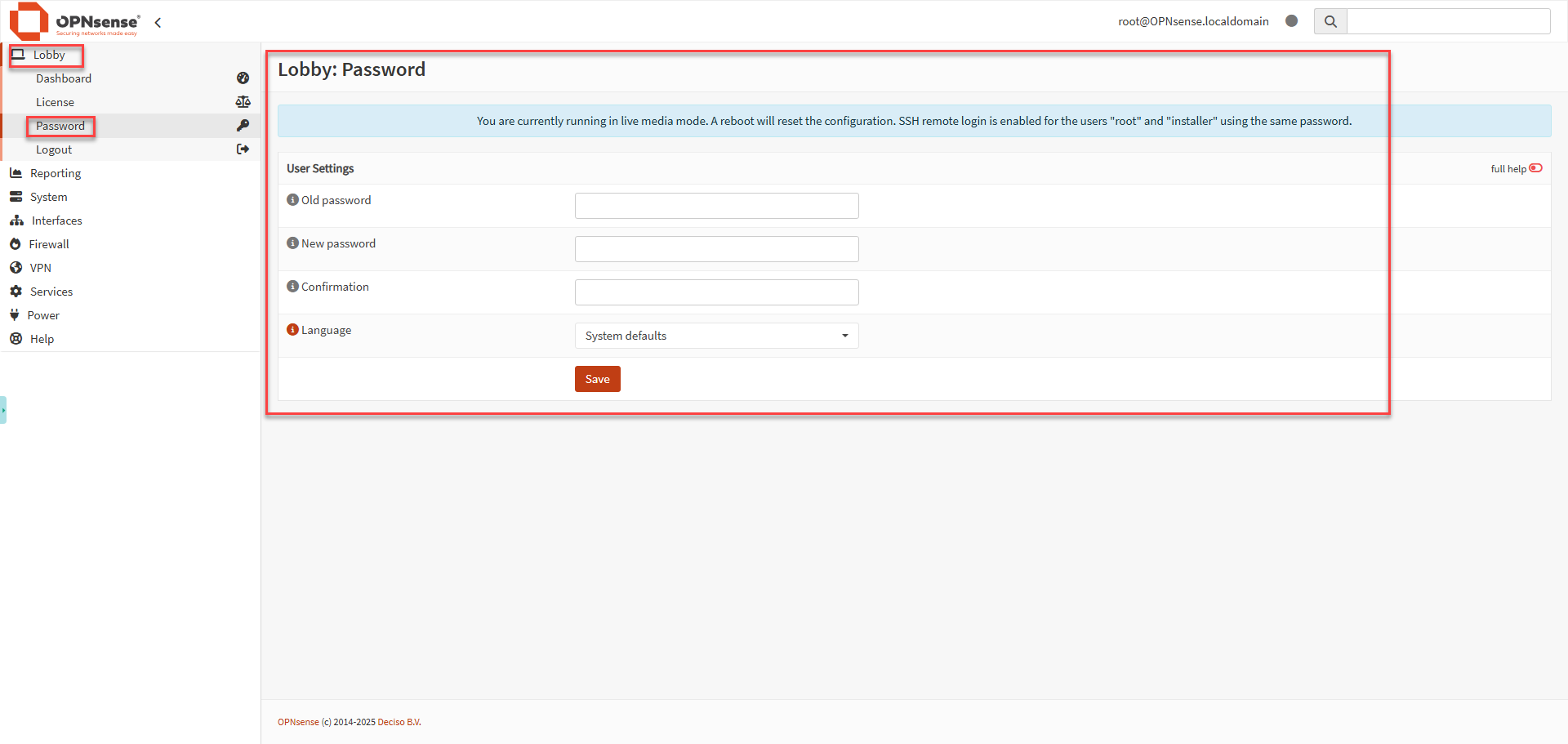
Lobby→Password के क्रम में क्लिक करें, और GUI भाषा को अपनी उपयोग की भाषा में परिवर्तित करना संभव है।
STEP8. LAN इंटरफ़ेस असाइनमेंट #
क्लाउड वातावरण के भीतर LAN इंटरफ़ेस बनाने के लिए Opensense वर्चुअल मशीन को असाइन किए गए नेटवर्क एडाप्टर को Opensense द्वारा पहचाना जाना आवश्यक है।
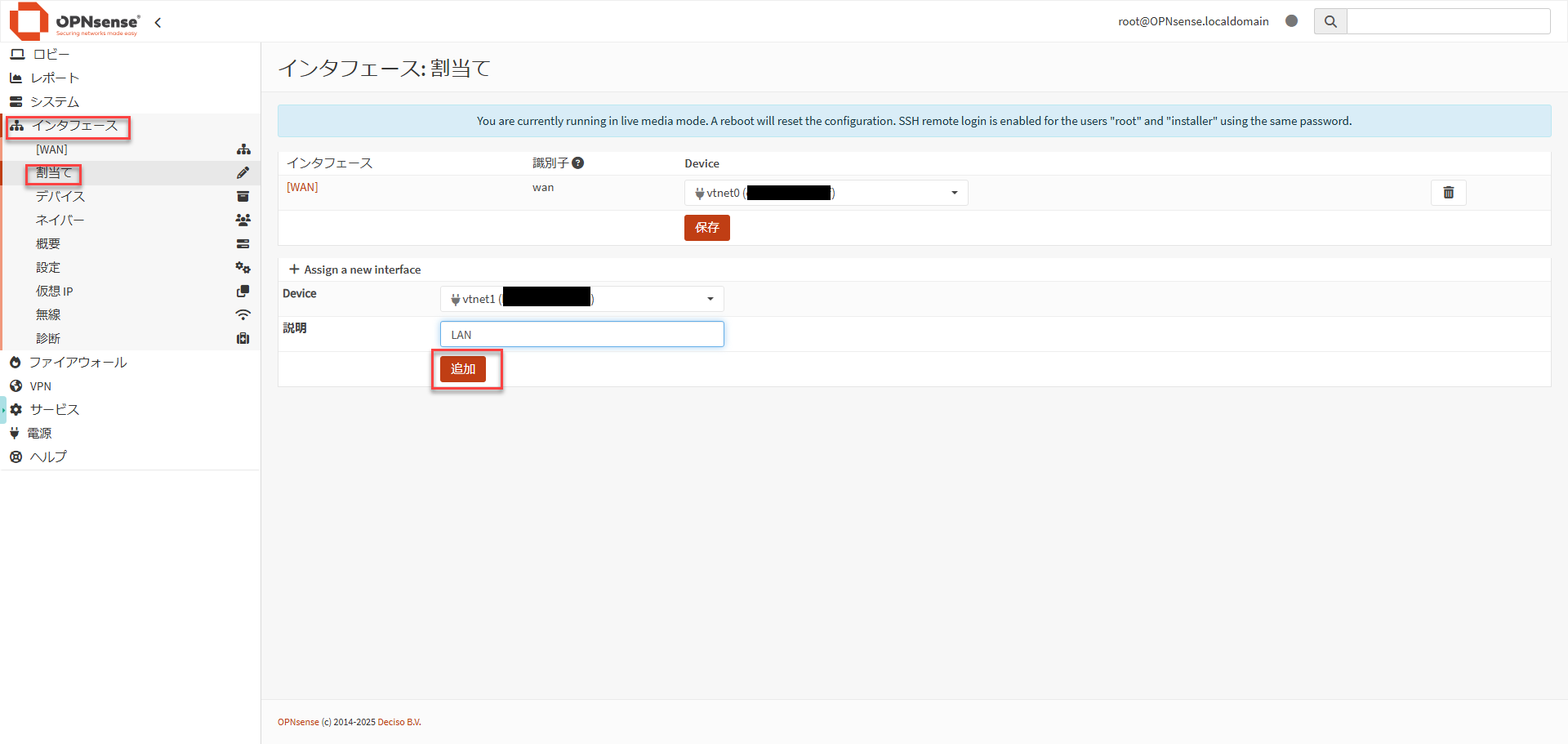
इंटरफ़ेस→Assignments के क्रम में ट्री का अनुसरण करें, और “Assign a new interface” में “vtnet1” का चयन करें और “Add” बटन क्लिक करने से असाइनमेंट पूर्ण हो जाता है।
※कई LAN इंटरफ़ेस असाइन किए जाने की स्थिति में जोड़े गए क्रम में vtnetX की संख्या बढ़ती जाती है इसलिए वर्चुअल मशीन अवलोकन पृष्ठ पर सूचीबद्ध इंटरफ़ेस जानकारी के साथ लिंकिंग की पहचान की जा सकती है।※
STEP9. LAN इंटरफ़ेस पर IP एड्रेस सेट करें #
STEP8 में असाइन किए गए LAN इंटरफ़ेस को IP एड्रेस सेट करना आवश्यक है।
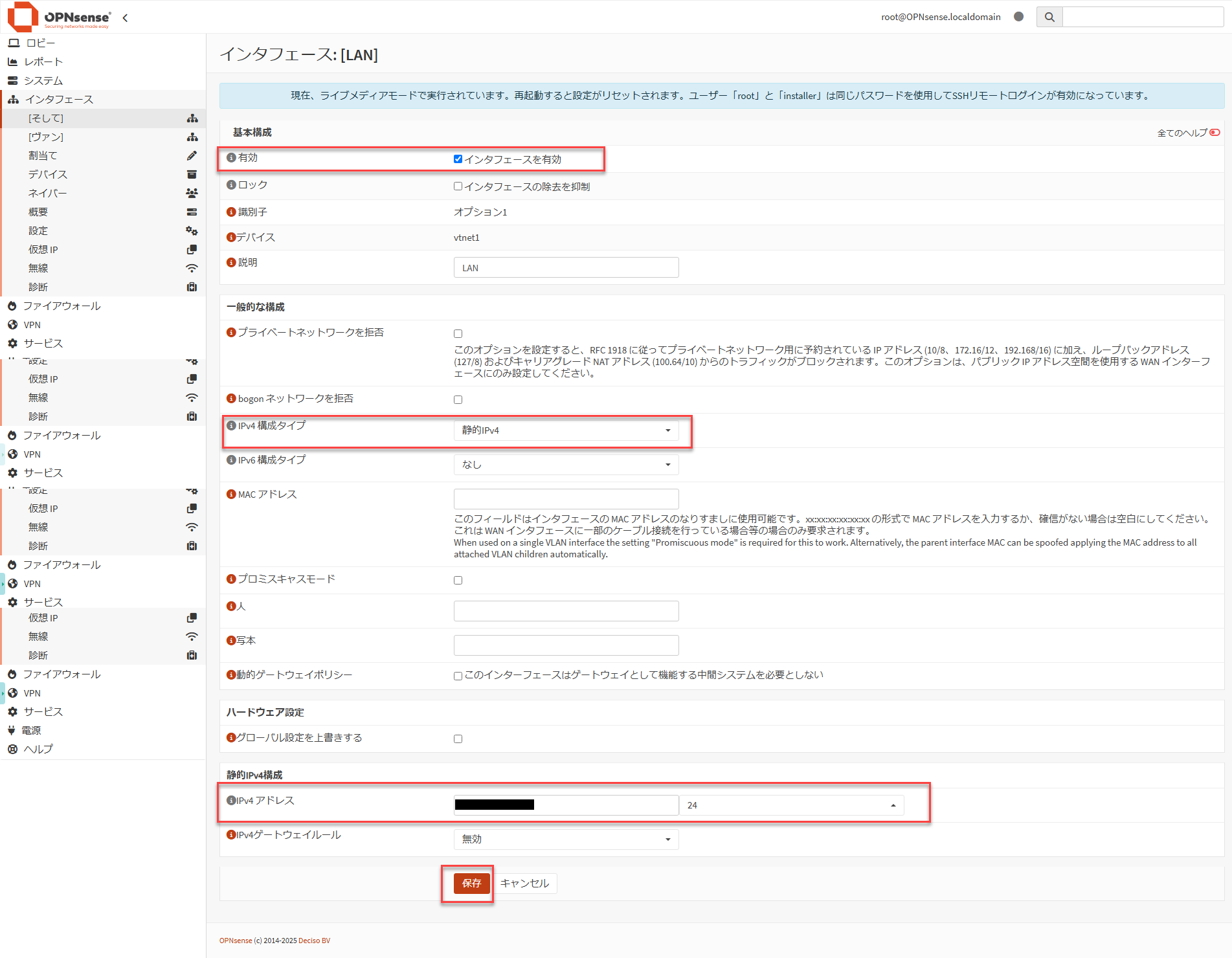
• “इंटरफ़ेस सक्षम करें” पर चेक करें
• “ IPv4 कॉन्फ़िगरेशन प्रकार” को “स्थिर IPv4” पर सेट करें
• “IPv4 एड्रेस”(वर्चुअल मशीन ओवरव्यू पेज पर प्रदर्शित LAN IP एड्रेस दर्ज करें)