前提: #
如果您使用 BESTNET 云,可以从标准提供的 ISO 文件安装 OPNsense 虚拟路由器。
本流程将记载从虚拟机创建到 ISO boot 安装和初始设置的整个过程。
STEP1. 创建虚拟机 #
按照以下顺序操作,可以创建 OPNsense 虚拟机。
1、创建新服务器
2、输入任意主机名
3、输入计划设置的密码(OPNsense 不支持密码自动设置,需要登录操作系统手动设置)
4、SSH 密钥管理(OPNsense 不支持 SSH 密钥自动管理,需要手动设置)
5、选择操作系统模板 请选择 OPNsense-25.1-dvd-amd64.iso
6、分配计算资源
7、interface net0 请分配 PublicIP(s)。
8、请点击”创建新的虚拟机”。
STEP2. 为 LAN 创建额外的接口 #
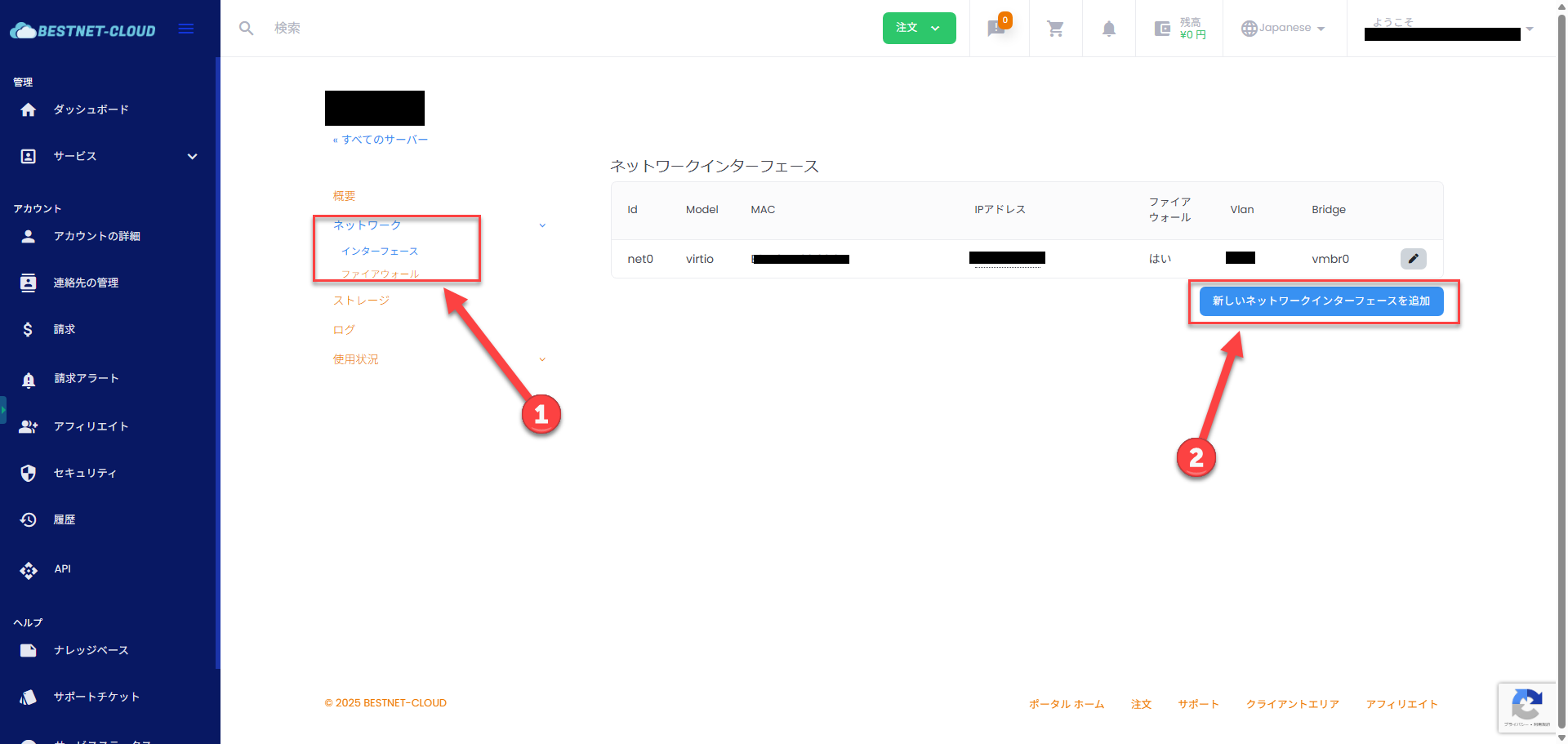
在已创建虚拟机的概览页面,依次进入”网络”→”接口”,然后点击”添加新的网络接口”。
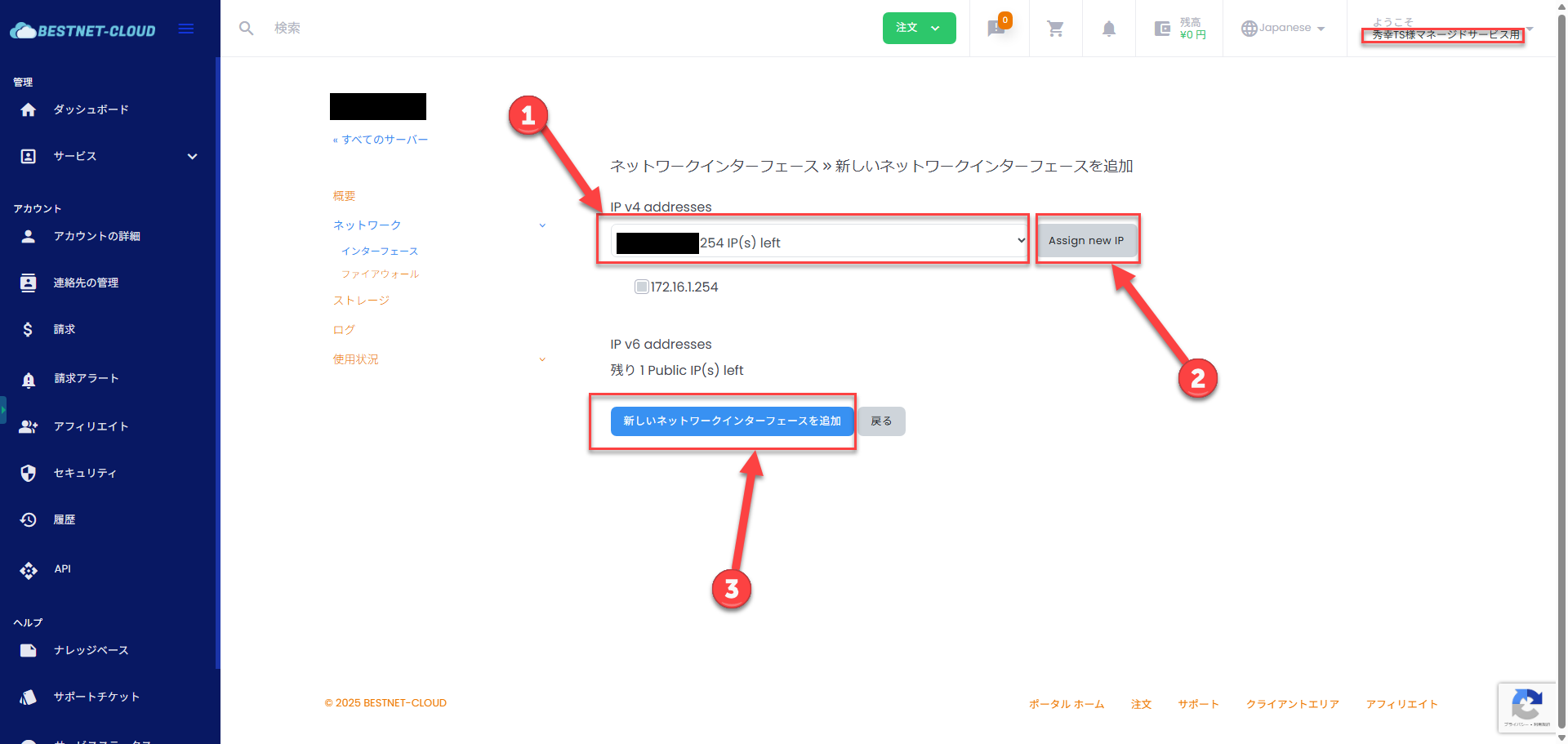
接下来,从 Public IP(s) 中选择分配给您的云实例的私有网络作为要分配的地址,然后点击”Assign new IP”。
最后点击”添加新的网络接口”即可完成。
STEP3. 操作系统安装 #
启动虚拟机后,将从 ISO 文件启动。
启动后各个进程将开始运行,最终应该会显示登录界面。
在此使用以下用户登录,开始安装过程。
默认用户:installer
默认密码:opnsense
登录完成后为交互式设置。
请参考以下内容进行设置。
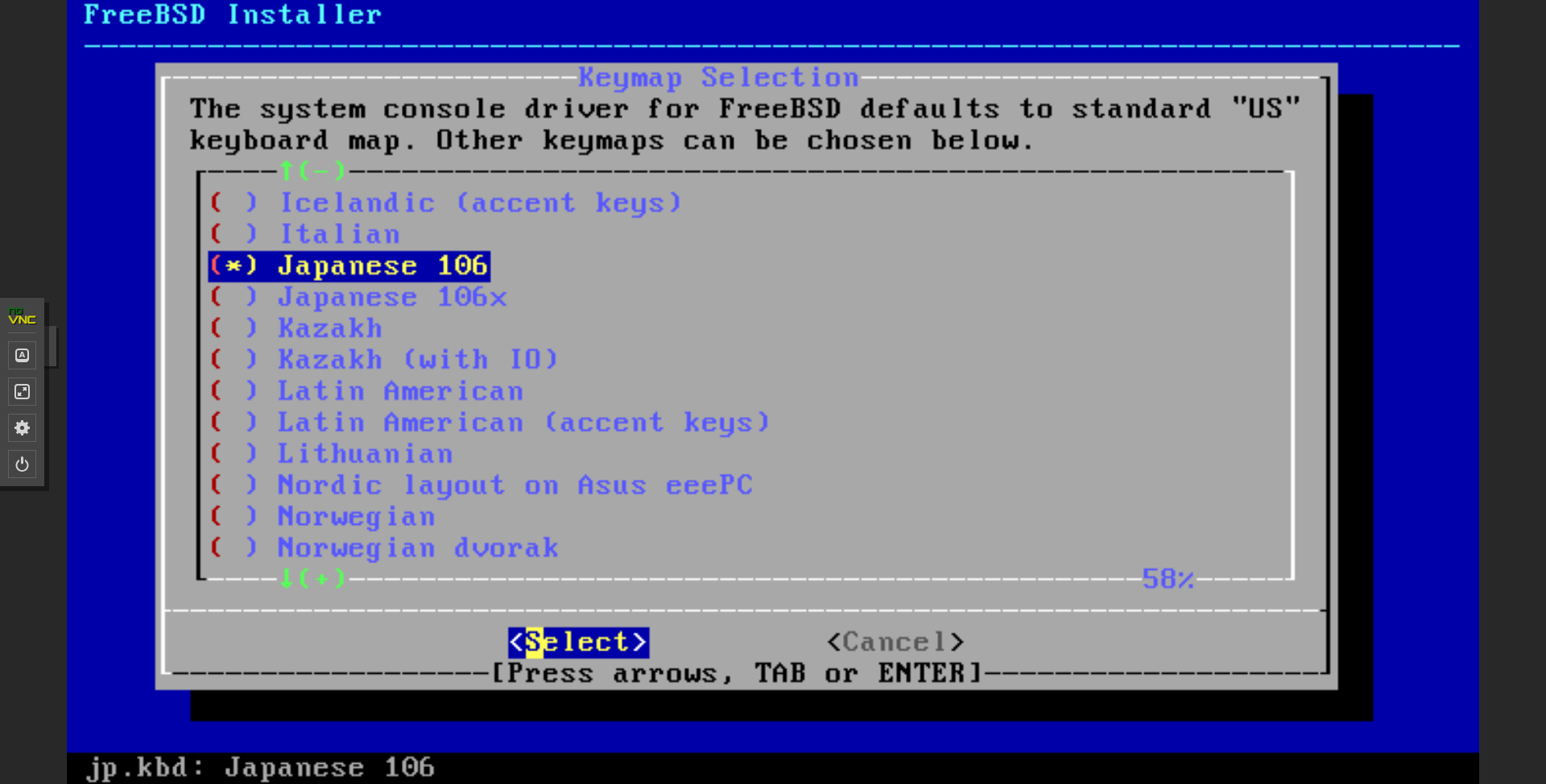
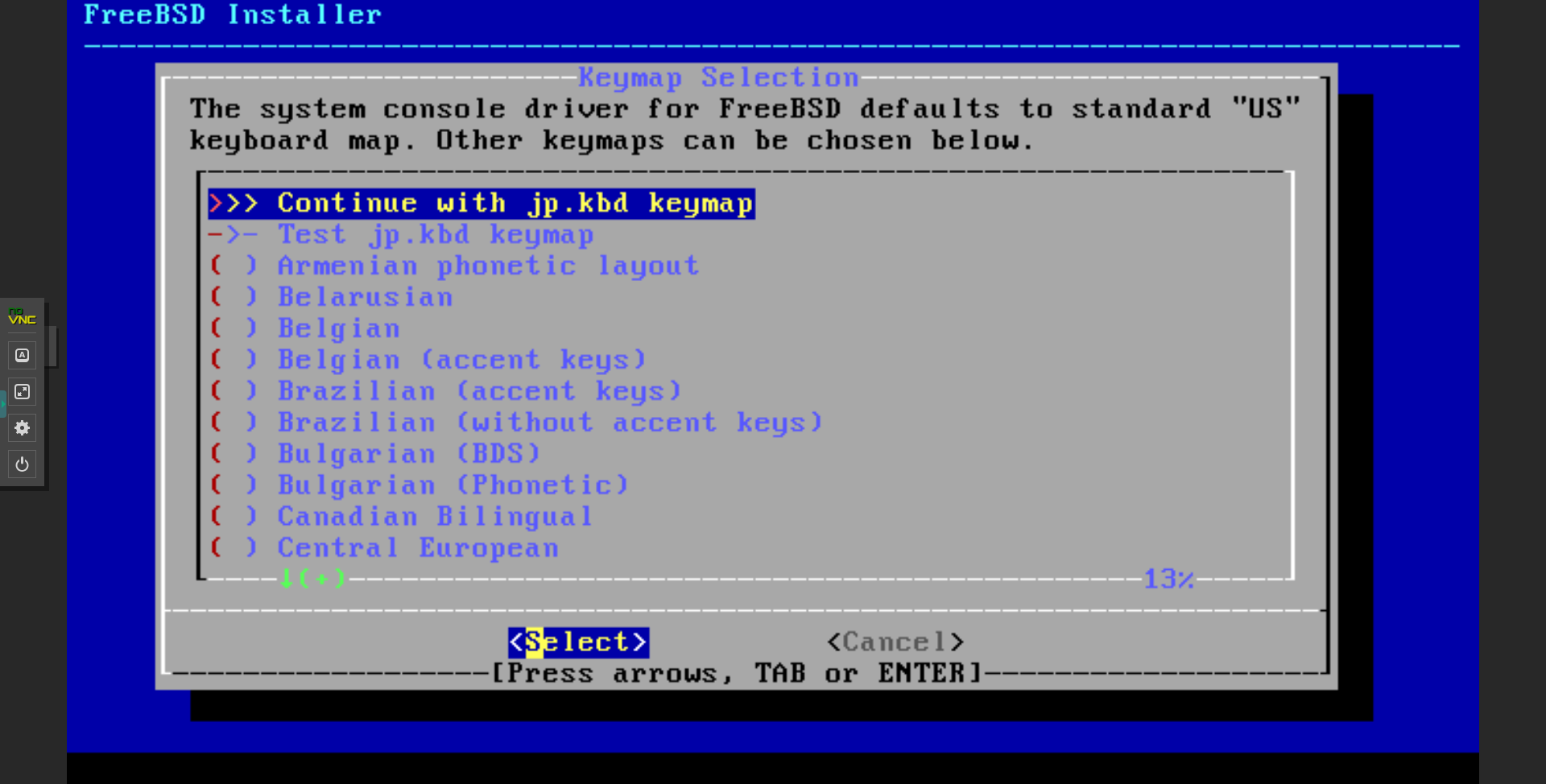
1、选择键盘的 KeyMap,Continue
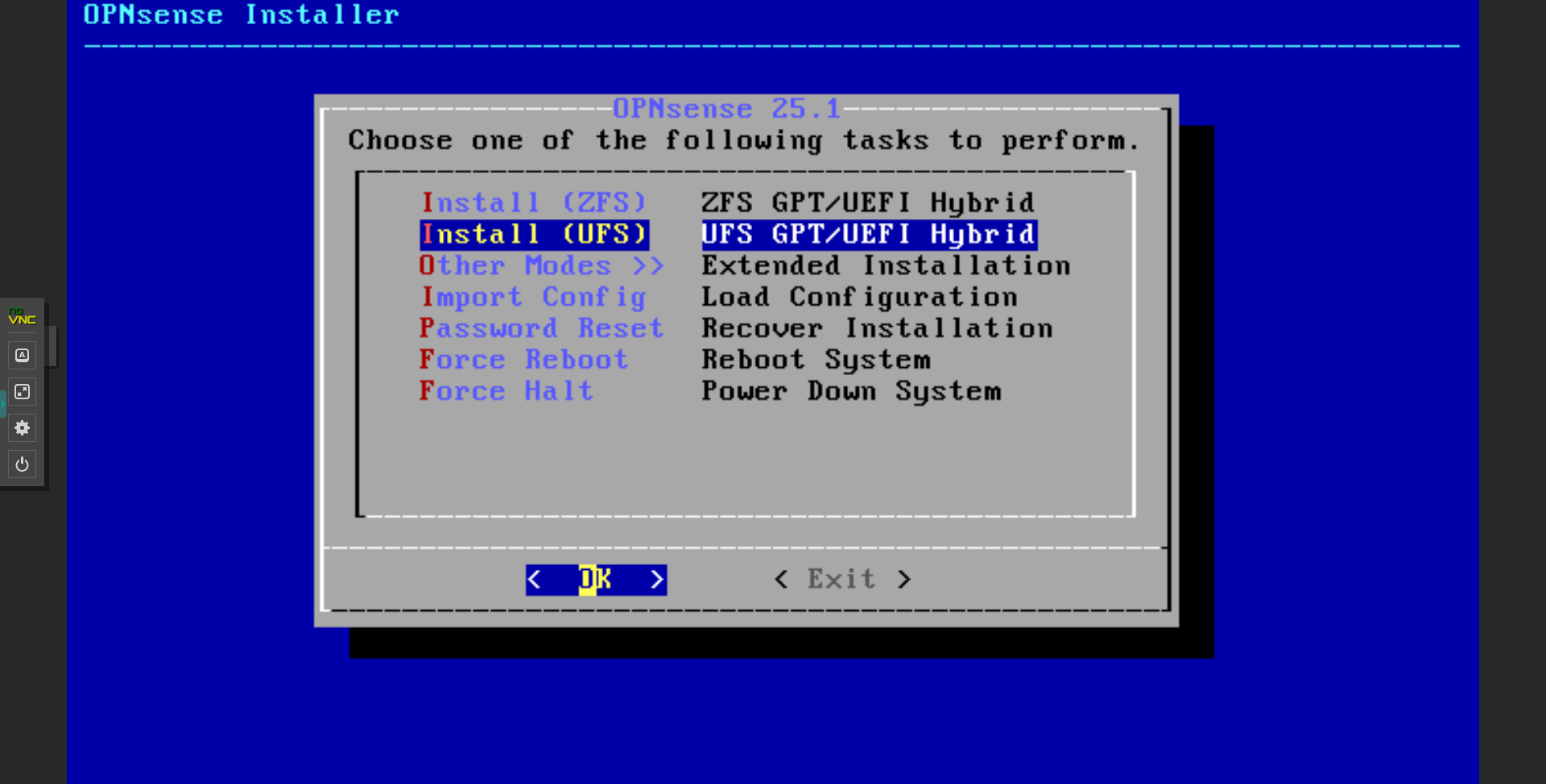
2、选择 Install 格式(UFS)
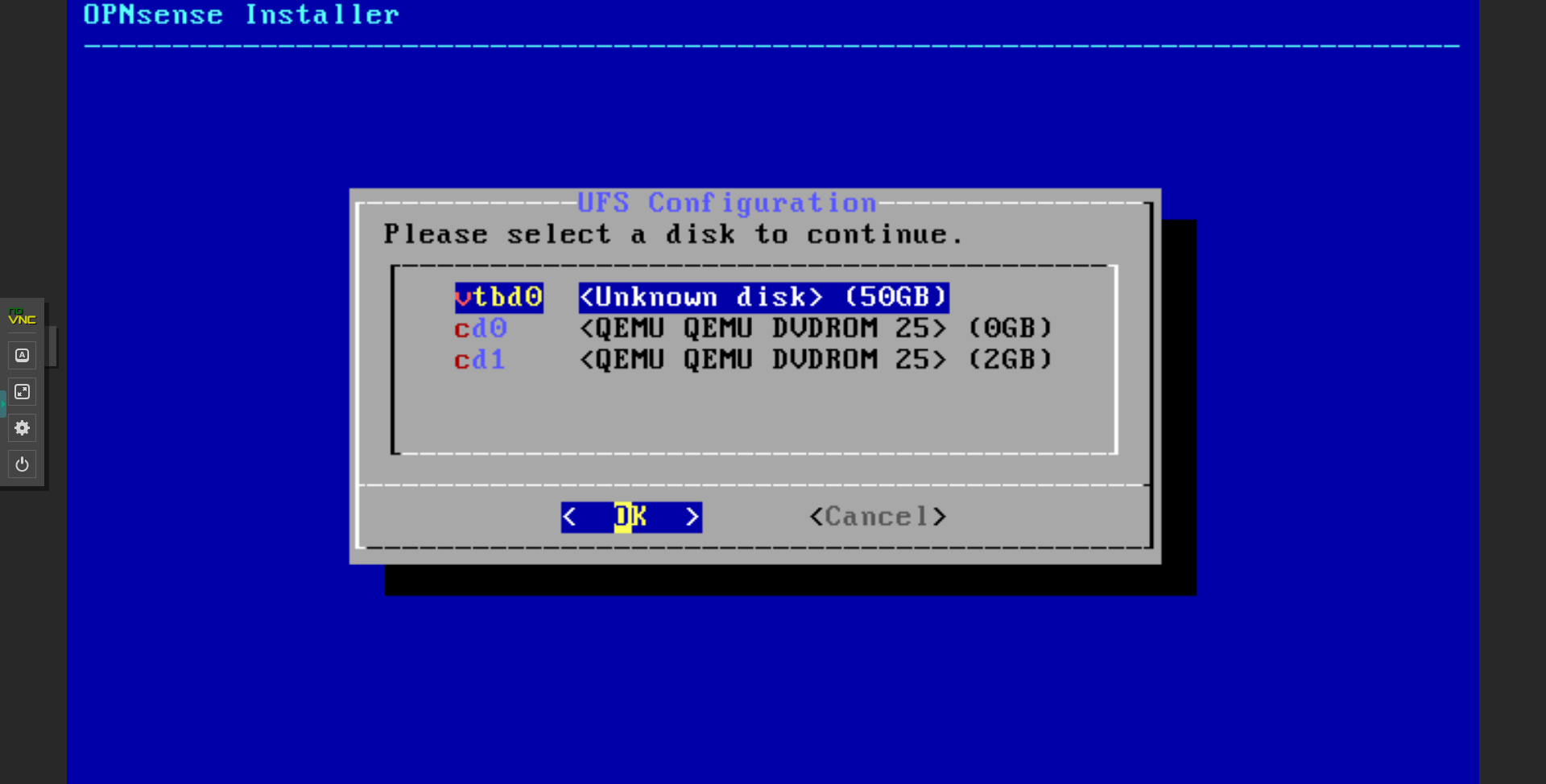
3、选择安装目标磁盘(vtbd0)
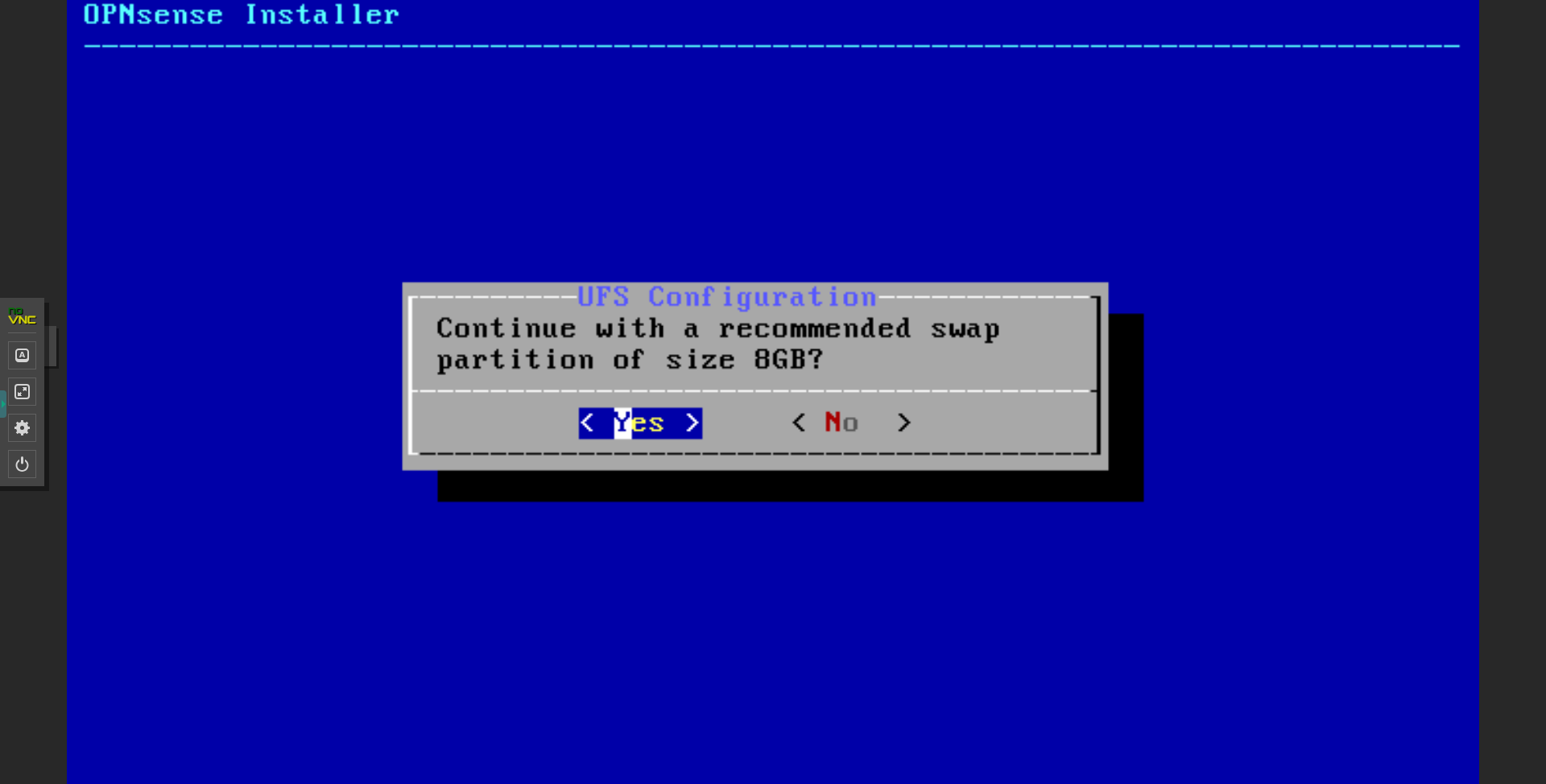
4、确认交换分区大小(YES)
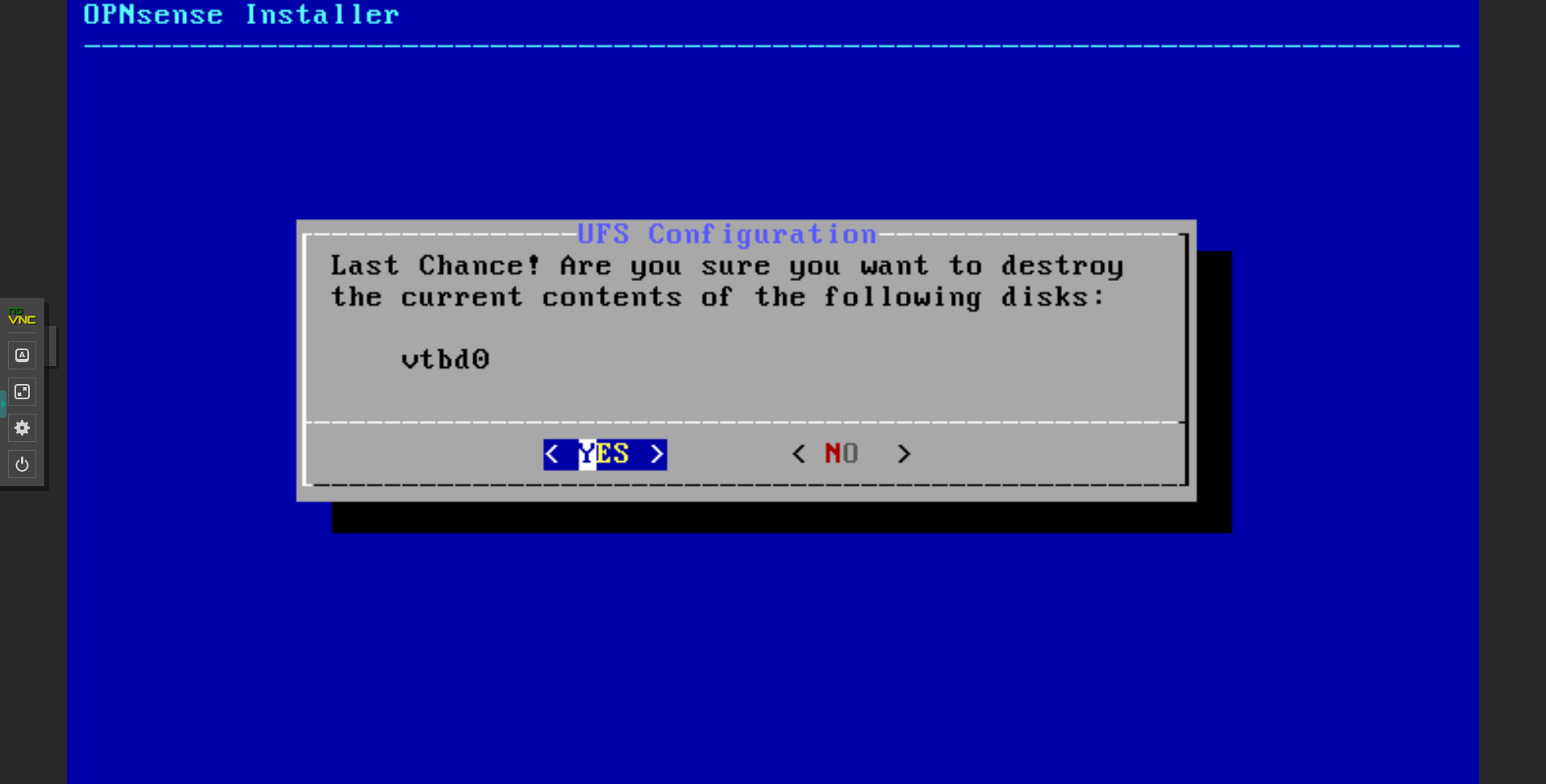
5、确认是否可以删除安装目标磁盘的现有数据(YES)
6、更改 Root 密码(任意值)
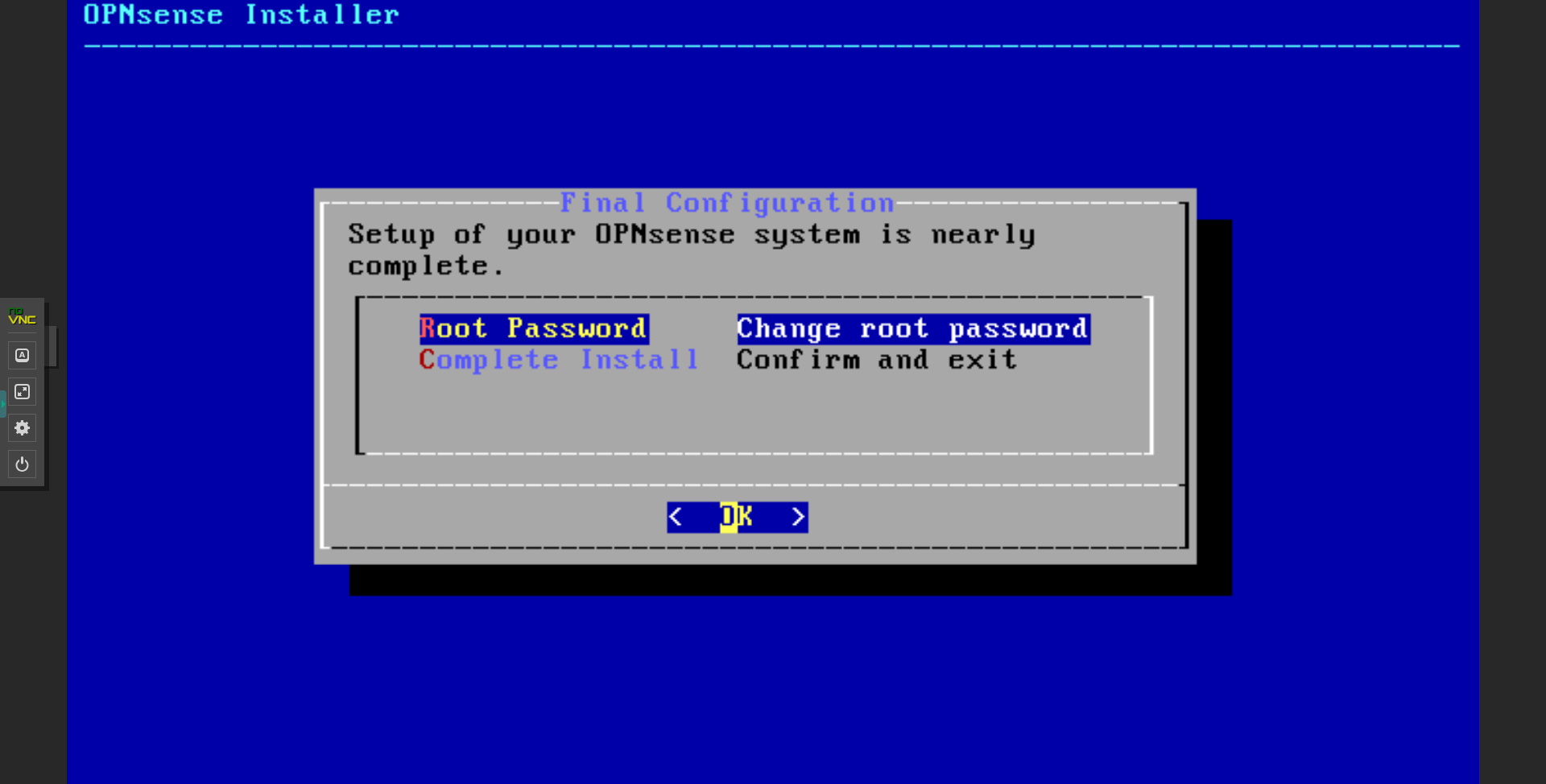
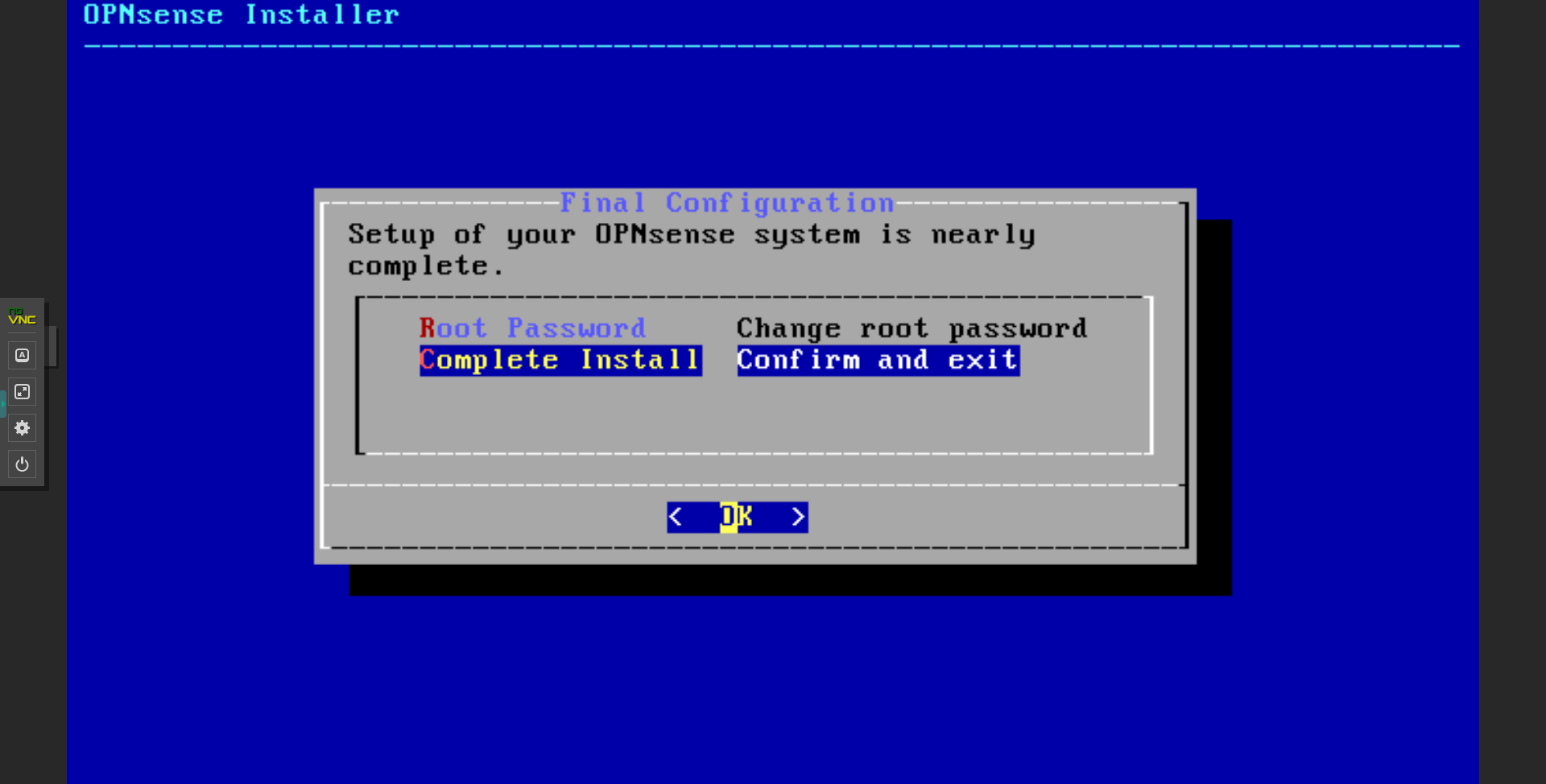
7、安装完成(Complete Install)
8、执行重启(Reboot now)
STEP4. 分配 WAN 接口 #
重启完成后,将显示登录界面,请登录并继续进行WAN接口分配。
默认用户:root
默认密码:STEP3中设置的root密码
登录后可以通过对话形式进行设置。
在”Enter an option:”中输入1并按Enter
然后按照以下顺序进行:
• Do you want to configure LAGGs now ? [y/N] = N
• Do you want to configure VLANs now ? [y/N] = N
• Enter the WAN interface name or a for auto-detection = vtnet0
• NOTE: this enables full Firewalling/NAT mode. = Enter
• Enter the Optional interface 1 name or a for auto-detection = Enter
• Do you want to proceed?[y/N] = Y
完成后将返回到最初的对话选择界面。
下一步将进行WAN接口IP地址分配。
STEP5. WAN接口IP地址的分配 #
在”Enter an option:”中输入2并按Enter
在选择界面中执行2。
然后按照以下顺序进行:
• Configure IPv4 address WAN interface via HDCP? [Y/n] = N
• Enter the new WAN IPv4 address . press <ENTER> for none:
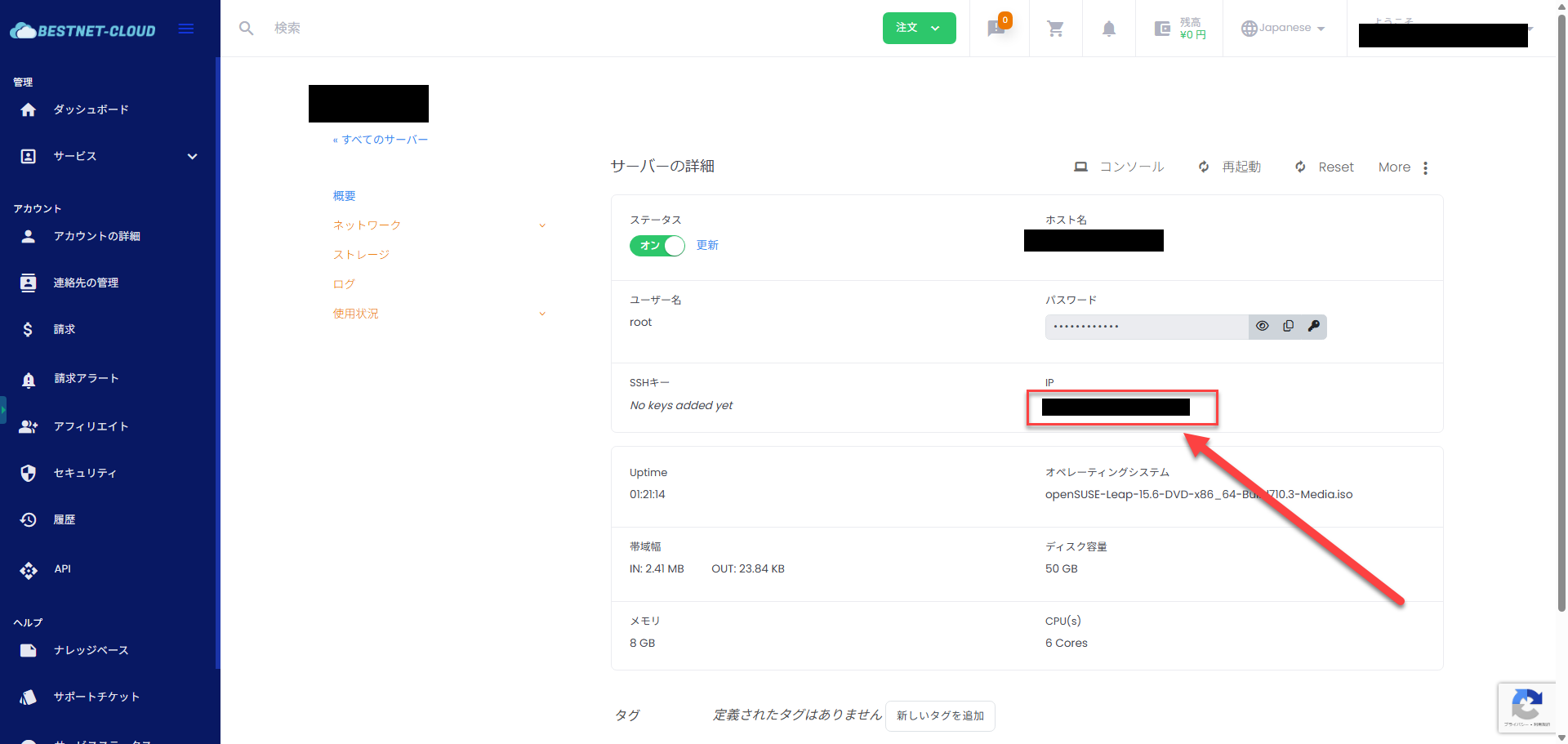
→请输入虚拟机概要界面中显示的全局IP地址。
• Enter the new WAN IPv4 Subnet bit counts (1 to 32).
• For a WAN, enter the new WAN IPv4 upstream gateway address.
→关于子网和网关,将鼠标图标放在对应的IP地址处即可显示。
例:/27的情况下,在对话提示符中输入27并按Enter
• Do you want to use the gateway as the IPv4 name server too? [Y/n] = Y
• Configure IPv6 address WAN Interface via DHCP6? [Y/n] = N
• Enter the new WAN IPv6 address . Press <ENTER> for none: = 直接按Enter。
• Do you want to enable the DHCP server on WAN? [y/N] = N
• Do you want to chage the web GUI protocol from HTTPS to HTTP? [y/N] = N
• Do you want to generate a new self-signed web GUI certificate? [y/N] = Y
• Restore web GUI access defaults? [y?N] = N
完成到这里后,将启动自签名证书生成过程等,完成后将在设置的WAN IP地址上监听443端口,但需要在虚拟机防火墙设置中允许443端口,将在下一步中说明。
STEP6. 允许从外部访问WAN IP地址的Https(443端口) #
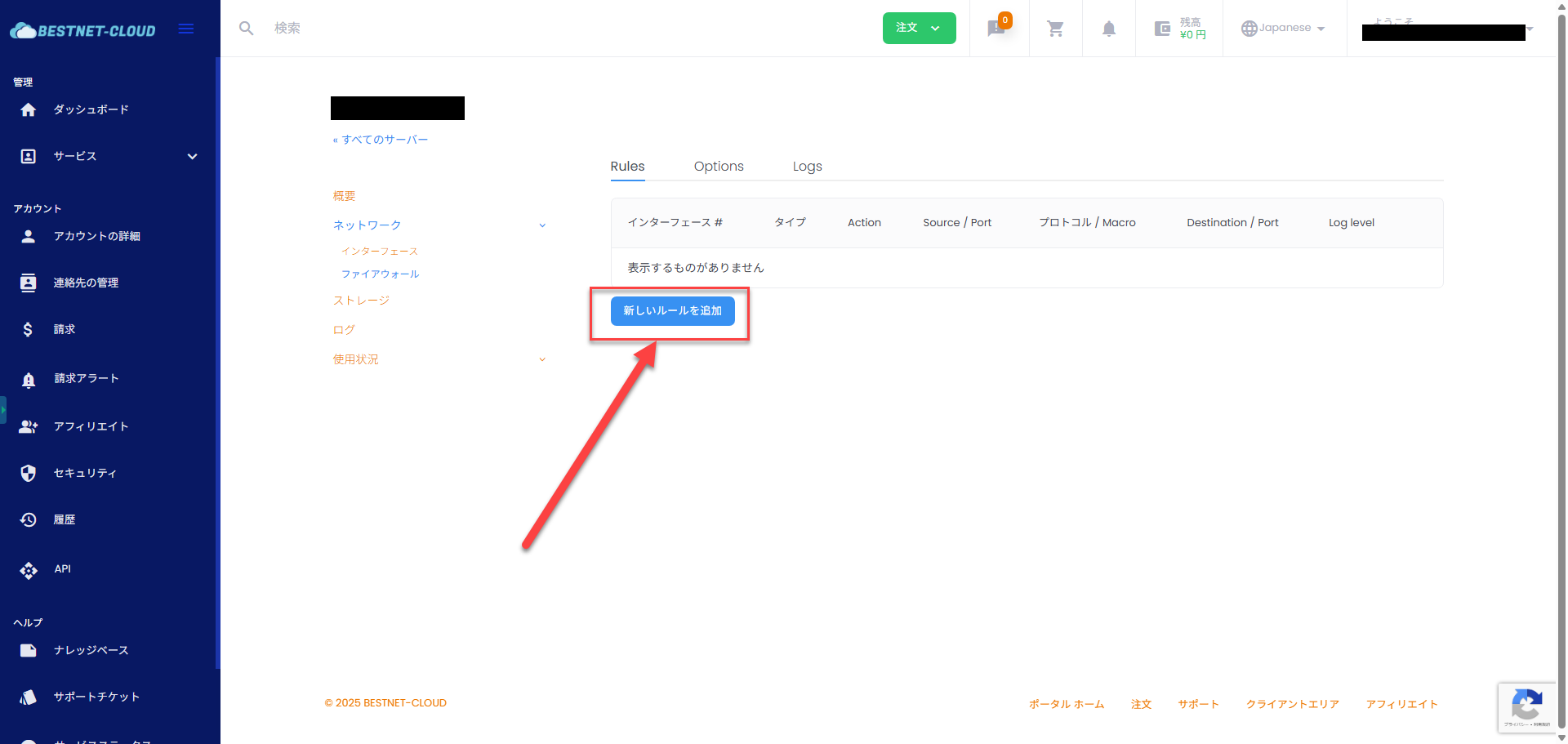
在Opensense虚拟机概要页面中,依次点击”网络”→”防火墙”。
初始状态下未设置防火墙规则,设置为拒绝从互联网侧对虚拟机的所有访问。
请点击”添加新规则”。
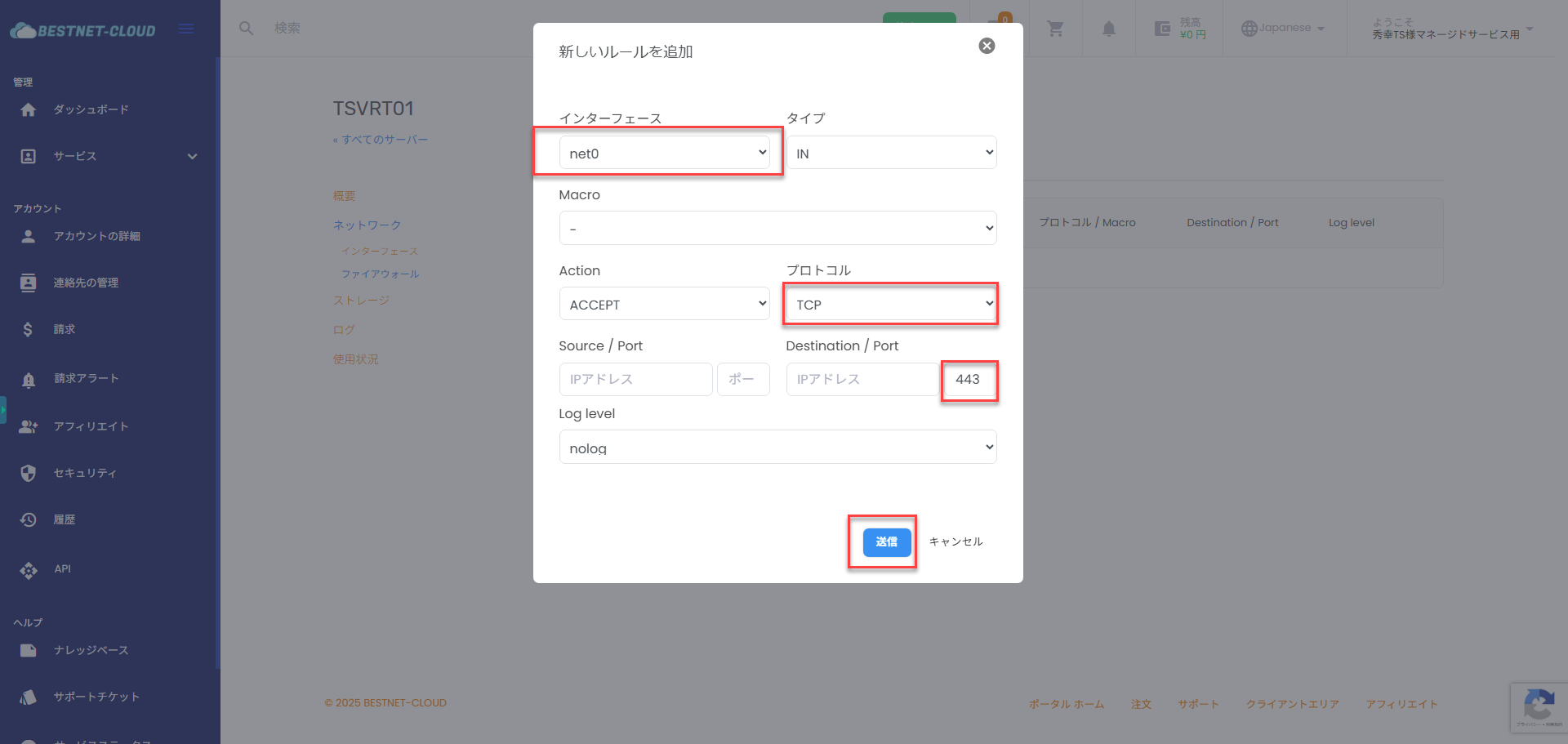
确认已选择分配了WAN IP的接口net0,将协议选择为TCP,在Destination/port的端口输入栏中输入443,点击”提交”按钮后,将允许从互联网侧访问Opensense虚拟机WAN接口的443端口。
※建议限定源IP地址※
※请根据需要选择Log level※
STEP7. 更改语言(可选) #
请从您的终端通过https访问Opensense虚拟机的WAN IP。https://Opensense虚拟机WAN IP地址
将显示登录界面,请输入STEP3中设置的用户名和密码进行登录。
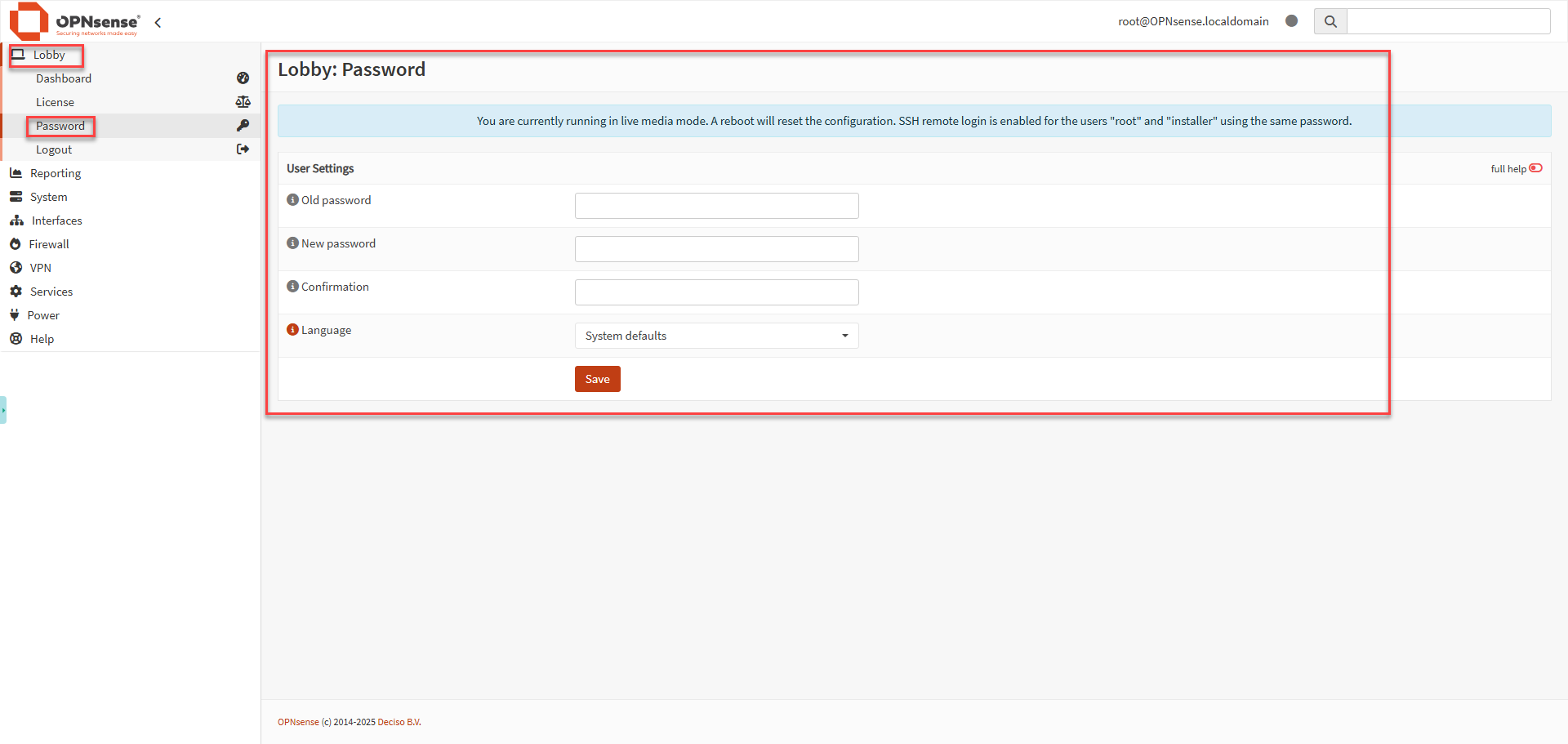
依次点击Lobby→Password,可以将GUI语言更改为您使用的语言。
STEP8. LAN接口分配 #
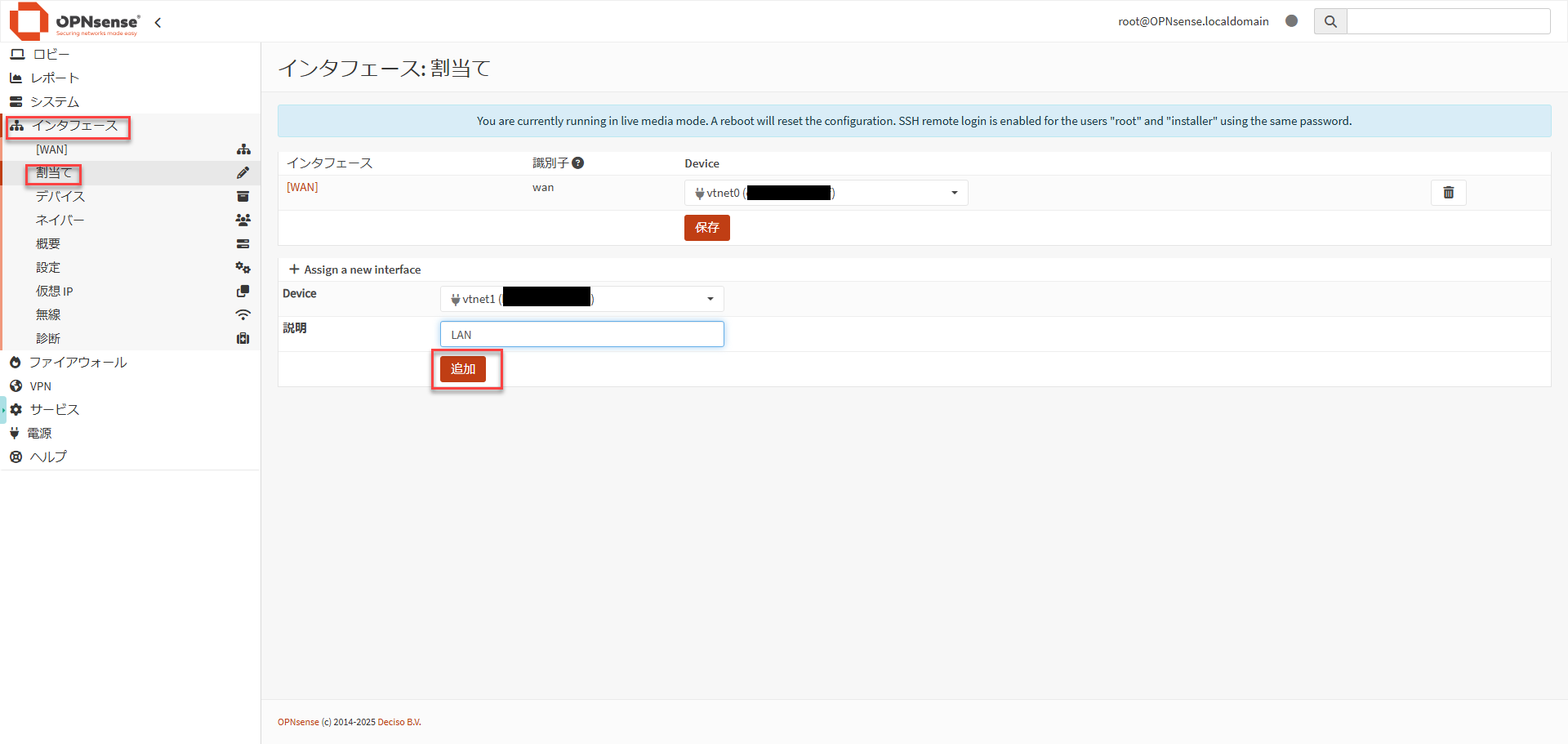
要创建云环境内的LAN接口,需要让Opensense识别分配给Opensense虚拟机的网络适配器。
按顺序浏览接口→分配树,在”Assign a new interface”中选择”vtnet1″,点击”添加”按钮即可完成分配。
※分配多个LAN接口时,vtnetX的数字会按添加顺序递增,因此可以识别与虚拟机概要页面中记载的接口信息的关联。※
STEP9. 为LAN接口设置IP地址 #
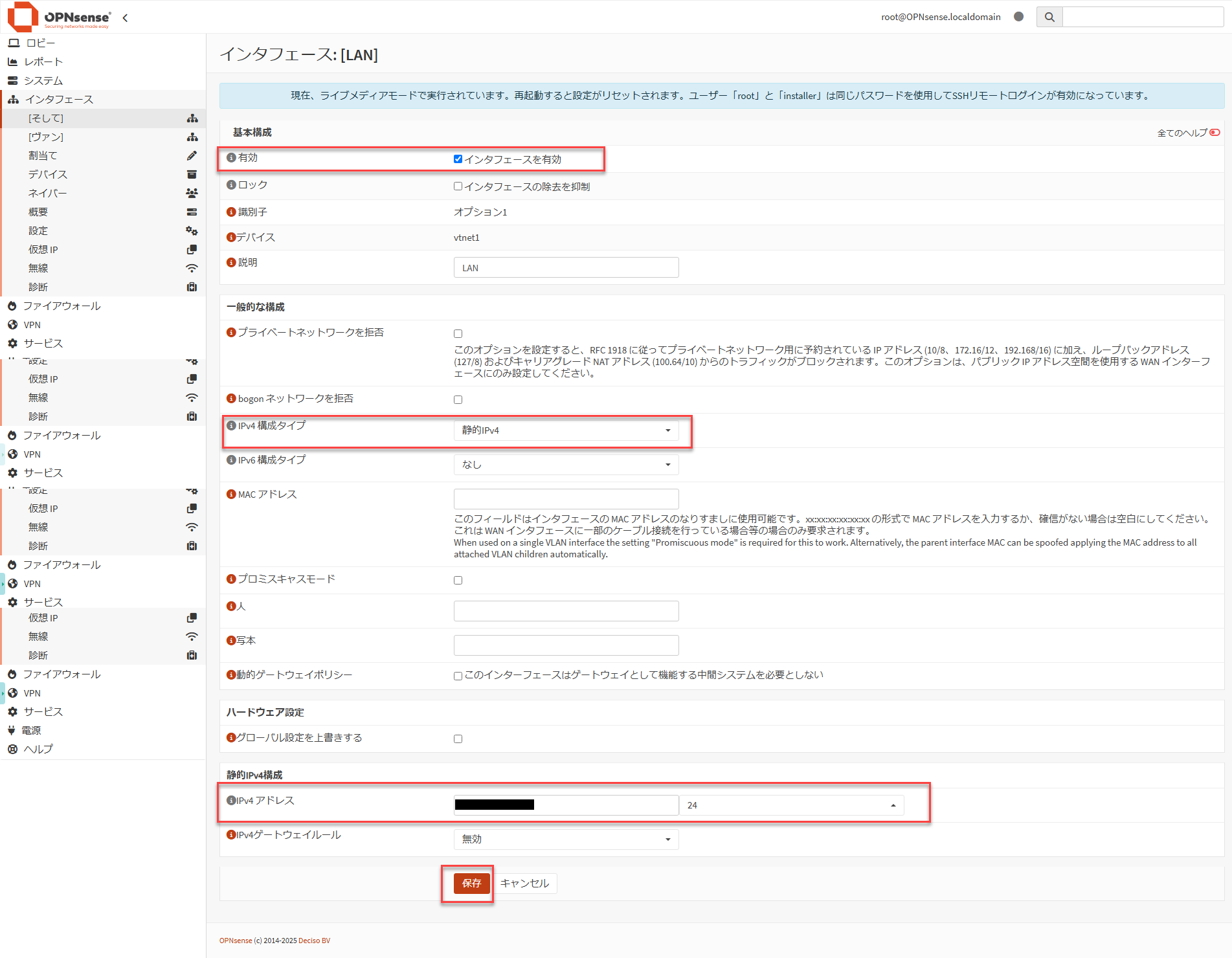
需要为 STEP8 中分配的 LAN 接口设置 IP 地址。
• 勾选”启用接口”
• 将” IPv4 配置类型“设为”静态 IPv4″
• 输入”IPv4 地址“(请输入虚拟机概览页面中显示的 LAN IP 地址)