
Client Portal Guide
客戶入口網站:網路設定變更指南 #
本指南彙整了從 BESTNET-CLOUD 的伺服器管理畫面,進行網路介面(NIC)的查看與新增、IP 位址的指派,以及連線狀態變更的操作步驟。
前提條件 #
- 能夠登入客戶入口網站
- 具備存取目標伺服器(執行個體)的權限
- 可指派的 IP・子網路數量,取決於您的簽約方案與庫存狀況
開啟網路介面畫面 #
1. 開啟目標伺服器的管理畫面 #
- 在入口網站開啟雲端/VPS 服務的明細,並從執行個體清單開啟目標伺服器的管理畫面。
- 在左側的伺服器選單點擊 「網路」 展開,並選擇 「介面」。
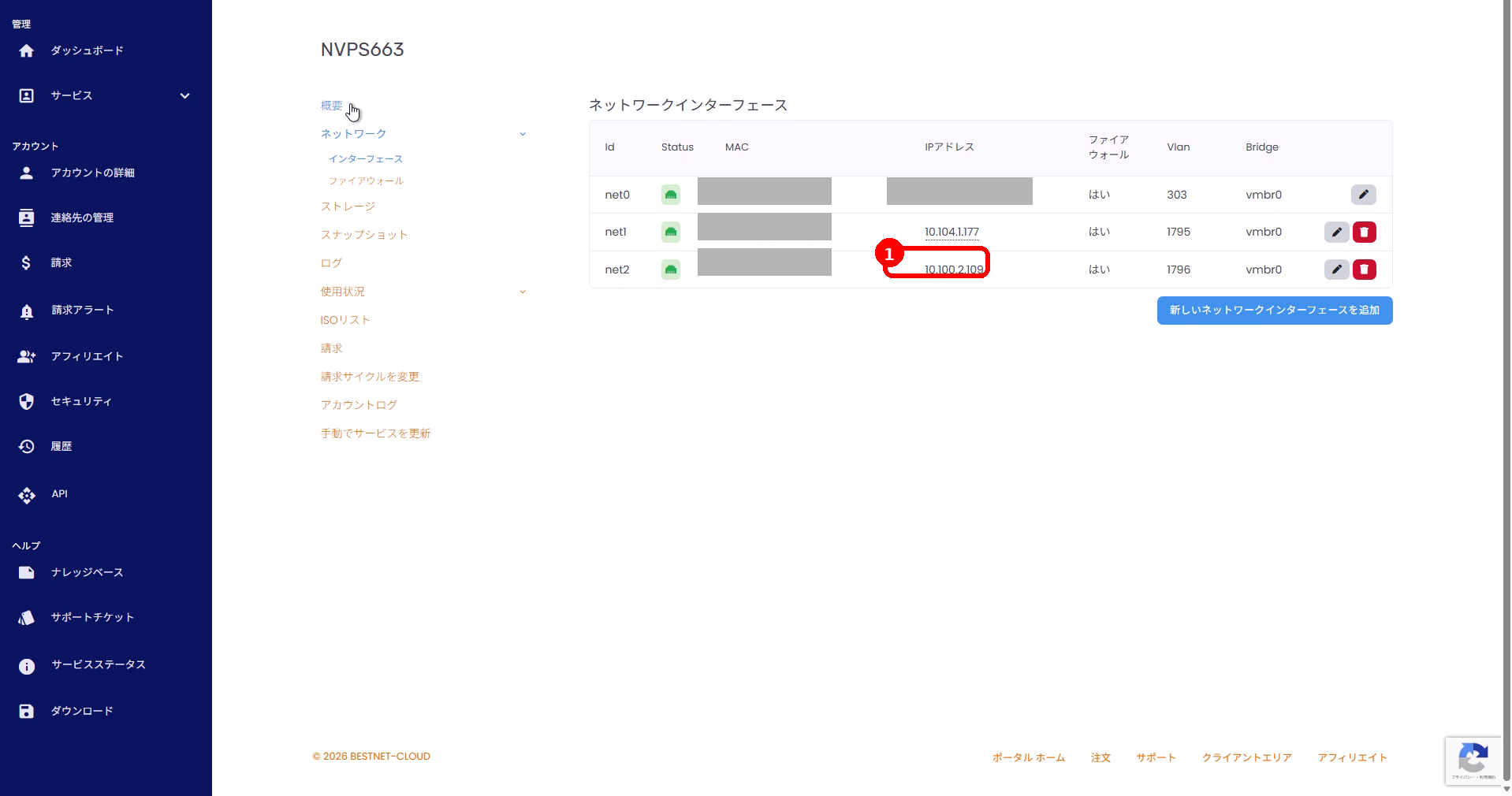
2. 查看介面清單 #
目前的網路介面會以清單顯示。各欄位的意義如下。
| 欄位 | 說明 |
|---|---|
| Id | 介面名稱(例:net0, net1 …) |
| Status | 連線狀態(連線中/已中斷) |
| MAC | MAC 位址 |
| IP 位址 | 已指派的 IP 位址 |
| 防火牆 | 是否套用防火牆 |
| Vlan / Bridge | 底層的網路識別碼(VLAN・橋接) |
新增網路介面(IP) #
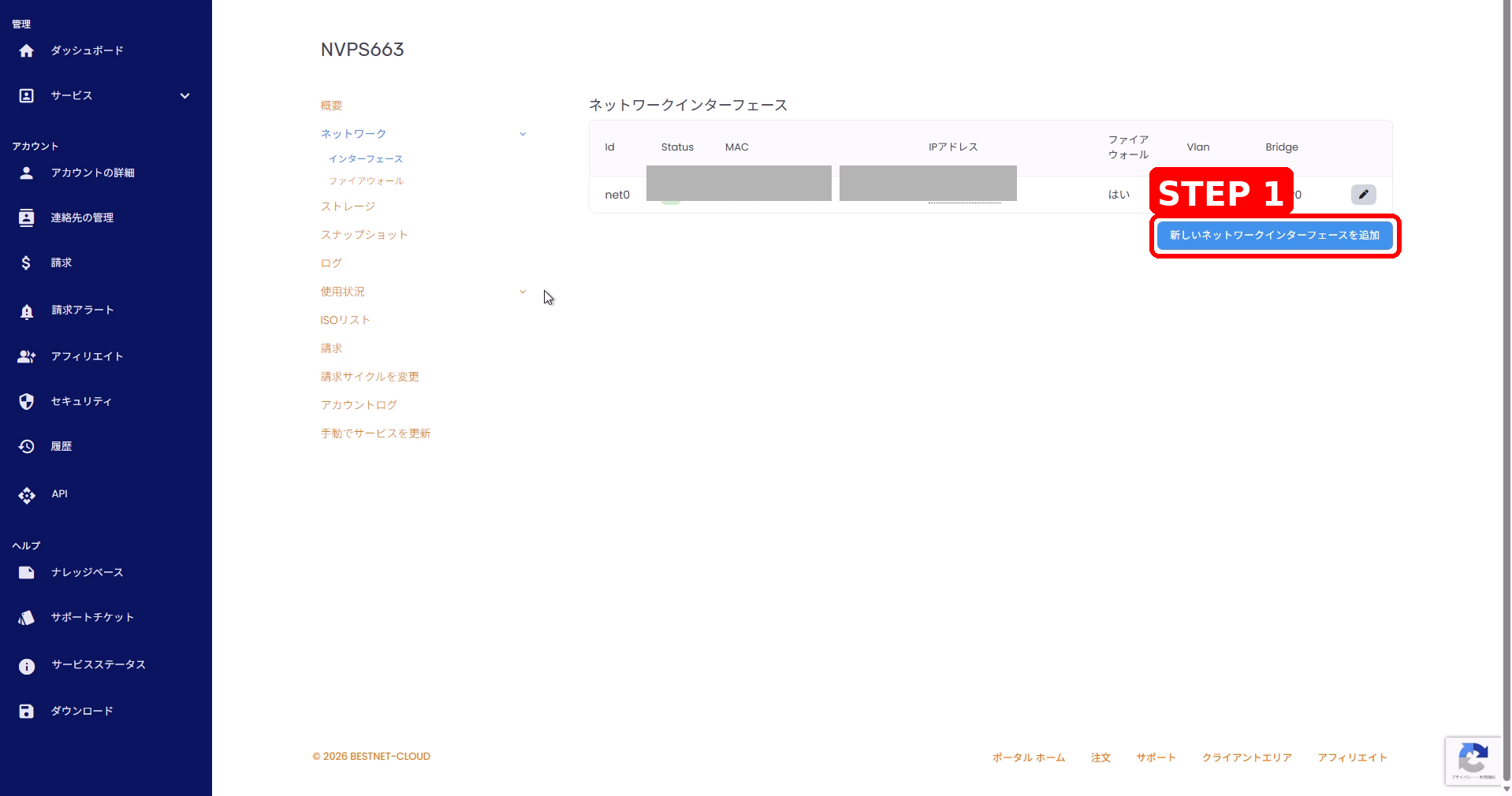
1. 點擊「新增網路介面」 #
- 點擊介面清單右下方的 「新增網路介面」。
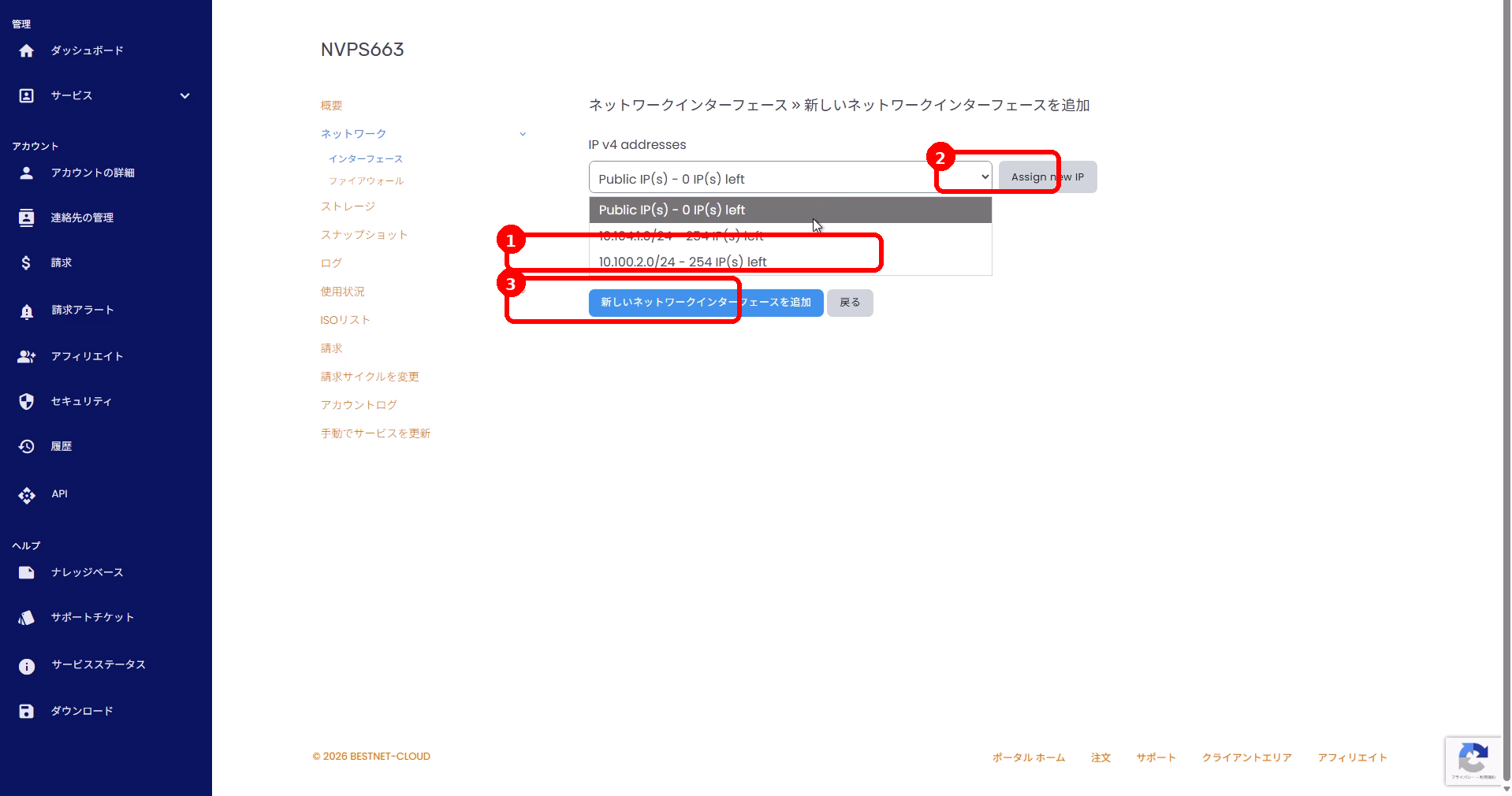
2. 選擇子網路(IP 集區)並新增 #
- 從 IP v4 addresses 的下拉選單中,選擇要指派的子網路(IP 集區)。
- 若要配發新的 IP,請點擊 「Assign new IP」。
- 確認內容後,點擊 「新增網路介面」(若要取消,請點「返回」)。
3. 確認已新增的介面 #
- 確認清單中顯示新的介面(例:net1, net2 …)與已指派的 IP。
變更既有介面的設定 #
1. 開啟目標介面的編輯 #
- 在清單中點擊目標列的 鉛筆(編輯)圖示。
2. 變更連線狀態・IP #
- Status:切換
Connected(連線)/Disconnected(中斷)。 - IP v4 addresses:選擇集區,並選擇要指派的 IP。也可透過 「Assign new IP」 配發新的 IP。
- IP v6 addresses 也可同樣設定。
- 點擊 「儲存變更」 完成確認。
注意:連線狀態(Disconnected)或 IP 的變更會影響通訊。在運行中的伺服器進行變更時,可能會暫時中斷連線。變更後,也請確認與 OS 端的網路設定(IP・路由)是否一致。
關於防火牆設定 #
封包過濾(防火牆)可從伺服器選單的 「網路」→「防火牆」 進行設定。各介面是否套用防火牆,可在介面清單的「防火牆」欄位確認。
注意事項 #
IP 的庫存・上限
可新增的 IP・子網路,會因您的簽約方案與庫存狀況而有上限。如有不足,請洽詢支援。
VLAN / Bridge
VLAN・橋接是由底層管理的識別碼,並非客戶端可變更的對象。
反映所需時間
變更的反映可能需要一些時間。請重新整理畫面以確認狀態。
疑難排解 #
無法新增 IP
請確認 IP 集區的剩餘數(… IP(s) left),以及是否已達簽約上限。
新增的 IP 無法通訊
請確認 Status 是否為 Connected、防火牆設定,以及 OS 端的 IP・路由設定。
變更未反映
反映有時會以非同步方式處理。請隔數分鐘後重新載入;若仍未改善,請洽詢支援。


