
Client Portal Guide
क्लाइंट पोर्टल: Console (noVNC) ऑपरेशन गाइड #
यह गाइड step-by-step बताती है कि क्लाइंट पोर्टल से सर्वर का console (noVNC) कैसे लॉन्च करें और OS की लॉगिन स्क्रीन तक कैसे पहुँचें।
पूर्व-आवश्यकताएँ #
- आप क्लाइंट पोर्टल में लॉग इन हैं
- आप लक्षित VPS की Service Details स्क्रीन तक पहुँच सकते हैं
प्रक्रिया #
1. Service Details स्क्रीन खोलें #
- बाएँ मेनू से Services खोलें और लक्षित सर्वर चुनें।
- पुष्टि करें कि सर्विस का नाम (जैसे NVPS663) और Server Details दिखाई दे रहे हैं।
2. Console लॉन्च करें #
Service Details स्क्रीन के ऊपर मौजूद Console पर क्लिक करें।
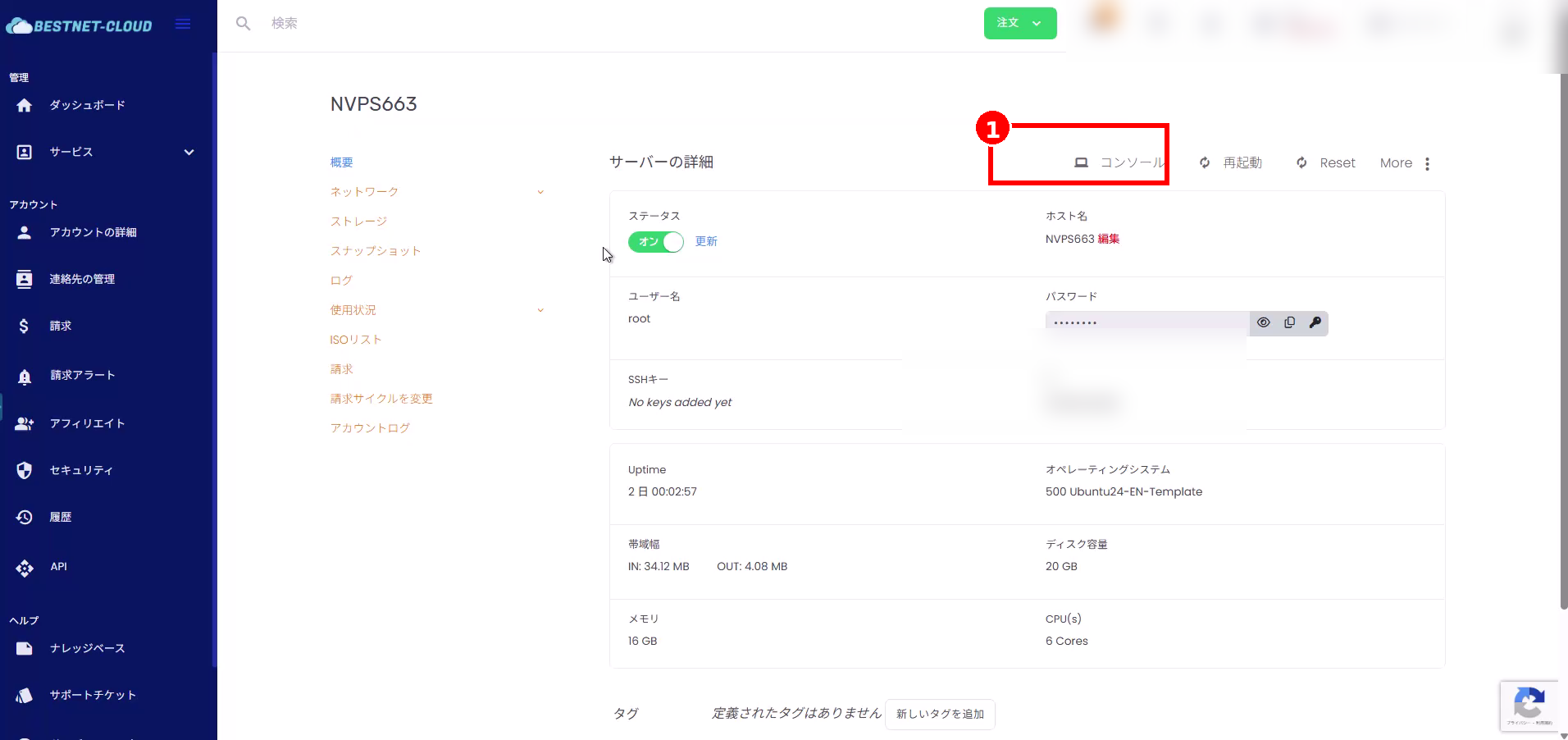
क्लिक करने के बाद noVNC console एक अलग विंडो (या टैब) में खुलेगा। यदि popup नहीं खुलता है, तो ब्राउज़र के एड्रेस बार के पास दिखने वाली सूचना से popups की अनुमति दें।
3. लॉगिन जानकारी (यूज़रनेम और पासवर्ड) जाँचें #
console में लॉग इन करने के लिए इस्तेमाल होने वाले यूज़रनेम और पासवर्ड Service Details स्क्रीन पर मिलते हैं।
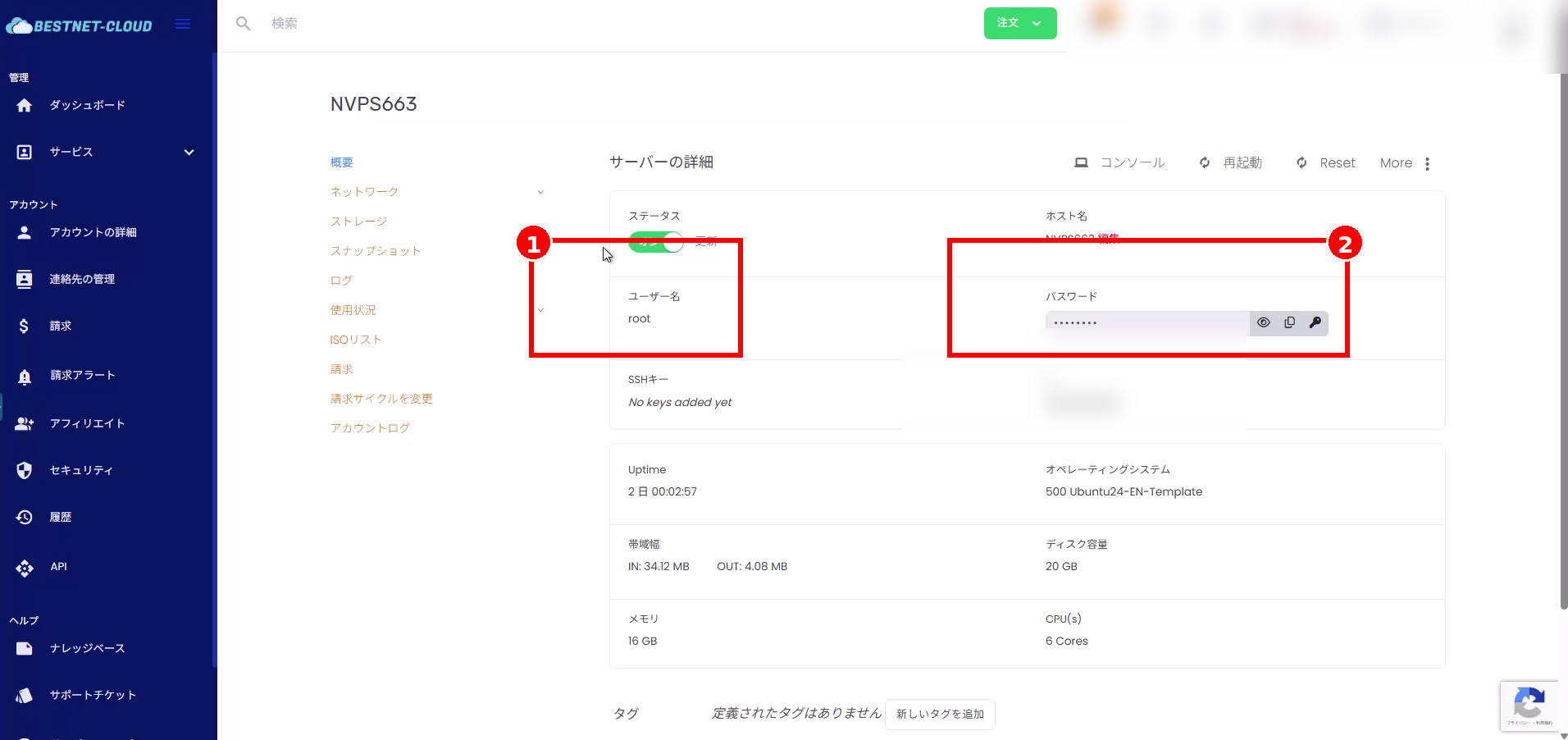
- यूज़रनेम: स्क्रीन पर “Username” फ़ील्ड में दिखाया जाता है (जैसे root)।
- पासवर्ड: पासवर्ड फ़ील्ड के दाईं ओर मौजूद आइकन से आप उसे दिखा या कॉपी कर सकते हैं।
4. कनेक्शन पूरा होने की प्रतीक्षा करें #
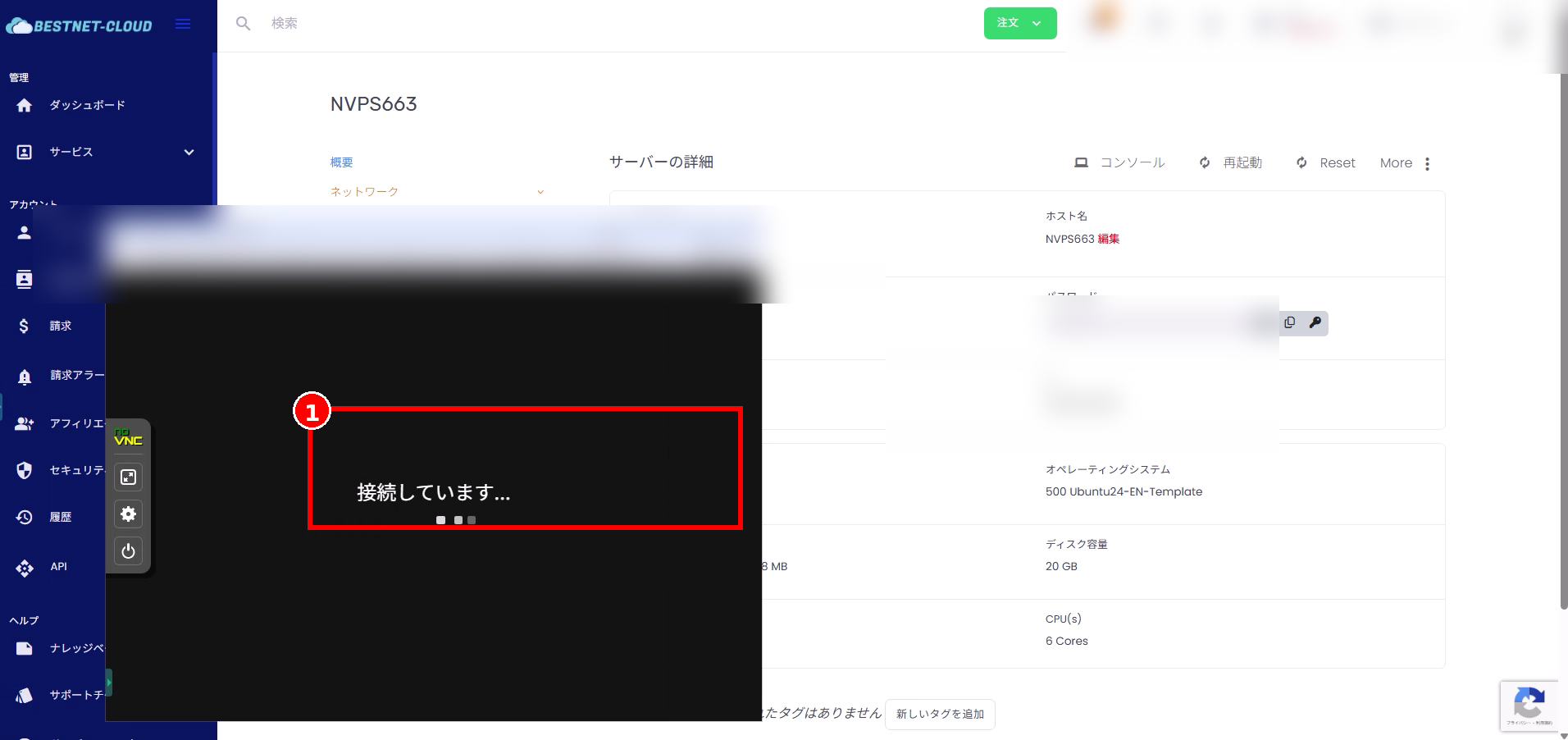
console लॉन्च करने के तुरंत बाद स्क्रीन के बीच में “Connecting…” दिख सकता है। जब तक यह दिखता रहे तब तक कोई ऑपरेशन नहीं किया जा सकता, इसलिए कृपया प्रतीक्षा करें।
5. console में लॉग इन करें #
कनेक्शन पूरा होने पर console में login: प्रॉम्प्ट दिखाई देगा।
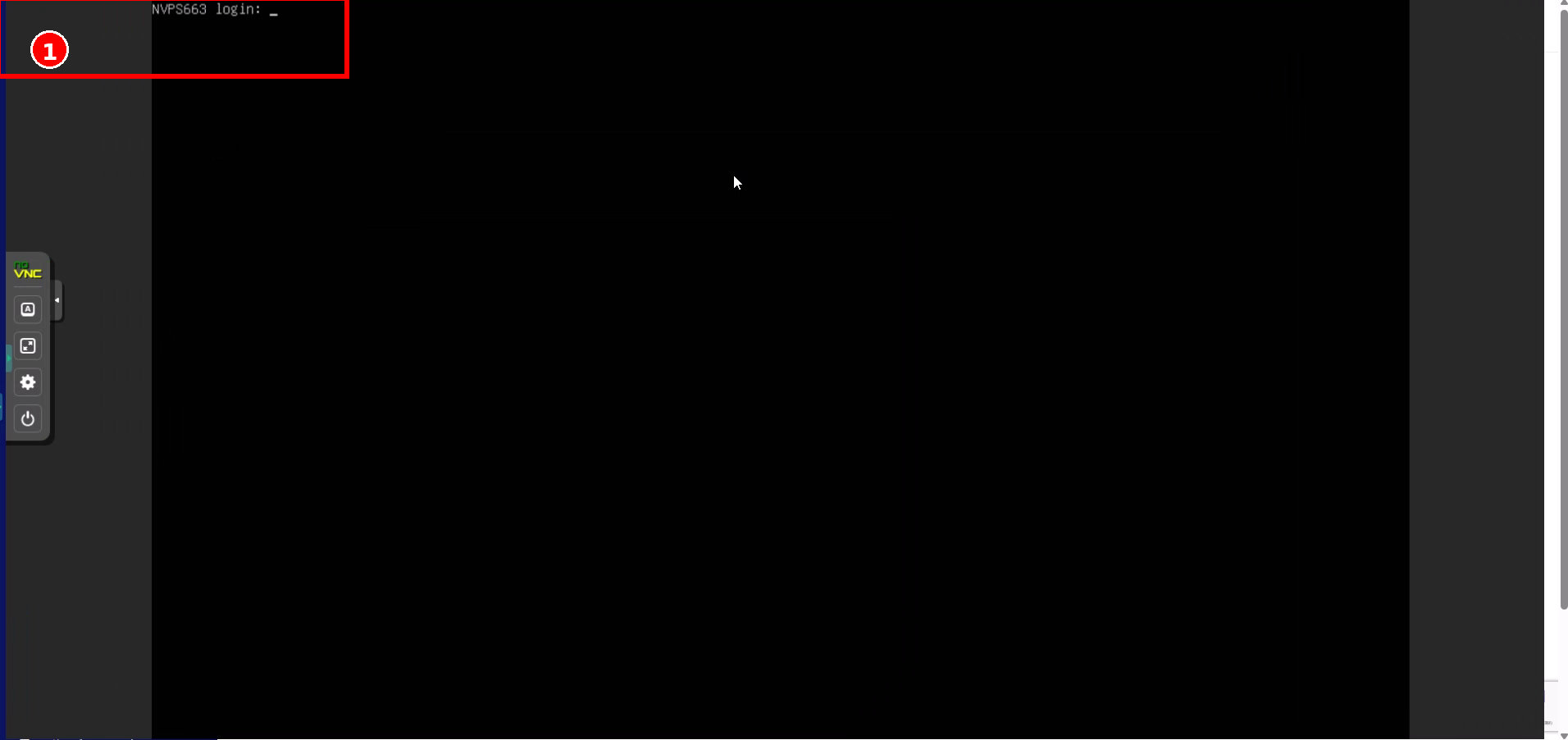
- काले console क्षेत्र पर क्लिक करें ताकि कीबोर्ड इनपुट फ़ोकस सेट हो जाए।
- प्रॉम्प्ट login: पर यूज़रनेम दर्ज करें और Enter दबाएँ।
- जब Password: दिखे, तो पासवर्ड दर्ज करें और Enter दबाएँ।
6. console बंद करें #
- यदि वह अलग विंडो में खुला था: console विंडो (या टैब) बंद कर दें।
- यदि आप काम जारी रखना चाहते हैं: Service Details स्क्रीन को वैसे ही खुला छोड़ सकते हैं।
noVNC टूलबार का उपयोग कैसे करें #
console स्क्रीन के बाईं ओर noVNC टूलबार दिखाई देता है। यहाँ से आप कीबोर्ड ऑपरेशनों में सहायता ले सकते हैं और सेटिंग बदल सकते हैं।
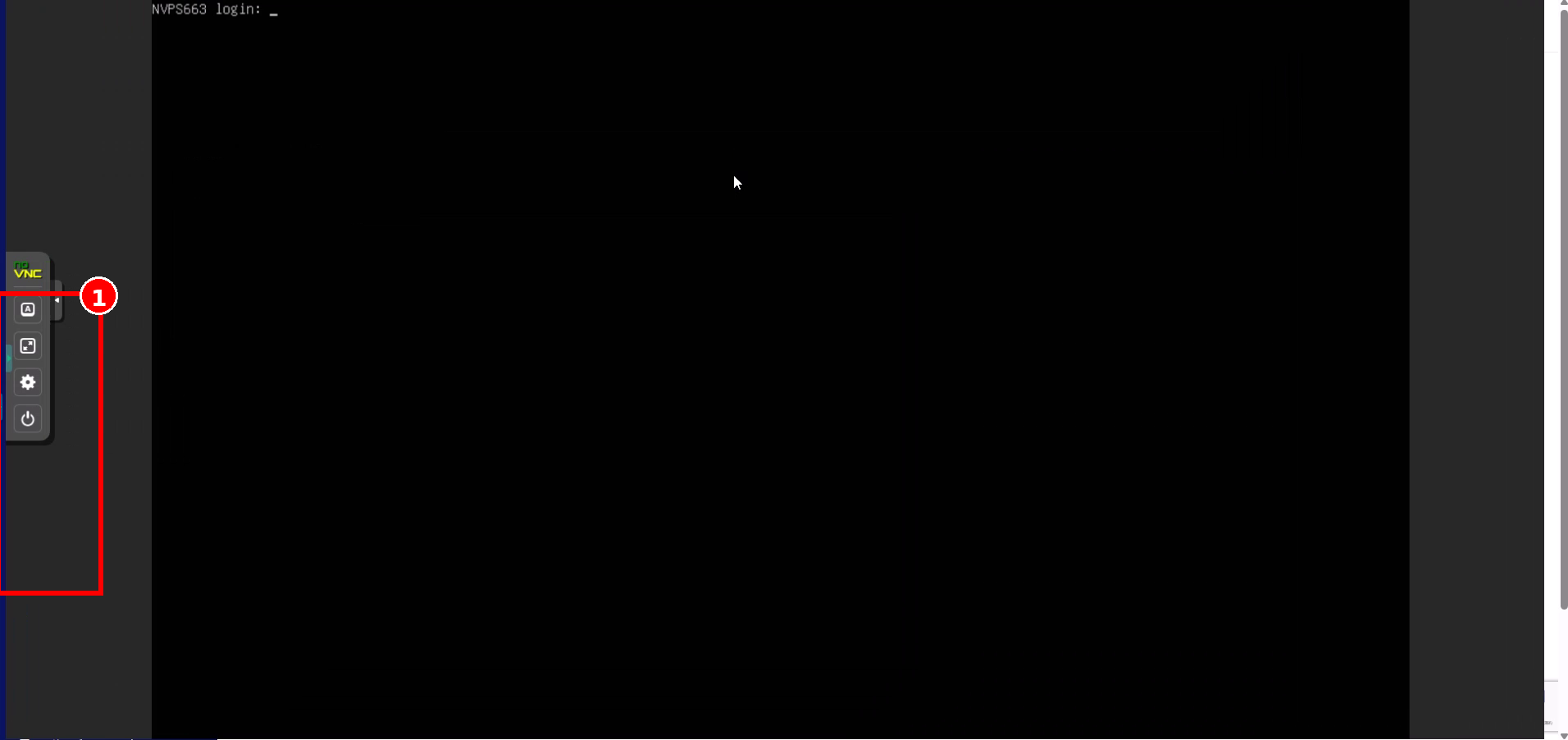
Clipboard
कॉपी-पेस्ट ऑपरेशनों में सहायता के लिए उपयोग होता है। ब्राउज़र के अनुसार, पेस्ट करते समय इसकी ज़रूरत पड़ सकती है।
Settings
आप console की ऑपरेबिलिटी से जुड़ी सेटिंग बदल सकते हैं, जैसे डिस्प्ले ज़ूम और इनपुट विकल्प।
Power
आप sent keys (Ctrl+Alt+Del के समतुल्य) चला सकते हैं या डिस्कनेक्ट कर सकते हैं। उपलब्ध विकल्प environment के अनुसार अलग हो सकते हैं।
सामान्य समस्याओं का समाधान #
Popup नहीं खुलता #
- ब्राउज़र का popup blocker बंद करें और संबंधित साइट के लिए popups की अनुमति दें।
- अनुमति देने के बाद, फिर से Console पर क्लिक करें।
कीबोर्ड इनपुट काम नहीं कर रहा #
- इनपुट फ़ोकस सेट करने के लिए console (काली स्क्रीन) पर एक बार क्लिक करें।
- यदि पेस्ट काम न करे, तो noVNC के clipboard फ़ीचर का उपयोग करें।
स्क्रीन काली है / “Connecting…” दिखता ही रहता है #
- पहले 10-30 सेकंड प्रतीक्षा करें।
- यदि समस्या बनी रहे, तो console विंडो बंद करके फिर से खोलें।
- फिर भी हल न हो, तो जाँचें कि Service Details स्क्रीन पर स्टेटस “On” है, और ज़रूरत पड़ने पर restart करें।


