
Client Portal Guide
यह गाइड बताती है कि क्लाइंट पोर्टल से क्लाउड वर्चुअल मशीन (इंस्टेंस) के CPU कोर की संख्या और मेमोरी (RAM) को कैसे बदलें (स्केल करें)। स्केल के बाद पुनः आरंभ के समान संचालन होता है, इसलिए कृपया इसे नियोजित डाउनटाइम के दौरान करें।
सूचना: यह प्रक्रिया दस्तावेज़ जनरेटिव AI आदि उपकरणों का उपयोग करके बनाया गया है, इसलिए स्क्रीनशॉट में दिए गए एनोटेशन (तीर, बॉक्स, संख्या आदि) की स्थिति वास्तविक स्क्रीन से थोड़ी भिन्न दिख सकती है।
इसका उद्देश्य प्रक्रिया की मंशा समझाना है; संचालन करते समय कृपया स्क्रीन पर प्रदर्शित सामग्री और पाठ को प्राथमिकता दें।
महत्वपूर्ण: यह प्रक्रिया इस बात पर आधारित है कि क्लाउड इंस्टेंस में पर्याप्त संसाधन क्षमता है। यदि इंस्टेंस के संसाधन अपर्याप्त हैं, तो पहले क्लाउड संसाधन अपग्रेड देखकर इंस्टेंस की ओर संसाधन जोड़ें।
अवलोकन #
क्लाइंट पोर्टल से क्लाउड वर्चुअल मशीन (इंस्टेंस) के CPU कोर की संख्या और मेमोरी (RAM) को बदलने (स्केल करने) की प्रक्रिया।
स्केल निष्पादन के बाद सर्वर टास्क निष्पादन स्थिति में चला जाता है (उदाहरण: RESETTING) और पुनः आरंभ/रीसेट के समान संचालन होता है। कार्य नियोजित डाउनटाइम के दौरान किया जाना चाहिए।
पूर्वापेक्षाएं #
- क्लाइंट पोर्टल में लॉग इन हों
- लक्ष्य इंस्टेंस में पर्याप्त संसाधन क्षमता हो (कमी होने पर ऊपर दिया लिंक देखें)
- स्केलिंग के दौरान लक्ष्य सर्वर का पुनः आरंभ होगा, इसलिए प्रभाव को स्वीकार कर सकने वाला समय हो
ScaleCPU·मेमोरी स्केल करने की प्रक्रिया #
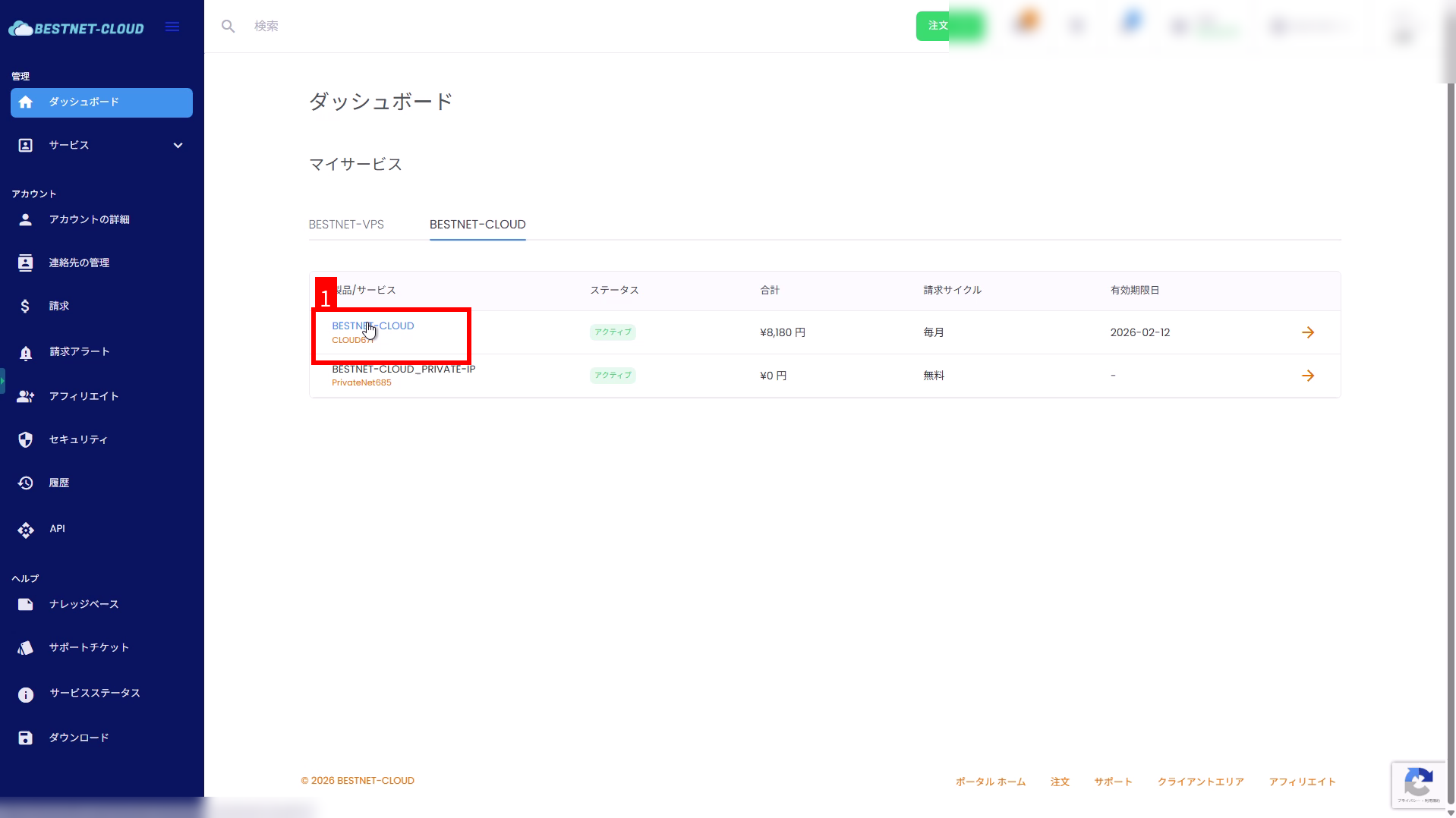
1. डैशबोर्ड में “BESTNET-CLOUD” खोलें #
डैशबोर्ड के मेरी सेवाएं से BESTNET-CLOUD पर क्लिक करके सेवा स्क्रीन खोलें।
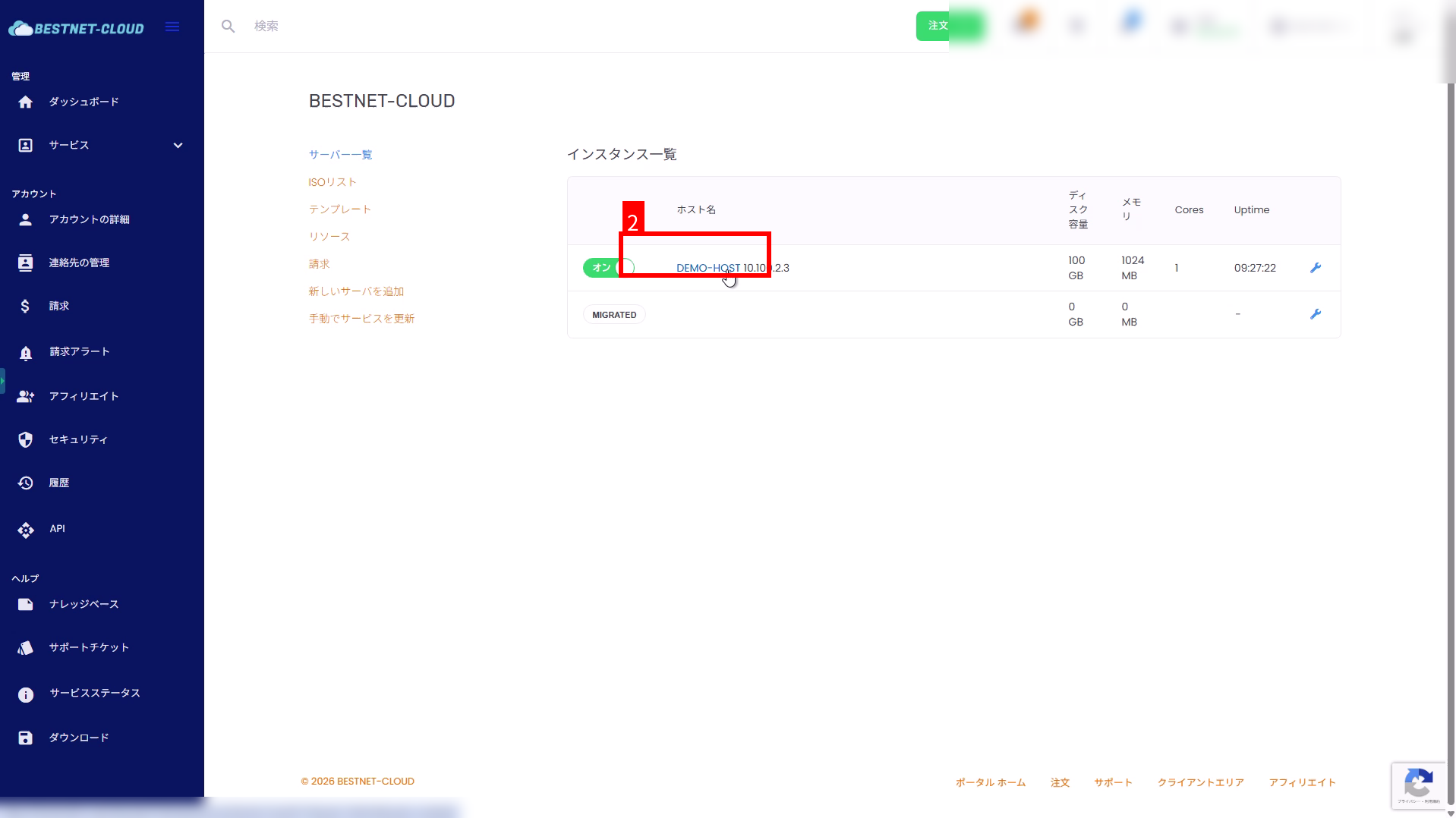
2. इंस्टेंस सूची से लक्ष्य VM चुनें #
सेवा स्क्रीन की इंस्टेंस सूची में, स्केल करने के लिए इच्छित VM (उदाहरण: DEMO-HOST) का होस्ट नाम क्लिक करें।
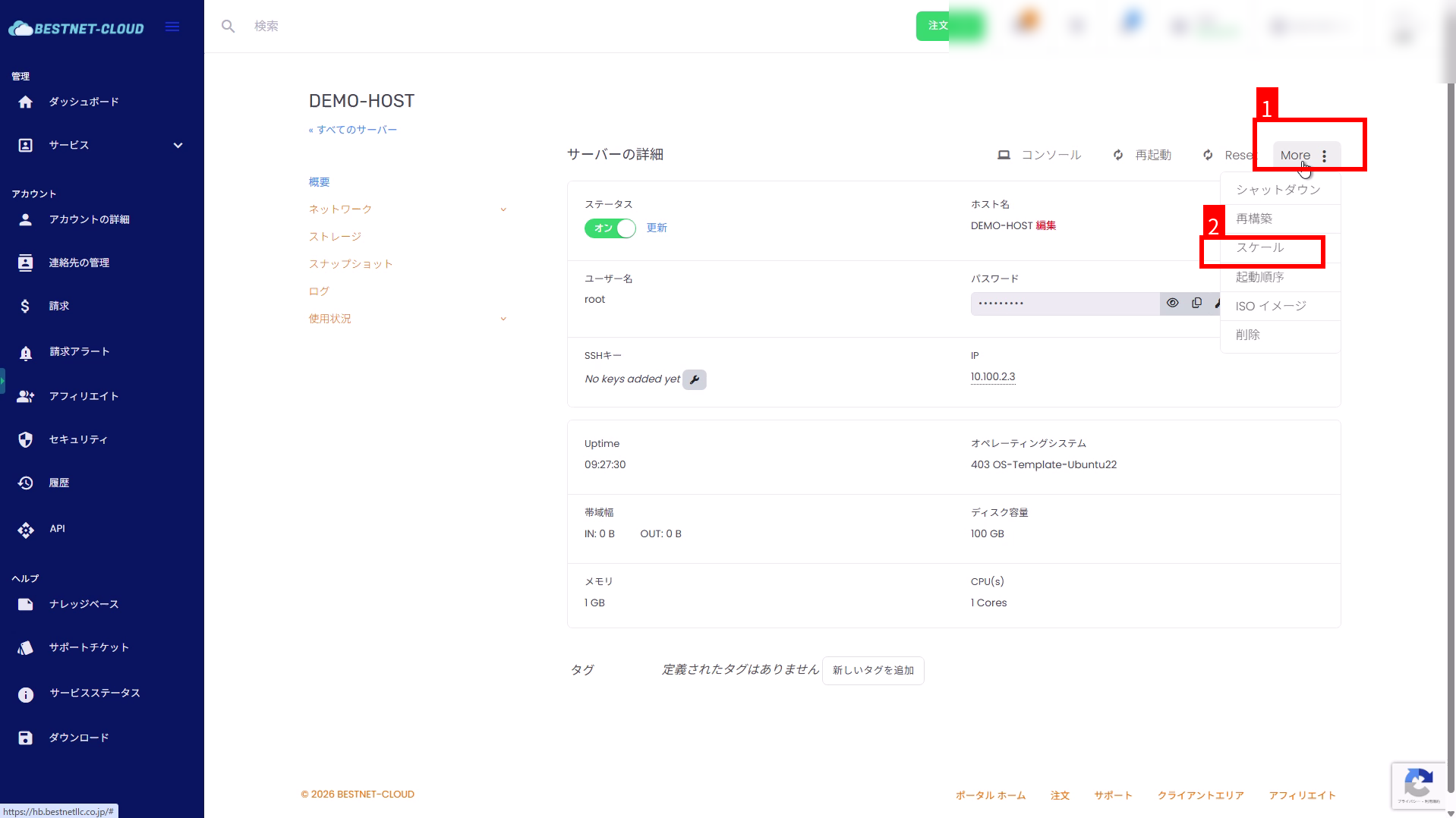
3. सर्वर विवरण में “More” → “स्केल” खोलें #
सर्वर विवरण स्क्रीन के ऊपरी दाएं कोने में More पर क्लिक करें और मेनू से स्केल चुनें।
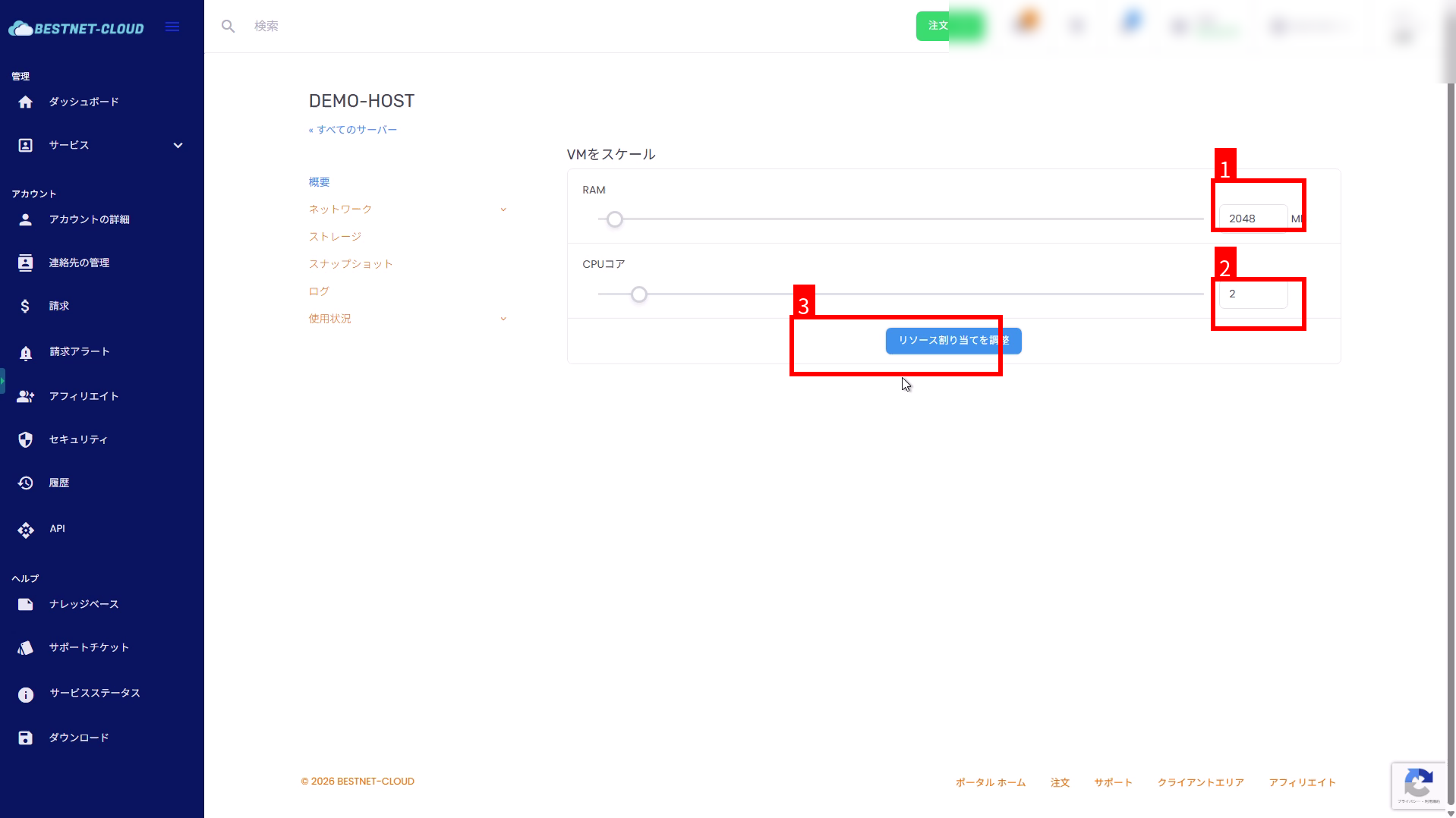
4. “VM को स्केल करें” में CPU/RAM सेट करें और निष्पादित करें #
VM को स्केल करें स्क्रीन पर, इच्छित RAM और CPU कोर सेट करें और संसाधन आवंटन समायोजित करें पर क्लिक करें।
- संख्या इनपुट क्षेत्र में सीधे दर्ज करें या स्लाइडर से समायोजित करें
- उदाहरण: RAM
2048MB, CPU कोर2
5. टास्क निष्पादन (RESETTING) की पुष्टि करें और पूर्णता की प्रतीक्षा करें #
निष्पादन के बाद, स्क्रीन के शीर्ष पर “सर्वर टास्क निष्पादित कर रहा है” प्रदर्शित होता है और स्थिति RESETTING हो जाती है। पूर्ण होने तक प्रतीक्षा करें।
- यदि स्थिति नहीं बदलती है तो स्थिति को पुनः लोड करने के लिए रिफ्रेश पर क्लिक करें
- स्केलिंग के दौरान कंसोल कनेक्शन डिस्कनेक्ट हो सकता है
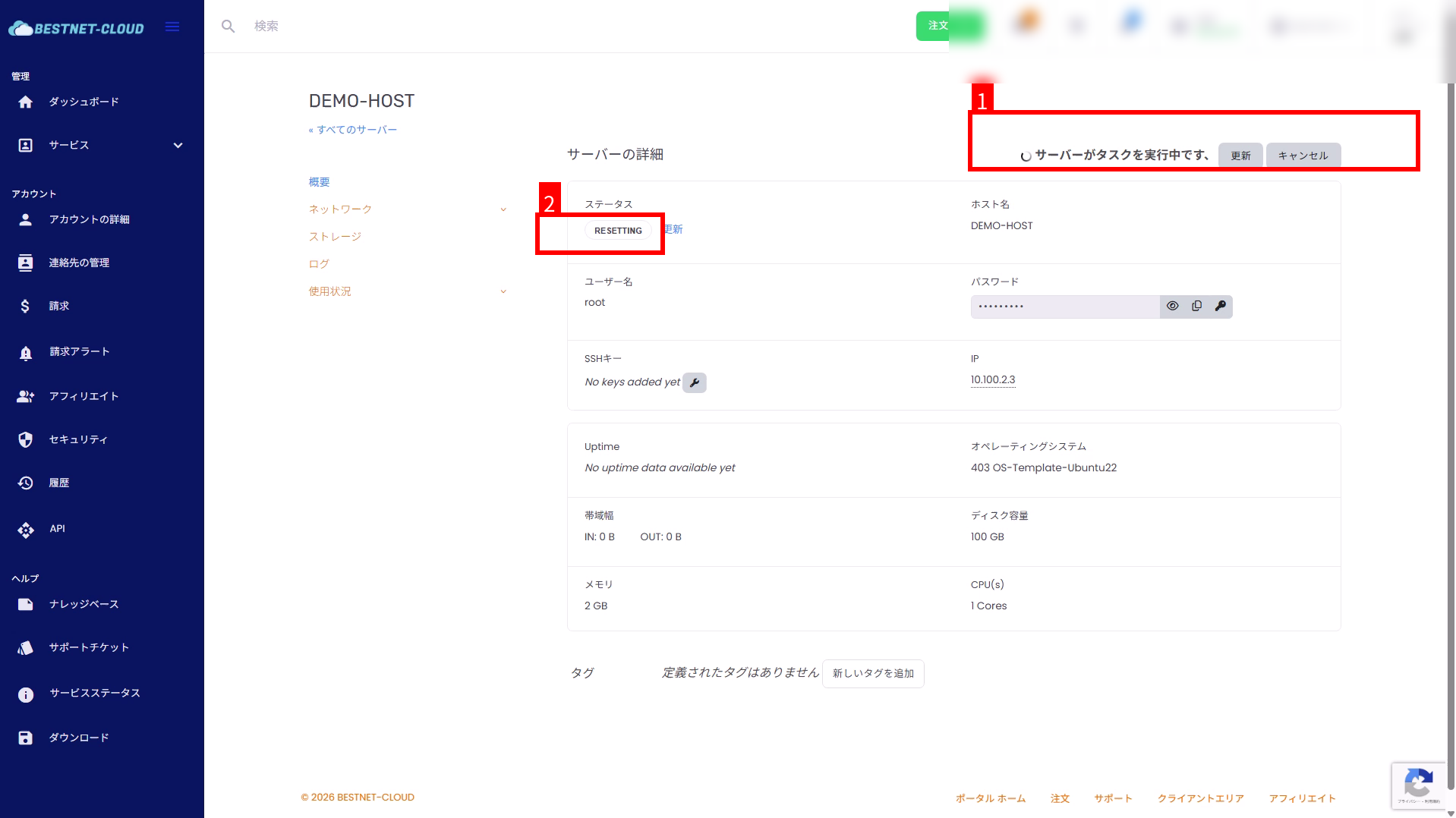
RESETTING रहने के दौरान, पूर्ण होने तक प्रतीक्षा करें।6. लागू किए गए CPU/RAM की पुष्टि करें #
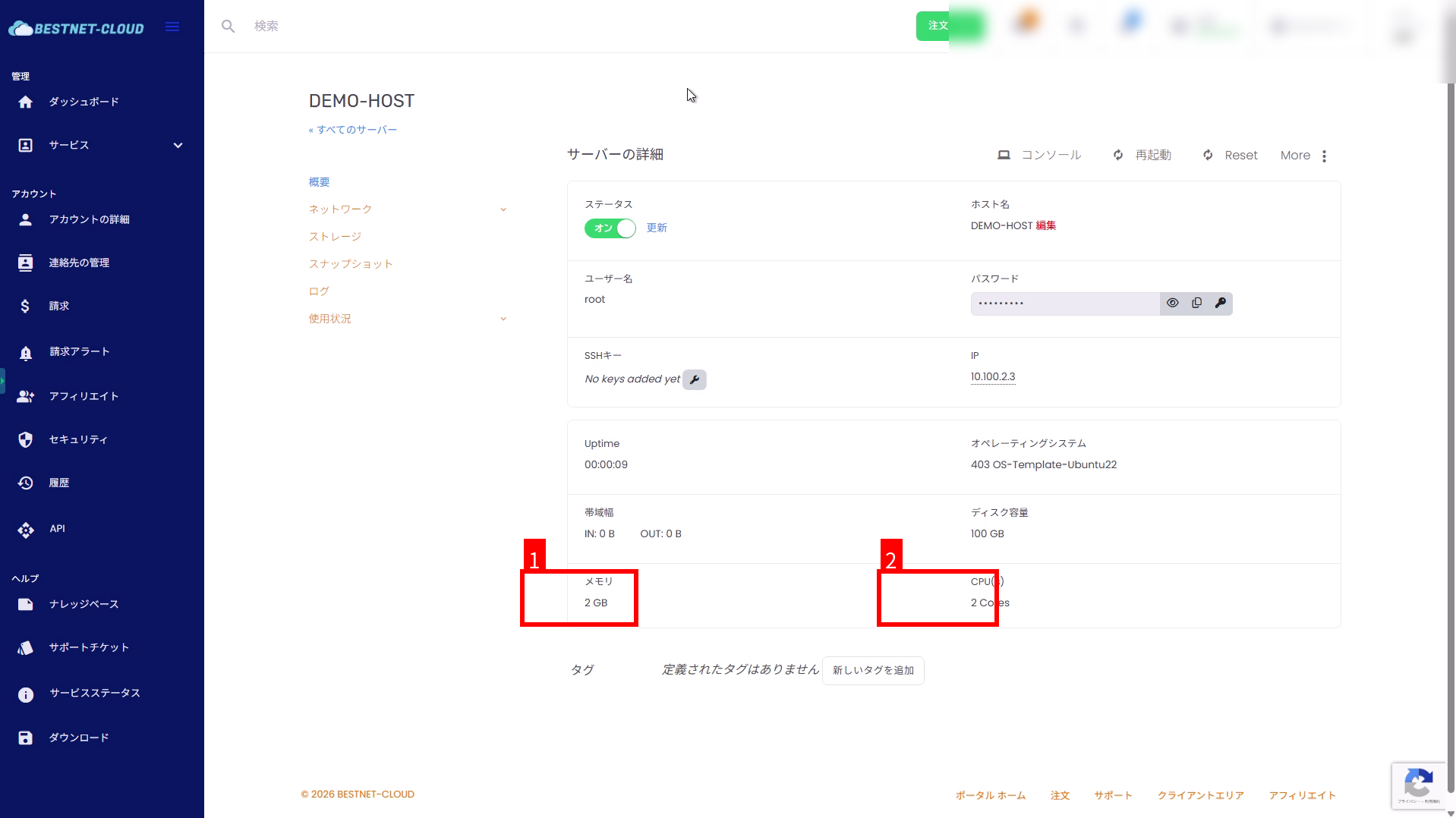
टास्क पूर्ण होने पर स्थिति सामान्य (चालू) हो जाती है। सर्वर विवरण में मेमोरी और CPU(s) इच्छित मूल्य में परिवर्तित हो गए हैं, इसकी पुष्टि करें।
पूरक जानकारी और सावधानियां #
चालू सिस्टम पर निष्पादन के बारे में #
- प्रभाव: स्केल के बाद रीसेट/पुनः आरंभ होता है, इसलिए चल रही प्रणालियों के लिए नियोजित डाउनटाइम के दौरान कार्य करें
- OS पक्ष की पुष्टि: आवश्यकतानुसार गेस्ट OS में लॉग इन करें और पुष्टि करें कि CPU/मेमोरी सही ढंग से पहचानी गई है
यदि परिवर्तन लागू न हों या विफल हों #
- रिफ्रेश के बाद भी स्थिति न बदले या त्रुटि प्रदर्शित हो, तो सहायता टिकट के माध्यम से संपर्क करें
- यदि लंबे समय तक
RESETTINGबना रहे और पूर्ण न हो, तो भी इसी तरह संपर्क करें


