
目的 #
本程序透過以下步驟,使用 SSH 公開金鑰驗證安全登入雲端主機:建立公開金鑰與私密金鑰 → 在雲端註冊公開金鑰 → 使用私密金鑰驗證登入。
關於公開金鑰與私密金鑰 #
公開金鑰 (Public Key) 與私密金鑰 (Private Key) 是用於加密與驗證的金鑰對。公開金鑰可以共享,而私密金鑰必須由擁有者單獨安全管理。
建立公開金鑰與私密金鑰 (Tera Term) #
此處將使用 Tera Term 的金鑰產生功能建立公開金鑰與私密金鑰。建議位元長度為 4096。
建立步驟 #
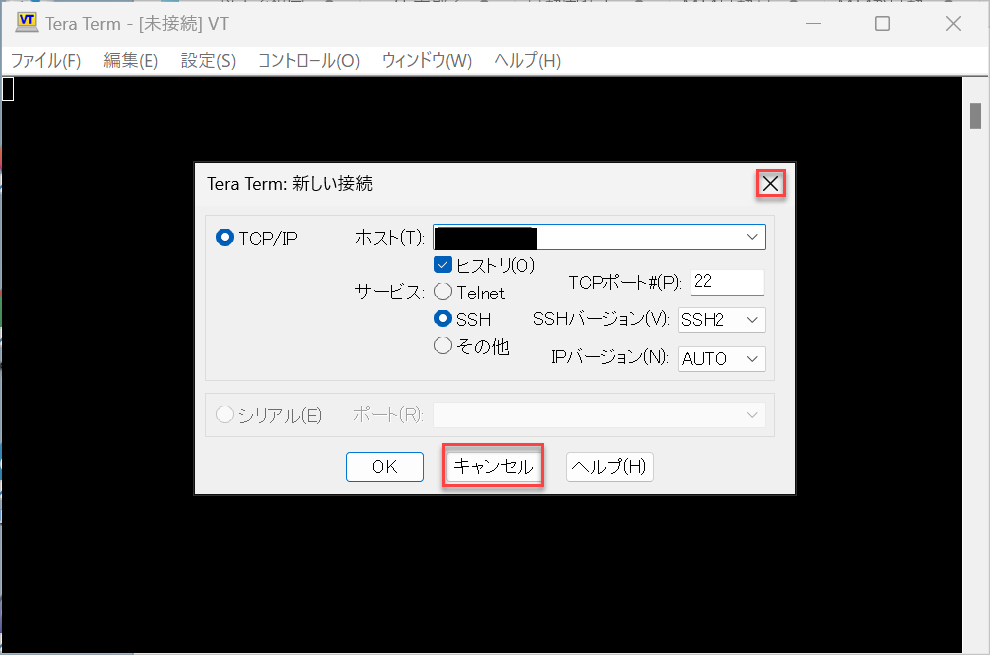
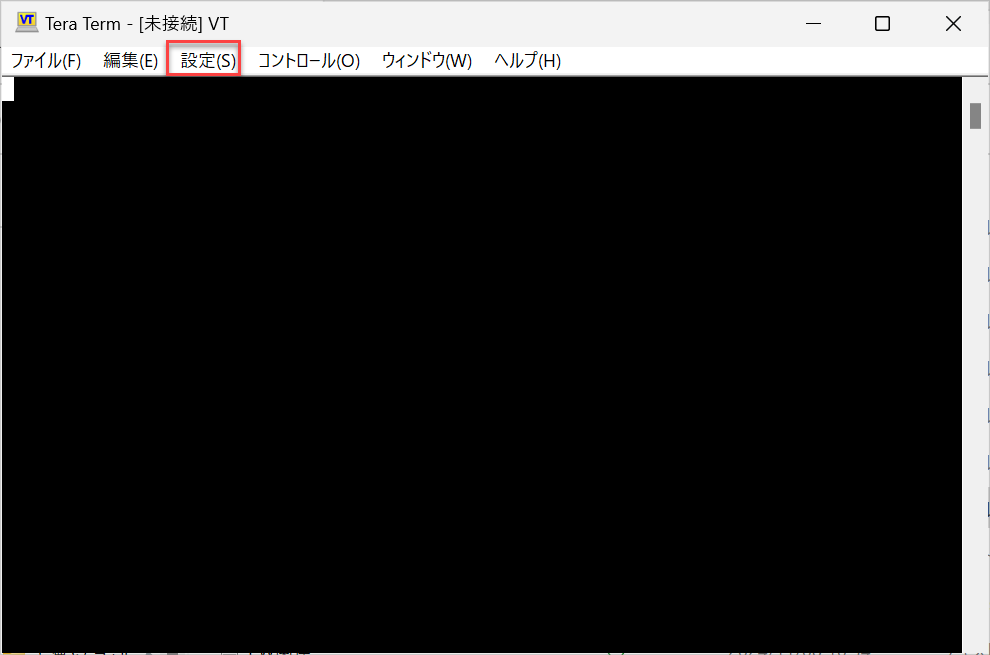
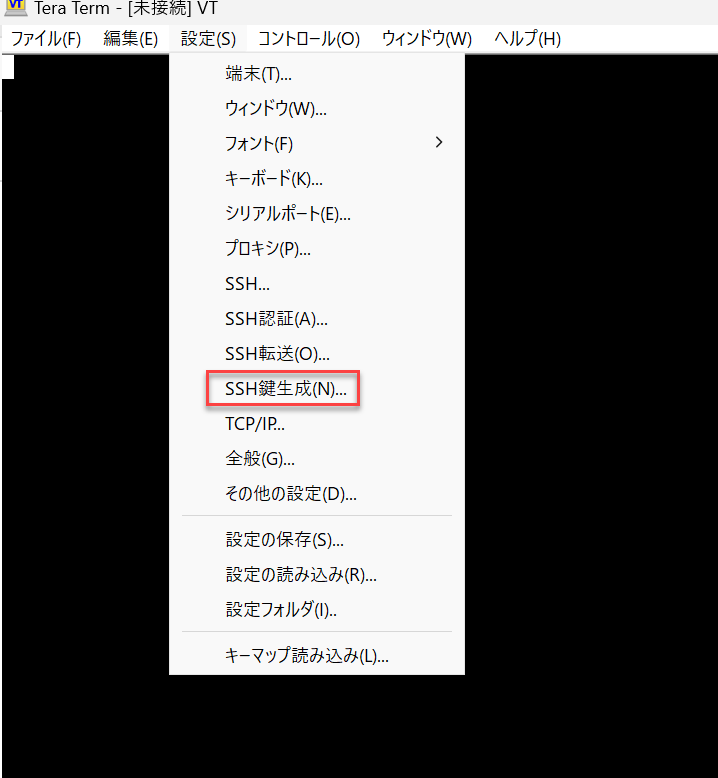
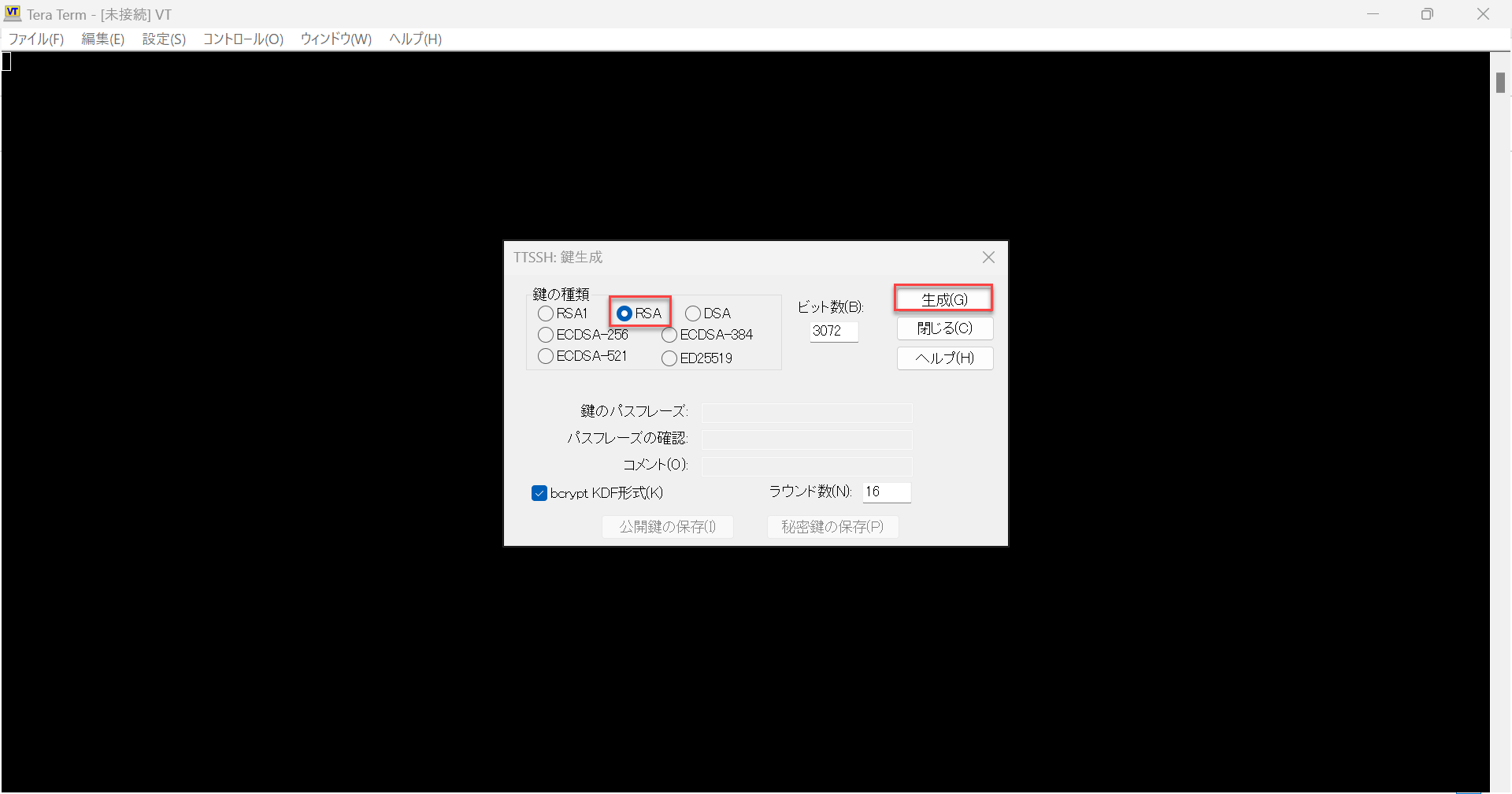
建議:10 個字元以上,包含 大小寫字母、數字 和 符號。
※不設定密碼也可以建立,但建議設定。
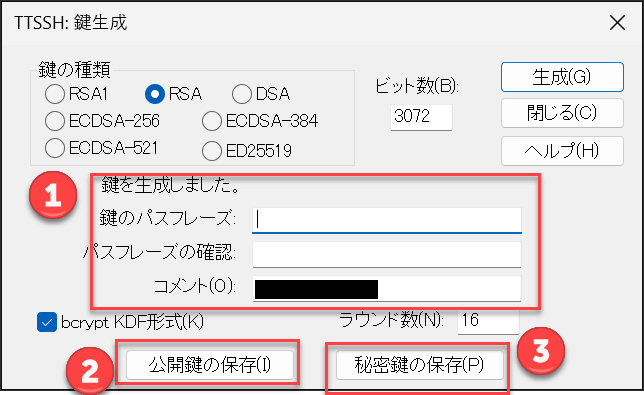
※如果畫面顯示儲存格式選項(如 bcrypt KDF),請根據指引和營運規則進行選擇。
※將從同一產生操作建立的 金鑰對(公鑰和私鑰)作為一組 儲存。
id_rsa / 公鑰 id_rsa_pub)。
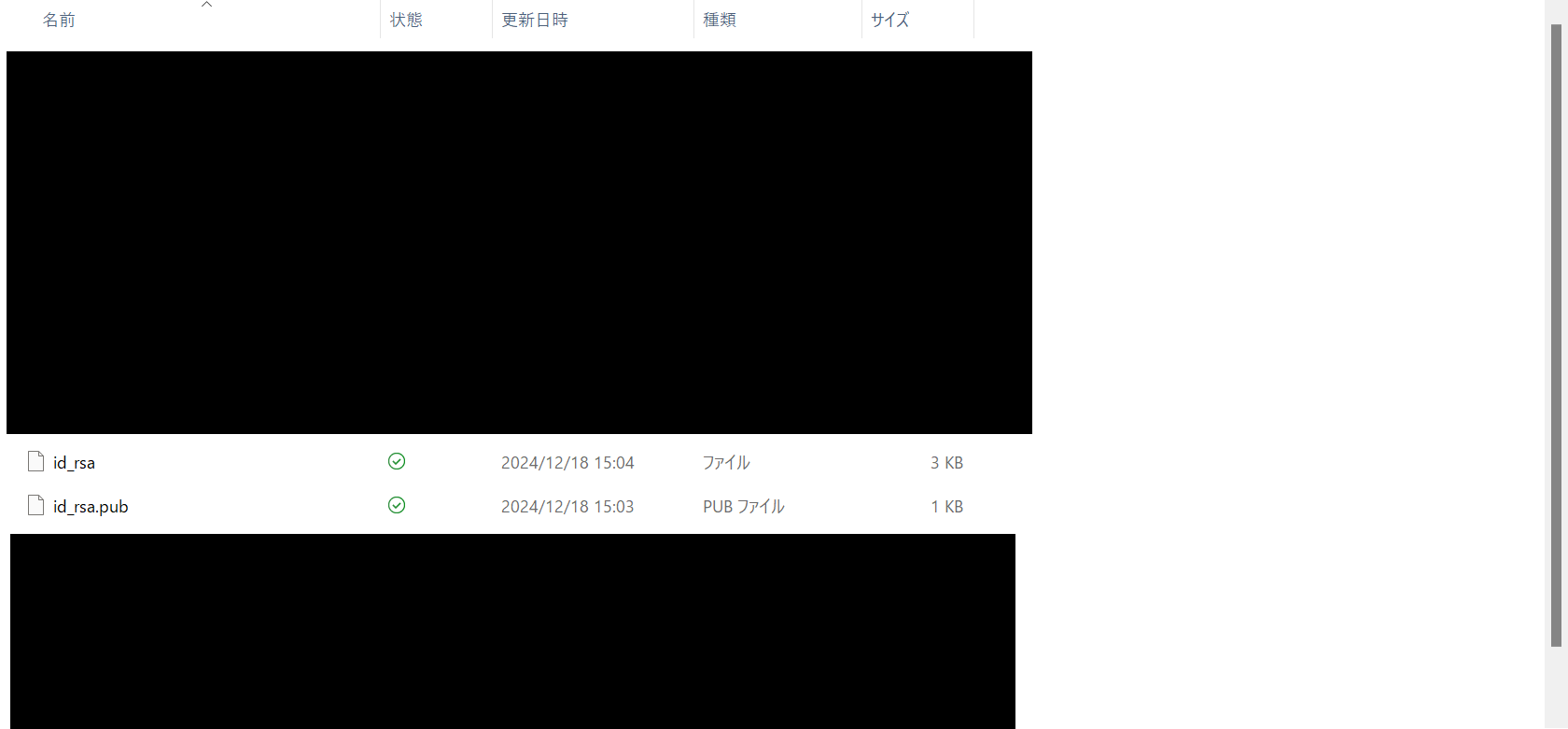
安全性注意事項 #
- 絕不共用 私鑰(例如
id_rsa)。 - 避免電子郵件附件、聊天貼上和共用資料夾儲存;將其保存在存取受限的位置。
- 如果您設定了密碼,請妥善管理,以免忘記。
在雲中註冊公鑰 #
建立的金鑰尚未連結到雲(主機),因此無法直接使用。在此,我們將 在雲中註冊公鑰 並將其套用到主機。
註冊步驟 #
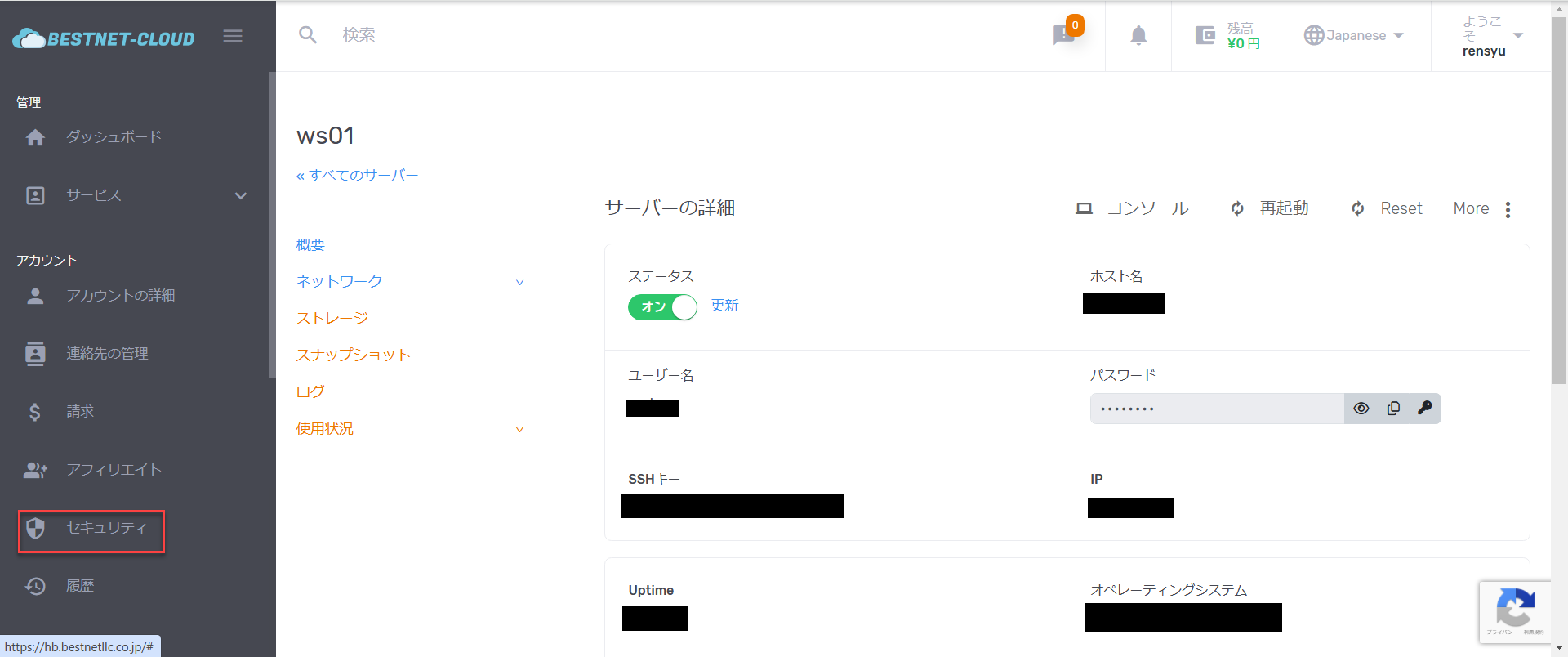
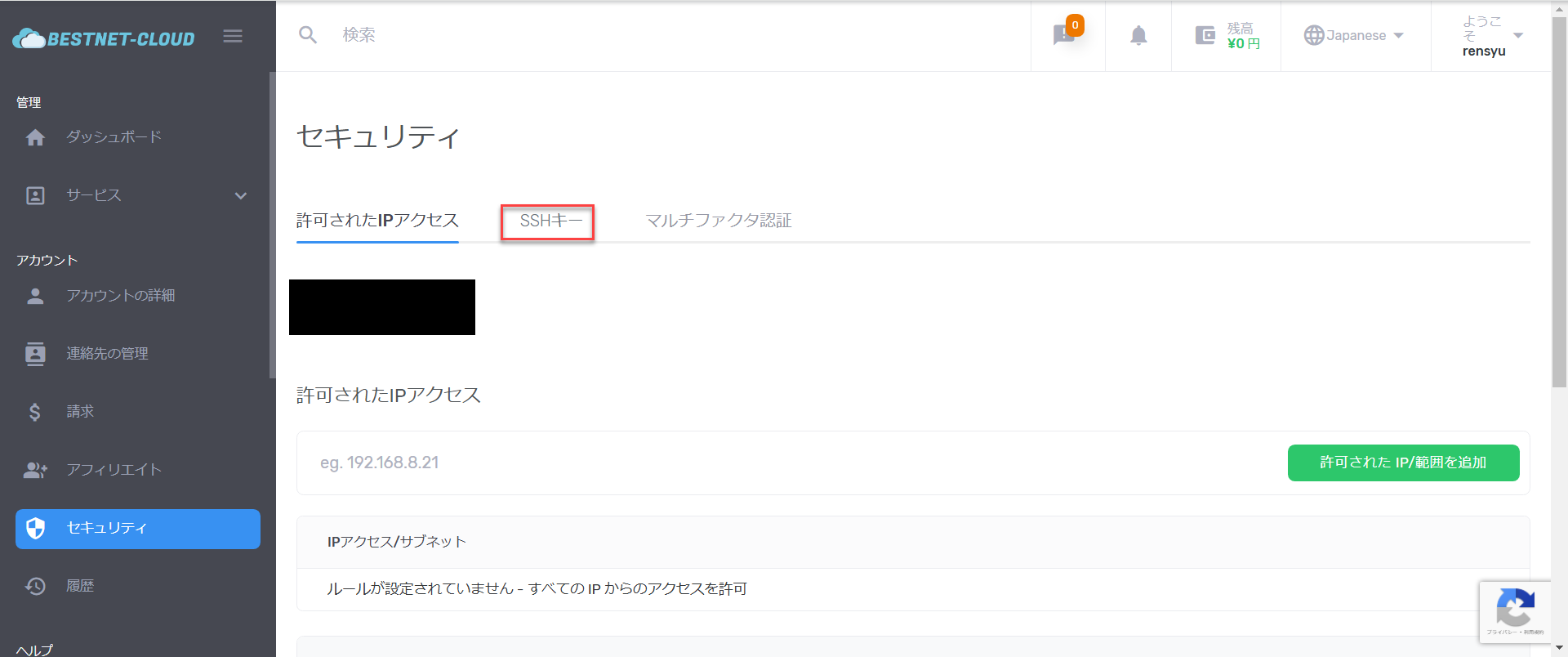
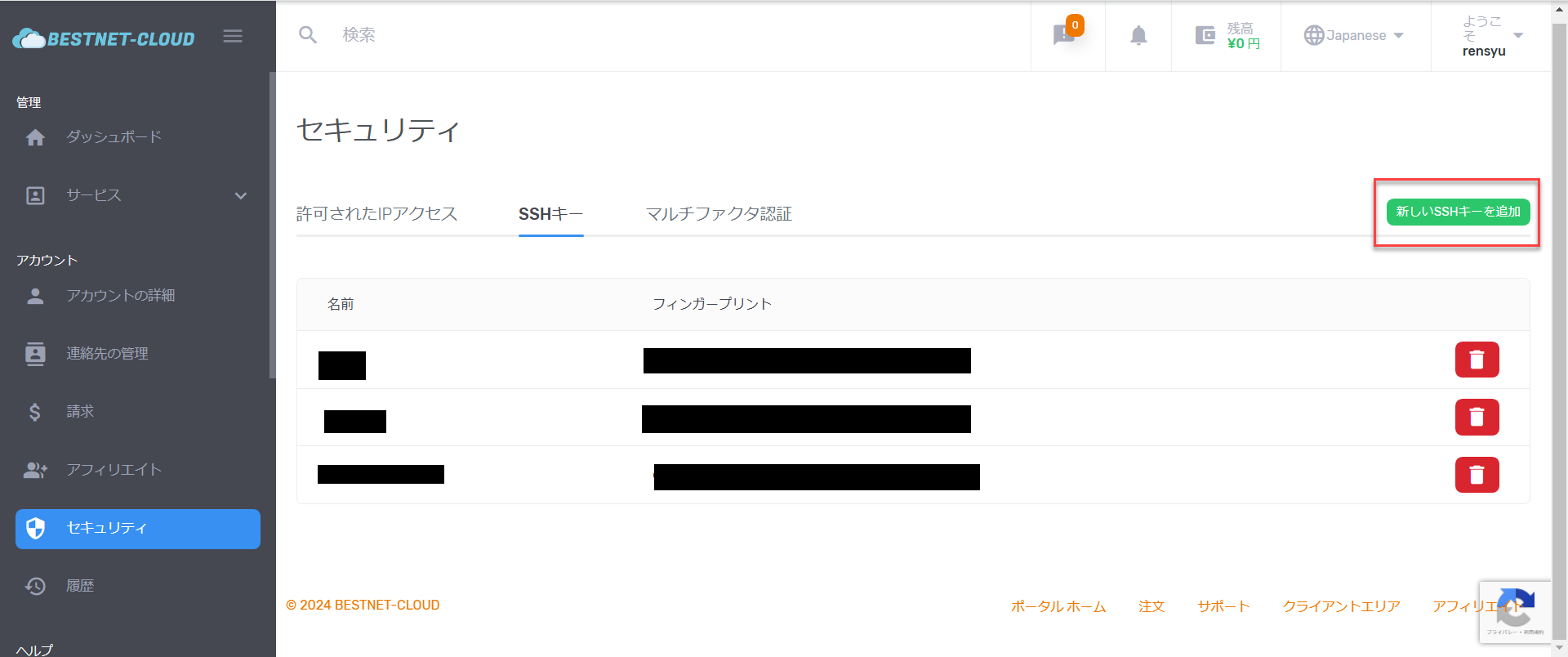
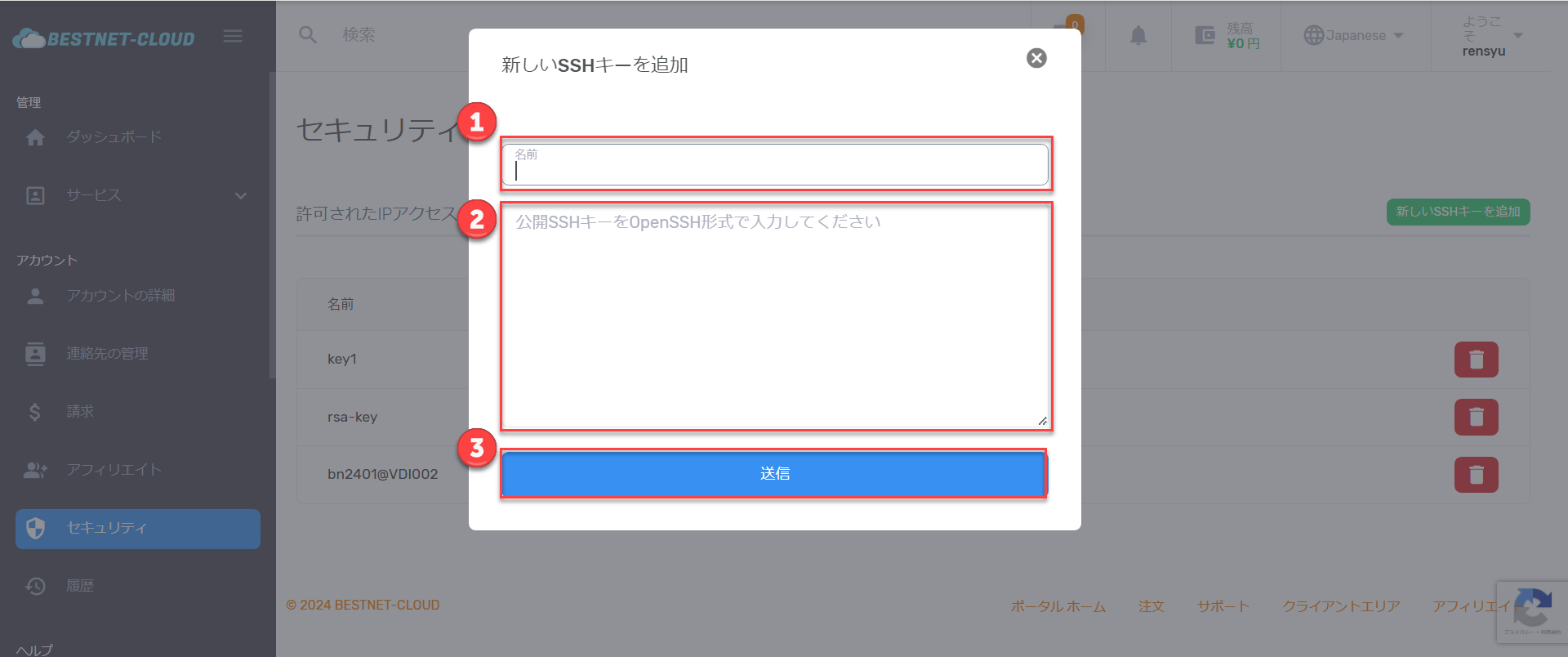
- SSH 金鑰名稱(選填)
-
公鑰的完整文字(開啟公鑰檔案
id_rsa_pub,複製其所有內容並貼上)
※如果畫面上出現格式指示(例如 OpenSSH 格式),請依照指示輸入。
★ 貼上公開金鑰的 3 大鐵則(這裡是最容易出錯的環節)
- ① 貼上公開金鑰(不是私密金鑰)。要貼的是副檔名為
.pub的公開金鑰。私密金鑰(如id_rsa等)絕對不可貼上。 - ② 維持單行貼上。公開金鑰是以
ssh-rsa開頭的單行文字。請勿在中途插入換行(一旦混入換行,即使能登錄成功,連線仍會失敗)。 - ③ 複製全文。請使用記事本等文字編輯器開啟公開金鑰檔案,按
Ctrl+A(全選)→Ctrl+C(複製)。從開頭的ssh-rsa到結尾的註解,完整貼上且不可有缺漏或多餘的空白。
正確格式的範例(實際上為單行,且會比這個長得多):
※ 若是以 PuTTY 建立金鑰,請複製並貼上 PuTTYgen 畫面上方「Public key for pasting into OpenSSH authorized_keys file」欄位中的字串(單行)。以「Save public key」儲存的檔案格式不同,無法直接登錄。
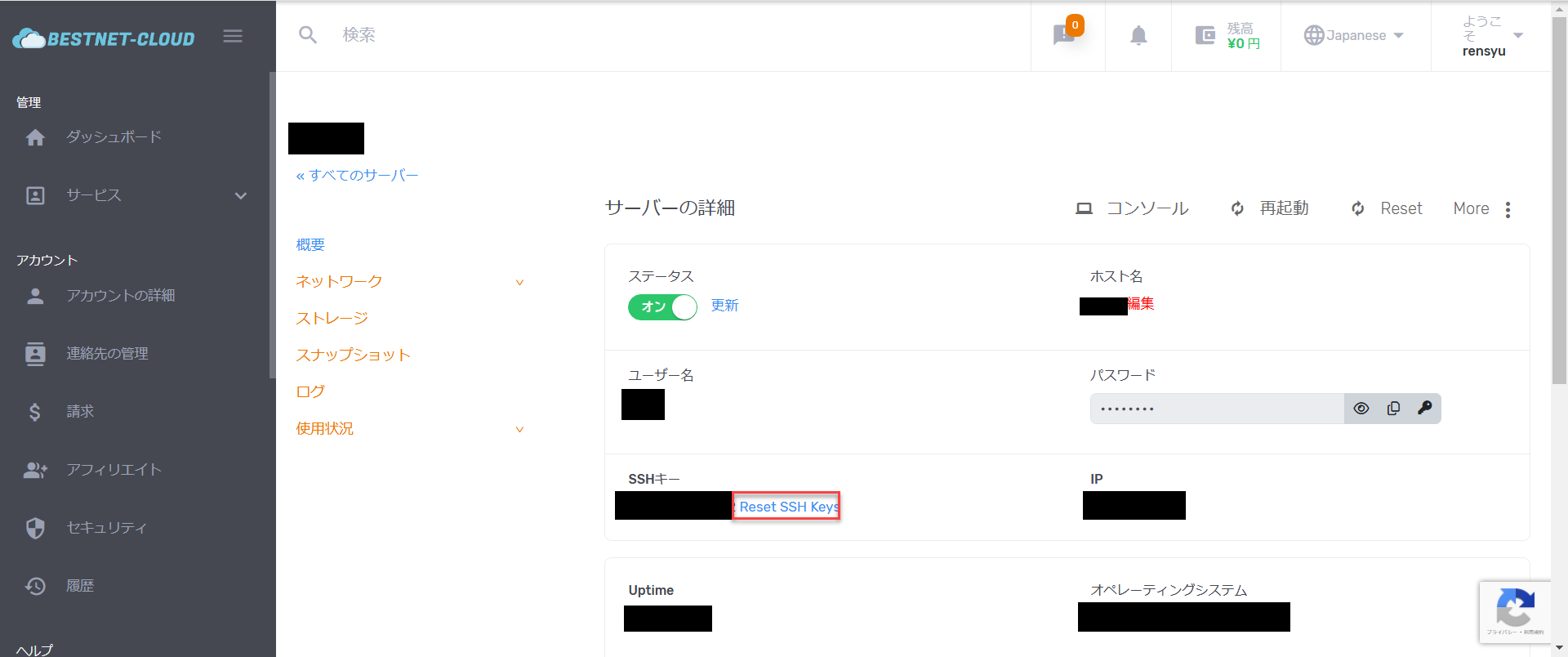
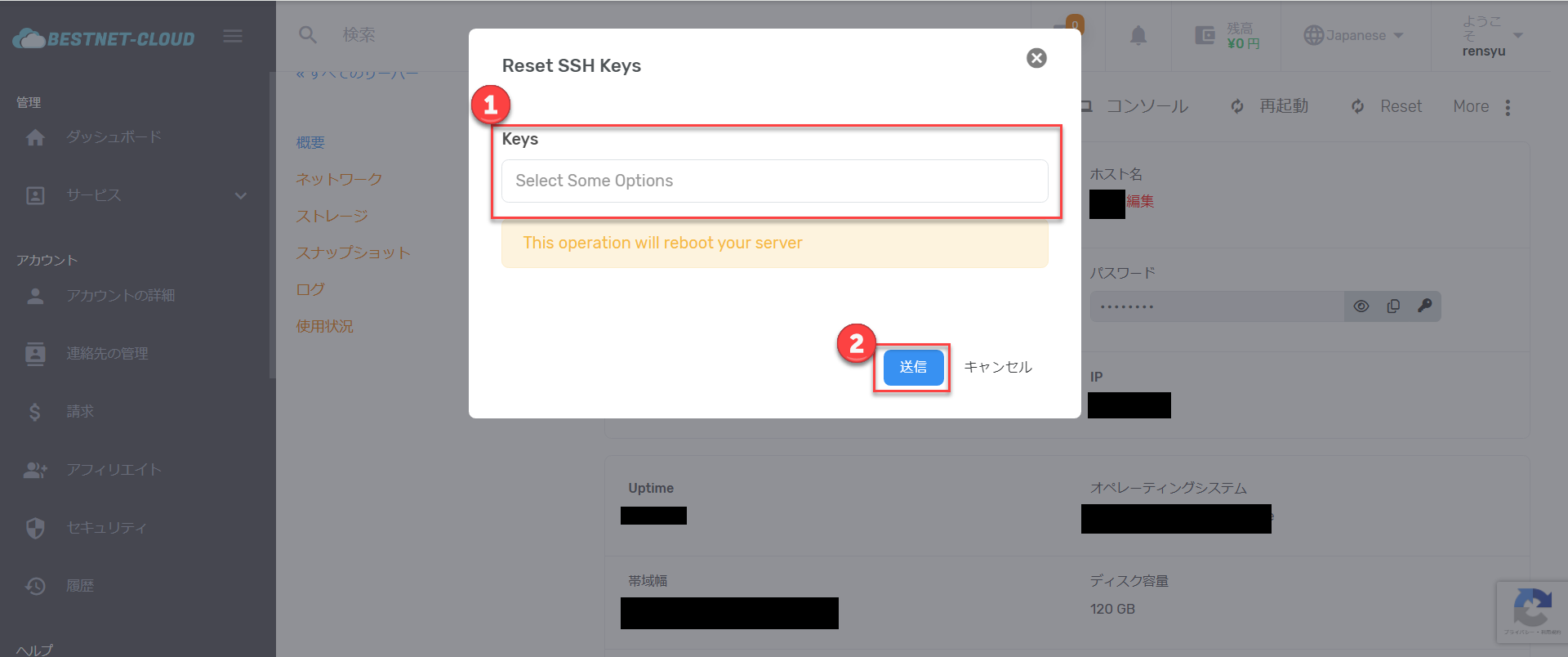
變更可能需要幾分鐘才能生效。一旦狀態為開啟,設定即完成。
使用私鑰登入(操作驗證) #
公開金鑰連結完成後,最後驗證是否能使用私鑰登入。
登入步驟 #
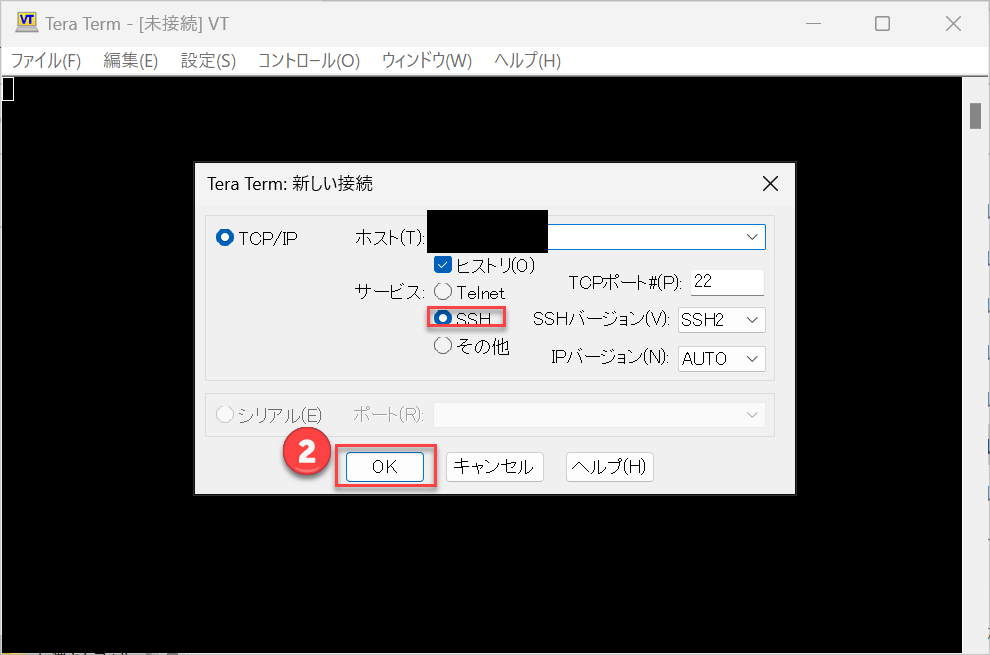
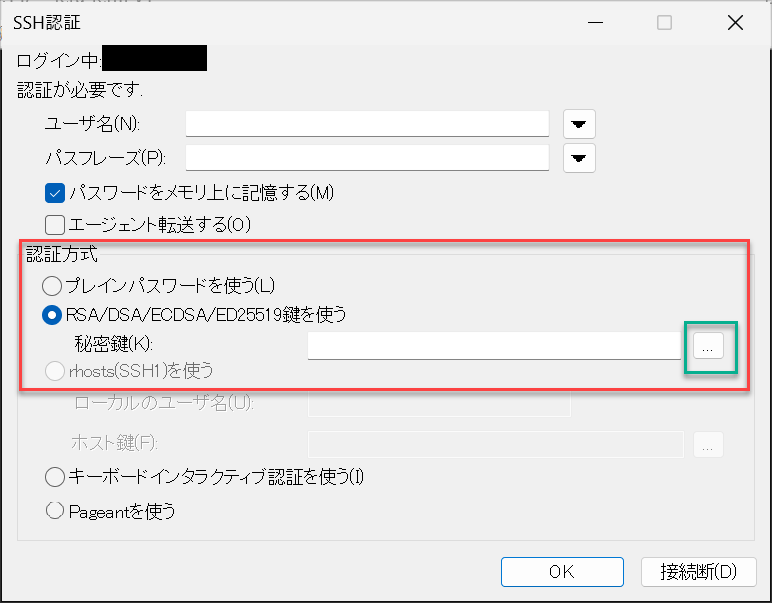
id_rsa)。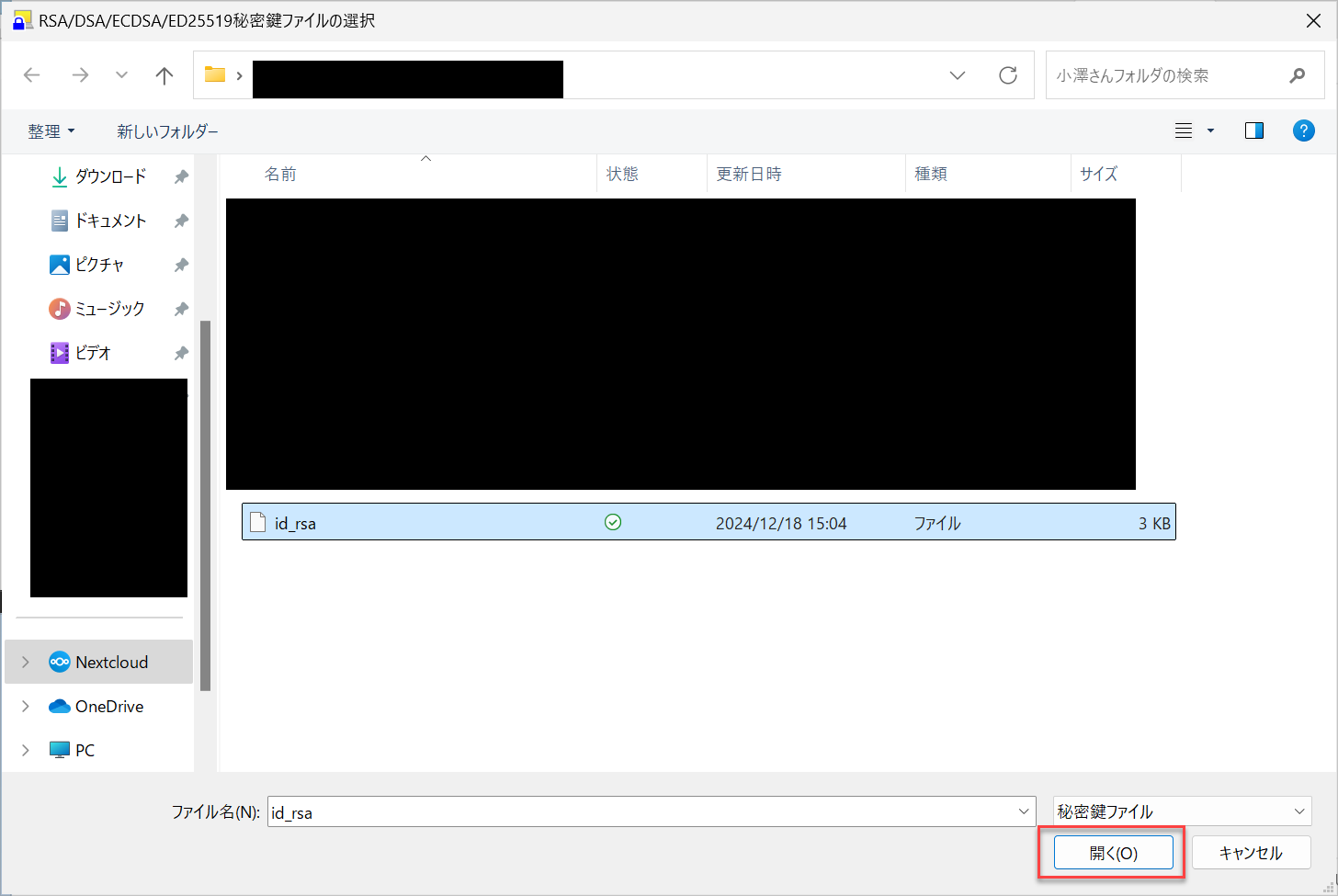
※輸入建立金鑰時設定的密碼短語。輸入後點擊確定。
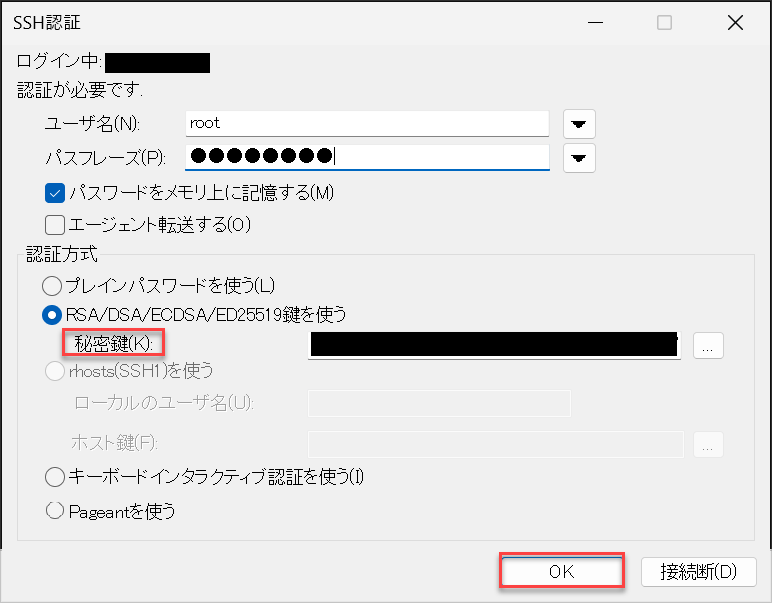
無法順利進行・無法連線時(檢查清單) #
「明明已經登錄卻無法連線」「登錄時出現錯誤」——多半屬於下列其中一種情況。請由上而下依序確認。
- 是否貼上了公開金鑰(.pub)? 貼上私密金鑰將無法登錄與連線。
- 是否以單行貼上? 請確認是否混入換行或多餘的空白(從
ssh-rsa到結尾為連續的一整行)。 - 是否貼上了全文? 請確認開頭的
ssh-rsa或結尾是否有缺漏。 - 是否執行了[Reset SSH Keys]? 僅登錄公開金鑰並不會套用到主機。請在目標主機上執行,並等待數分鐘直到狀態變為開啟。
- 連線端是否指定了正確的私密金鑰? 請確認是否選用了與已登錄公開金鑰成對的私密金鑰。
- 密碼短語是否正確? 請輸入建立金鑰時所設定的密碼短語。
顯示「Permission denied (publickey)」 → 原因為上述其中之一。尤其是「混入換行」「誤貼私密金鑰」「未執行 Reset SSH Keys」是最常發生的問題點。
忘記密碼短語 → 私密金鑰無法復原。請重新建立金鑰對,並重新登錄新的公開金鑰。
若仍無法解決,請透過支援工單與我們聯絡。


