
概要 #
本手冊說明如何從客戶入口網站新申請 VPS(NV方案)的操作步驟。
事前準備 #
- 用於申請的電子郵件地址(新註冊時)
- 登入密碼(新註冊時)
- SSH公開金鑰(OpenSSH格式。若需使用公開金鑰認證登入)
- 付款方式(銀行轉帳/信用卡付款等)
補充:畫面顯示及文字說明可能因入口網站設定而略有不同。
1. 選擇方案並進入訂購畫面 #
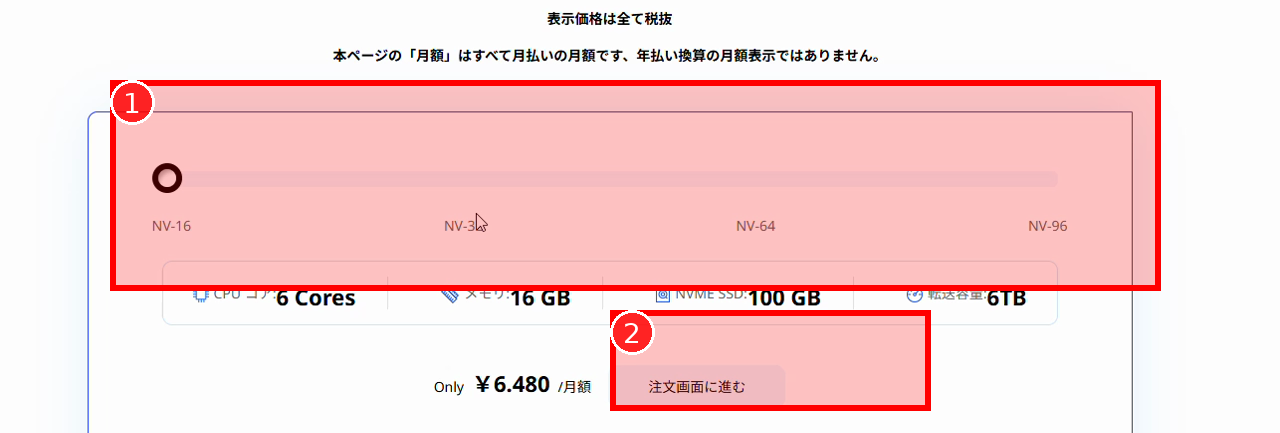
1-1. 在方案頁面選擇所需方案 #
- 開啟入口網站的方案(價格)頁面。
- 從滑桿(例如:NV-16 / NV-32 / NV-64 / NV-96)中選擇所需方案。
- 確認顯示的規格(CPU/記憶體/NVMe SSD/傳輸流量)及月費。
1-2. 進入訂購畫面 #
- 點擊「進入訂購畫面」。
- 若出現Cookie同意的彈出視窗,請點擊「Accept」等選項關閉。
2. 在訂購畫面設定資源配置 #
在訂購畫面中,設定各項目後右側的「購物車摘要」將反映金額。
(錄影中以 NV-32 為例)
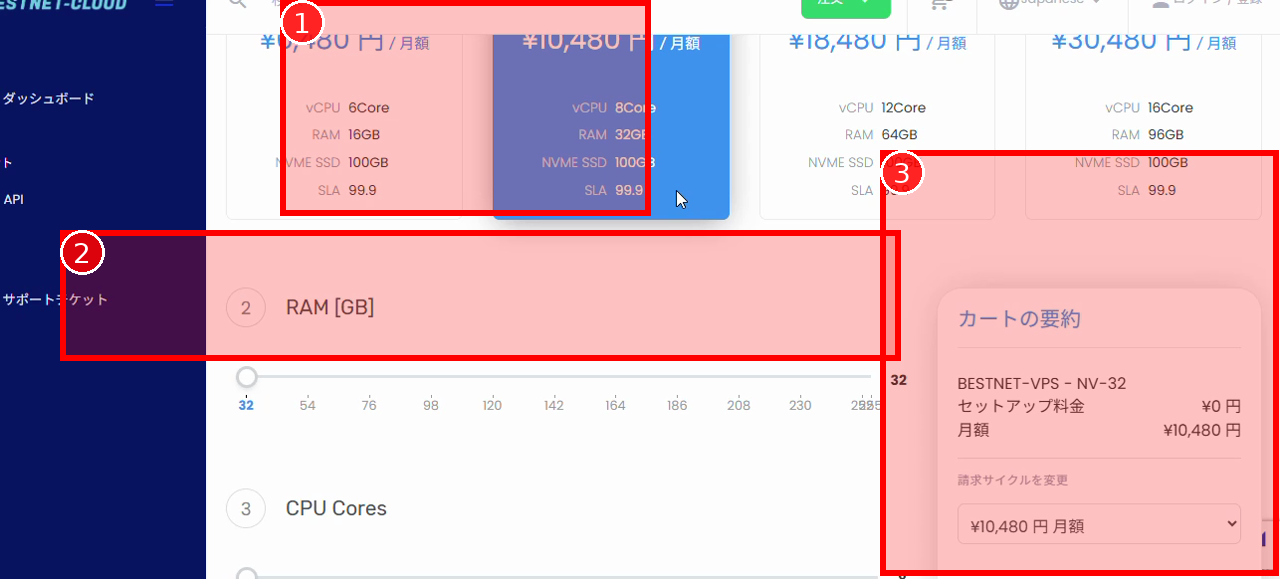
2-1. 選擇產品(方案) #
- 在「選擇產品」中點擊所需方案(例如:NV-32)。
2-2. 設定 RAM / CPU / Disk #
- 在「RAM [GB]」滑桿選擇記憶體容量。
- 在「CPU Cores」滑桿選擇CPU核心數。
- 在「Disk Size [GB]」滑桿選擇磁碟容量。
2-3. 設定備份・快照(如有需要) #
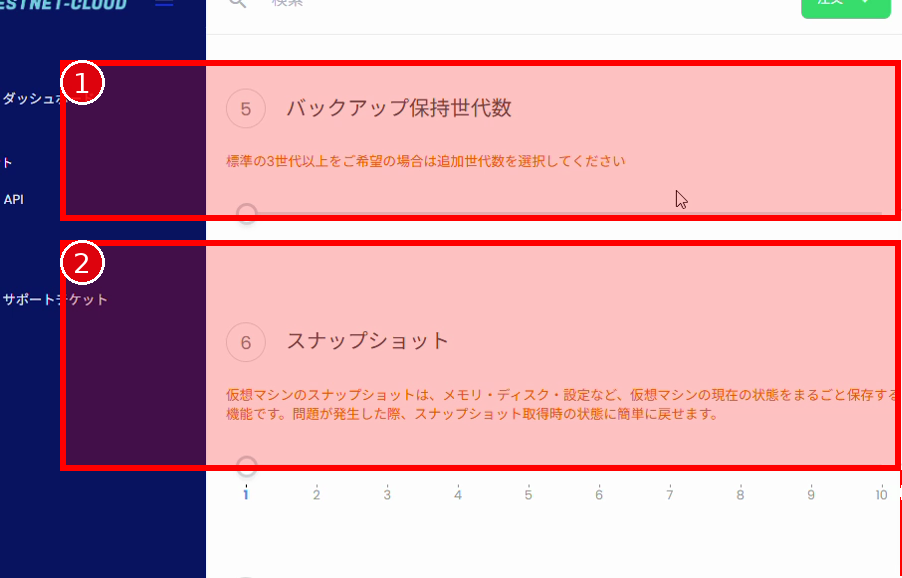
- 在「備份保留世代數」選擇保留世代數(額外數量等)。
- 在「快照」選擇所需的快照數量。
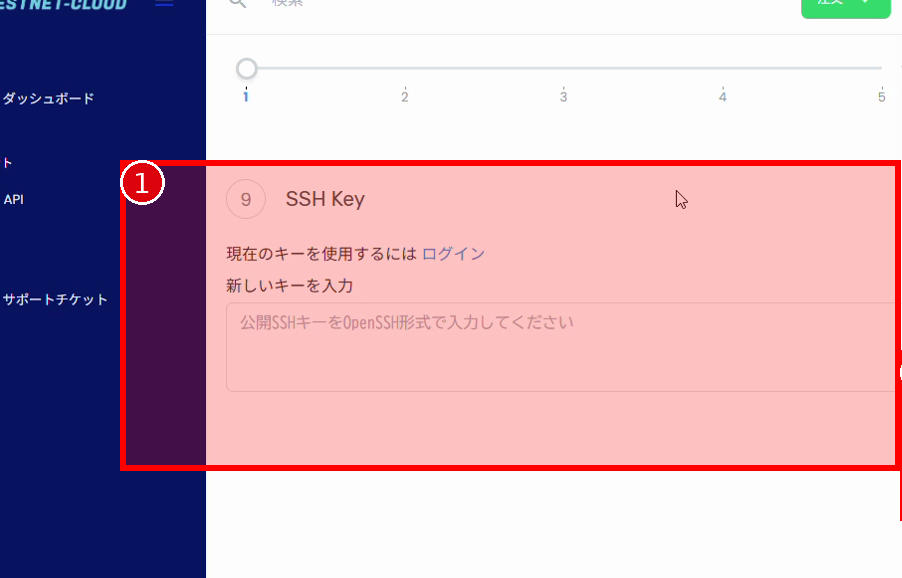
2-4. 設定頻寬・IP・SSH Key #
- 在「月間頻寬上限[GB]」設定所需的傳輸流量(頻寬上限)。
- 在「IP Address」設定所需的IP數量。
- 設定「SSH Key」。
- 使用現有金鑰時:從畫面指引的「登入」登入後,使用已註冊的金鑰。
- 使用新金鑰時:在文字欄位貼上OpenSSH格式的公開金鑰。
2-5. 確認計費週期・促銷代碼 #
- 在右側「變更計費週期」確認月費等計費週期(如有需要可變更)。
- 如有促銷代碼請輸入,並點擊「送出」。
- 確認「定期付款總額」及「今日總請款金額」(注意未稅/含稅的顯示)。
2-6. 建立訂單 #
- 內容無誤後,點擊右側的「訂購」。
3. 確認購物車(訂單摘要) #
訂購後,將顯示「訂單摘要」,包含購物車內容(商品清單・小計・消費稅・總計)。
3-1. 確認商品・金額 #
- 確認購物車內的商品名稱及價格。
- 確認小計・消費稅(例如:10%)・定期付款總額。
3-2. 刪除不需要的商品/編輯配置 #
- 如有不需要的商品,請點擊該列的「刪除」。
- 如需重新檢視配置,請點擊「編輯配置」。
- 如需清空整個購物車,請點擊「清空購物車」。
注意:錄影中有購物車內殘留多個商品的範例。
請務必刪除非申請對象的商品後再進行下一步。
4. 輸入付款方式及客戶資訊 #
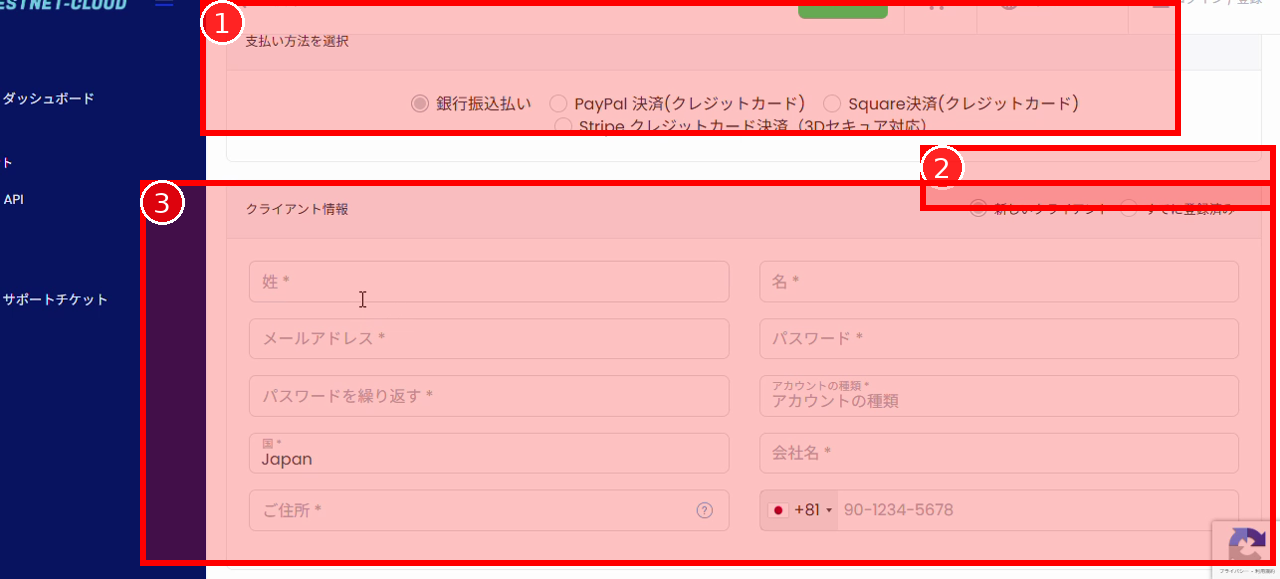
4-1. 選擇付款方式 #
- 在「選擇付款方式」選擇所需的付款方式。
- 銀行轉帳付款
- PayPal付款(信用卡)
- Square付款(信用卡)
- Stripe信用卡付款(支援3D驗證)
4-2. 輸入客戶資訊 #
- 首次申請時請選擇「新客戶」。
- 若已有帳戶請選擇「已註冊」,並依指引登入。
- 輸入必填項目(姓/名/電子郵件地址/密碼/國家/地址/電話號碼等)。
- 在「帳戶類型」選擇「個人」或「法人」。
- 法人時請同時輸入「公司名稱」。
・電子郵件地址:example@yourdomain.jp
・電話號碼:090xxxxxxxx(國碼+81的處理方式請依畫面顯示)
4-3. 備註/額外資訊(選填) #
- 如有聯絡事項,請在「備註/額外資訊」輸入。
5. 結帳(確認訂單) #
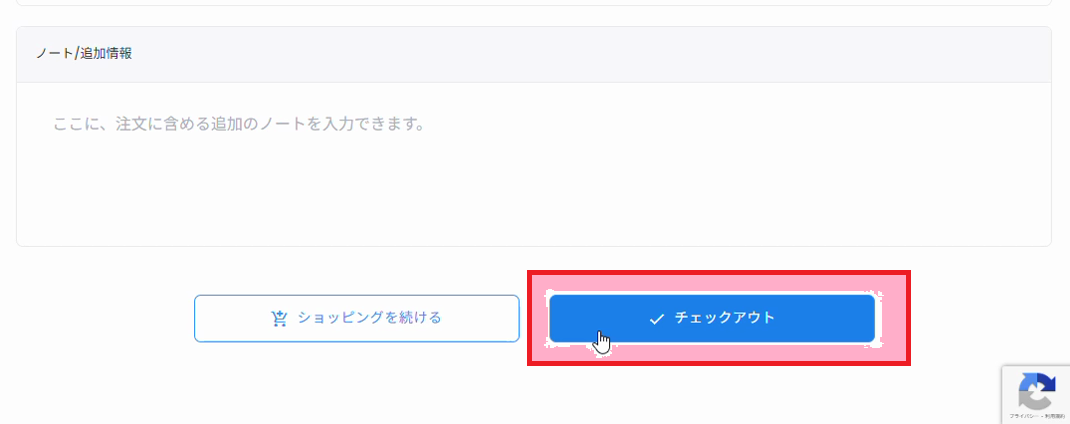
- 捲動至頁面底部。
- 點擊「結帳」。
- 確認訂單後,請依畫面指引(顯示發票/付款手續/電子郵件通知等)進行處理。
補充:使用現有帳戶申請時 #
- 客戶資訊輸入可選擇「已註冊」並登入,省去輸入的麻煩。
- SSH Key 若要使用已註冊的金鑰,請從「登入以使用現有金鑰」的指引登入。
注意事項 #
- 畫面上的金額顯示可能分為「未稅」「含稅」。最終請確認「定期付款總額」或「今日總請款金額」。
- SSH公開金鑰(SSH Key)格式錯誤可能導致無法登入。請務必貼上 OpenSSH 格式的公開金鑰。
- 購物車可能殘留過去的申請項目。請刪除不需要的商品後再進行結帳。


