
概述 #
本文說明如何在客戶入口網站中 新增、設定權限、編輯及刪除子使用者(聯絡人)。
請注意: 本手冊是在生成式 AI 協助下製作而成。畫面截圖中標註的位置(箭頭、方框、編號等)可能與實際畫面略有差異。操作時請以實際畫面顯示及說明內容為準。
什麼是子使用者(聯絡人)? #
子使用者是連結至主帳號、以「聯絡人」形式建立的使用者,僅授予必要的操作權限即可存取入口網站。
事前準備 #
- 已使用主帳號登入客戶入口網站
- 已事先準備好要註冊為子使用者的電子郵件地址
新增子使用者 #
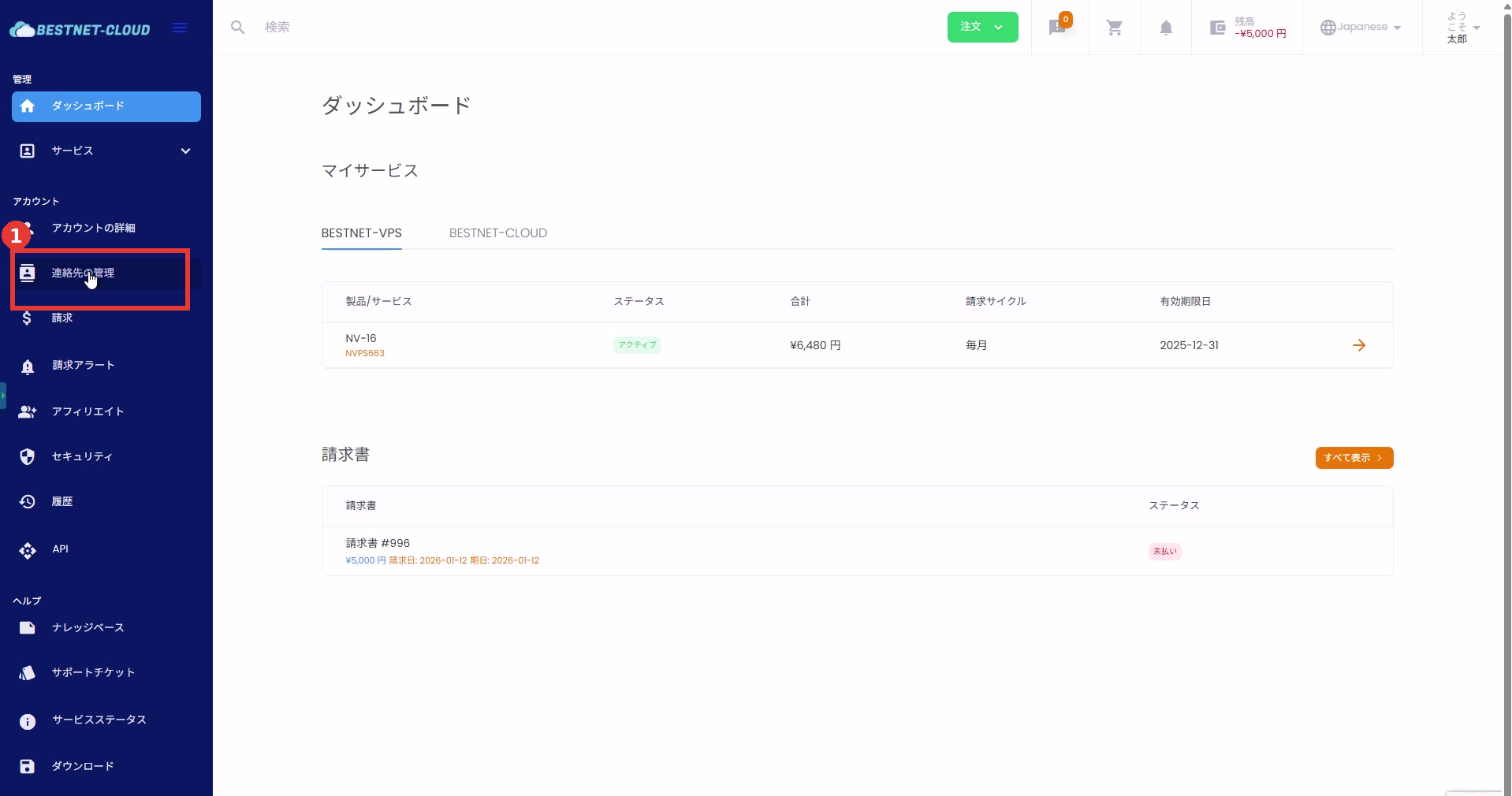
1. 開啟聯絡人(子使用者)管理畫面 #
- 點選左側選單中的[帳戶] → [管理聯絡人]。
2. 選擇新增方式(新增 / 邀請) #
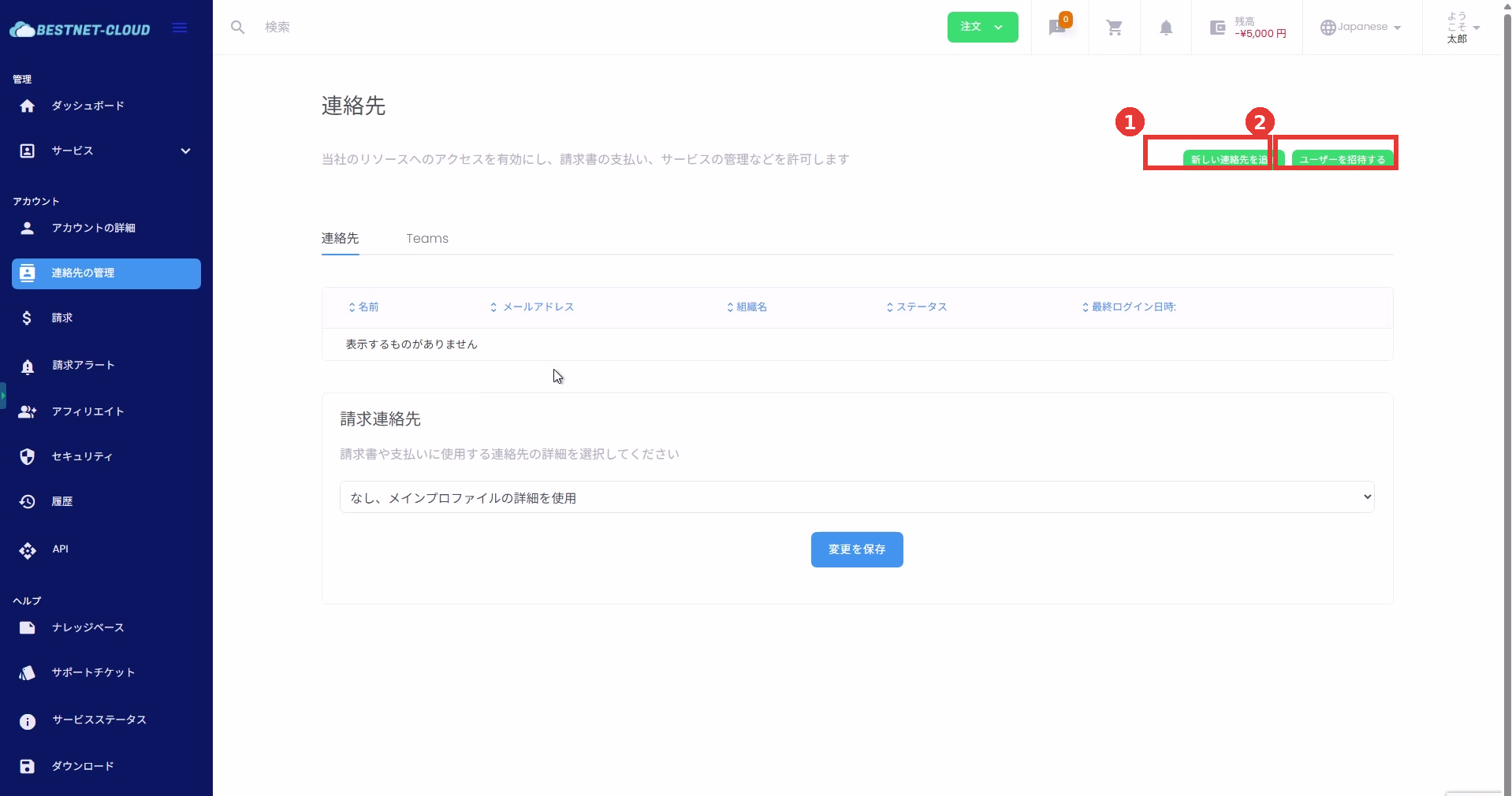
從聯絡人畫面右上方,依您的使用情境選擇新增方式。
- [新增聯絡人]:由管理員當場設定使用者資訊、密碼與權限來建立聯絡人。
- [邀請使用者]:發送邀請郵件,由使用者自行完成註冊(顯示內容可能依環境設定而異)。
3. 輸入子使用者基本資訊 #
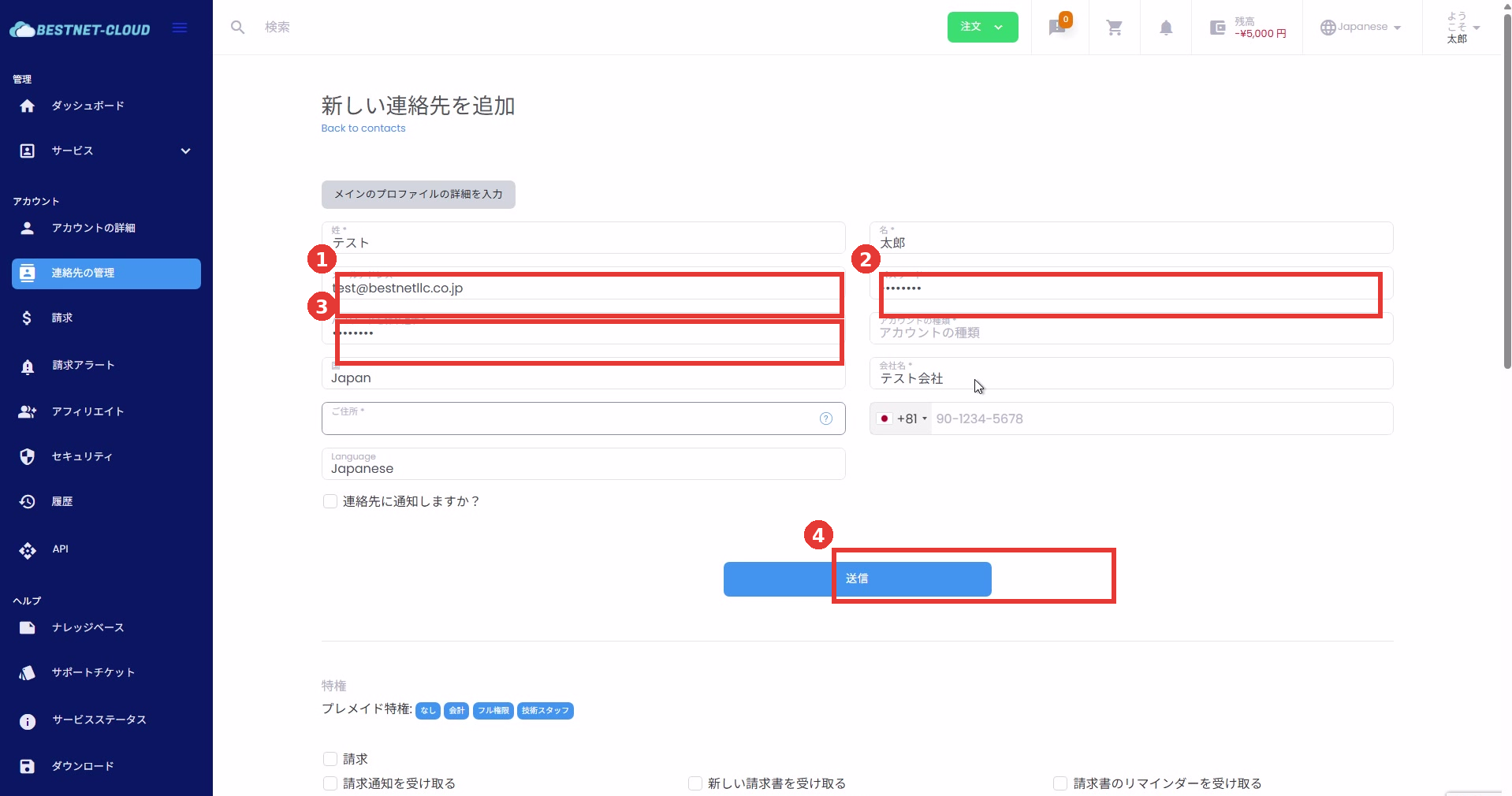
- 點選[新增聯絡人]。
- 輸入必填欄位(名字、姓氏、電子郵件地址、密碼等)。
- 如有需要,可啟用[是否通知該聯絡人?](通知內容可能依環境設定而異)。
設定權限 #
1. 選擇權限範本 #
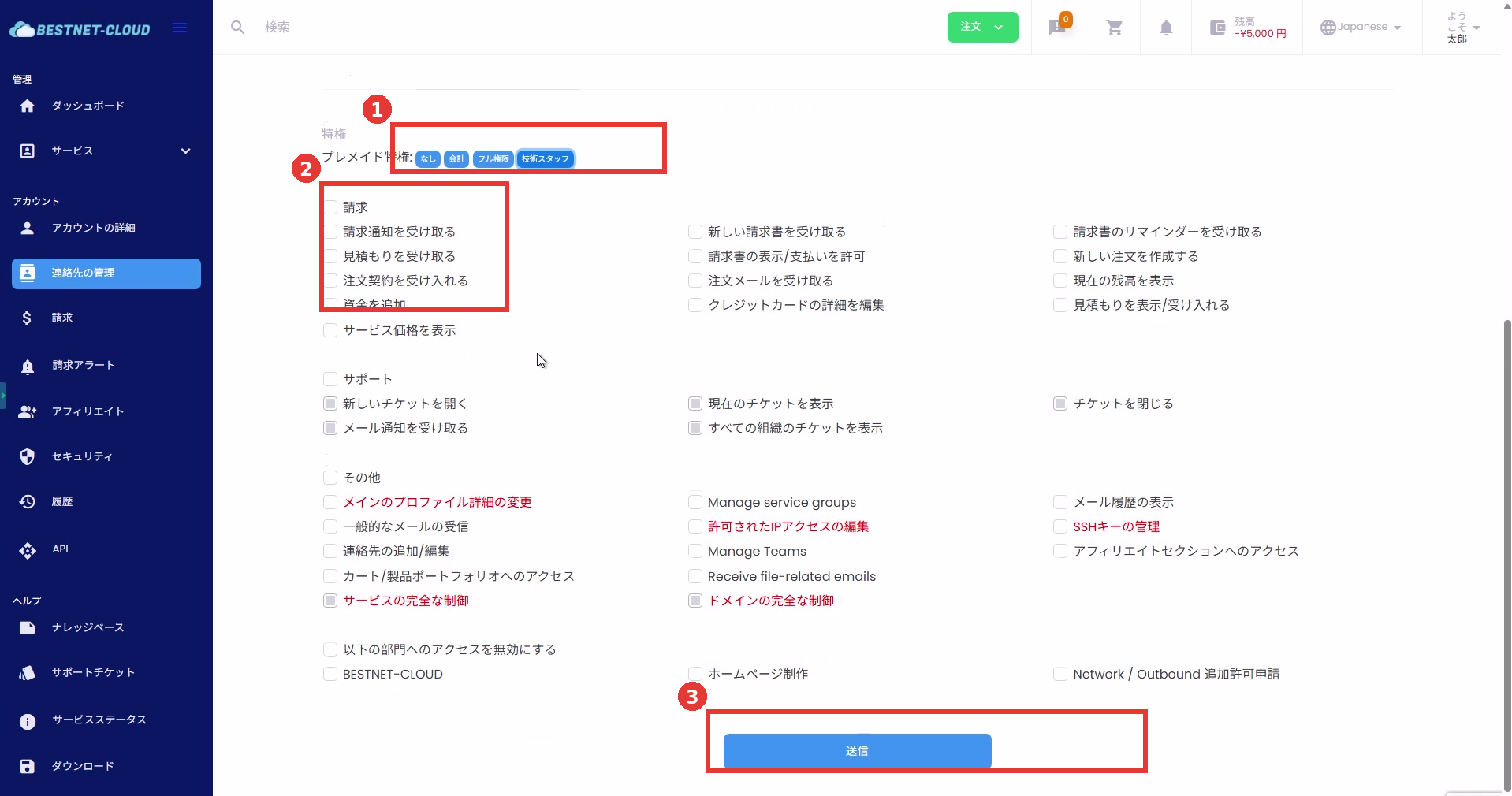
在「權限」區段中,您可以選擇範本(例如:無 / 會計 / 完整存取 / 技術人員),一次授予常用的權限組合。
2. 調整個別權限 #
- 建議以最小權限為基準,僅授予必要的操作權限。
- 對於「修改主帳號個人資料」等會影響整個帳號的權限,授予時請務必謹慎。
3. 設定服務(合約)層級的權限 #
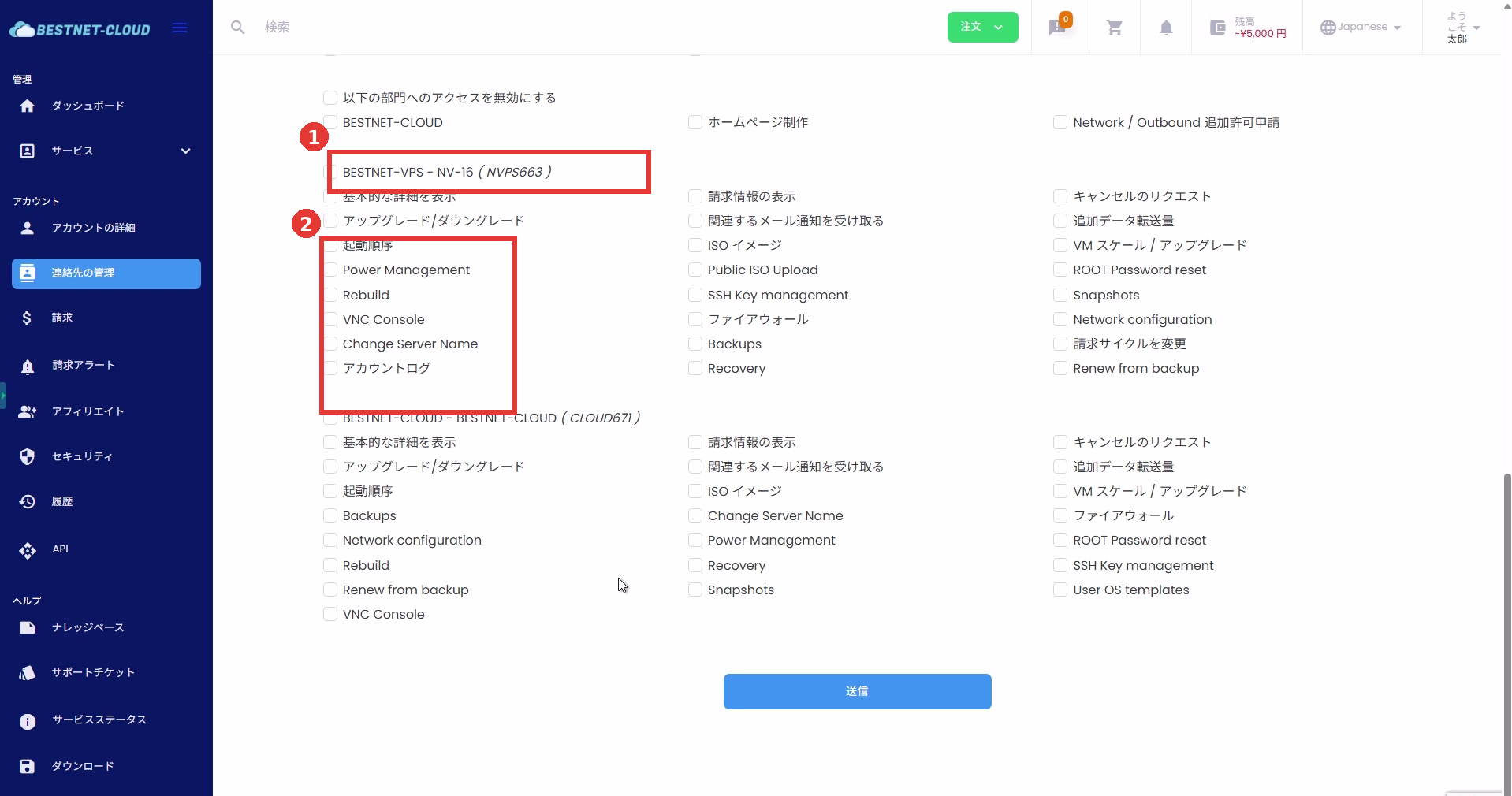
針對每項有效的服務合約,您可以個別控管允許執行的操作(例如:電源管理、重建、VNC 主控台等)。
4. 儲存設定 #
完成輸入與權限設定後,點選畫面上的[提交]即可儲存。
建立後的確認 #
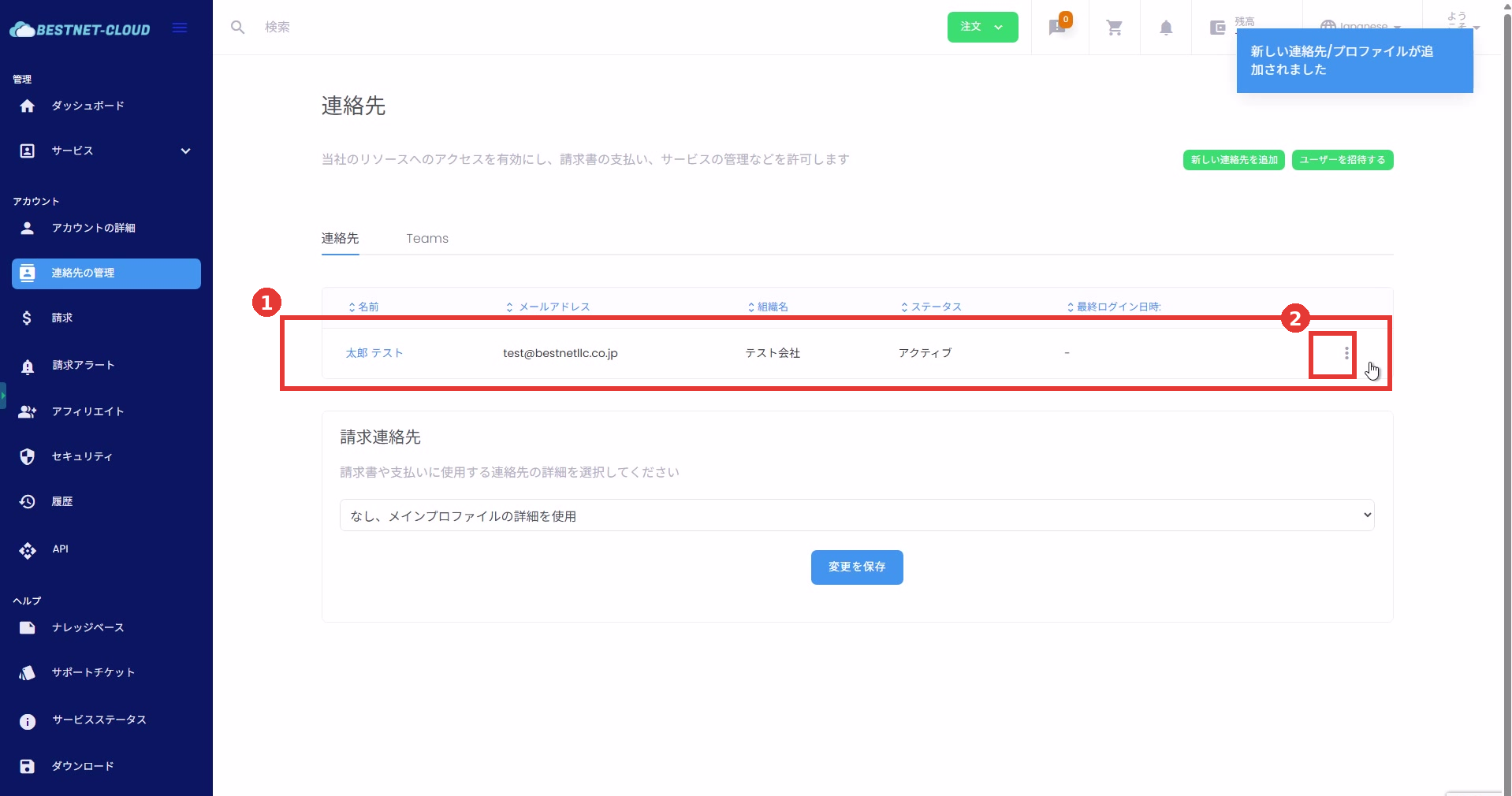
- 確認新增的子使用者已顯示在聯絡人清單中。
- 確認狀態(例如:啟用中)與電子郵件地址是否正確。
編輯與刪除子使用者 #
1. 開啟操作選單 #
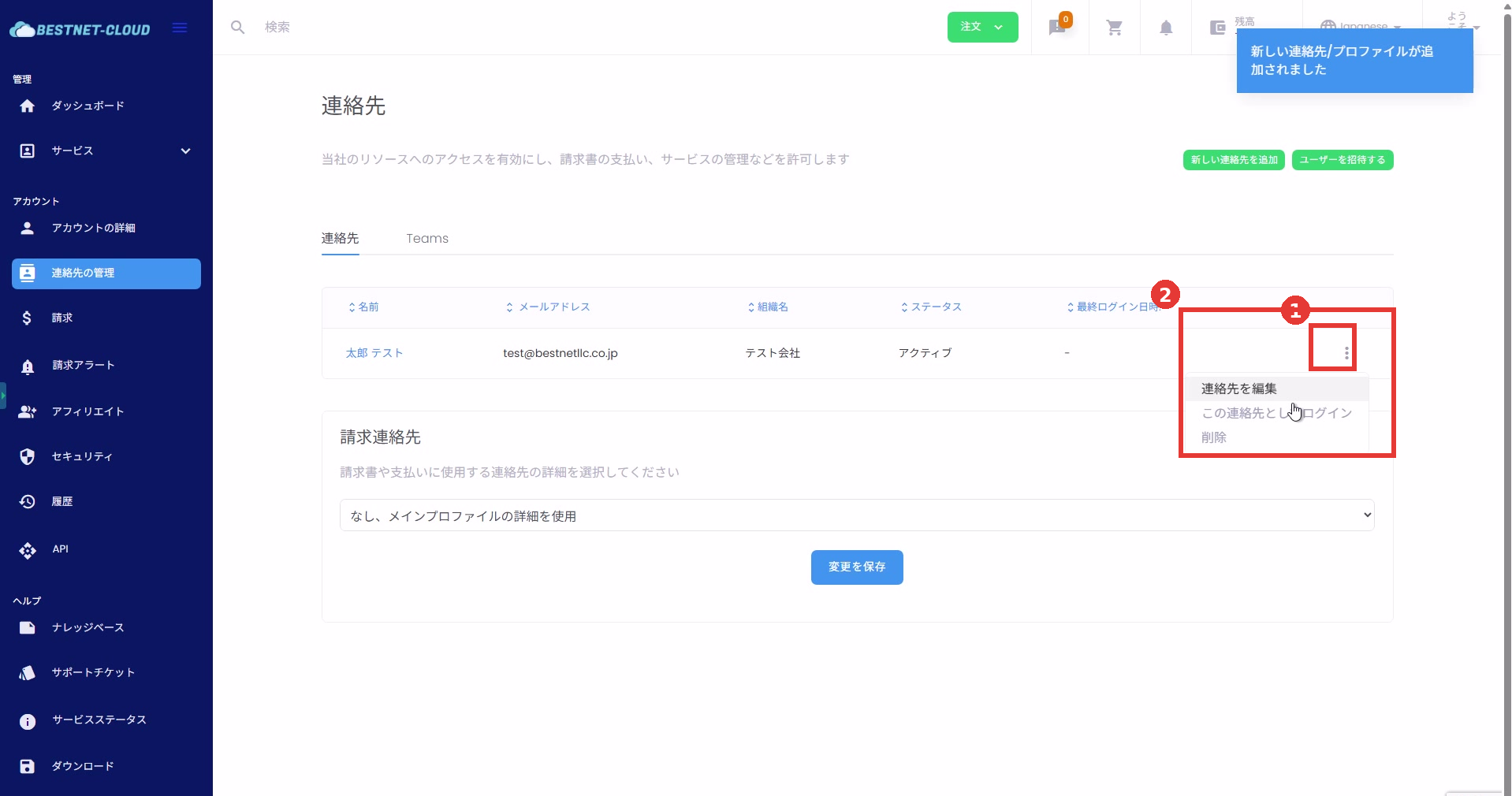
點選聯絡人清單中目標使用者所在列最右側的︙(三點選單)。
2. 執行編輯 / 以此身分登入 / 刪除 #
- 編輯聯絡人:修改電子郵件地址、密碼、權限等。
- 以此聯絡人身分登入:可用於以子使用者視角檢視畫面,確認權限設定是否正確。
- 刪除:移除該子使用者(請注意,刪除後是否可復原視環境而定)。
操作注意事項 #
- 請將權限維持在「最低限度所需」的等級。授予帳單、付款或帳戶設定變更等權限時,需特別謹慎。
- 若子使用者無法登入,常見原因多為電子郵件地址或密碼設定錯誤,或權限不足。
- 畫面顯示與文字內容可能依入口網站的客製化及語言設定略有差異。


