前提: #
若您使用 BESTNET Cloud,可以從標準提供的 ISO 檔案安裝 OPNsense 虛擬路由器。
本說明將記載從建立虛擬機器到 ISO boot 安裝與初始設定的流程。
STEP1. 建立虛擬機器 #
按照以下順序進行,即可建立 OPNsense 虛擬機器。
1、建立新伺服器
2、輸入任意主機名稱
3、輸入預計設定的密碼(OPNsense 不支援自動設定密碼,需要登入 OS 後手動設定)
4、SSH 金鑰管理(OPNsense 不支援自動管理 SSH 金鑰,需手動設定)
5、選擇 OS 範本 請選擇 OPNsense-25.1-dvd-amd64.iso
6、配置運算資源
7、interface net0 請配置 PublicIP(s)。
8、請點擊「建立新虛擬機器」。
STEP2. 為 LAN 建立額外介面 #
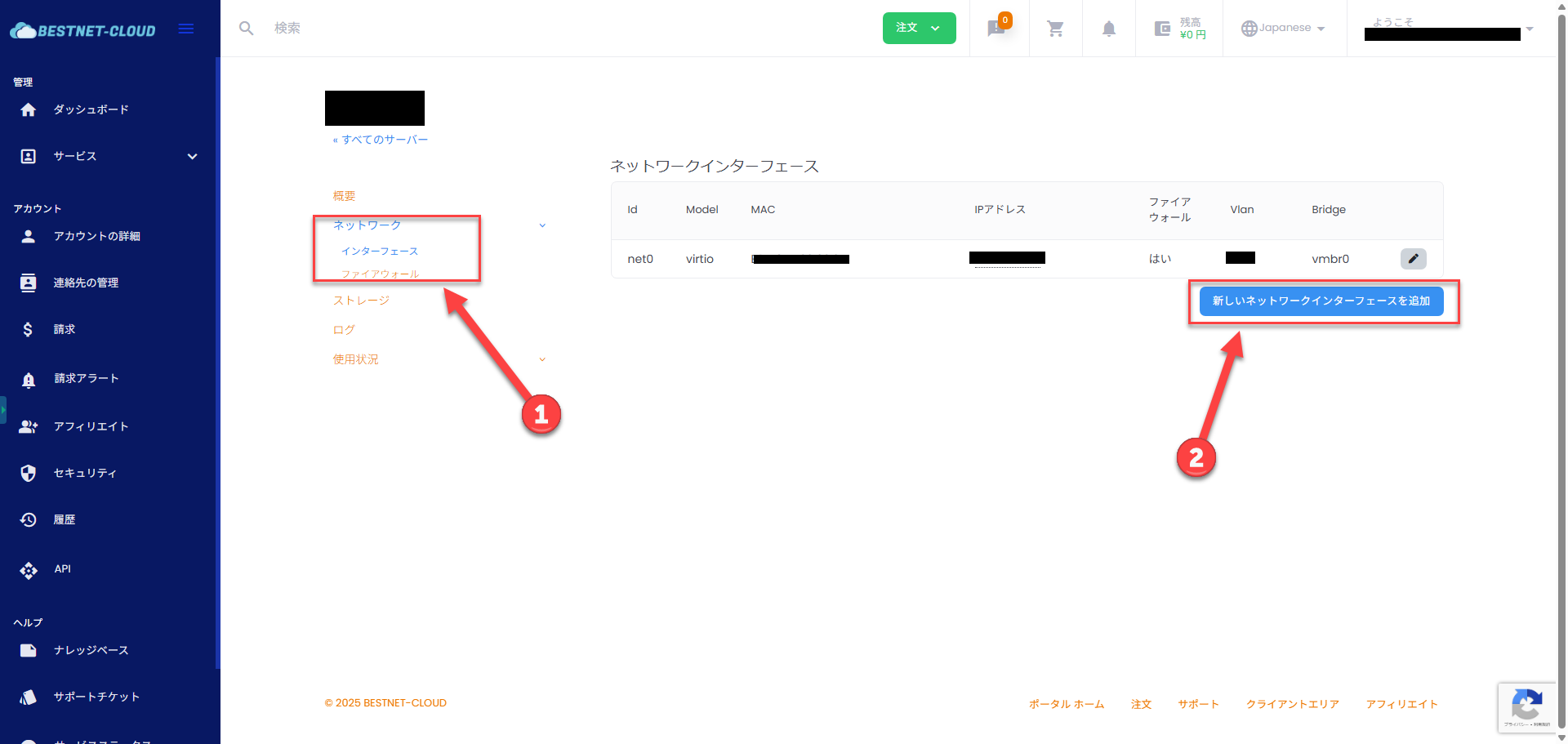
在已建立的虛擬機器概要頁面中,依序點擊「網路」→「介面」,然後點擊「新增網路介面」。
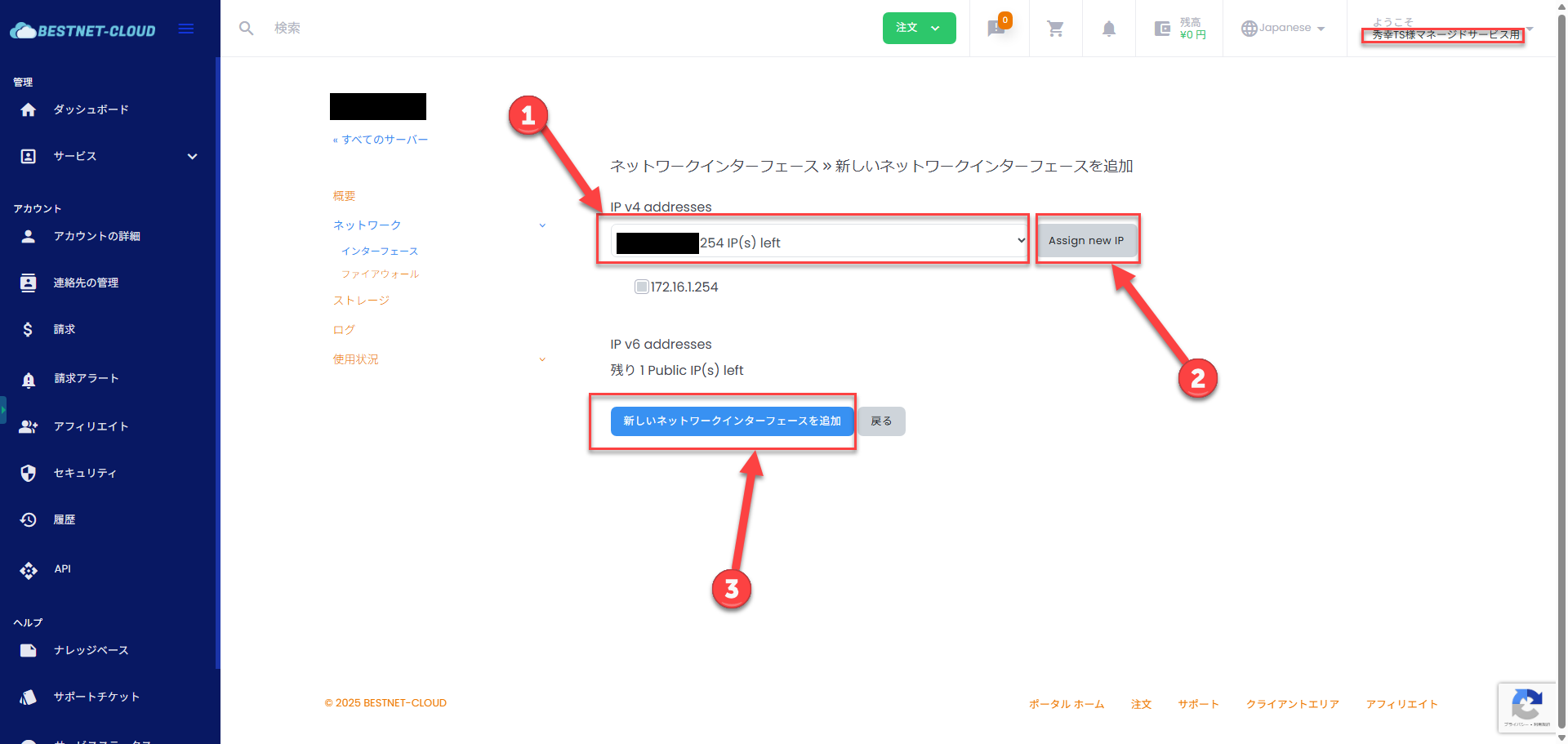
接下來,將要配置的位址從 Public IP(s) 改選為您合約中雲端實例已配置的私有網路,然後點擊「Assign new IP」。
最後點擊「新增網路介面」即完成。
STEP3. OS 安裝 #
啟動虛擬機器後會從 ISO 檔案 Boot。
啟動後各項程序將開始執行,最終應該會顯示登入畫面。
在此使用以下使用者登入,並開始安裝程序。
預設使用者:installer
預設密碼:opnsense
登入完成後將進行互動式設定。
請參考以下內容進行設定。
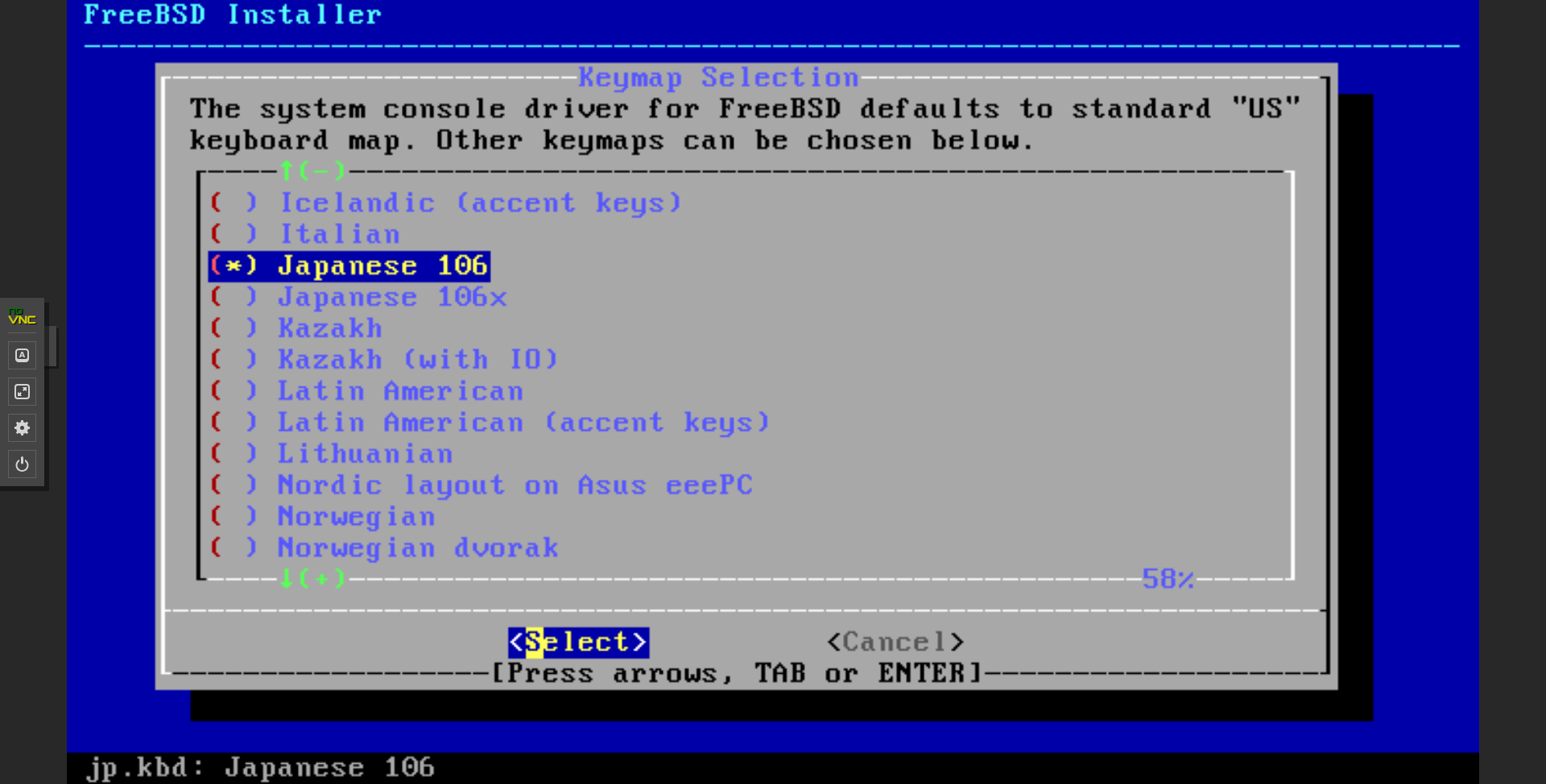
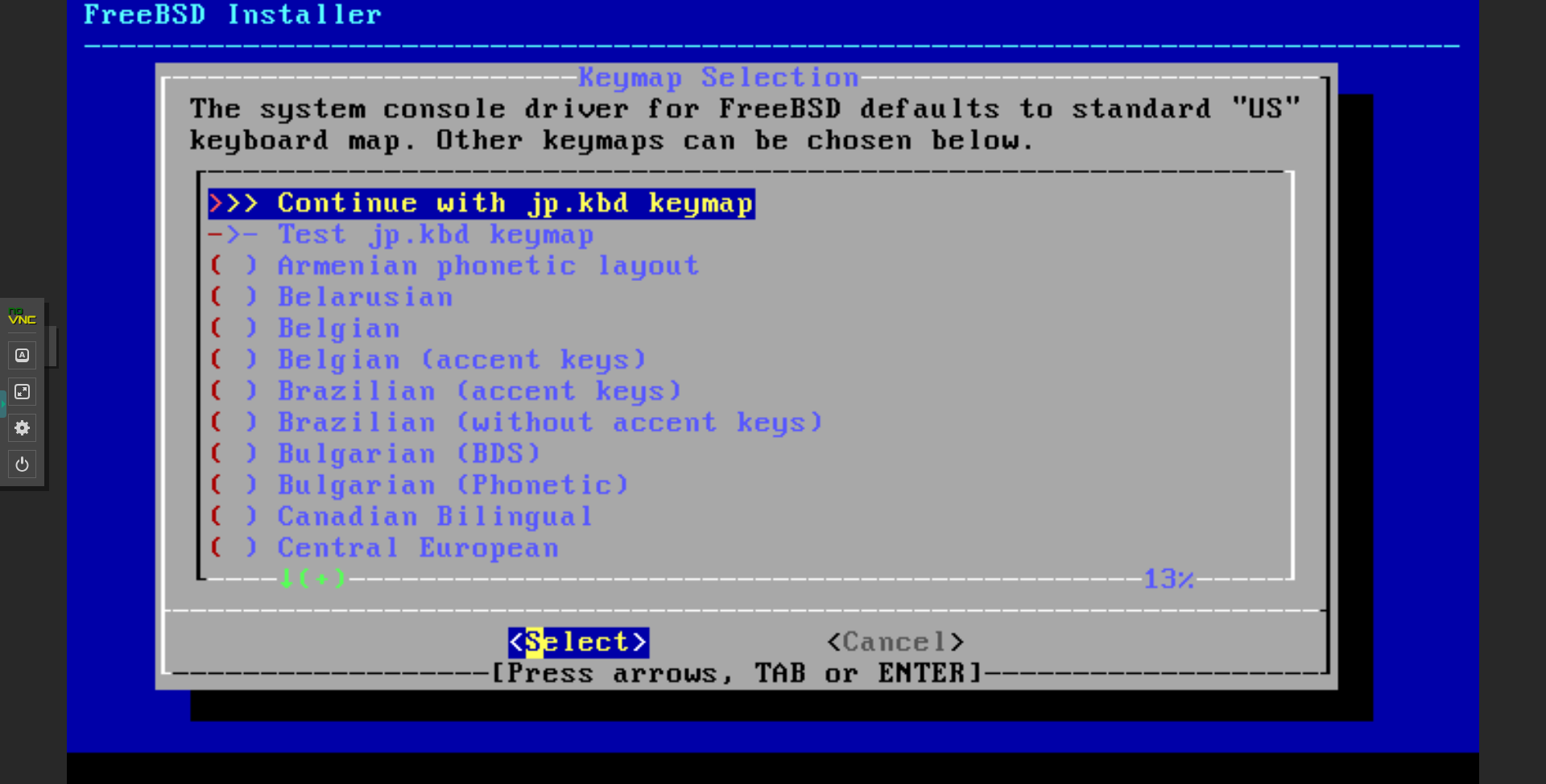
1、選擇鍵盤的 KeyMap,Continue
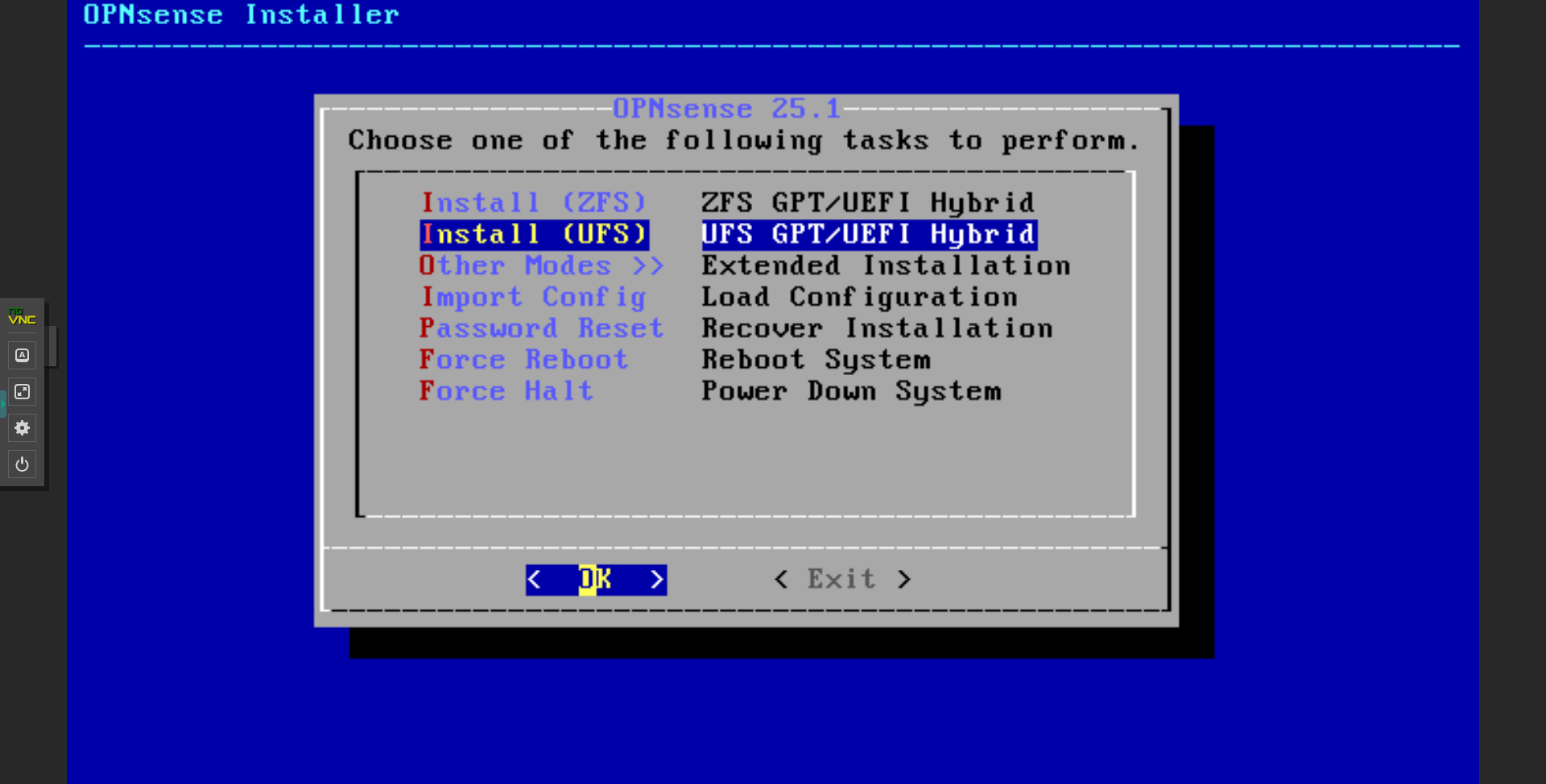
2、選擇 Install 格式(UFS)
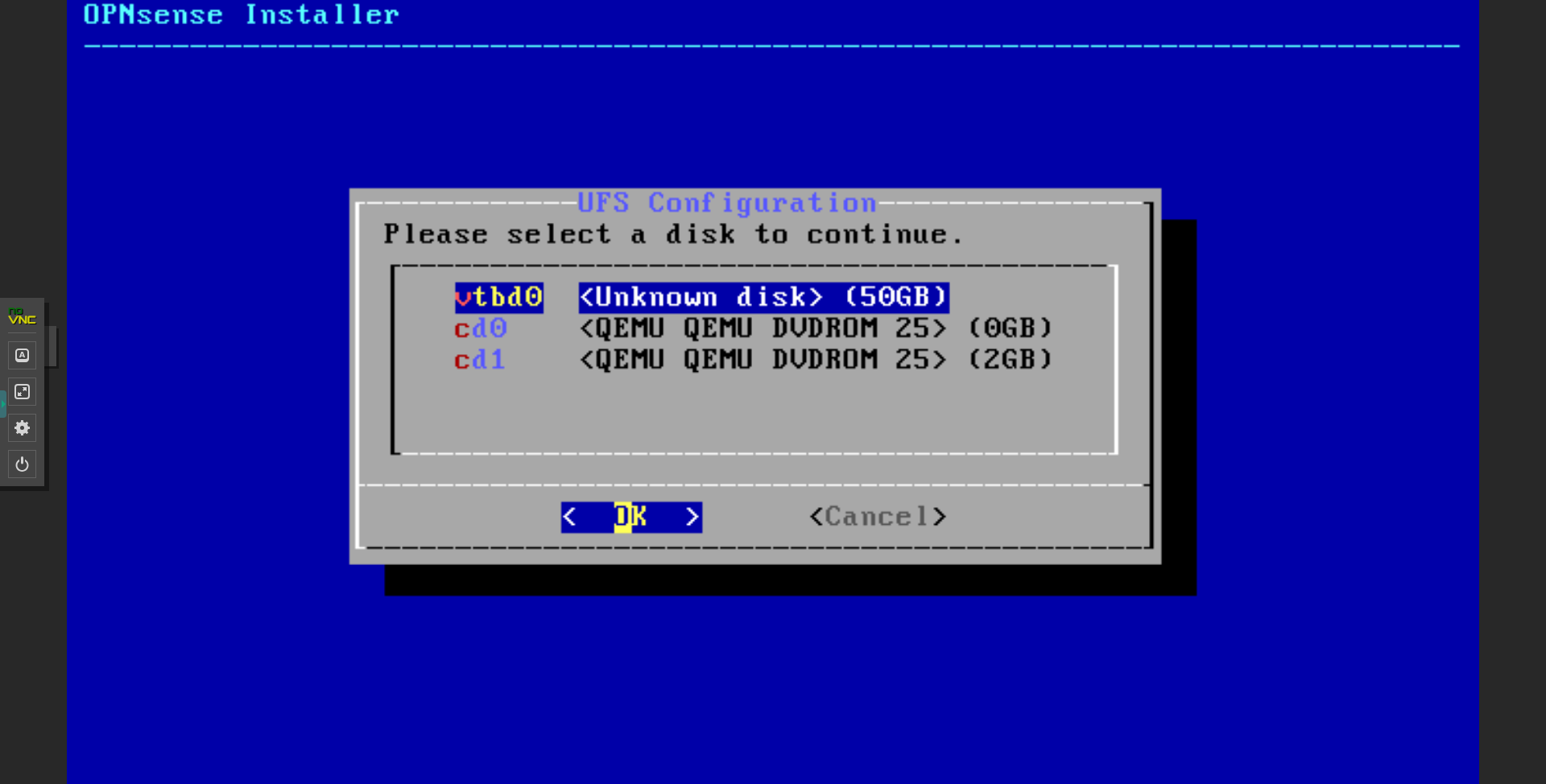
3、選擇 Install 目標磁碟(vtbd0)
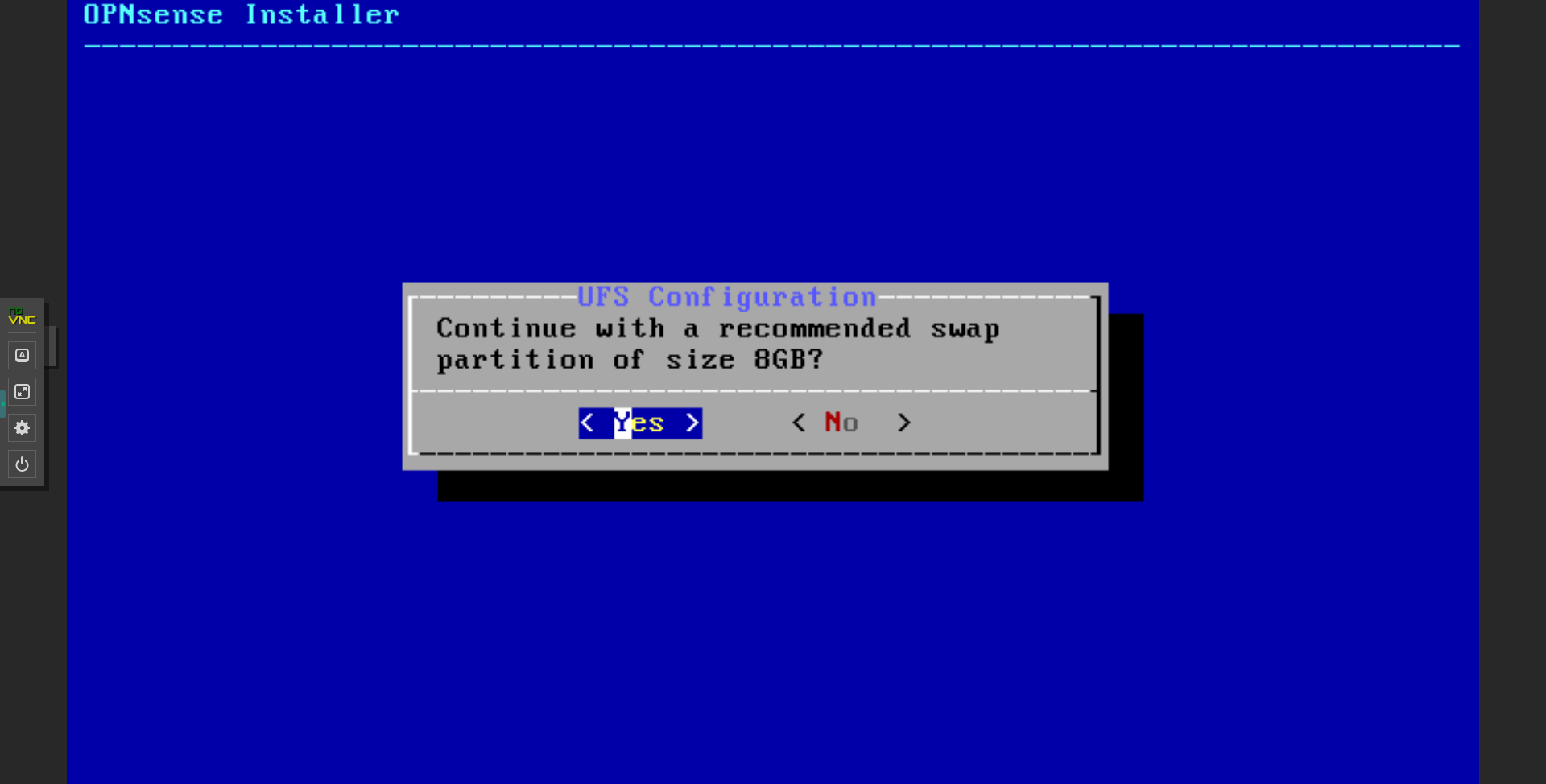
4、確認 swap 分割區大小(YES)
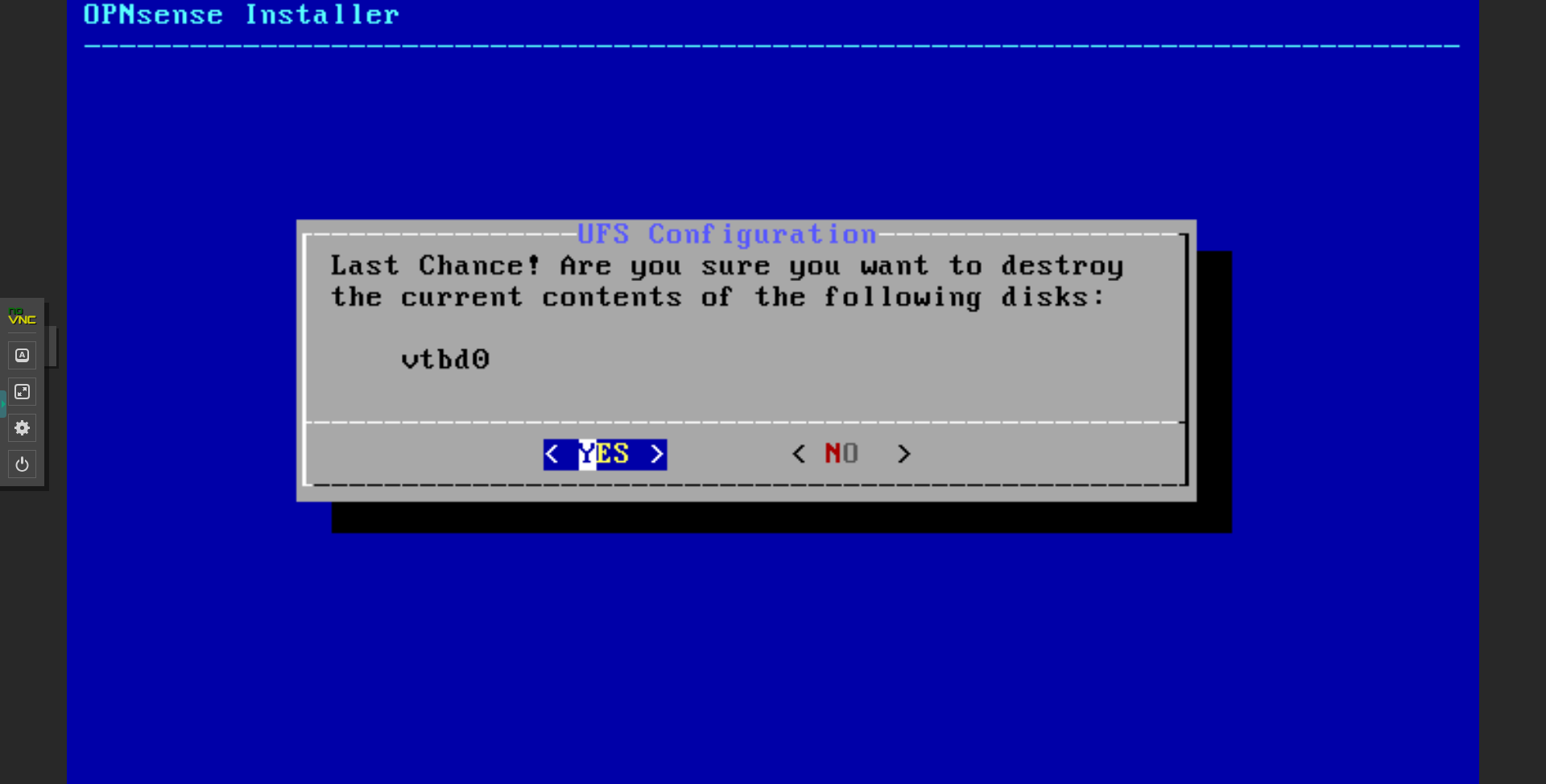
5、確認刪除安裝目標磁碟的現有資料是否沒有問題(YES)
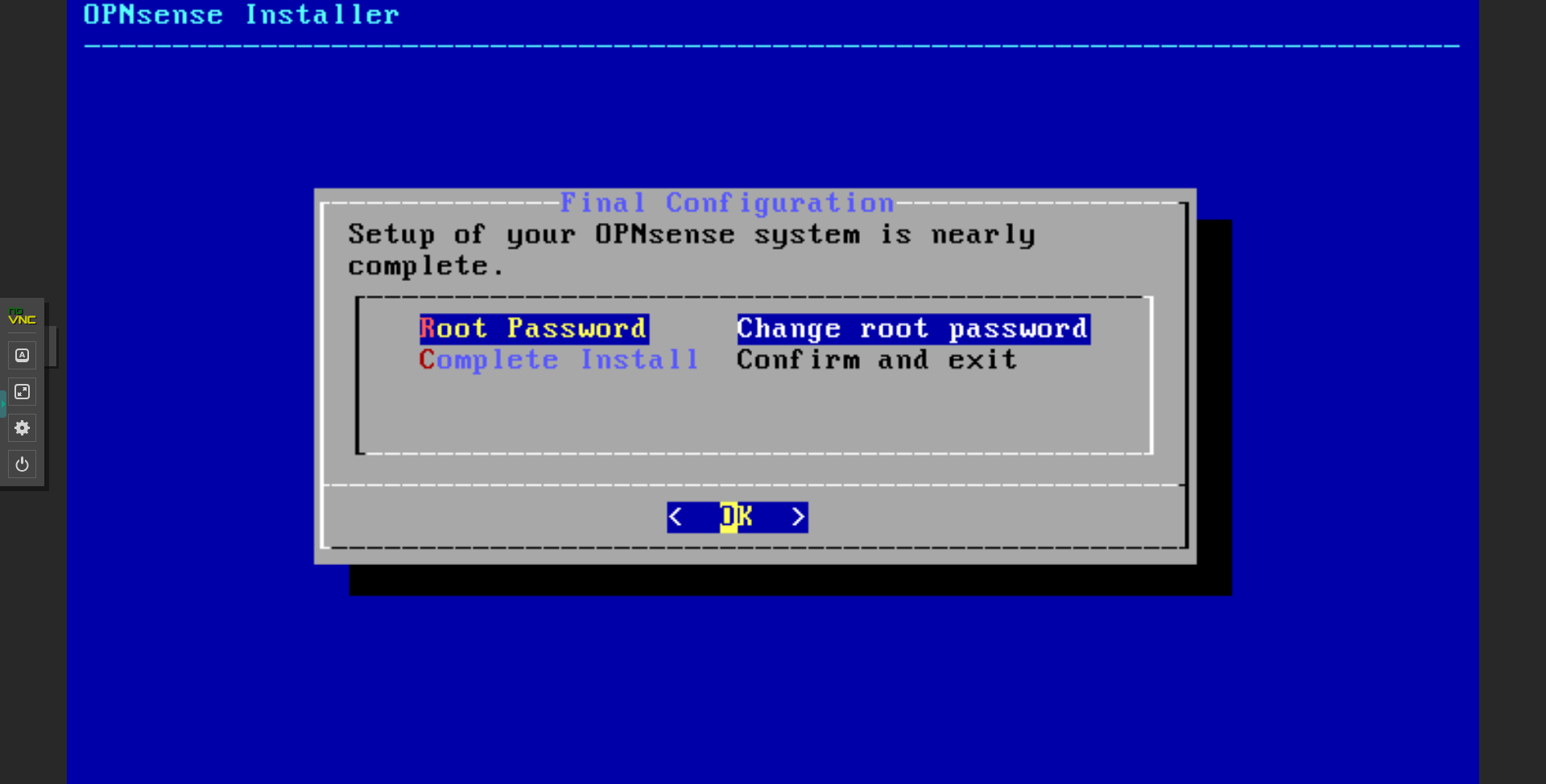
6、變更 Root 密碼(任意值)
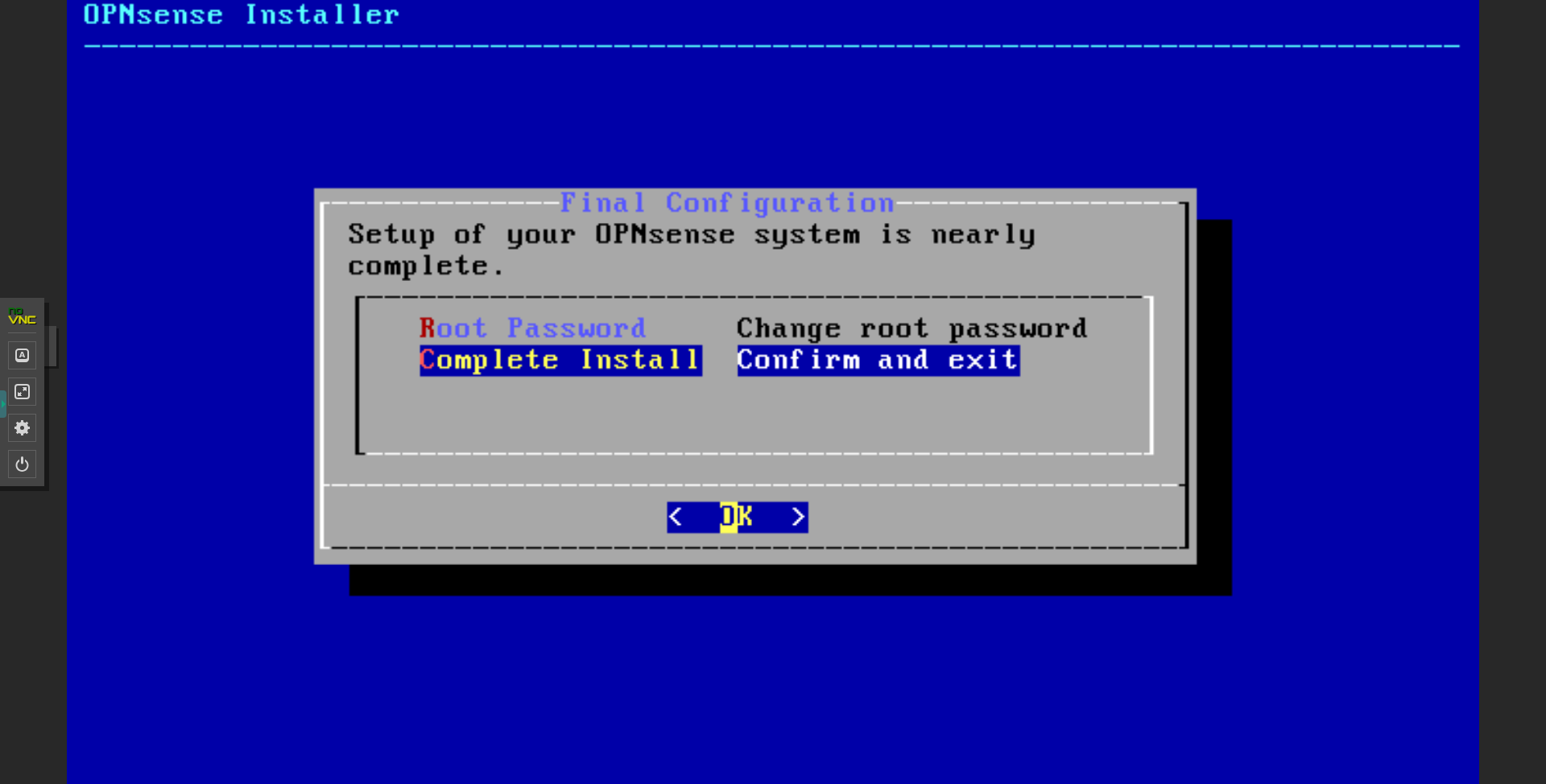
7、安裝完成(Complete Install)
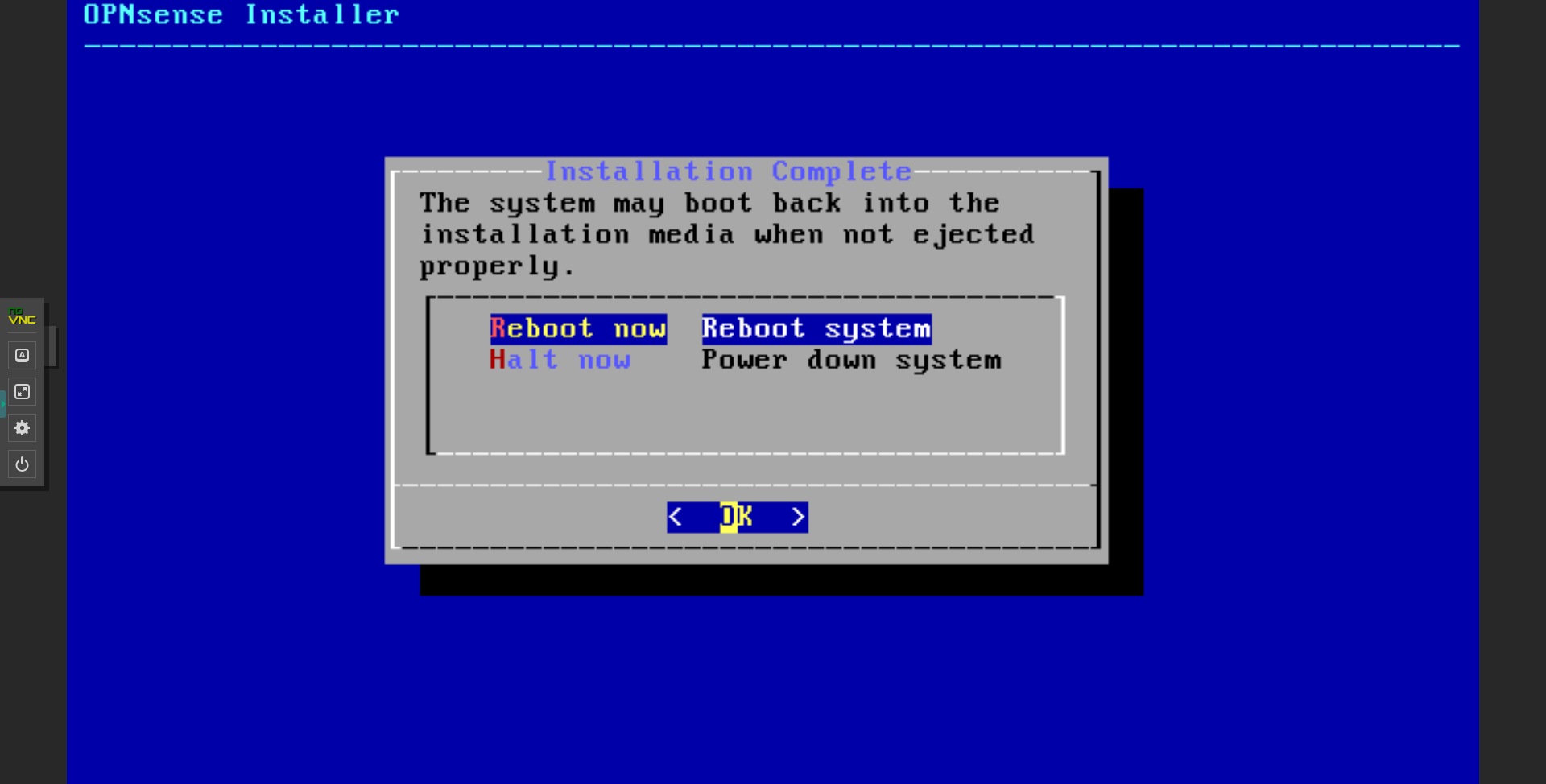
8、執行重新啟動(Reboot now)
STEP4. WAN介面的分配 #
重新啟動完成後,會顯示登入畫面,請進行登入並繼續進行WAN介面分配。
預設使用者:root
預設密碼:STEP3中設定的root密碼
登入後可以透過對話形式進行設定。
在”Enter an option:”輸入1後按Enter
之後請依照以下順序進行。
・Do you want to configure LAGGs now ? [y/N] = N
・Do you want to configure VLANs now ? [y/N] = N
・Enter the WAN interface name or a for auto-detection = vtnet0
・NOTE: this enables full Firewalling/NAT mode. = Enter
・Enter the Optional interface 1 name or a for auto-detection = Enter
・Do you want to proceed?[y/N] = Y
完成後會返回最初的對話選擇畫面。
接下來將在下一個步驟中進行WAN介面的IP位址分配。
STEP5. WAN介面IP位址的分配 #
在”Enter an option:”輸入2後按Enter
請在選擇畫面執行2。
之後請依照以下順序進行。
・Configure IPv4 address WAN interface via HDCP? [Y/n] = N
・Enter the new WAN IPv4 address . press <ENTER> for none:
→請輸入虛擬機概要畫面中顯示的全球IP位址。
・Enter the new WAN IPv4 Subnet bit counts (1 to 32).
・For a WAN, enter the new WAN IPv4 upstream gateway address.
→關於子網路和閘道,將滑鼠圖示移至對應的IP位址處即會顯示。
例:若為/27,在對話提示符中輸入27後按Enter
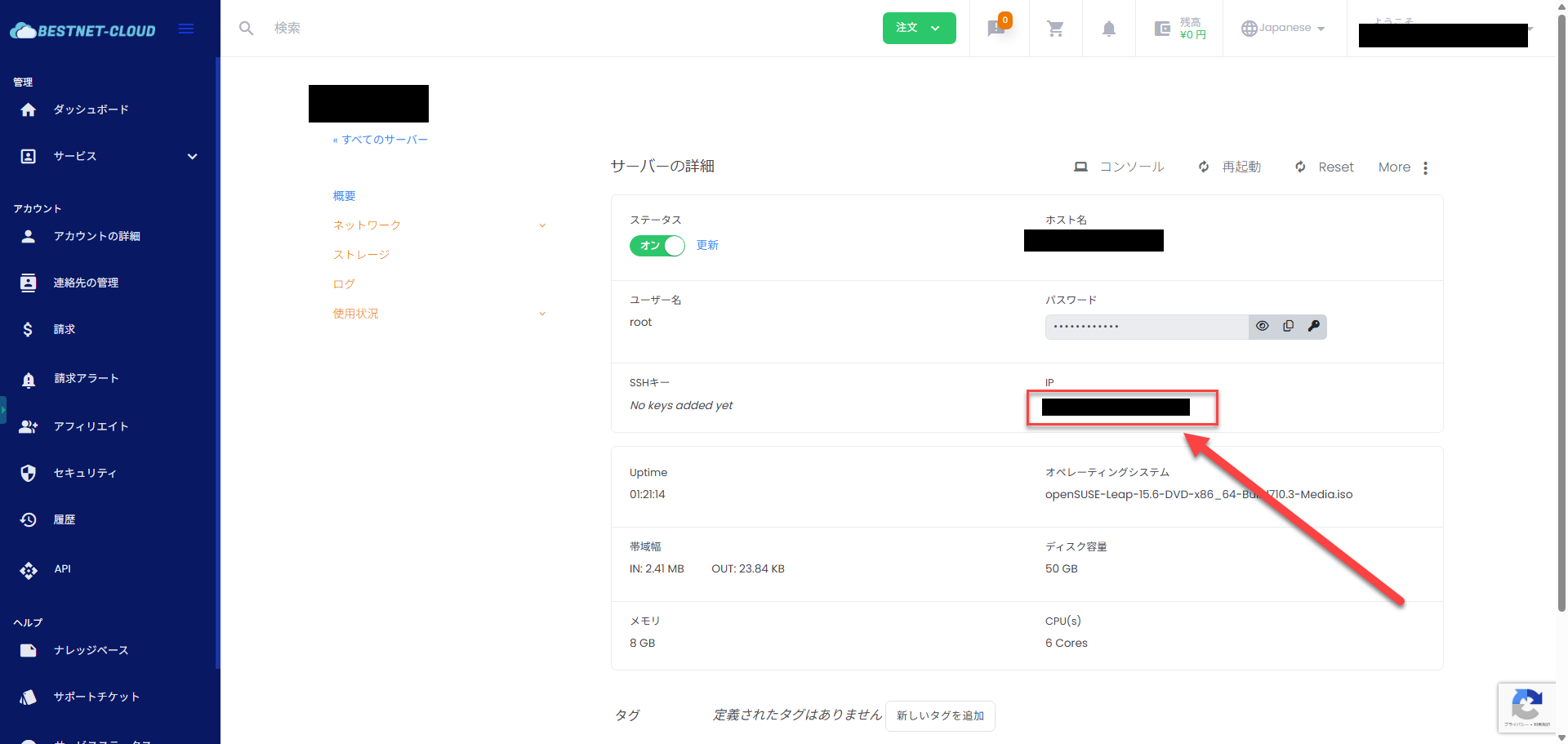
・Do you want to use the gateway as the IPv4 name server too? [Y/n] = Y
・Configure IPv6 address WAN Interface via DHCP6? [Y/n] = N
・Enter the new WAN IPv6 address . Press <ENTER> for none: = 直接按Enter即可。
・Do you want to enable the DHCP server on WAN? [y/N] = N
・Do you want to chage the web GUI protocol from HTTPS to HTTP? [y/N] = N
・Do you want to generate a new self-signed web GUI certificate? [y/N] = Y
・Restore web GUI access defaults? [y?N] = N
執行到這裡後會開始自簽憑證生成程序等,完成後將以設定的WAN IP位址監聽443埠,但由於需要在虛擬機防火牆設定中允許443埠,因此將在下一個步驟中說明。
STEP6. 允許從外部存取WAN IP位址的Https(443埠) #
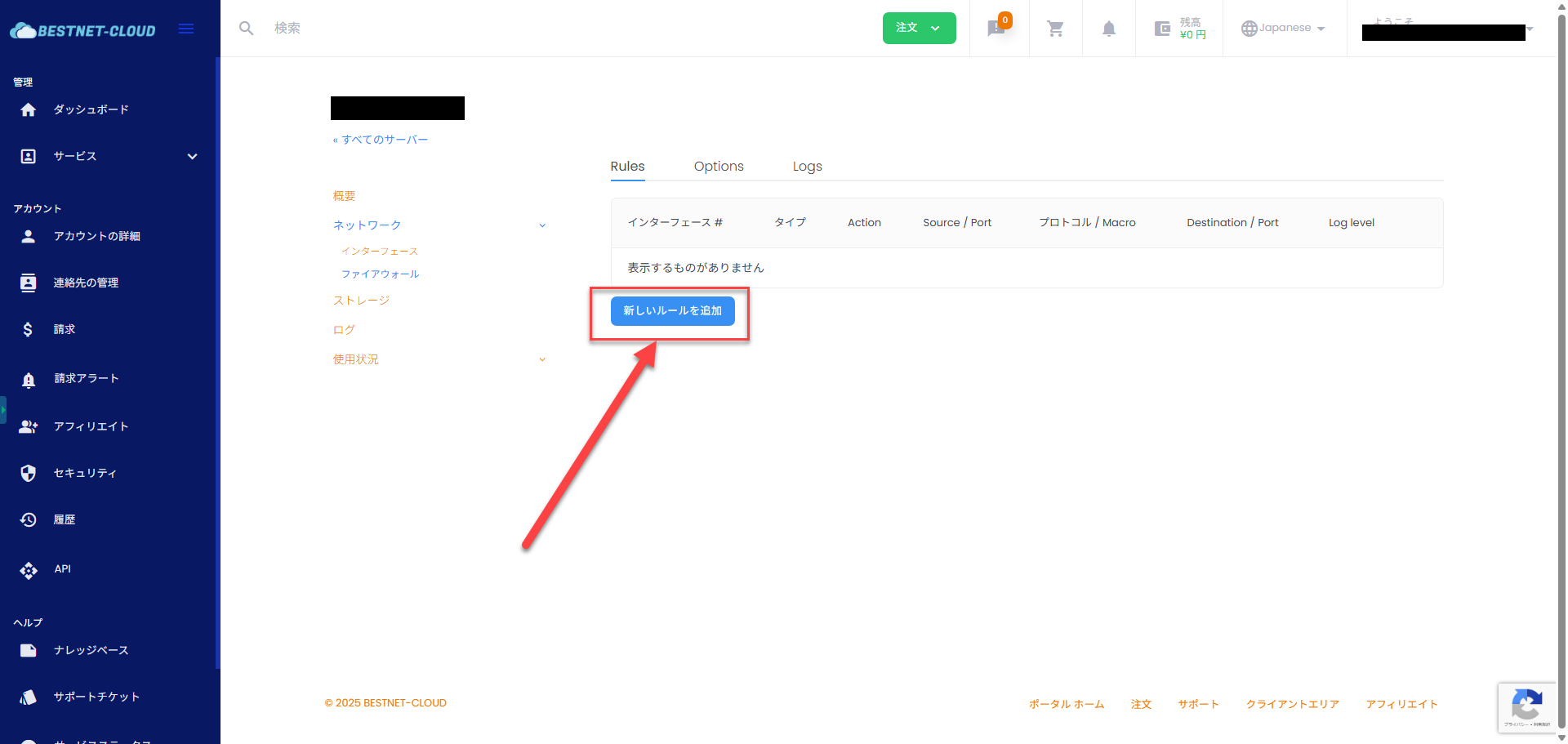
請在Opensense虛擬機概要頁面依序點選「網路」→「防火牆」。
初始狀態下未設定防火牆規則,設定為拒絕從網際網路側對虛擬機的一切存取。
請點選「新增規則」。
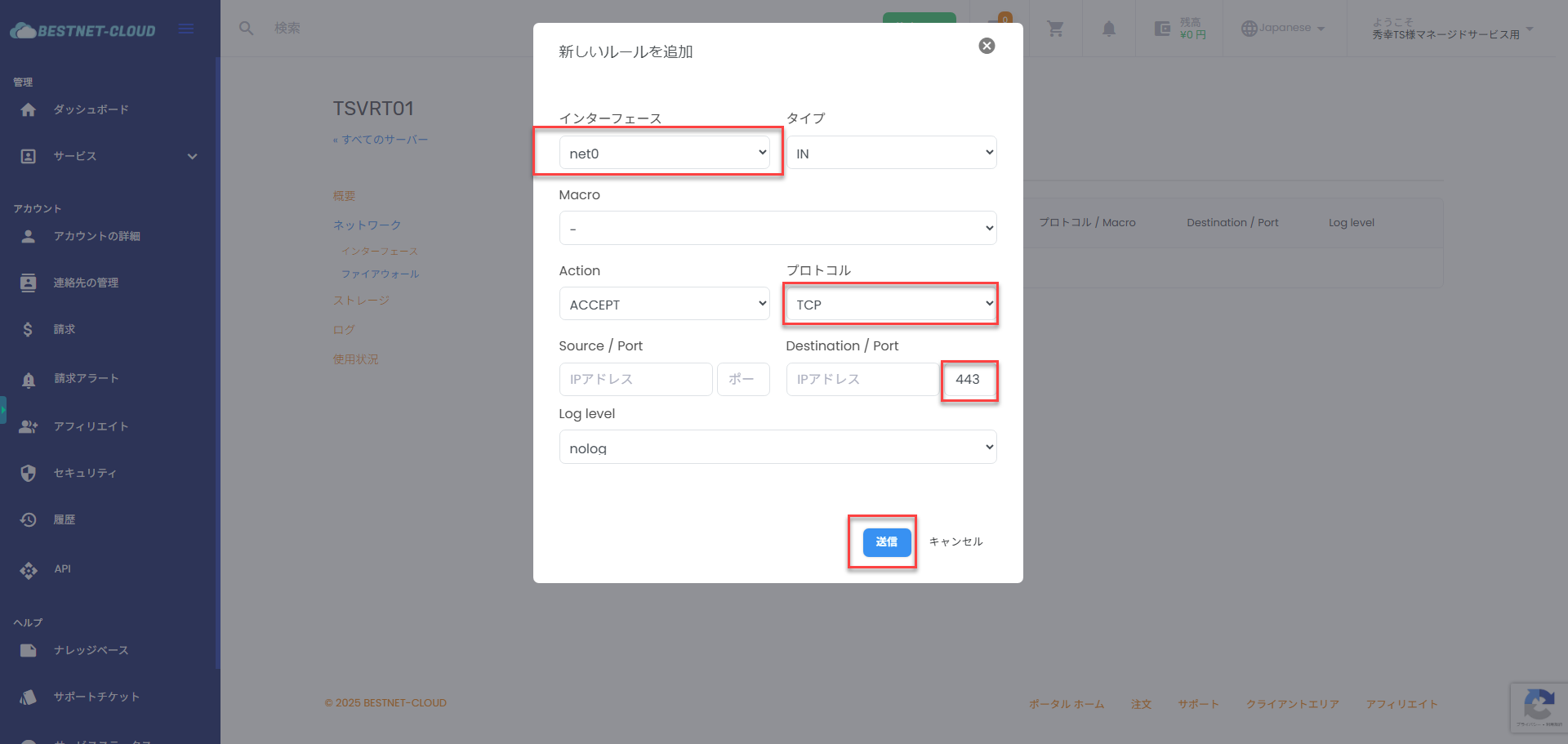
確認已選擇被分配WANIP的介面net0後,將協定設定為TCP,在Destination/port的連接埠輸入欄位中輸入443,然後點擊”送信”按鈕,即可允許從網際網路端存取Opnsense虛擬機器的WAN介面443號連接埠。
※建議限定來源IP位址※
※Log level請依需求選擇※
STEP7. 語言變更(選用) #
請從您的裝置透過https存取Opnsense虛擬機器的WANIP。https://Opnsense虛擬機器WANIP位址
登入畫面將會顯示,請輸入在STEP3中設定的使用者名稱與密碼進行登入。
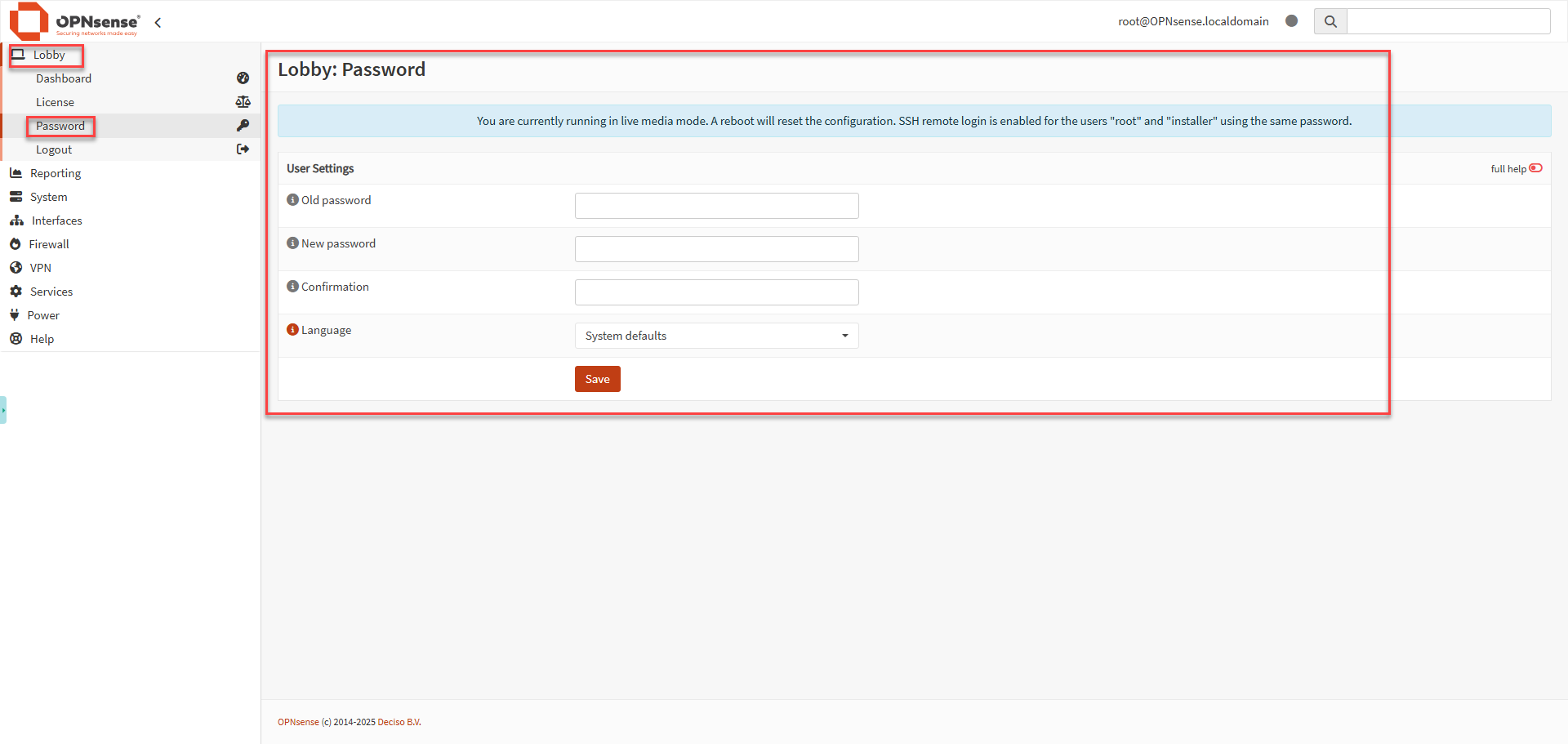
依序點擊Lobby→Password,即可將GUI語言變更為您使用的語言。
STEP8. LAN介面分配 #
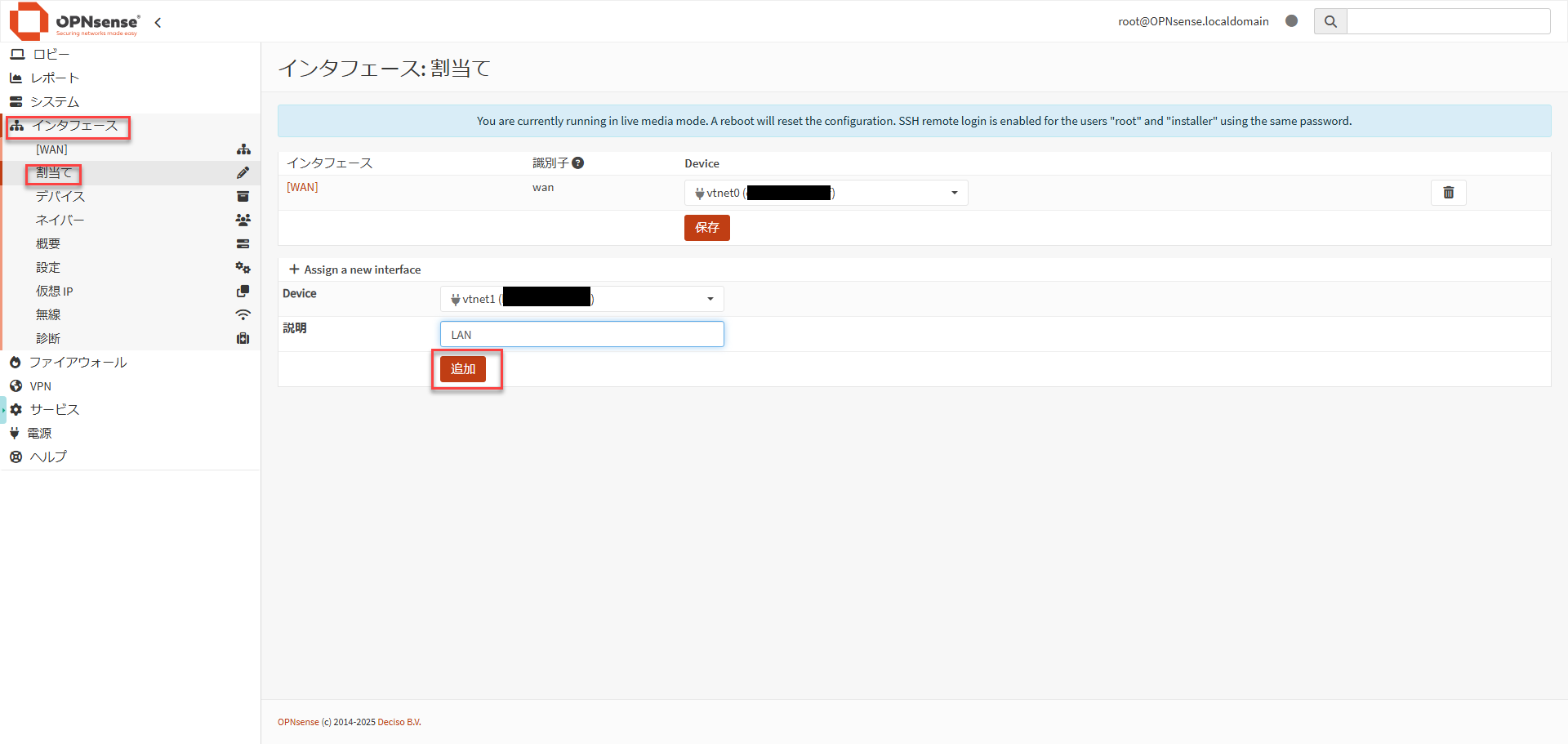
要在雲端環境內建立LAN介面,需要讓Opnsense識別分配給Opnsense虛擬機器的網路配接器。
依序點擊介面→割り,在”Assign a new interface”中選擇”vtnet1″後點擊”追加”按鈕即完成分配。
※如分配多個LAN介面,vtnetX的數字會依新增順序遞增,因此可識別與虛擬機器概要頁面所記載的介面資訊之對應關係。※
STEP9. 為LAN介面設定IP位址 #
需要為在STEP8中分配的LAN介面設定IP位址。
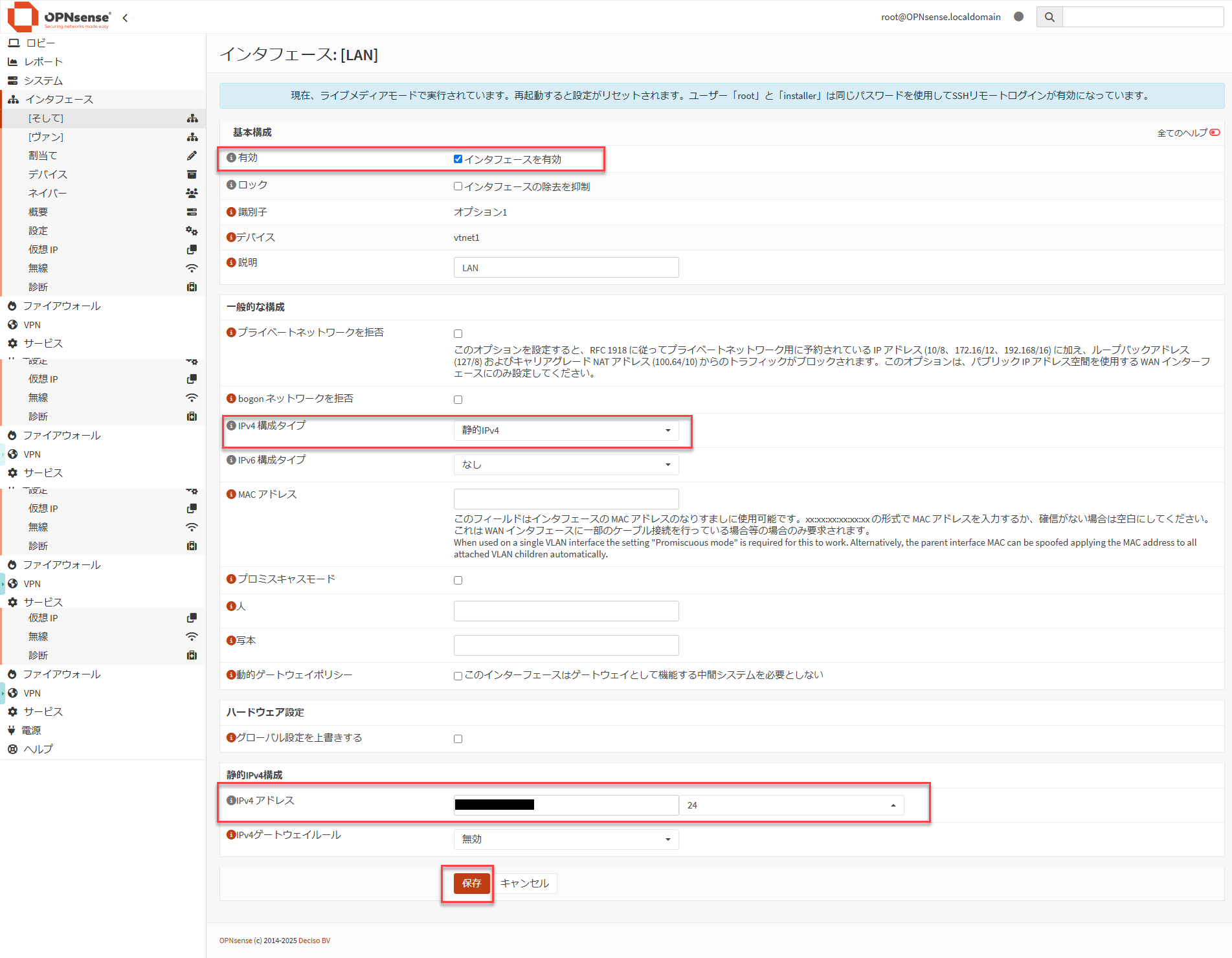
・勾選”啟用介面”
・” IPv4 設定類型”設定為”靜的IPv4″
・”IPv4 アドレス”(請輸入虛擬機器概要頁面顯示的LANIP位址)