
域名联系人设置指南
如何更改域名联系人 #
本文介绍如何在客户门户中更改您域名的 域名联系人 (注册人联系人 / 管理联系人 / 技术联系人 / 账单联系人)。
在本指南中,域名联系人的名称始终以英文列出 (Registrant Contact 等)。
概述 #
您可以在域名详情页面的“联系信息”区域中更改各项域名联系人。 填写信息时,请使用英文(罗马字母)登记姓名、地址、公司名称等。
前提条件 #
- 您已登录客户门户
- 目标域名显示在门户的“域名”列表中
- 您已准备好要输入的联系信息(姓名、地址、公司名称等),并使用英文(罗马字母)
操作流程 #
1打开“域名”列表 #
从左侧菜单打开“域名”,显示域名列表页面。
2打开要更改的域名的详情页面 #
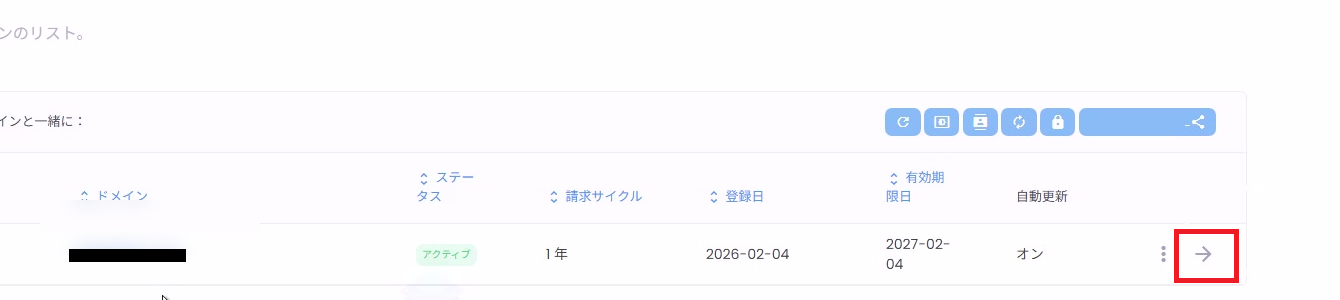
在域名列表中,点击目标域名行最右侧的箭头(→)以打开详情页面。
3打开“联系信息” #
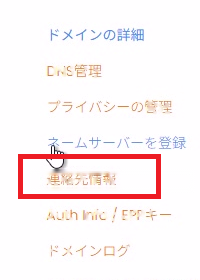
在域名详情页面(“域名详情”)的左侧菜单中,点击 “联系信息”。
4设置注册人联系人 #
在“联系信息”下的注册人联系人区域(页面上显示为“Registrant Contact”)中, 选择设置方式。
- 自定义:手动在表单中输入信息
- 使用现有联系人:从下拉菜单中选择已有联系人
若手动输入,请使用英文(罗马字母)填写以下项目。
- 名 / 姓
- 公司名称
- 电子邮箱地址
- 地址 / 城市 / 州
- 邮政编码
- 国家
- 电话

5设置管理联系人和技术联系人 #
接下来,设置管理联系人和 技术联系人。
各联系人类型可用的设置方式
- 自定义:手动输入表单
- 与注册人相同:使用与注册人联系人相同的信息
- 使用现有联系人:选择已有联系人

6设置账单联系人 #
以相同方式设置账单联系人。
- 自定义:手动输入表单
- 与注册人相同:使用与注册人联系人相同的信息
- 使用现有联系人:选择已有联系人

7保存更改 #
完成所有联系人 (注册人联系人 / 管理联系人 / 技术联系人 / 账单联系人)的设置后,点击 页面底部的“保存更改”。

补充说明与注意事项 #
- 通过“使用现有联系人”可选择的联系人,来自账户端 “联系人管理”区域中已登记的联系人。
- 根据注册局(TLD)的不同,联系人更改可能会受到限制。 如果保存后显示错误,请检查填写的信息 (英文字符、必填项)。
- 更改可能需要一些时间才能生效。


