
账户积分添加指南
介绍如何在客户门户中添加“账户积分(资金)”,用于将来的订单和账单支付。
概述 #
您可以在客户门户中对账户进行预付款,添加可用于将来订单和账单支付的积分。
前提条件 #
- 您已登录客户门户
- 您已确定希望添加的金额
操作流程 #
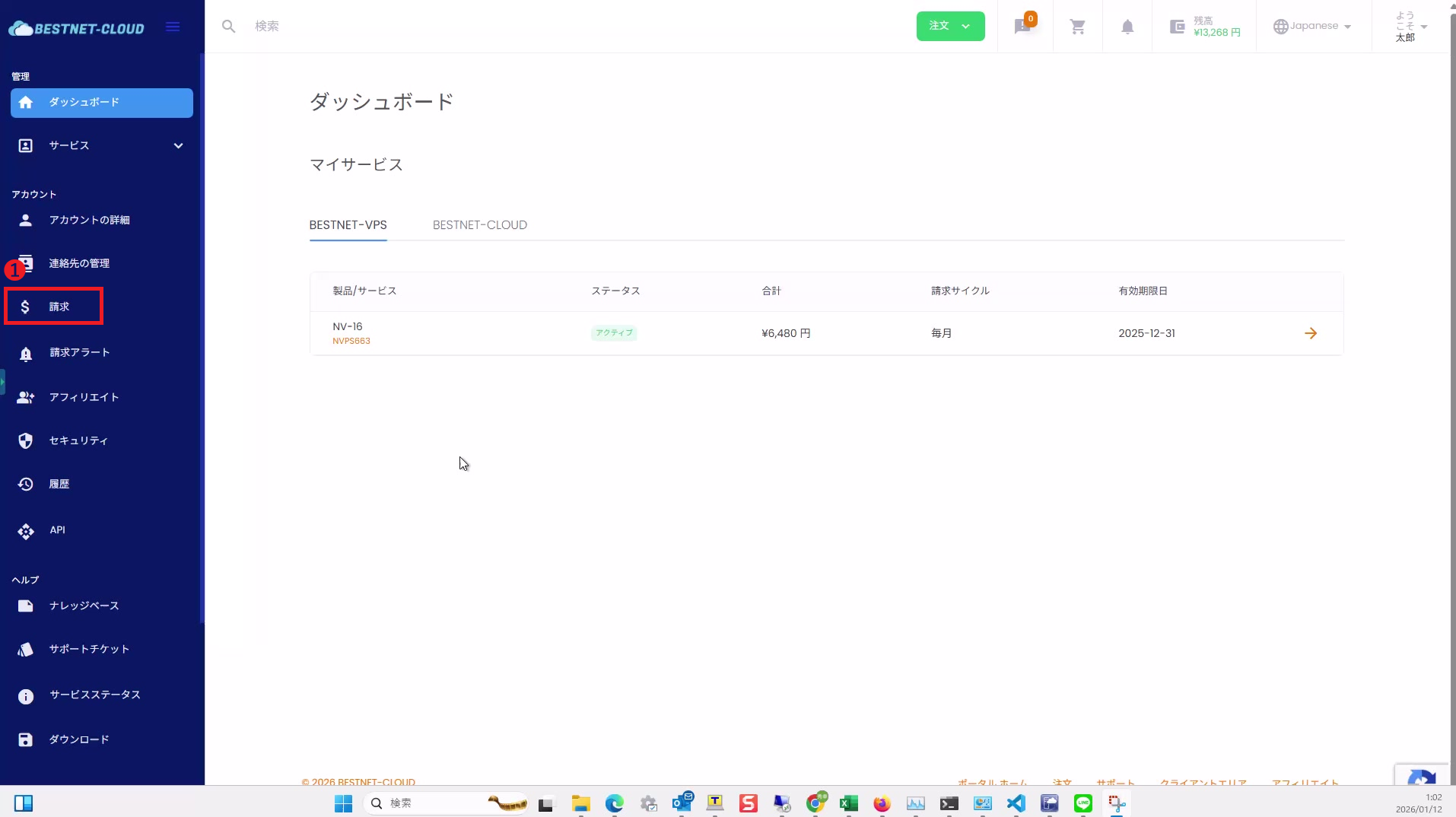
1从左侧菜单打开“账单” #
- 点击客户门户左侧菜单中的“账单”。
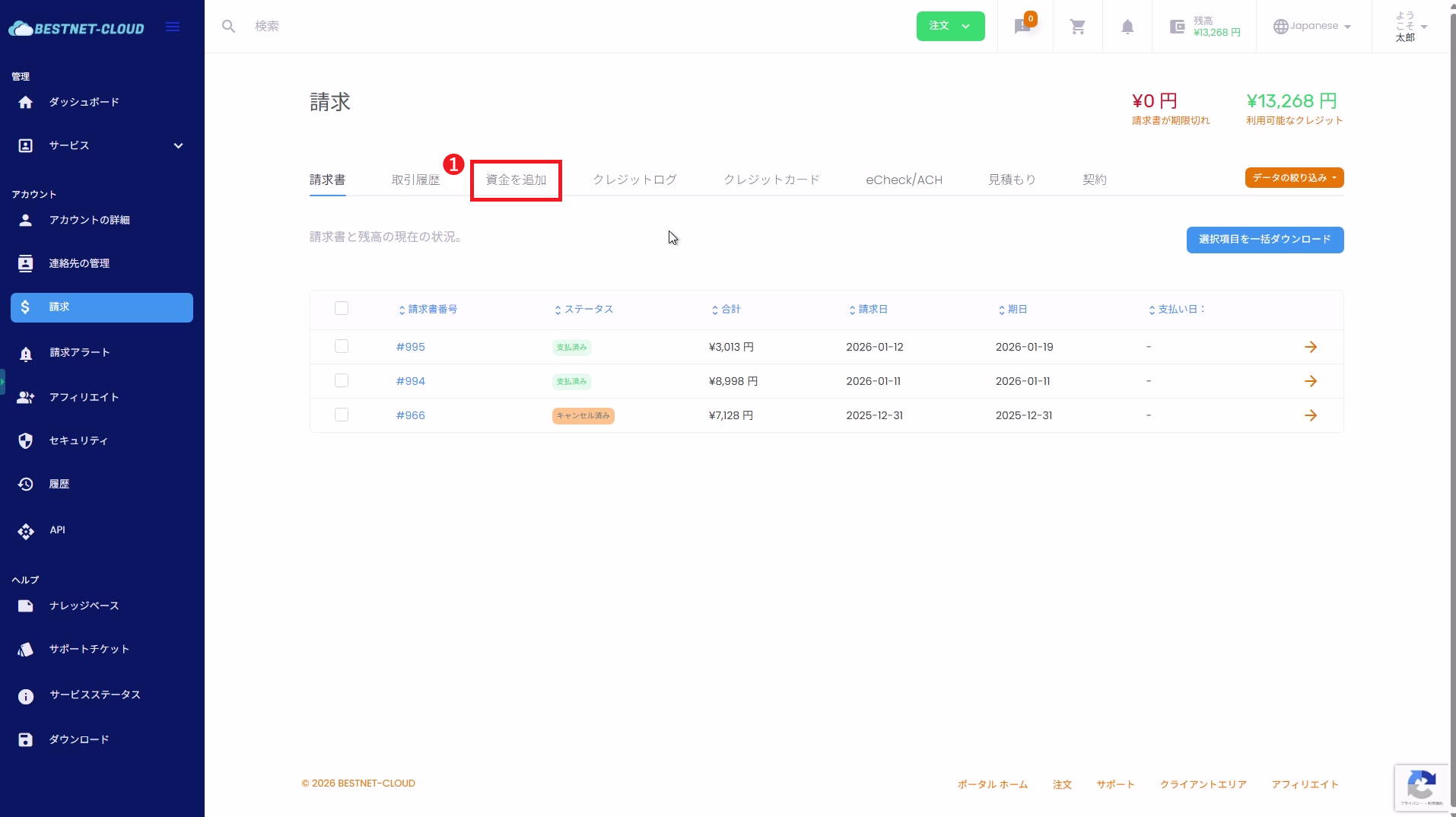
2打开“添加资金”标签页 #
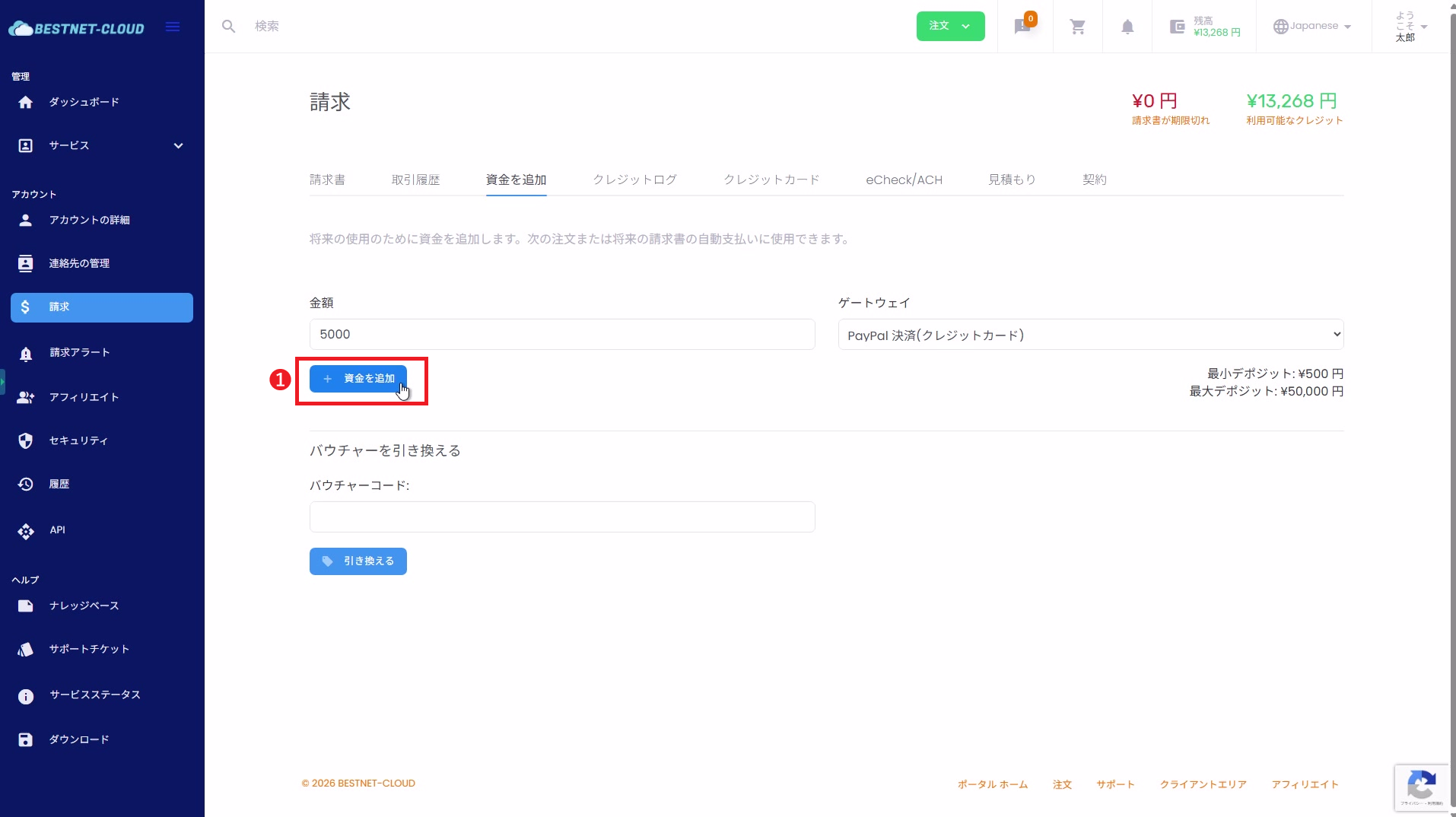
- 点击账单页面顶部标签中的“添加资金”。
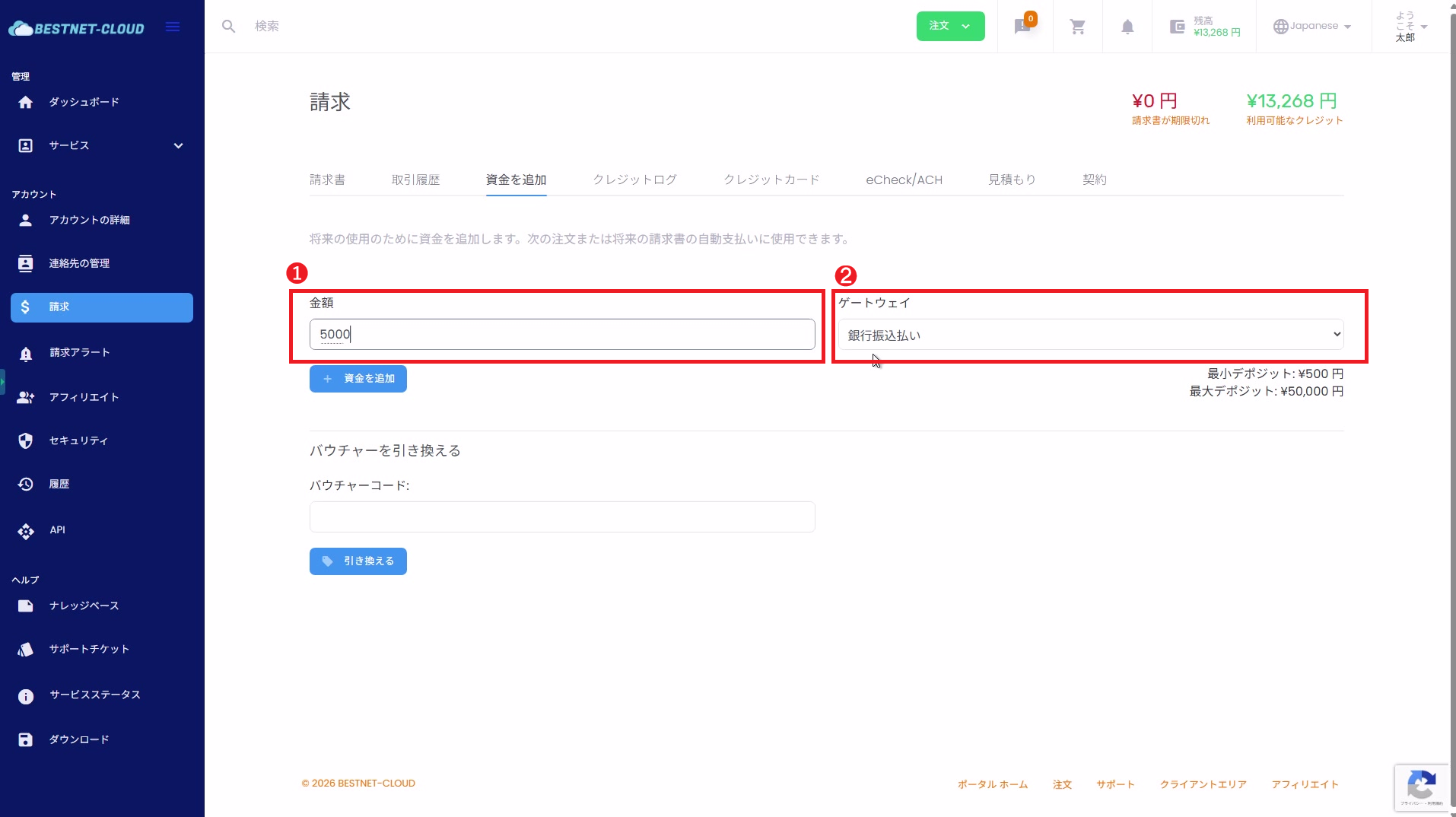
3设置金额和支付方式(网关) #
- 在“金额”中输入您希望添加的金额。
- 选择“网关”(支付方式)。例如:银行转账、PayPal、信用卡支付等。
重要提示
已付款的账户积分通常不支持提现退款。 详细处理方式请参阅 账户积分使用条款。
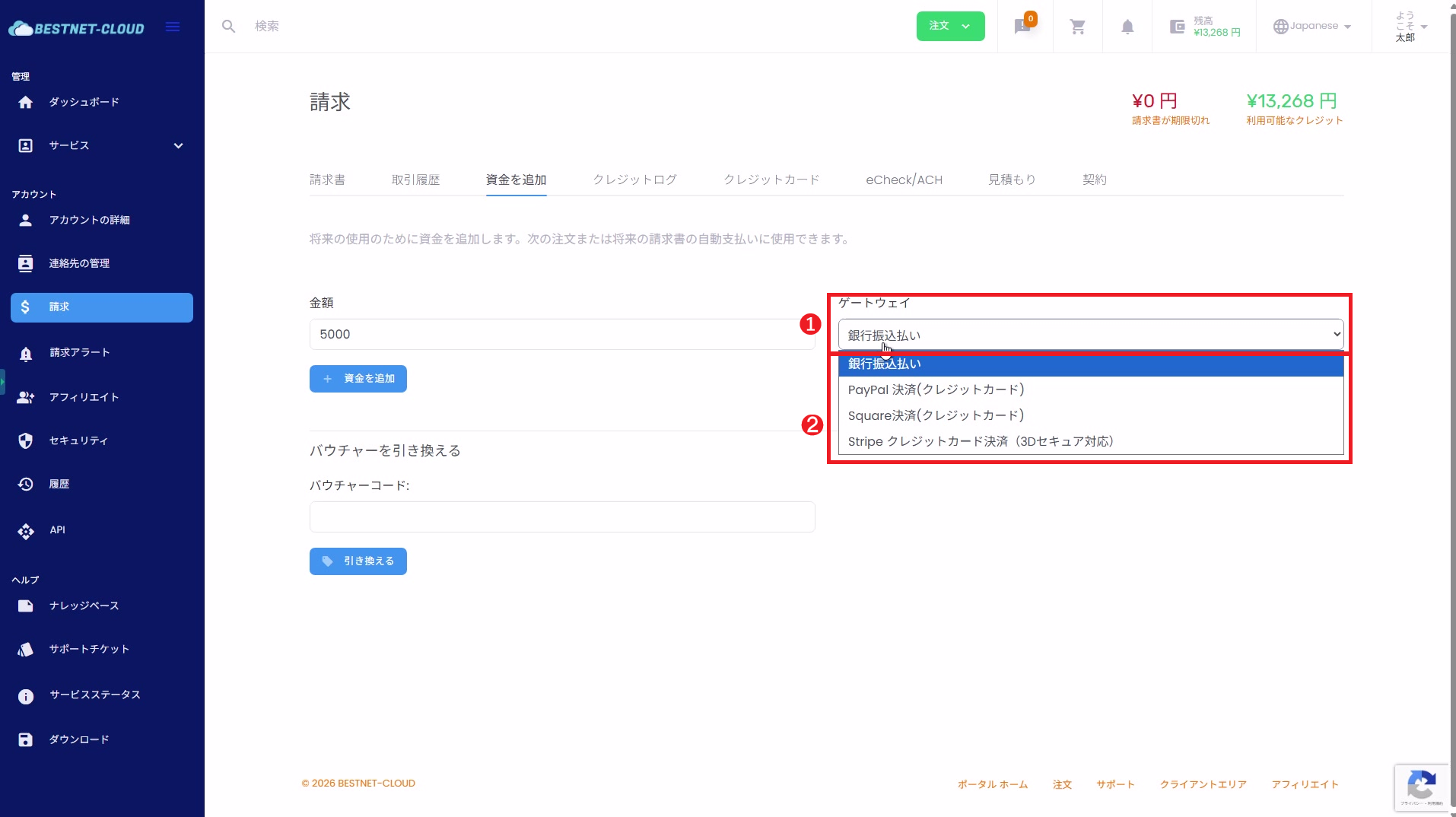
3.1(可选)查看并选择支付方式选项 #
打开网关下拉菜单后,将显示可用支付方式的列表。
4点击“+ 添加资金”以创建账单 #
- 确认输入内容后,点击“+ 添加资金”。
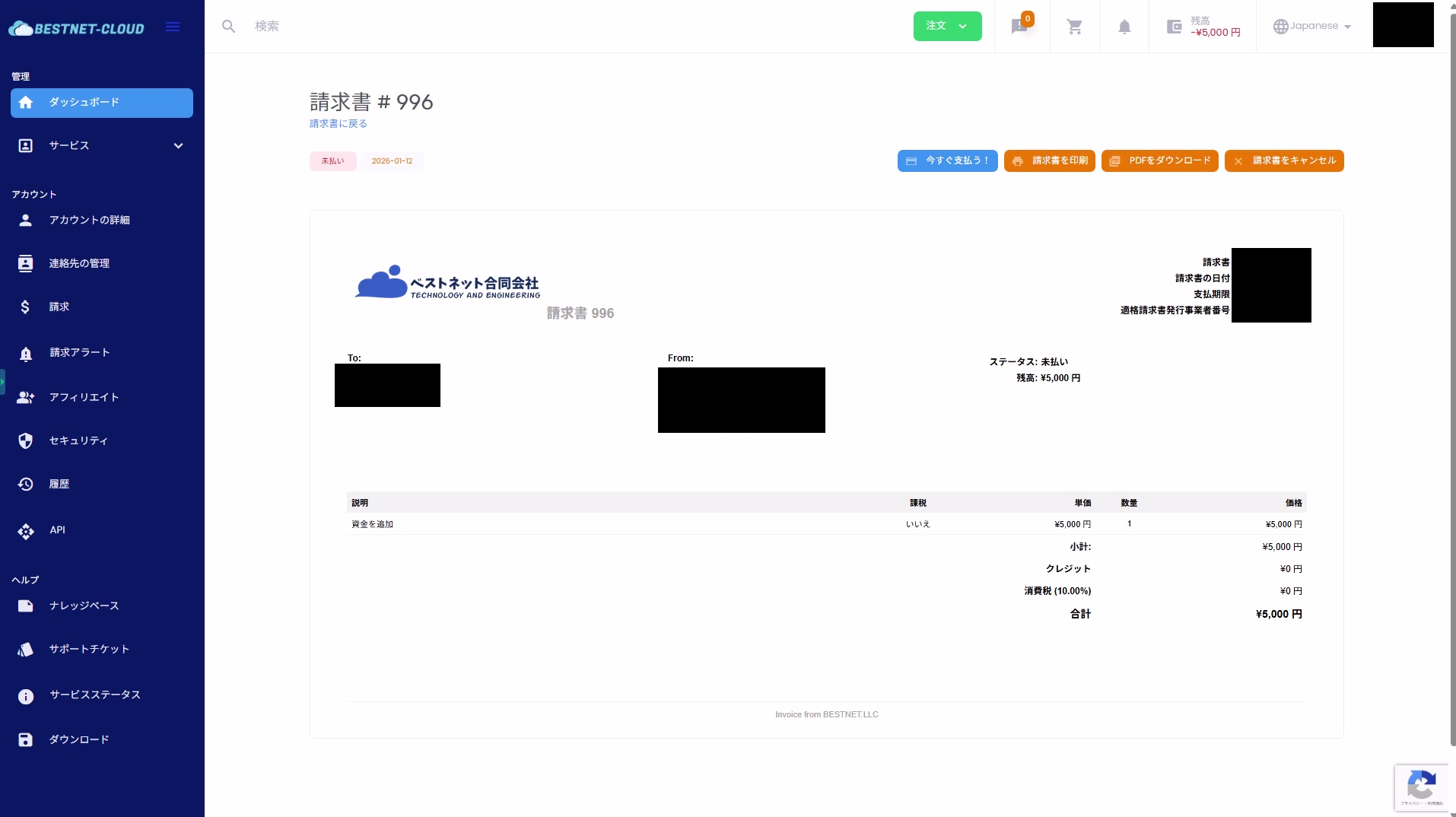
- 系统将自动创建一张账单。
5从创建的账单中进行支付或下载 PDF #
- 在生成的账单页面中,点击“Pay Now!”以继续支付(显示内容会因所选网关而有所不同)。
- 如有需要,您可以通过“下载 PDF”获取账单 PDF。
完成确认(查看积分余额) #
- 支付完成后,将反映在客户门户顶部的“可用积分”(余额显示)中。
- 如果反映需要一些时间,请稍候并重新加载页面。
补充说明与注意事项 #
- 已付款的账户积分通常不支持提现退款。详情请参阅账户积分使用条款。
- “兑换优惠券”字段仅在您拥有优惠券或代金券代码时使用。
- 根据支付方式的不同,您可能会被跳转至其他页面,或需要进行额外的身份验证(例如 3D Secure)。
故障排查 #
积分未反映 #
- 如果账单仍处于“未支付”状态:支付可能尚未完成。请在账单页面确认支付状态。
- 如果已完成支付但未反映:请稍候片刻并重新加载页面。如果问题仍然存在,请通过支持工单联系我们的支持团队。


