账单指南
本指南将说明客户门户中与发票相关的基本操作、发票开具时间,
以及如何理解付款截止日期(Due date)。
※ 画面显示与菜单名称可能会因您的签约方案和权限不同而有所差异。
※ 域名和 SSL 证书的续期及计费规则有所不同。详情请参阅
域名和 SSL 证书的续期与计费
。
1. 发票确认与付款 #
在客户门户中,您可以在一处完成发票确认、付款以及将发票保存(打印)为 PDF。
发票会在服务续期(计费周期更新)、方案变更等情况发生时自动生成。
请在付款截止日期(Due date)之前完成付款。
※ 域名和 SSL 证书的续期及计费可能与上述内容不同。详情请参阅上方链接。
1-1确认您的发票 #
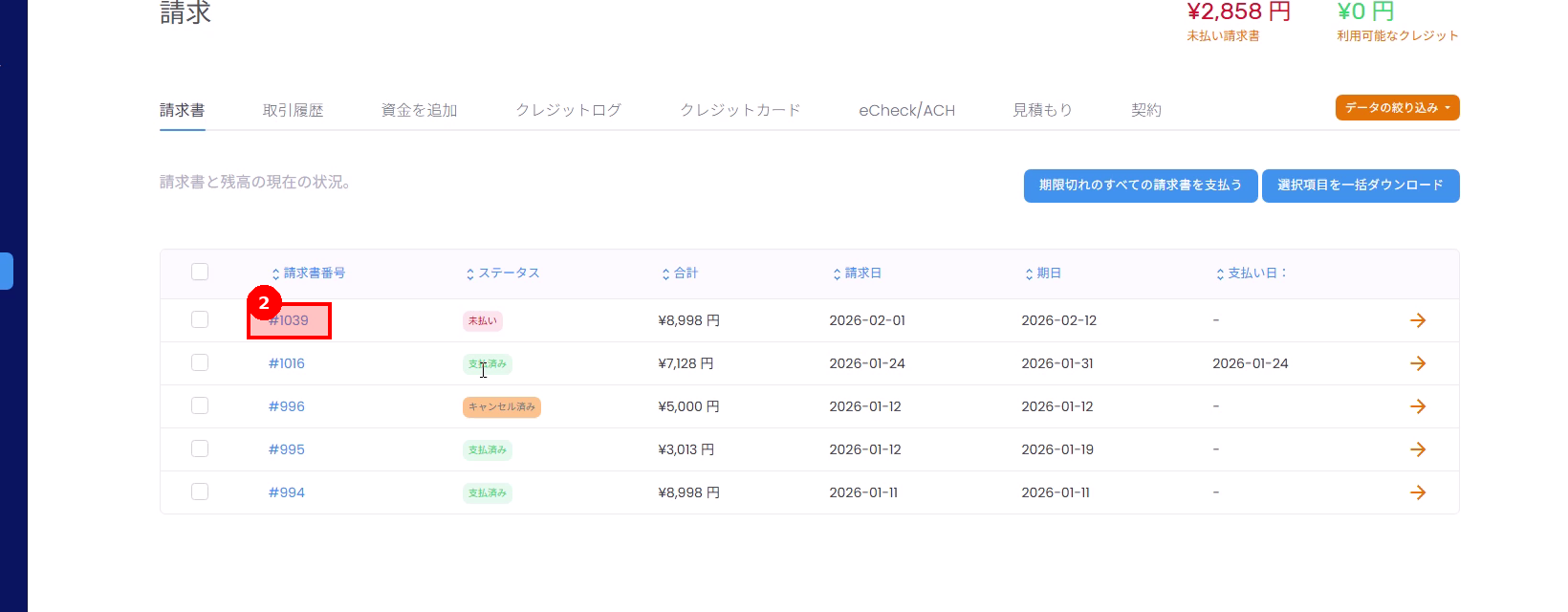
发票会以“Unpaid”(未付款)和“Paid”(已付款)等状态进行管理。
打开目标发票后,您可以确认付款截止日期(Due date)、发票金额及明细(适用服务、期间、选项等)。
在续期月份或进行方案变更的月份,明细内容可能会比平时更多。
- 从菜单中打开“Billing”(账单)→“Invoices”(发票)。
- 从列表中选择目标发票。
- 确认状态(Unpaid/Paid)、截止日期、金额及明细。
1-2支付您的发票 #
打开未付款的发票,通过“Pay Now”进行付款。
付款方式因签约条款不同而有所差异(信用卡、PayPal、银行转账等)。
付款完成后,发票状态将更新为“Paid”(已付款)。
如果付款后状态未发生变化,可能是付款信息的反映需要一些时间。
请稍候片刻后重新加载页面。
- 在目标发票画面中选择“Pay Now”。
- 选择付款方式,并按照提示完成付款。
- 付款完成后,确认发票状态已变更为“Paid”(已付款)。

1-3下载发票 PDF/收据 #
发票可以保存为 PDF,用于内部结算与记录留存。
如果画面上显示“PDF”“Download”(下载)或“Print”(打印)等按钮,可从这些按钮下载或打印。
※ 收据的显示与处理方式(与发票相同/单独显示)可能会因付款方式和设置不同而有所差异。
- 打开发票画面。
- 通过“PDF”“Download”(下载)或“Print”(打印)等按钮进行保存或打印。


1-4发票开具时间与付款截止日期(Due date) #
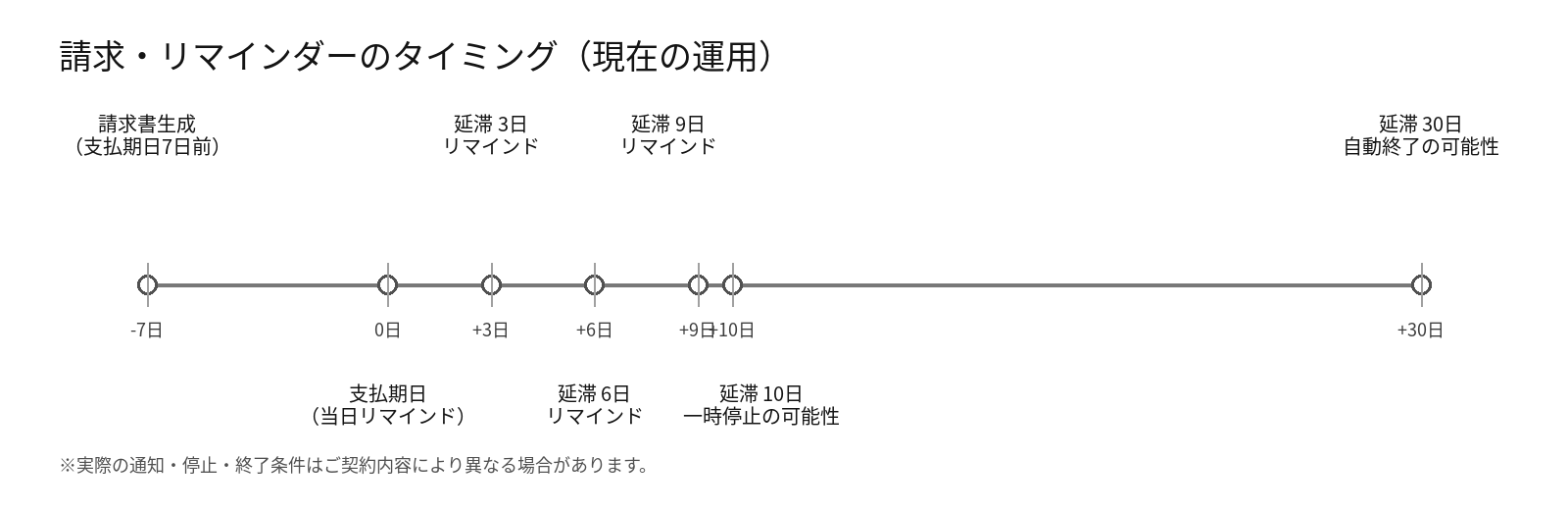
为防止付款疏漏并避免长期处于未付款状态,我们会分阶段开具发票并发送提醒。
付款截止日期(Due date)即“付款期限”。请务必在截止日期前完成付款。
如未付款状态持续存在,您的服务可能会被暂停或自动终止。
※ 实际的暂停/终止条件可能会因签约条款不同而有所差异。
※ 对于银行转账等需要一定时间才能反映的付款方式,请在临近截止日期付款时预留充足时间。
※ 域名和 SSL 证书的续期及计费可能与上述时间表不同。详情请参阅
域名和 SSL 证书的续期与计费
。