
डोमेन पंजीकरण गाइड
यह गाइड क्लाइंट पोर्टल से नए डोमेन के लिए आवेदन (पंजीकरण) करने की प्रक्रिया बताती है। स्क्रीन केवल उदाहरण के लिए हैं।
अवलोकन #
इस दस्तावेज़ में क्लाइंट पोर्टल से नए डोमेन के लिए आवेदन (पंजीकरण) करने की प्रक्रिया बताई गई है। आवेदन करते समय, ऑर्डर स्क्रीन और डोमेन पंजीकरण जानकारी में उपयोग होने वाले नाम, पता, कंपनी का नाम आदि अंग्रेजी (अल्फ़ान्यूमेरिक वर्ण) में दर्ज करें।
पूर्व तैयारी #
- आप क्लाइंट पोर्टल में लॉग इन हैं
- आपने वह डोमेन नाम तय कर लिया है जिसे आप प्राप्त करना चाहते हैं (उदाहरण:
example.com) - आपने ऑर्डर (चेकआउट) के समय संपर्क जानकारी (नाम, पता, कंपनी का नाम आदि) अंग्रेजी (अल्फ़ान्यूमेरिक वर्ण) में दर्ज करने की तैयारी कर ली है
महत्वपूर्ण
ऑर्डर स्क्रीन के “क्लाइंट जानकारी” या “डोमेन संपर्क” अनुभाग में दर्ज की जाने वाली पंजीकरणकर्ता जानकारी (WHOIS / Registrant) अंग्रेजी (रोमन अक्षर, अल्फ़ान्यूमेरिक वर्ण) में लिखें।
जापानी अक्षरों में ही पंजीकरण करने पर, रजिस्ट्रार की आवश्यकताओं के कारण पंजीकरण में त्रुटि हो सकती है।
इनपुट के उदाहरण
- Name:
Taro Suzuki - Address:
1-1-1 Otemachi, Chiyoda-ku - City:
Tokyo/ State:Tokyo/ Postal Code:100-0004 - Country:
Japan
डोमेन आवेदन की प्रक्रिया #
1डोमेन खोज स्क्रीन खोलें #
क्लाइंट पोर्टल के “डोमेन” मेनू से “बल्क डोमेन खोज” खोलें।
2अपना इच्छित डोमेन नाम दर्ज करके खोजें #
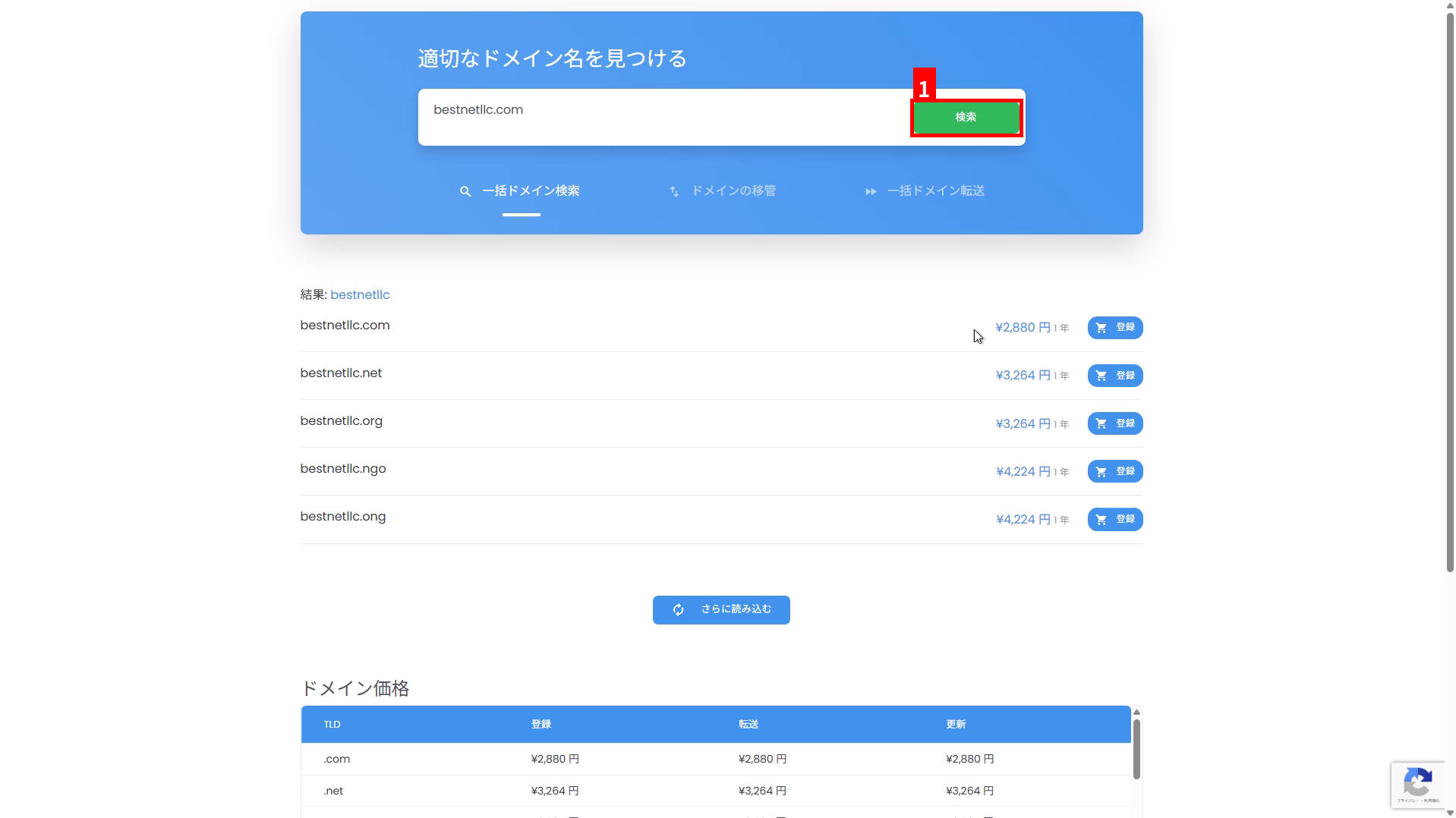
- खोज फ़ील्ड में वह डोमेन नाम दर्ज करें जिसे आप प्राप्त करना चाहते हैं (उदाहरण:
example.com)। - “खोजें” पर क्लिक करें (①)।
3खोज परिणामों से अपना इच्छित TLD चुनें और “पंजीकृत करें” पर क्लिक करें #
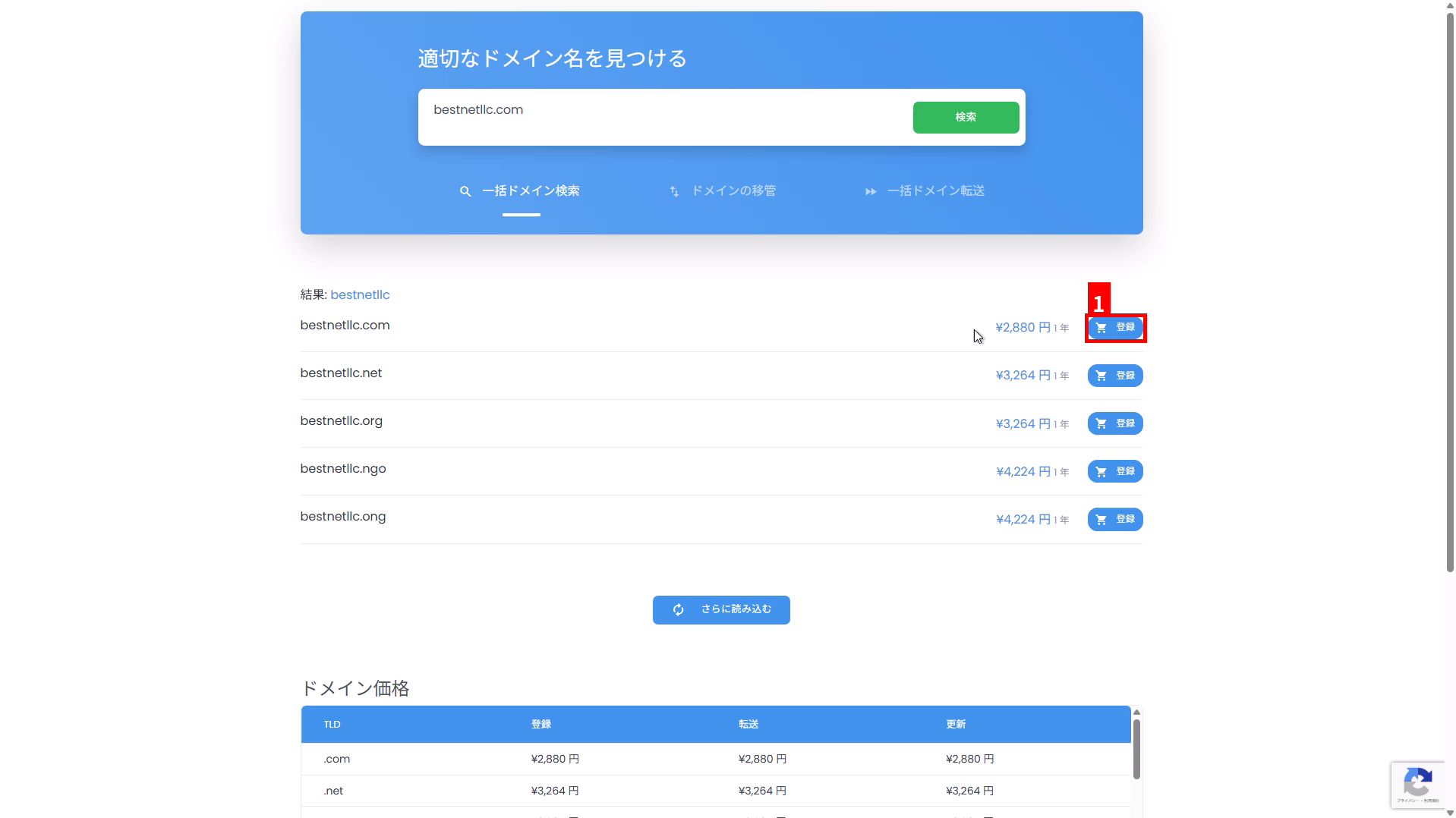
- खोज परिणामों में दिखाए गए विकल्पों में से वह डोमेन (TLD) चुनें जिसे आप प्राप्त करना चाहते हैं।
- संबंधित पंक्ति में “पंजीकृत करें” पर क्लिक करें (①)।
4“चयनित डोमेन ऑर्डर करें” पर क्लिक करें #
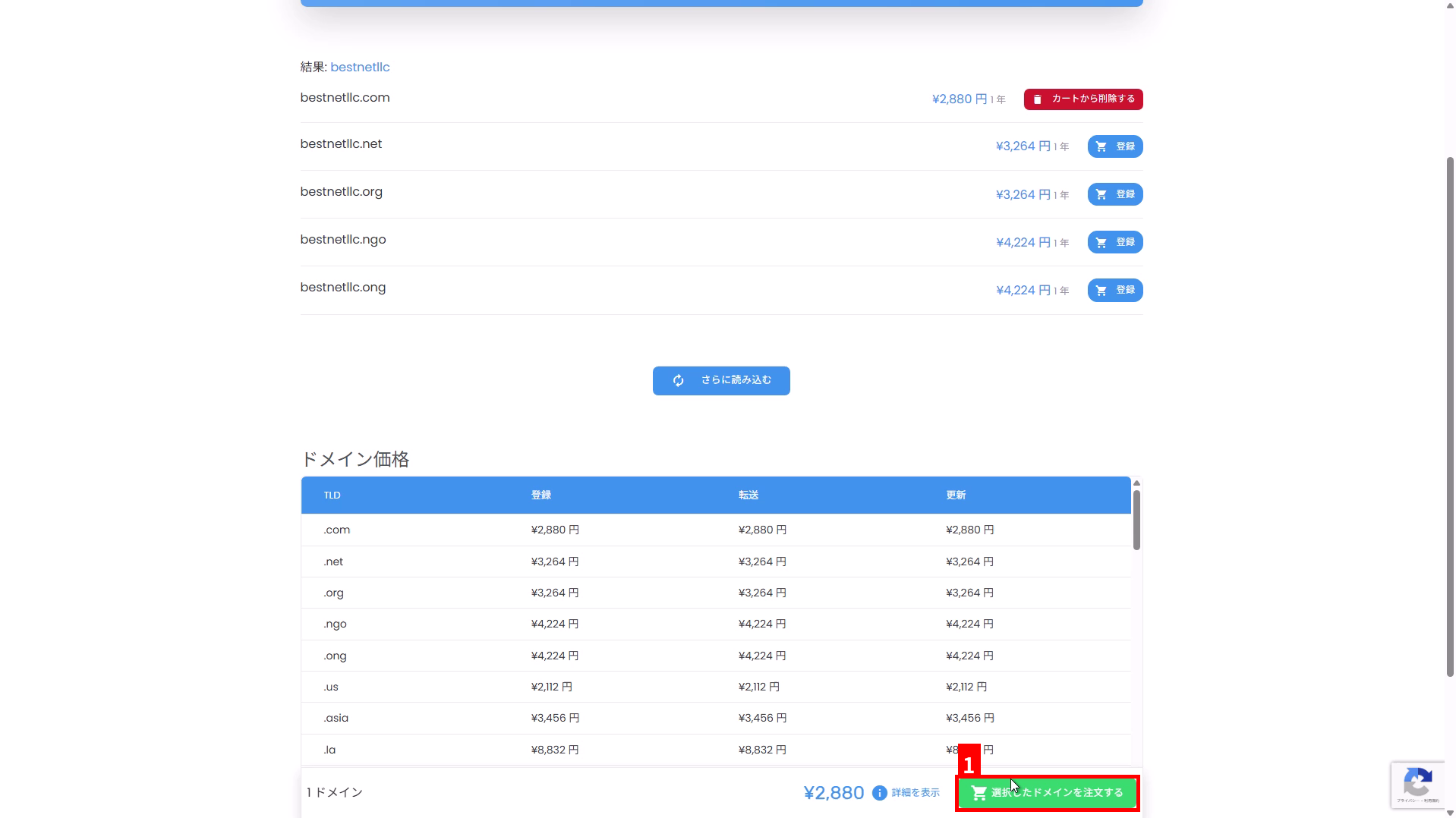
स्क्रीन के निचले दाएँ कोने में दिखाए गए “चयनित डोमेन ऑर्डर करें” पर क्लिक करें (①)।
5डोमेन सेटअप को सत्यापित और कॉन्फ़िगर करें #
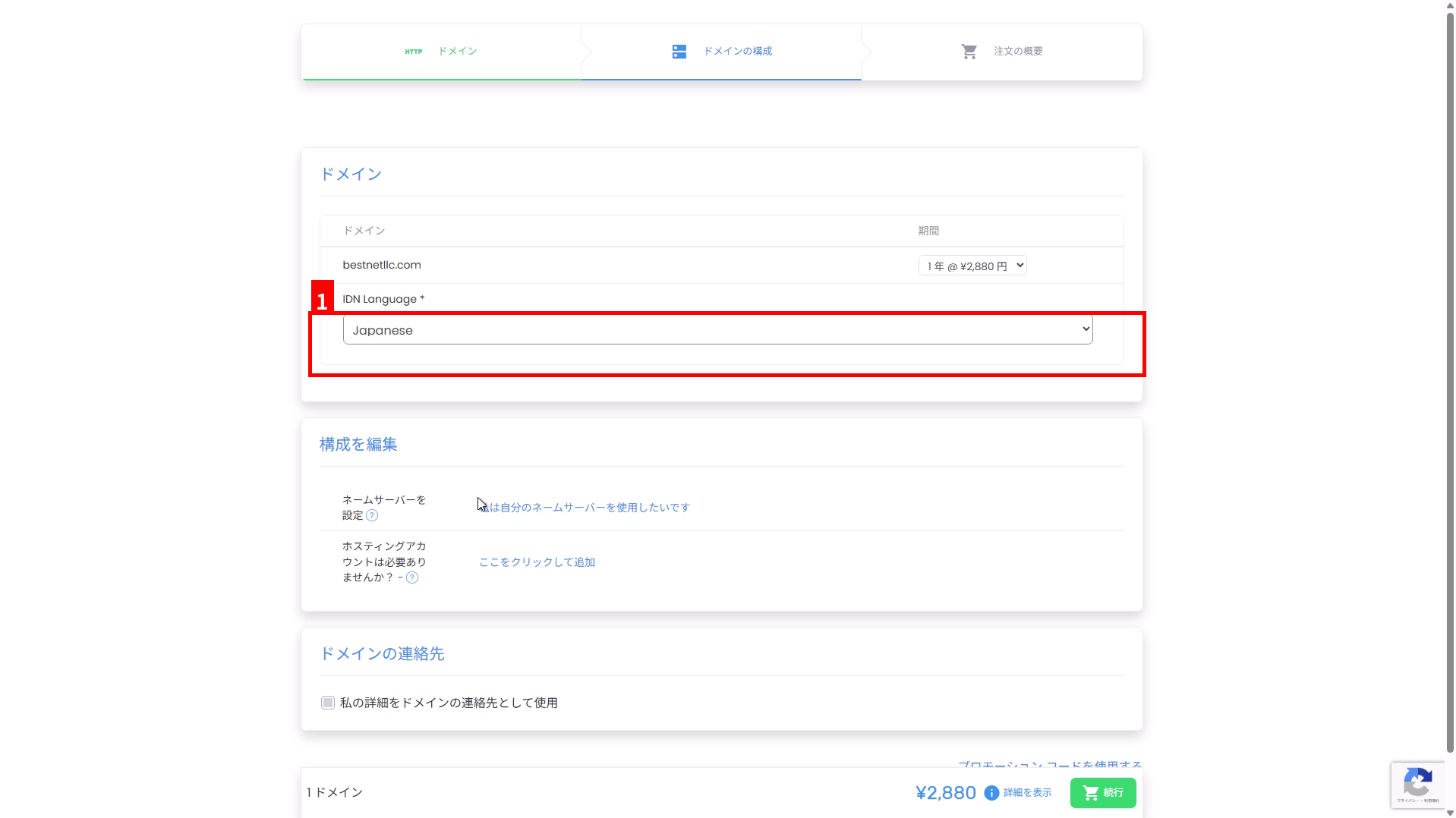
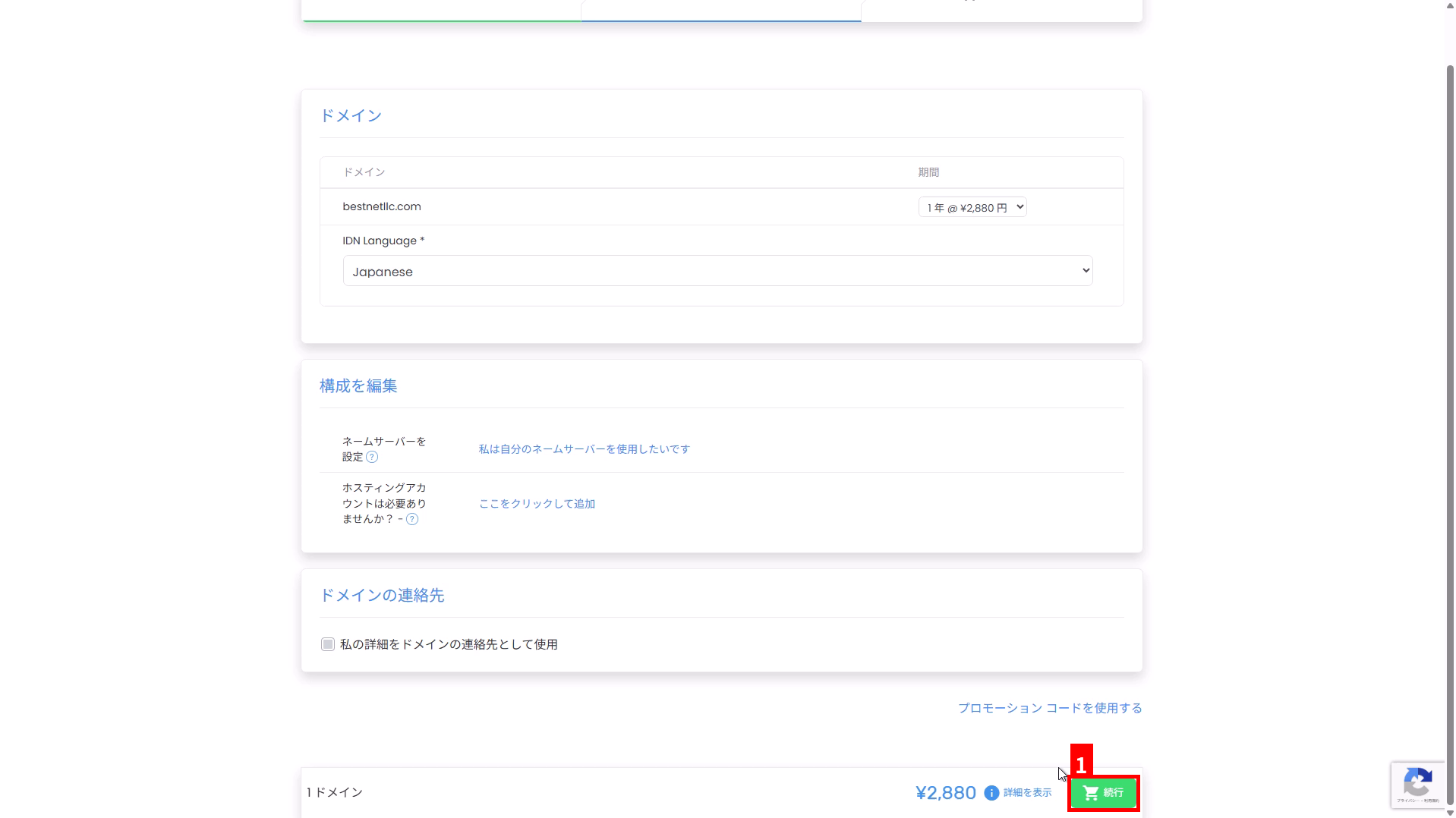
“डोमेन कॉन्फ़िगरेशन” स्क्रीन पर, पंजीकरण अवधि, IDN सेटिंग्स, नेम सर्वर, संपर्क जानकारी, और अन्य सेटिंग्स को सत्यापित करें।
- अवधि: अपनी इच्छित पंजीकरण अवधि का चयन करें, जैसे 1 वर्ष।
- IDN भाषा: यदि आप एक IDN जैसे जापानी डोमेन (उदाहरण के लिए,
例え.テスト) पंजीकृत कर रहे हैं, तो लक्ष्य भाषा का चयन करें (①)। यदि आप केवल अल्फ़ान्यूमेरिक डोमेन पंजीकृत कर रहे हैं, तो आमतौर पर कोई बदलाव आवश्यक नहीं है। - नेम सर्वर: यदि आप अपना खुद का नेम सर्वर उपयोग करना चाहते हैं, तो “मैं अपना खुद का नेम सर्वर उपयोग करना चाहता हूं” से इसे कॉन्फ़िगर करें।
- डोमेन संपर्क: भले ही आप “डोमेन संपर्क के रूप में मेरी जानकारी का उपयोग करें” का उपयोग करते हों, सत्यापित करें कि पंजीकरण जानकारी के रूप में उपयोग किए गए नाम, पते, कंपनी के नाम, और अन्य जानकारी अंग्रेजी (अल्फ़ान्यूमेरिक वर्ण) में है।
6ऑर्डर सारांश पर जाने के लिए “जारी रखें” पर क्लिक करें #
एक बार आपकी कॉन्फ़िगरेशन पूर्ण हो जाने पर, स्क्रीन के निचले दाईं ओर “जारी रखें” पर क्लिक करें (①)।
7भुगतान विधि और क्लाइंट जानकारी को सत्यापित करें, फिर चेकआउट पर जाएं #
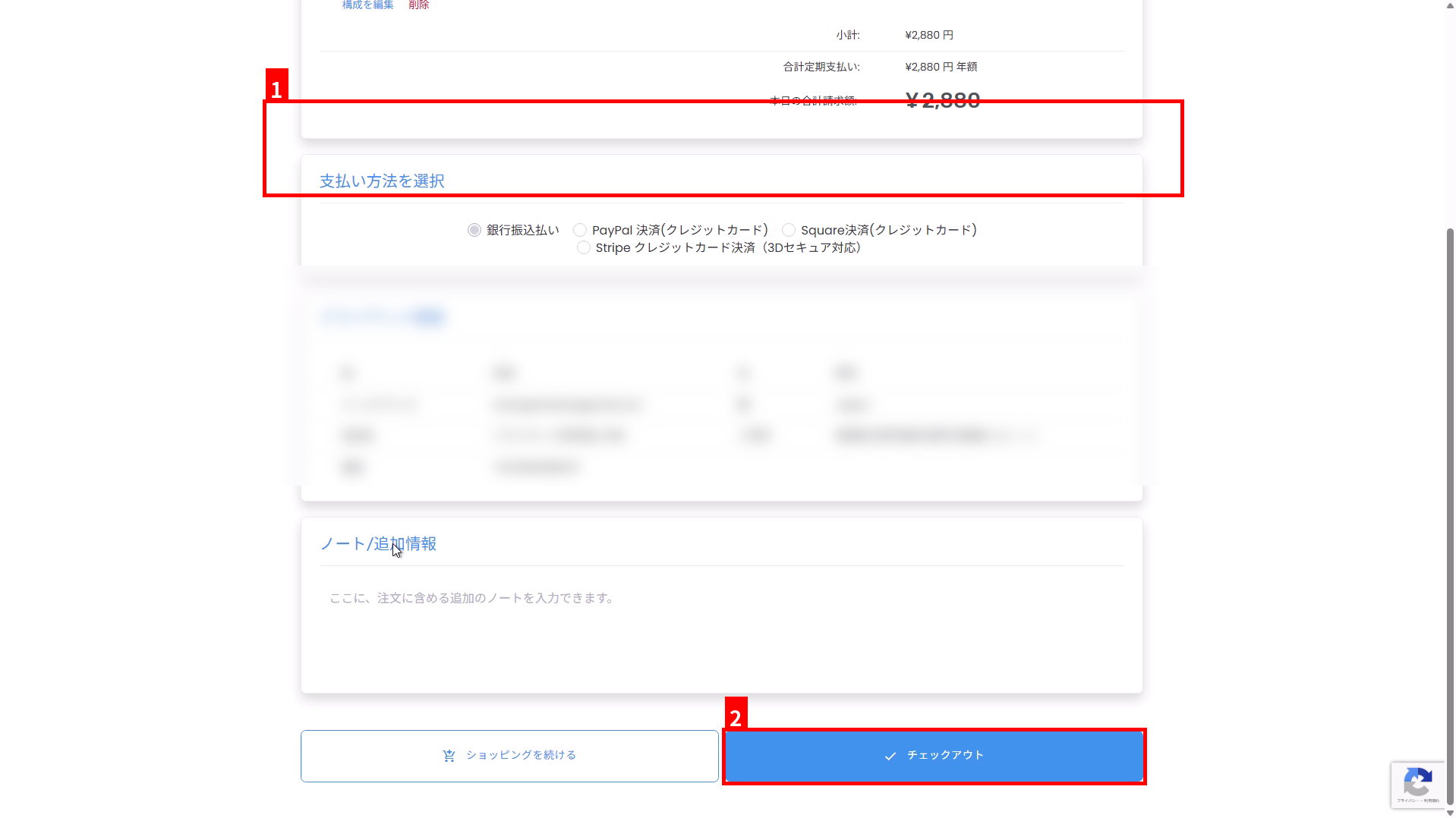
- “भुगतान विधि चुनें” में अपनी पसंदीदा भुगतान विधि का चयन करें (①)।
- सत्यापित करें कि “क्लाइंट जानकारी” में प्रदर्शित नाम, पता, और अन्य जानकारी अंग्रेजी (अल्फ़ान्यूमेरिक वर्ण) में है। यदि जानकारी जापानी में है, तो कृपया चेकआउट से पहले अपनी खाता जानकारी (संपर्क जानकारी) को अंग्रेजी में अपडेट करें।
- स्क्रीन के निचले भाग में “चेकआउट” पर क्लिक करें (②)।
भुगतान (इनवॉइस) पुष्टि #
8इनवॉइस को सत्यापित करें और “अभी भुगतान करें!” पर क्लिक करें #
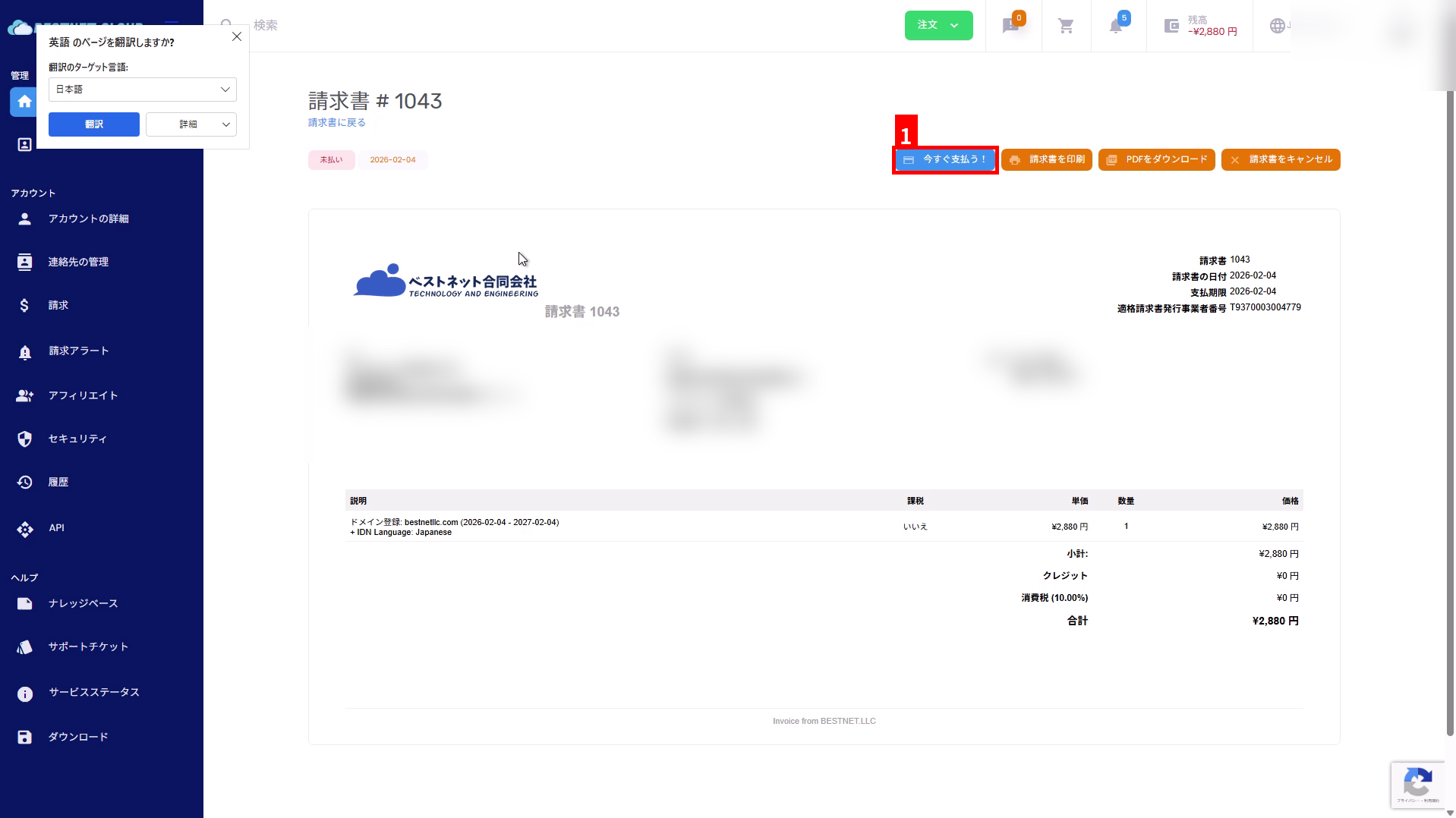
चेकआउट के बाद, एक इनवॉइस जारी की जाएगी। इनवॉइस स्क्रीन पर, “अभी भुगतान करें!” (①) पर क्लिक करें।
9भुगतान विधि चुनें और निर्देशों के अनुसार भुगतान करें #
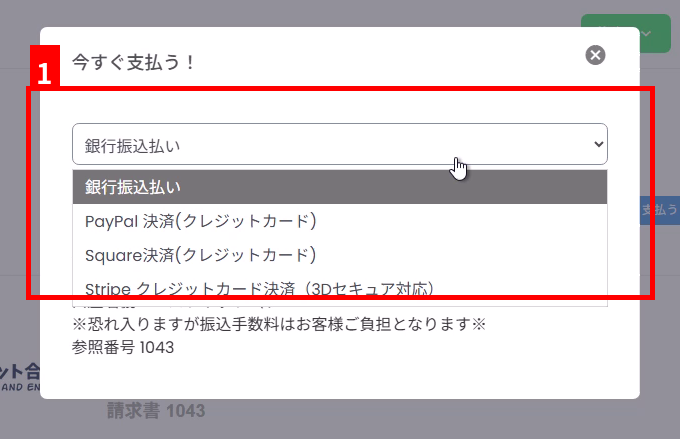
दिखाई देने वाले मोडल में भुगतान विधि चुनें (①)। बैंक ट्रांसफ़र के मामले में, स्क्रीन पर दिखाई गई बैंक खाता जानकारी और संदर्भ संख्या की पुष्टि करें, और निर्दिष्ट खाते में राशि ट्रांसफ़र करें।
आवेदन के बाद की पुष्टि #
10पुष्टि करें कि डोमेन सक्रिय हो गया है #
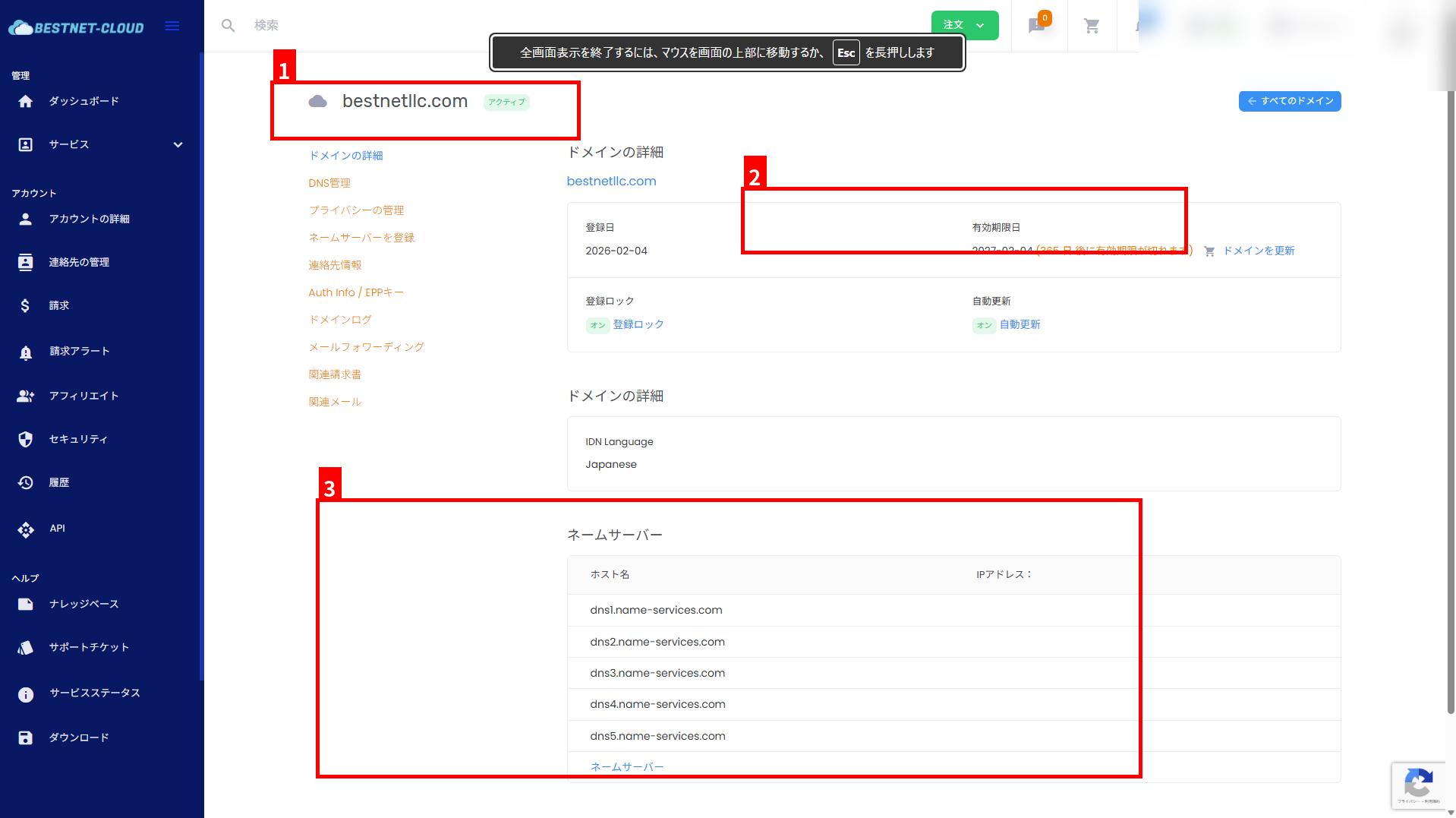
भुगतान और प्रोसेसिंग पूरी होने के बाद, डोमेन प्रबंधन स्क्रीन में स्थिति, समाप्ति तिथि और नेम सर्वर सेटिंग्स की पुष्टि करें।
- डोमेन नाम और स्थिति (उदाहरण: सक्रिय) की पुष्टि करें (①)।
- समाप्ति तिथि (नवीनीकरण की अंतिम तिथि) की पुष्टि करें (②)।
- पुष्टि करें कि नेम सर्वर सेटिंग्स अपेक्षा के अनुसार हैं (③)।
सामान्य सावधानियाँ #
- संपर्क जानकारी अंग्रेजी में होनी चाहिए: यदि पंजीकरणकर्ता जानकारी में जापानी अक्षर हों, तो रजिस्ट्रार की आवश्यकताओं के कारण पंजीकरण विफल हो सकता है। ऑर्डर करने से पहले अवश्य पुष्टि करें कि जानकारी अंग्रेजी में लिखी गई है।
- भुगतान पूरा होने तक स्थिति अपडेट न होने पर: बैंक ट्रांसफ़र के मामले में, भुगतान प्राप्त होने की पुष्टि के बाद प्रोसेसिंग होती है, इसलिए स्थिति अपडेट होने में समय लग सकता है।
- पहले से पंजीकृत डोमेन: जो डोमेन पहले से पंजीकृत हैं, उनके लिए आवेदन नहीं किया जा सकता। कृपया कोई दूसरा TLD या डोमेन नाम चुनने पर विचार करें।


