
Client Portal Guide
क्लाइंट पोर्टल: नेटवर्क सेटिंग परिवर्तन गाइड #
BESTNET-CLOUD के सर्वर प्रबंधन-स्क्रीन से, नेटवर्क इंटरफ़ेस (NIC) की पुष्टि/जोड़ना, तथा IP पते का आवंटन·कनेक्शन-स्थिति का परिवर्तन करने की प्रक्रिया का सारांश दिया गया है।
पूर्वापेक्षाएँ #
- क्लाइंट पोर्टल में लॉगिन कर सकते हों
- लक्ष्य सर्वर (इंस्टेंस) तक एक्सेस अधिकार हो
- आवंटन-योग्य IP/सबनेट की संख्या, अनुबंध-प्लान और स्टॉक-स्थिति पर निर्भर करती है
नेटवर्क इंटरफ़ेस स्क्रीन खोलना #
1. लक्ष्य सर्वर का प्रबंधन-स्क्रीन खोलें #
- पोर्टल में क्लाउड/VPS सेवा का विवरण खोलें, और इंस्टेंस-सूची से लक्ष्य सर्वर का प्रबंधन-स्क्रीन खोलें।
- बाईं ओर के सर्वर-मेनू में “नेटवर्क” पर क्लिक करके विस्तृत करें, और “इंटरफ़ेस” चुनें।
2. इंटरफ़ेस-सूची की पुष्टि करें #
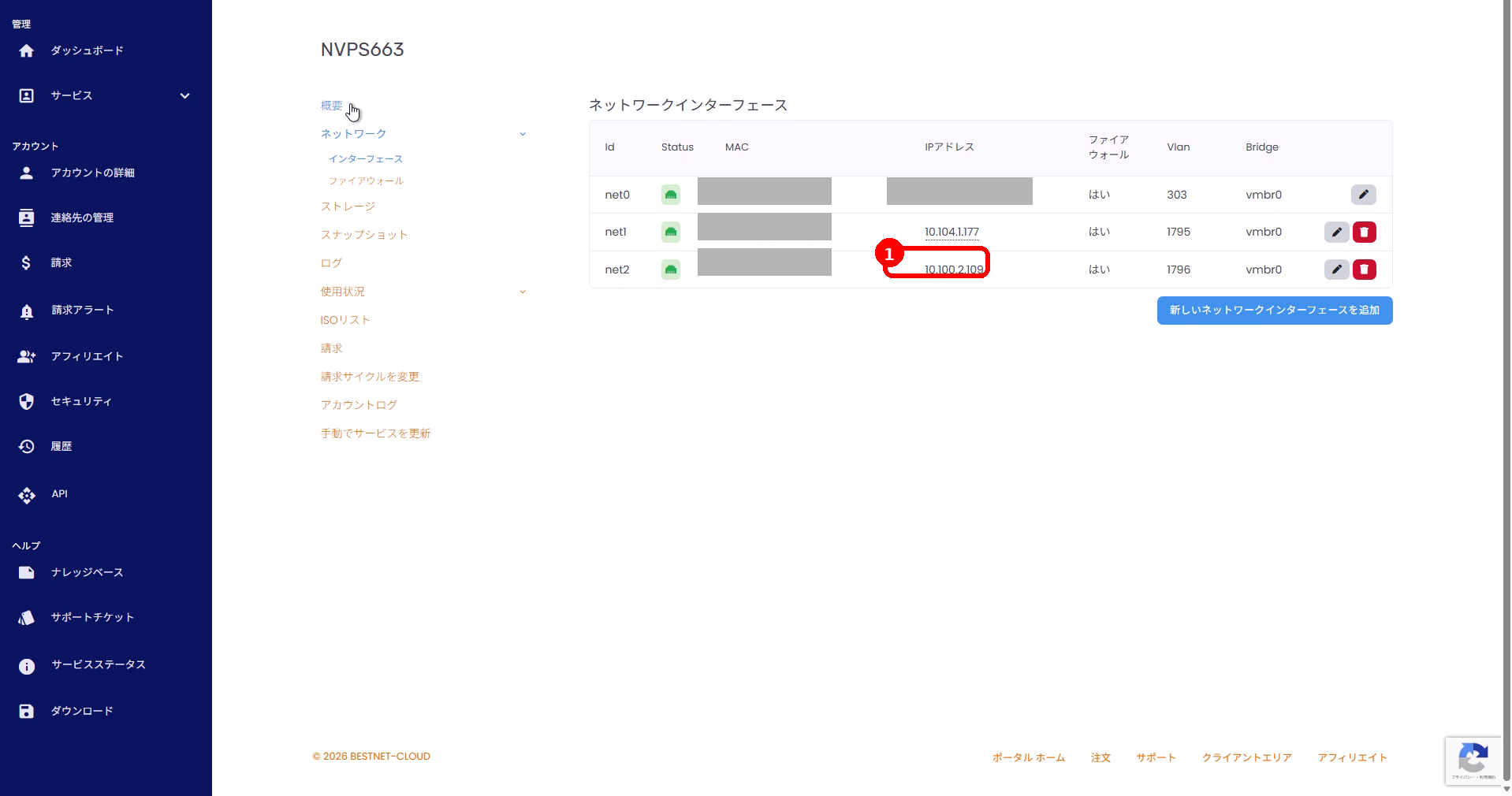
वर्तमान नेटवर्क इंटरफ़ेस सूची में प्रदर्शित होते हैं। प्रत्येक स्तंभ का अर्थ इस प्रकार है।
| स्तंभ | विवरण |
|---|---|
| Id | इंटरफ़ेस-नाम (उदा.: net0, net1 …) |
| Status | कनेक्शन-स्थिति (कनेक्टेड / डिस्कनेक्टेड) |
| MAC | MAC पता |
| IP पता | आवंटित IP पता |
| फ़ायरवॉल | फ़ायरवॉल लागू है या नहीं |
| Vlan / Bridge | आधार-पक्ष का नेटवर्क पहचानकर्ता (VLAN, ब्रिज) |
नया इंटरफ़ेस (IP) जोड़ना #
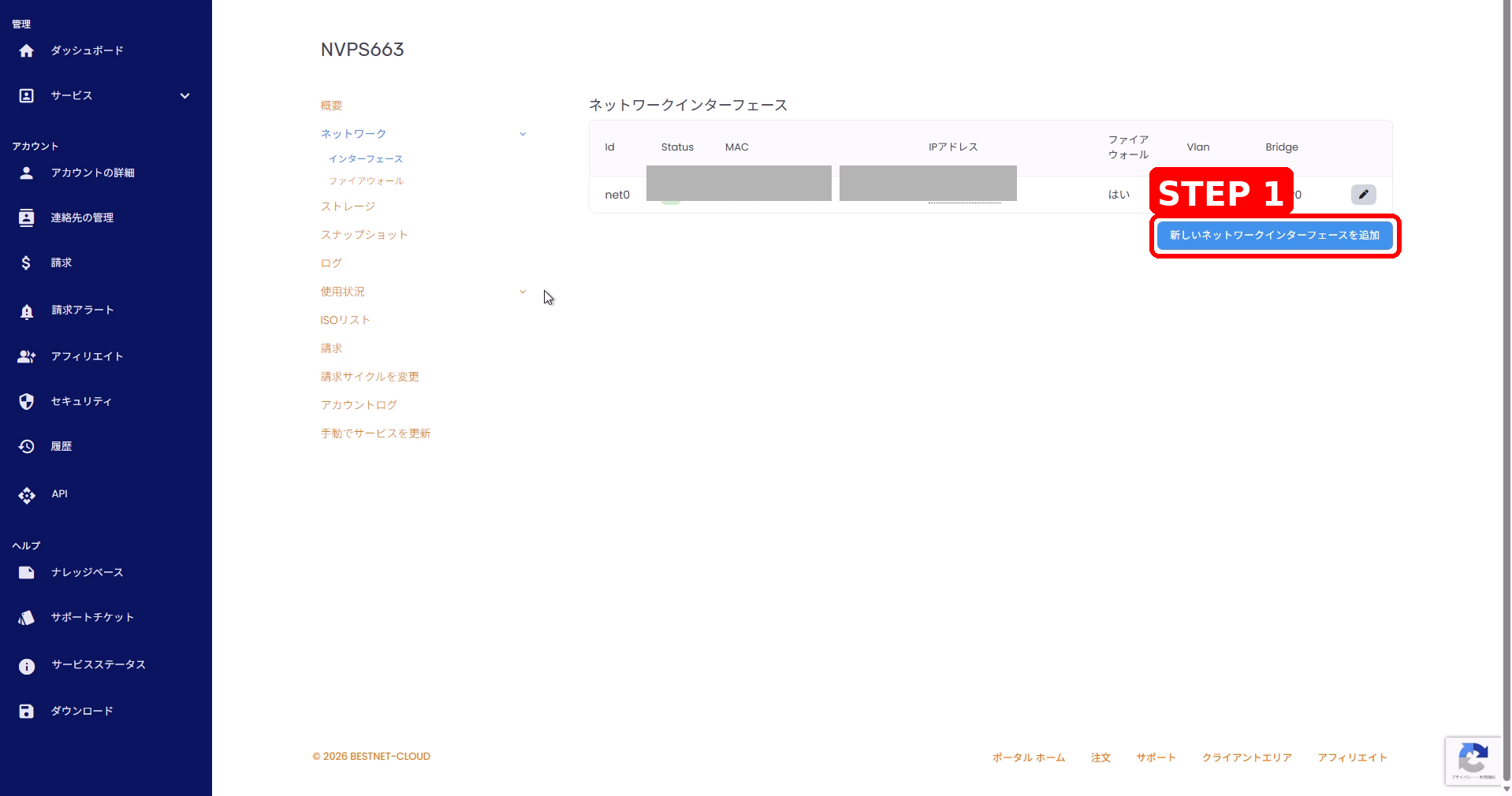
1. “नया नेटवर्क इंटरफ़ेस जोड़ें” पर क्लिक करें #
- इंटरफ़ेस-सूची के दाईं ओर नीचे स्थित “नया नेटवर्क इंटरफ़ेस जोड़ें” पर क्लिक करें।
2. सबनेट (IP पूल) चुनकर जोड़ें #
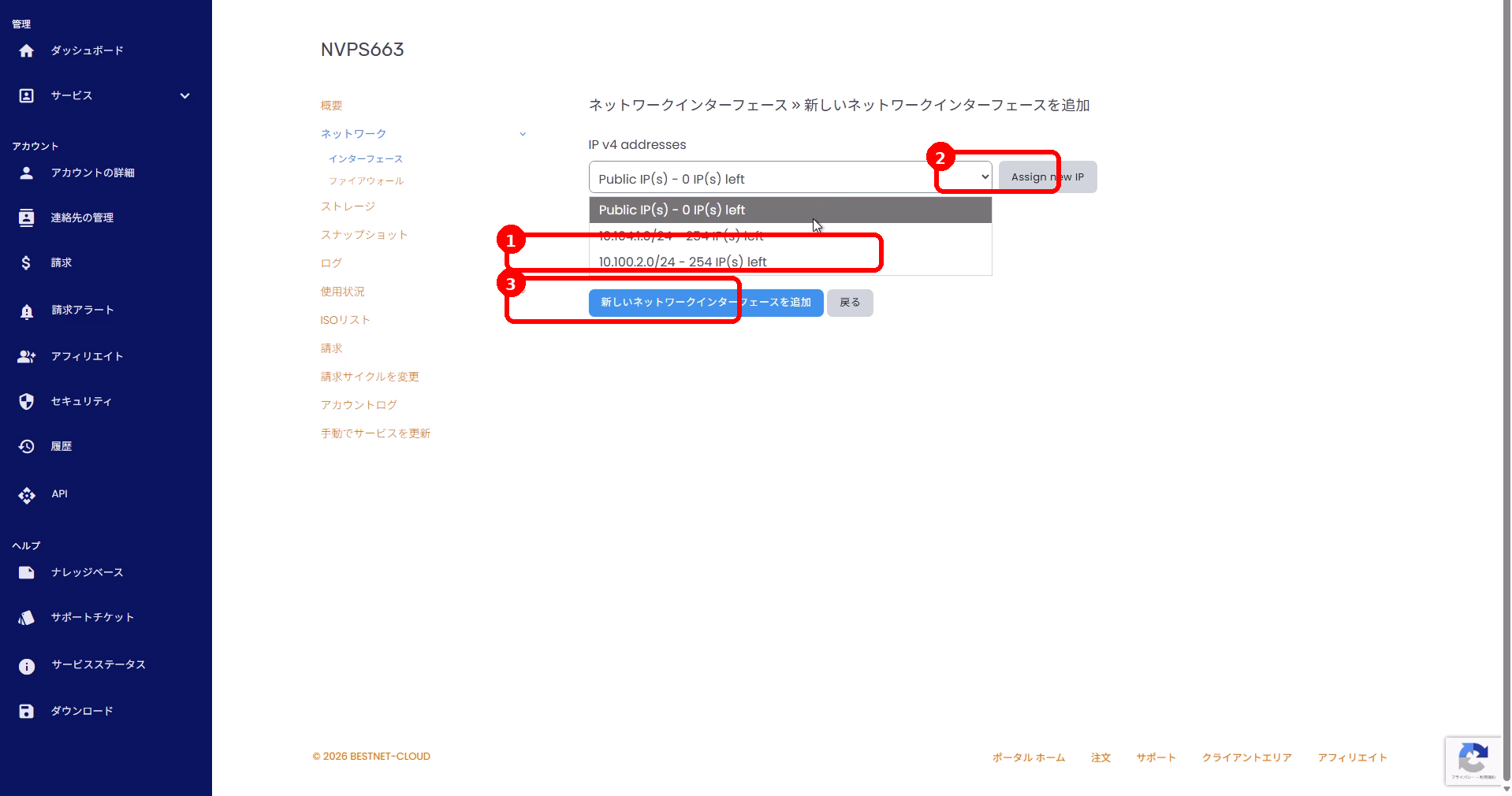
- IP v4 addresses के पुलडाउन से, आवंटित करने वाला सबनेट (IP पूल) चुनें।
- नया IP जारी करने पर “Assign new IP” पर क्लिक करें।
- सामग्री की पुष्टि करके, “नया नेटवर्क इंटरफ़ेस जोड़ें” पर क्लिक करें (रद्द करने पर “वापस”)।
3. जोड़े गए इंटरफ़ेस की पुष्टि करें #
- सूची में नया इंटरफ़ेस (उदा.: net1, net2 …) और आवंटित IP प्रदर्शित होने की पुष्टि करें।
मौजूदा इंटरफ़ेस की सेटिंग बदलना #
1. लक्ष्य इंटरफ़ेस का संपादन खोलें #
- सूची में लक्ष्य पंक्ति के पेंसिल (संपादन) आइकन पर क्लिक करें।
2. कनेक्शन-स्थिति·IP बदलें #
- Status:
Connected(कनेक्ट) /Disconnected(डिस्कनेक्ट) को टॉगल करें। - IP v4 addresses: पूल चुनें, और आवंटित करने वाला IP चुनें। “Assign new IP” से नया IP भी जारी किया जा सकता है।
- IP v6 addresses को भी इसी प्रकार सेट किया जा सकता है।
- “परिवर्तन सहेजें” पर क्लिक करके पुष्ट करें।
फ़ायरवॉल सेटिंग के बारे में #
पैकेट फ़िल्टरिंग (फ़ायरवॉल) को, सर्वर-मेनू के “नेटवर्क”→”फ़ायरवॉल” से सेट किया जा सकता है। प्रत्येक इंटरफ़ेस पर फ़ायरवॉल लागू है या नहीं, यह इंटरफ़ेस-सूची के “फ़ायरवॉल” स्तंभ में पुष्ट किया जा सकता है।
ध्यान देने योग्य बातें #
IP का स्टॉक·ऊपरी-सीमा
जोड़े जा सकने वाले IP/सबनेट की, अनुबंध-प्लान और स्टॉक-स्थिति के अनुसार ऊपरी-सीमा होती है। कमी होने पर सपोर्ट से सलाह लें।
VLAN / Bridge
VLAN·ब्रिज आधार-पक्ष पर प्रबंधित पहचानकर्ता हैं। ग्राहक-पक्ष पर परिवर्तन का विषय नहीं हैं।
प्रतिबिंबन तक का समय
परिवर्तन के प्रतिबिंबन में समय लग सकता है। स्क्रीन रिफ़्रेश करके स्थिति की पुष्टि करें।
समस्या-निवारण #
नया IP नहीं जोड़ पा रहे
IP पूल का शेष (… IP(s) left) और, अनुबंध-सीमा तक पहुँचे तो नहीं — इसकी पुष्टि करें।
जोड़े गए IP से संचार नहीं हो रहा
Status Connected है या नहीं, फ़ायरवॉल सेटिंग, तथा OS-पक्ष की IP·रूटिंग सेटिंग की पुष्टि करें।
परिवर्तन प्रतिबिंबित नहीं हो रहा
प्रतिबिंबन एसिंक्रोनस रूप से संसाधित हो सकता है। कुछ मिनट रुककर पुनः लोड करें, और सुधार न हो तो सपोर्ट से संपर्क करें।


