
Client Portal Guide
क्लाइंट पोर्टल: VPS पासवर्ड रीसेट गाइड #
यह गाइड क्लाइंट पोर्टल में VPS (server) का root password रीसेट करने का तरीका बताती है।
Prerequisites #
- आप क्लाइंट पोर्टल में लॉगिन हैं
- आपने लक्षित सर्विस (VPS) के लिए Server Details स्क्रीन खोली हुई है
Important Notes #
- Password reset में server restart शामिल हो सकता है (स्क्रीन पर दिए गए confirmation message का पालन करें)।
- reset पूरा होने के बाद, पुराना पासवर्ड अब उपयोग नहीं किया जा सकेगा। कनेक्ट करने से पहले नया पासवर्ड नोट कर लें।
- ऑपरेशन के दौरान SSH / console कनेक्शन डिसकनेक्ट हो सकते हैं।
Password Reset Procedure #
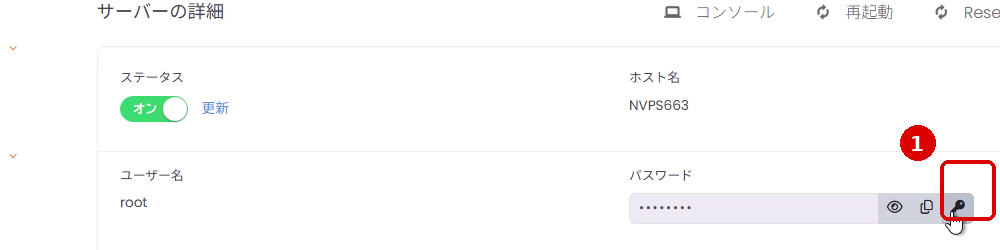
1. “Reset Password” (lock icon) पर क्लिक करें #
“Server Details” स्क्रीन में, “Password” फ़ील्ड में lock icon (Reset Password) पर क्लिक करें।
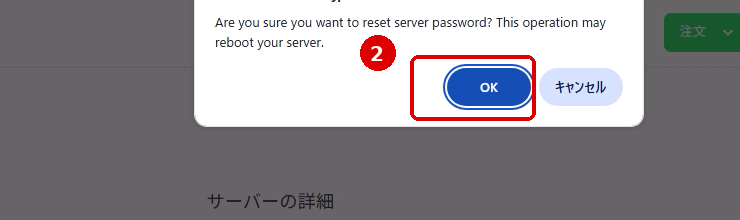
2. confirmation dialog में “OK” पर क्लिक करें #
जब confirmation message दिखाई दे, तो उसकी समीक्षा करें और OK पर क्लिक करें।
3. task execution message के गायब होने तक प्रतीक्षा करें #
प्रोसेसिंग के दौरान, “Server is executing a task” जैसा एक message दिखाई देगा। यदि ज़रूरी हो, तो status को update करने के लिए Refresh पर क्लिक करें और task पूरा होने तक प्रतीक्षा करें।

4. नए पासवर्ड को display और कॉपी करें #
प्रोसेसिंग पूरी होने के बाद, नया पासवर्ड “Password” फ़ील्ड में सेट हो जाएगा। नीचे दिए गए चरणों से इसकी समीक्षा करें और इसे प्राप्त करें।
- पासवर्ड display करने के लिए eye icon पर क्लिक करें।
- पासवर्ड को अपने clipboard पर कॉपी करने के लिए copy icon पर क्लिक करें।

Post-Reset Verification #
कनेक्शन सत्यापन
SSH या किसी अन्य तरीके से कनेक्ट करते समय, पुष्टि करें कि आप username (जैसे, root) और नए पासवर्ड से लॉगिन कर सकते हैं।
यदि लॉगिन नहीं हो पा रहा है
Password reset को फिर से करें और कॉपी किए गए पासवर्ड से लॉगिन करने का प्रयास करें।
Troubleshooting #
“Server is executing a task” आगे नहीं बढ़ रहा #
- स्क्रीन को reload करने के लिए “Refresh” पर क्लिक करें।
- यदि कुछ समय प्रतीक्षा करने के बाद भी task पूरा न हो, तो थोड़ा और प्रतीक्षा करें और फिर से refresh करें, या सपोर्ट से संपर्क करें।
नए पासवर्ड से लॉगिन नहीं हो पा रहा #
- जाँच लें कि कॉपी किए गए पासवर्ड में कोई अतिरिक्त स्पेस तो नहीं है।
- reset के तुरंत बाद सर्वर restart हो रहा हो सकता है। कुछ मिनट प्रतीक्षा करें और फिर से प्रयास करें।


