
अवलोकन #
क्लाइंट पोर्टल से नया server (वर्चुअल मशीन) बनाने के निर्देश।
इस प्रक्रिया में आप server बनाने के लिए एक ISO चुनेंगे। ISO चुनने पर, server बनने के बाद console से ऑपरेटिंग सिस्टम इंस्टॉल करना होगा।
नोट: यदि इसके बजाय आप कोई OS template चुनते हैं, तो बुनियादी कॉन्फ़िगरेशन पूरा किया हुआ server कुछ ही मिनटों में उपयोग के लिए तैयार हो जाएगा। ISO की तरह मैन्युअल इंस्टॉलेशन की आवश्यकता नहीं होती।
कृपया ध्यान दें: यह मैनुअल generative AI और अन्य टूल्स की मदद से बनाया गया है। स्क्रीनशॉट में एनोटेशन (तीर, फ़्रेम, संख्याएँ आदि) की स्थिति वास्तविक स्क्रीन से थोड़ी अलग हो सकती है। ऑपरेट करते समय, कृपया स्क्रीन पर दिखाई देने वाली जानकारी और निर्देशों के कंटेंट की पुष्टि को प्राथमिकता दें।
पूर्व-आवश्यकताएँ #
- आप क्लाइंट पोर्टल में लॉग इन कर सकते हैं
- सेवा active है
- (अनुशंसित) SSH key पहले से रजिस्टर की गई है
नया server बनाने के चरण (ISO का उपयोग करके) #
1. BESTNET-CLOUD सेवा खोलें #
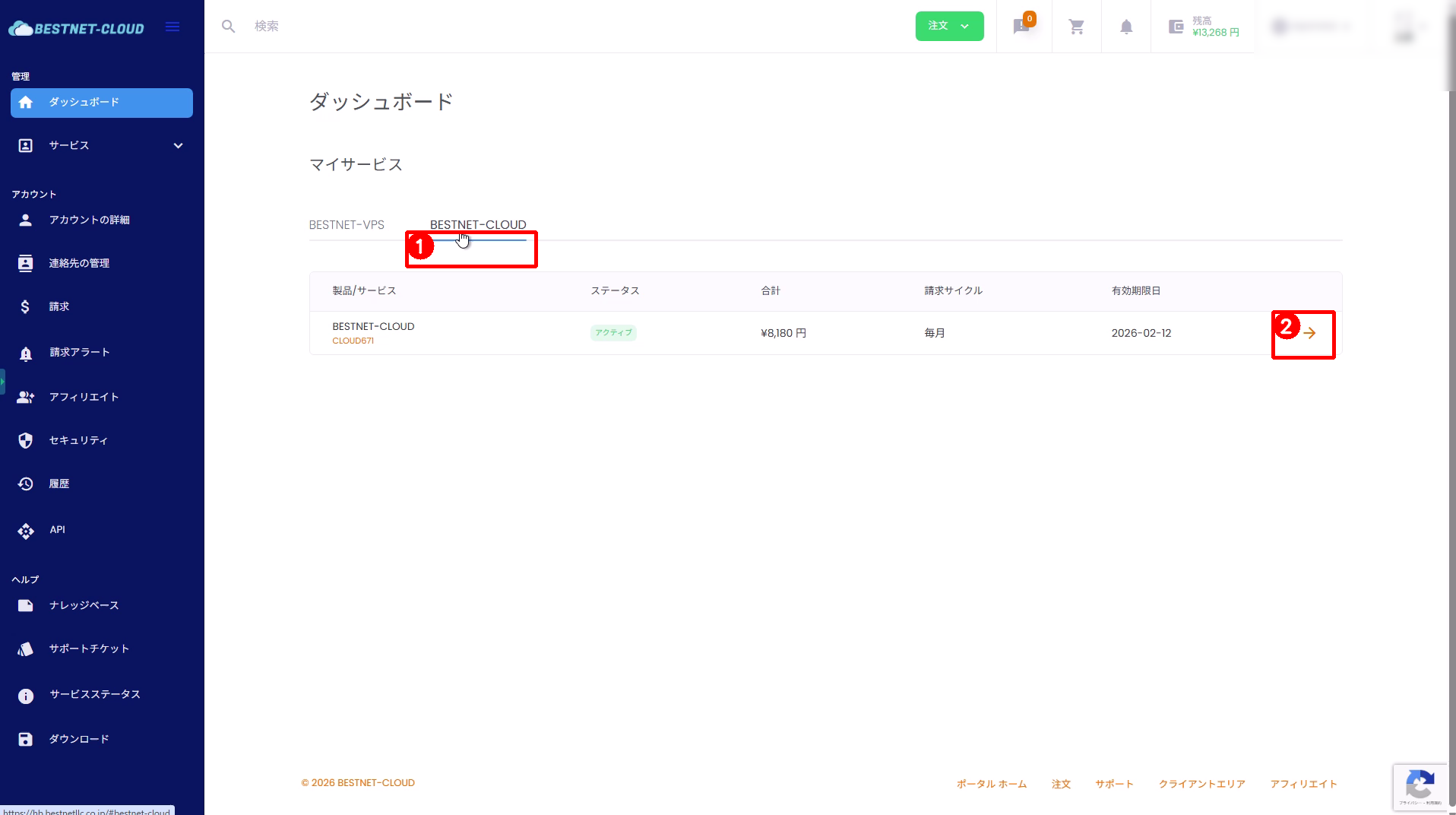
- “Dashboard” > “My Services” के अंतर्गत BESTNET-CLOUD टैब चुनें।
- प्रबंधन स्क्रीन पर जाने के लिए लक्षित सेवा पंक्ति के दाएँ छोर पर तीर (→) क्लिक करें।
2. “Add New Server” खोलें #
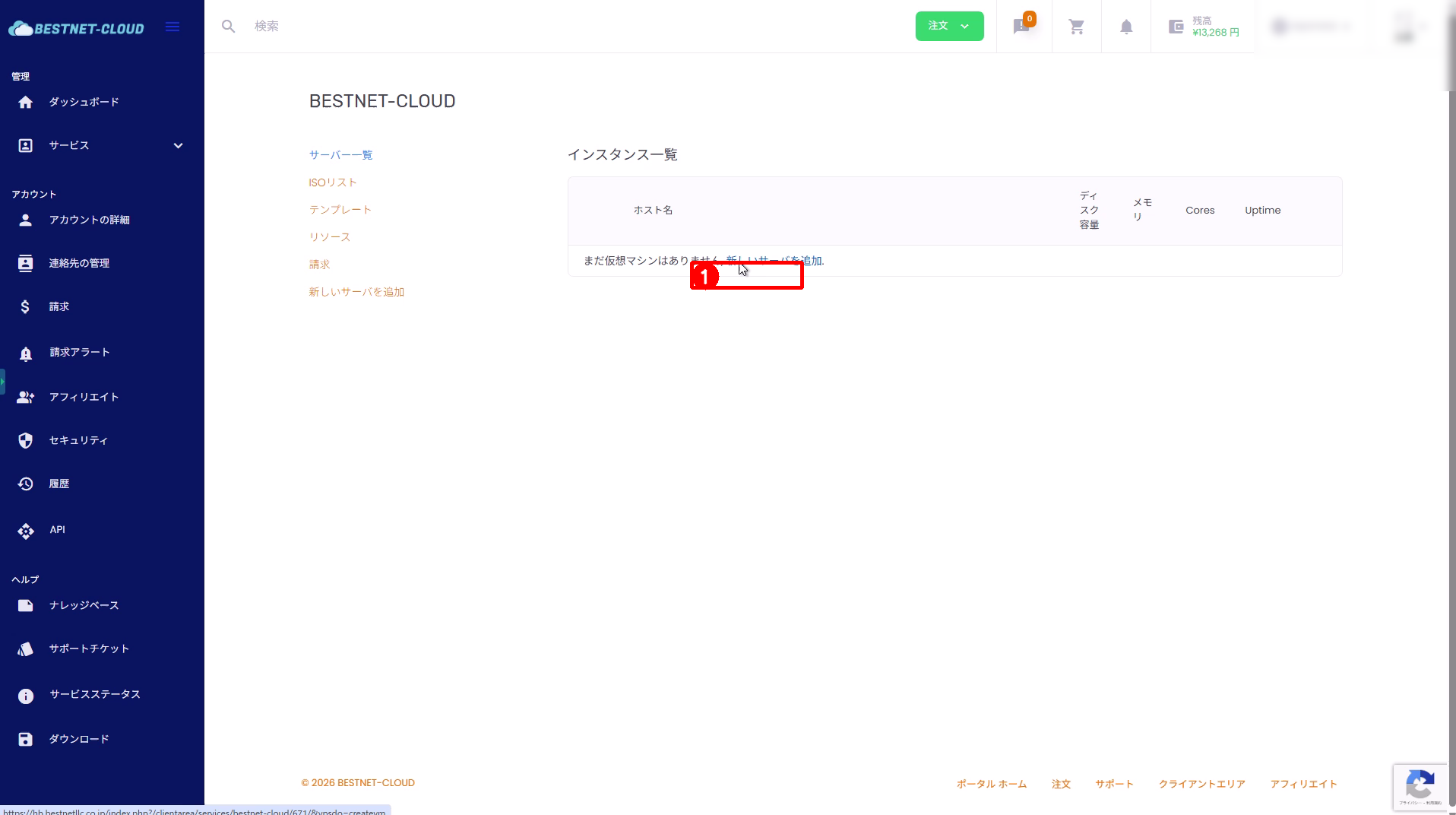
- इंस्टेंस सूची में दिख रहे “Add New Server” पर क्लिक करें।
3. Hostname और password दर्ज करें #
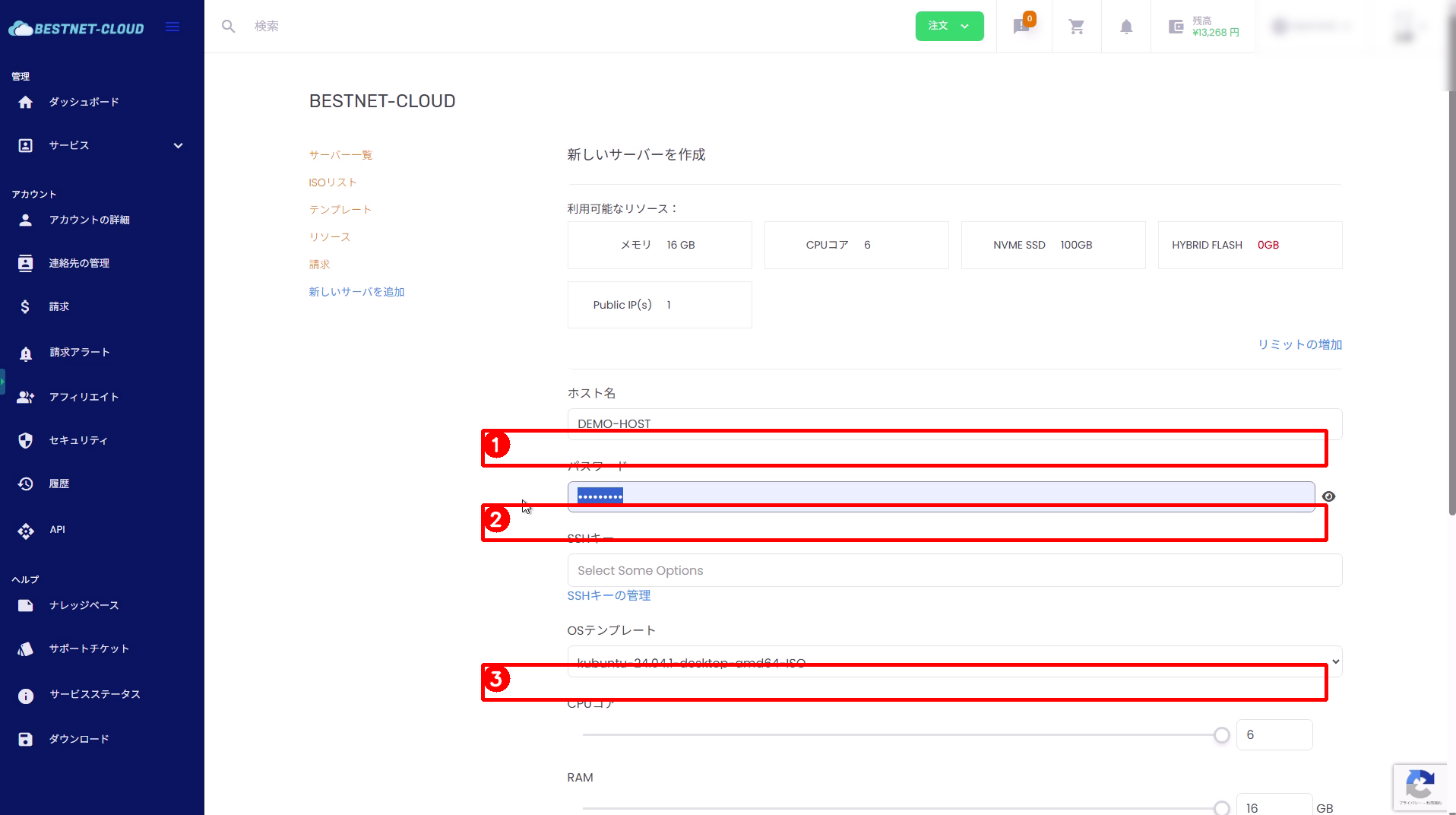
- Hostname: कोई भी server नाम दर्ज करें (उदा., DEMO-HOST)।
- Password: प्रारंभिक यूज़र (root) का password सेट करें।
सुरक्षा के लिए, पर्याप्त लंबा और अनुमान लगाने में कठिन password सेट करें।
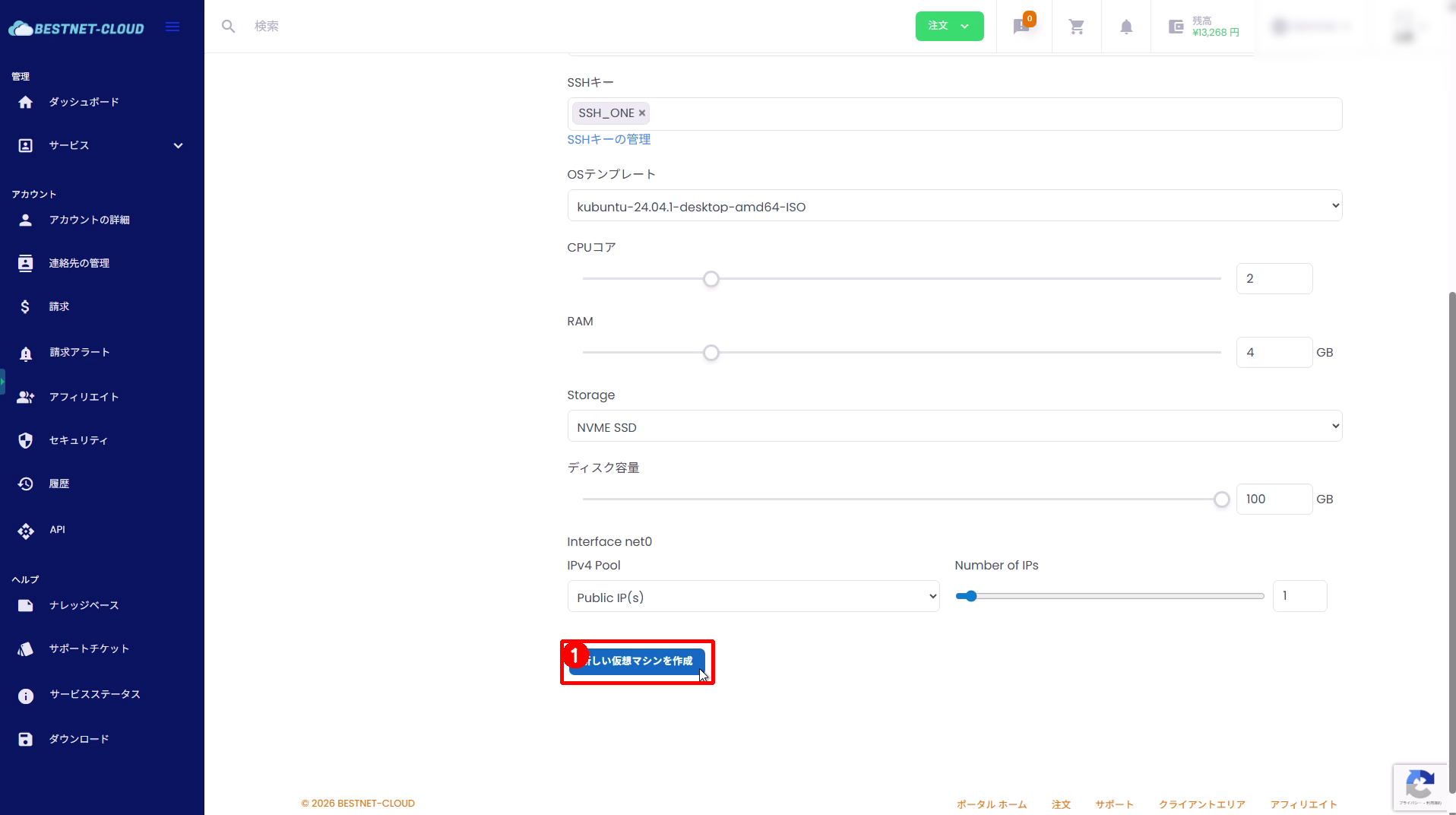
4. SSH key और OS (ISO) चुनें #
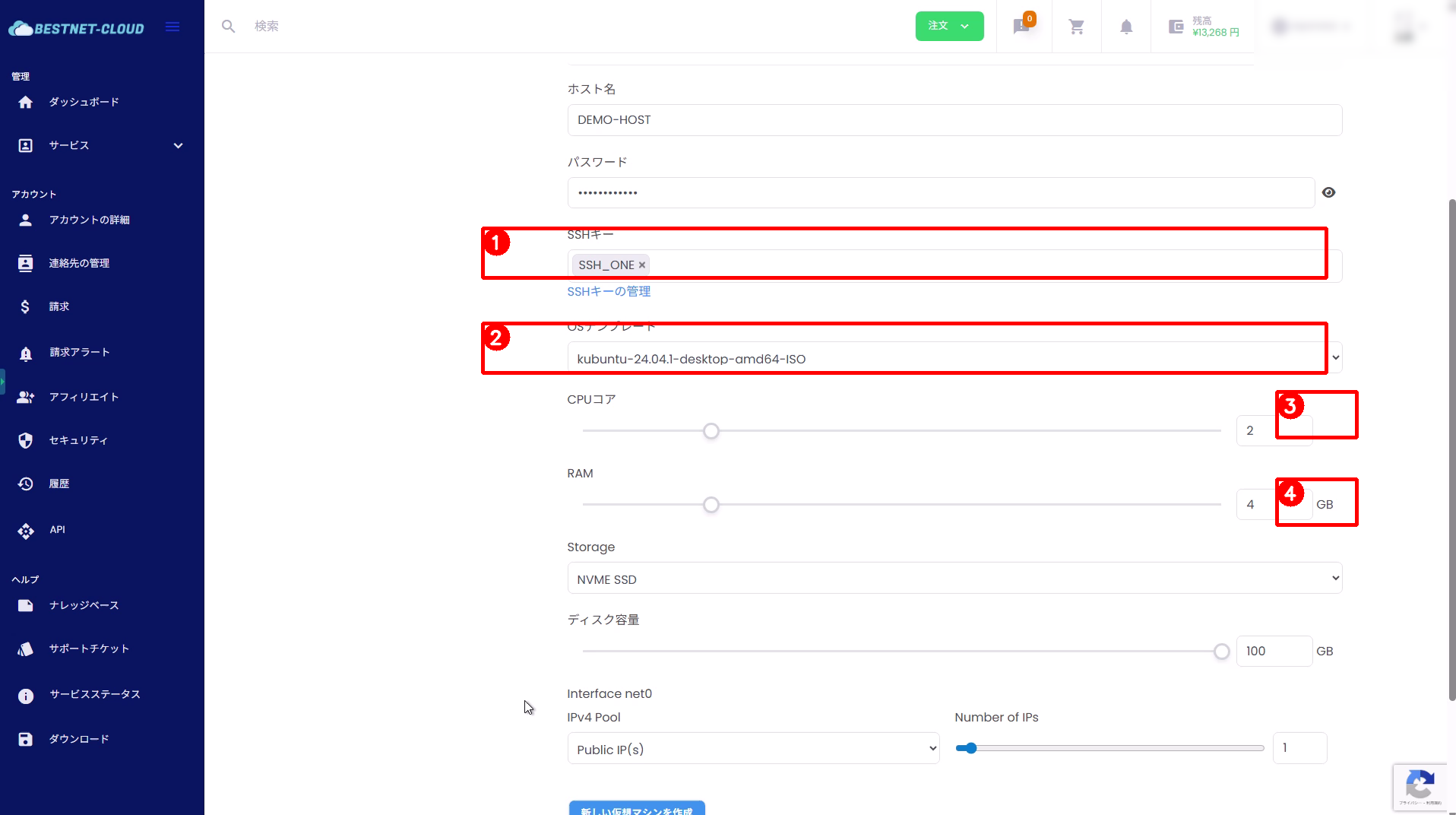
- SSH Key: यदि आपकी SSH key रजिस्टर है, तो उसे चुनें (अनुशंसित)।
- OS Template: इस प्रक्रिया के लिए एक ISO चुनें (उदा., kubuntu-24.04.1-desktop-amd64-ISO)।
नोट: यदि आप कोई OS template चुनते हैं, तो बुनियादी कॉन्फ़िगरेशन पूरा किया हुआ server कुछ ही मिनटों में उपयोग के लिए तैयार हो जाएगा।
5. रिसोर्स (CPU, RAM, disk, IP) कॉन्फ़िगर करें और बनाएँ #
अपनी आवश्यक स्पेसिफिकेशन के अनुसार CPU / RAM / Storage / disk क्षमता / IP की संख्या समायोजित करें।
कॉन्फ़िगरेशन पूरा हो जाने पर, स्क्रीन के नीचे “Create New Virtual Machine” क्लिक करें।
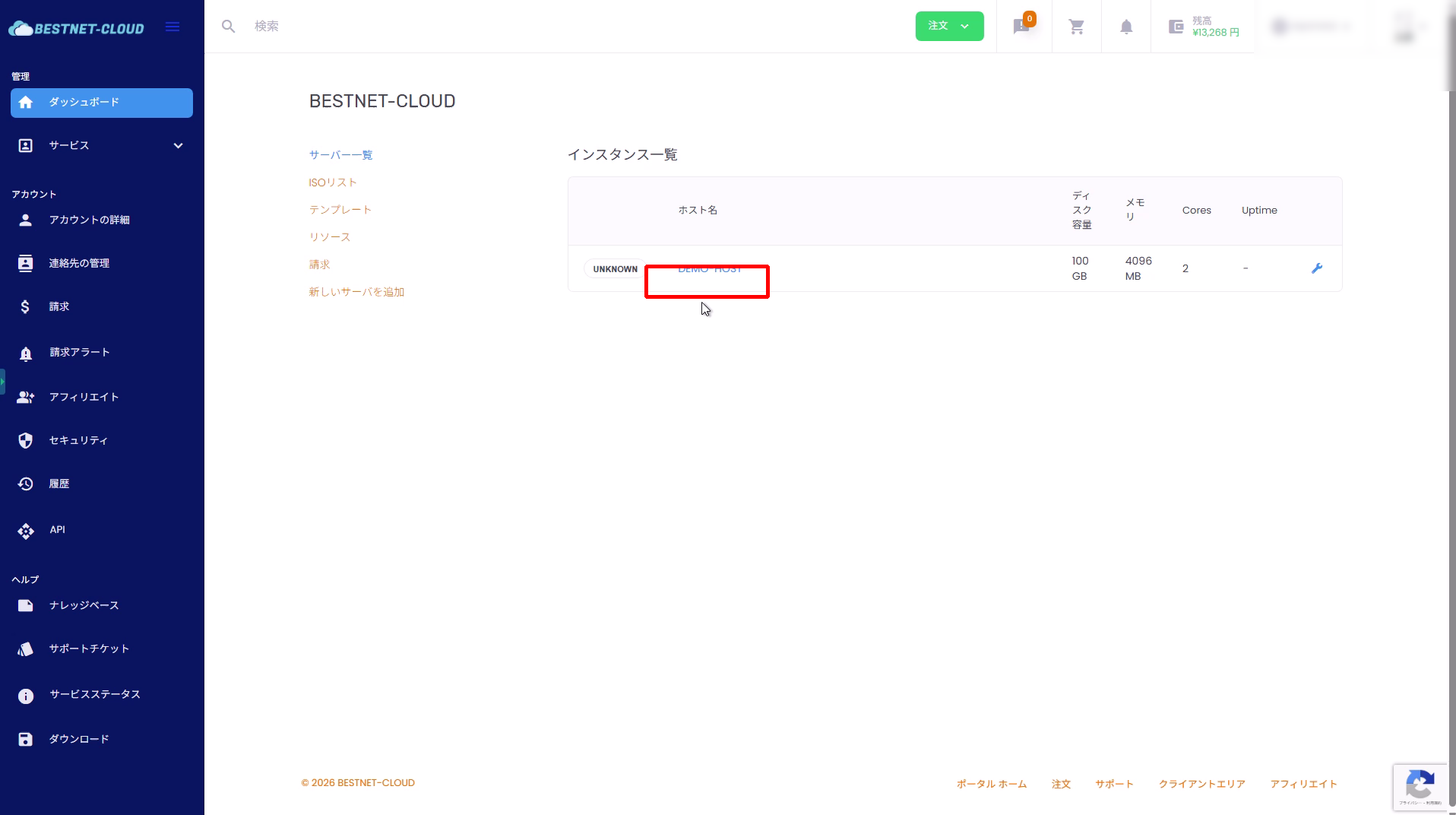
6. इंस्टेंस सूची में बनने की पुष्टि करें #
- पुष्टि करें कि आपने जो hostname बनाया है वह इंस्टेंस सूची में दिख रहा है।
- विवरण स्क्रीन पर जाने के लिए hostname पर क्लिक करें।
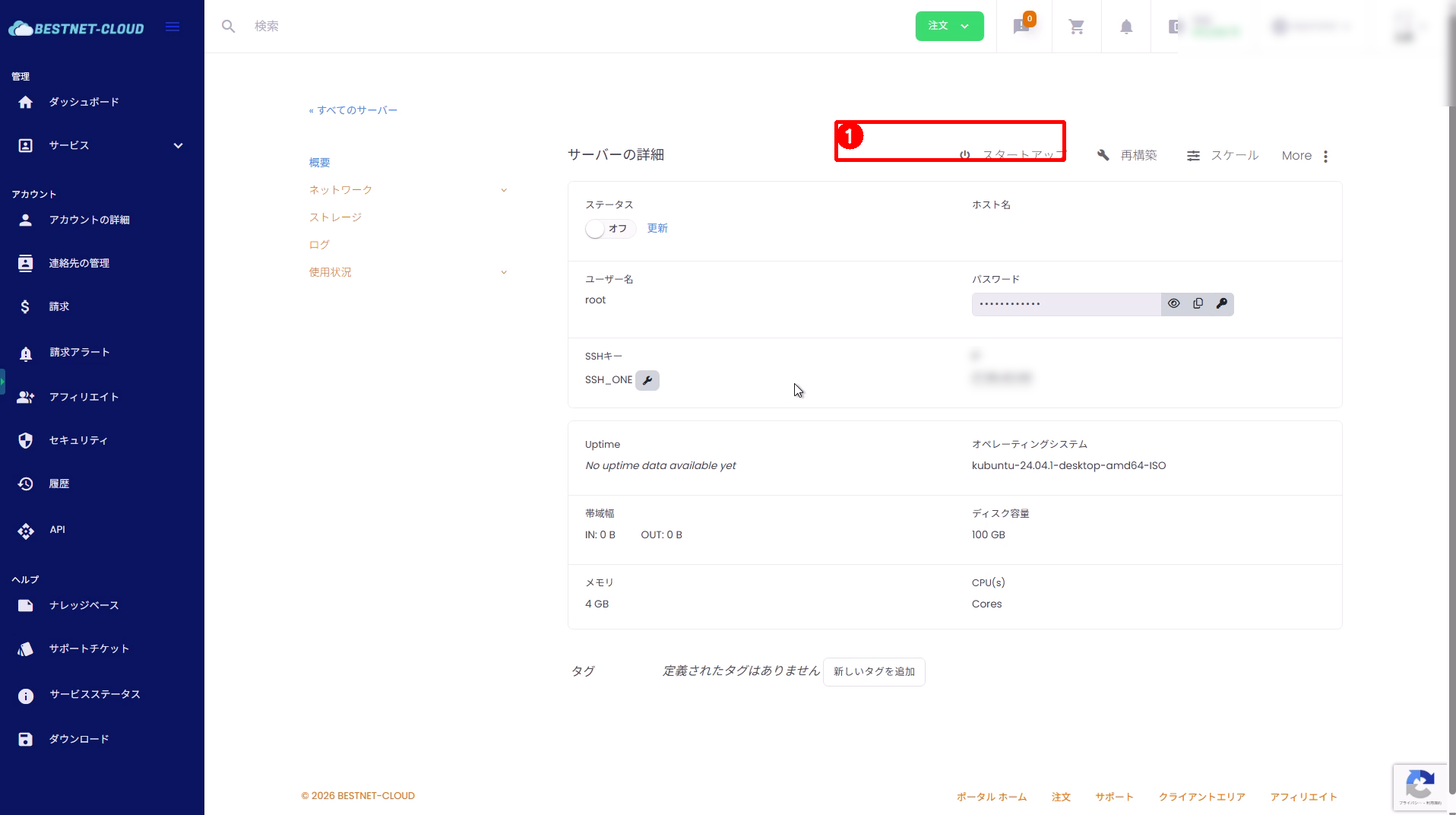
7. Server स्टार्ट करें #
- Server विवरण स्क्रीन पर “Startup” क्लिक करें।
- स्टेटस On होने तक प्रतीक्षा करें।
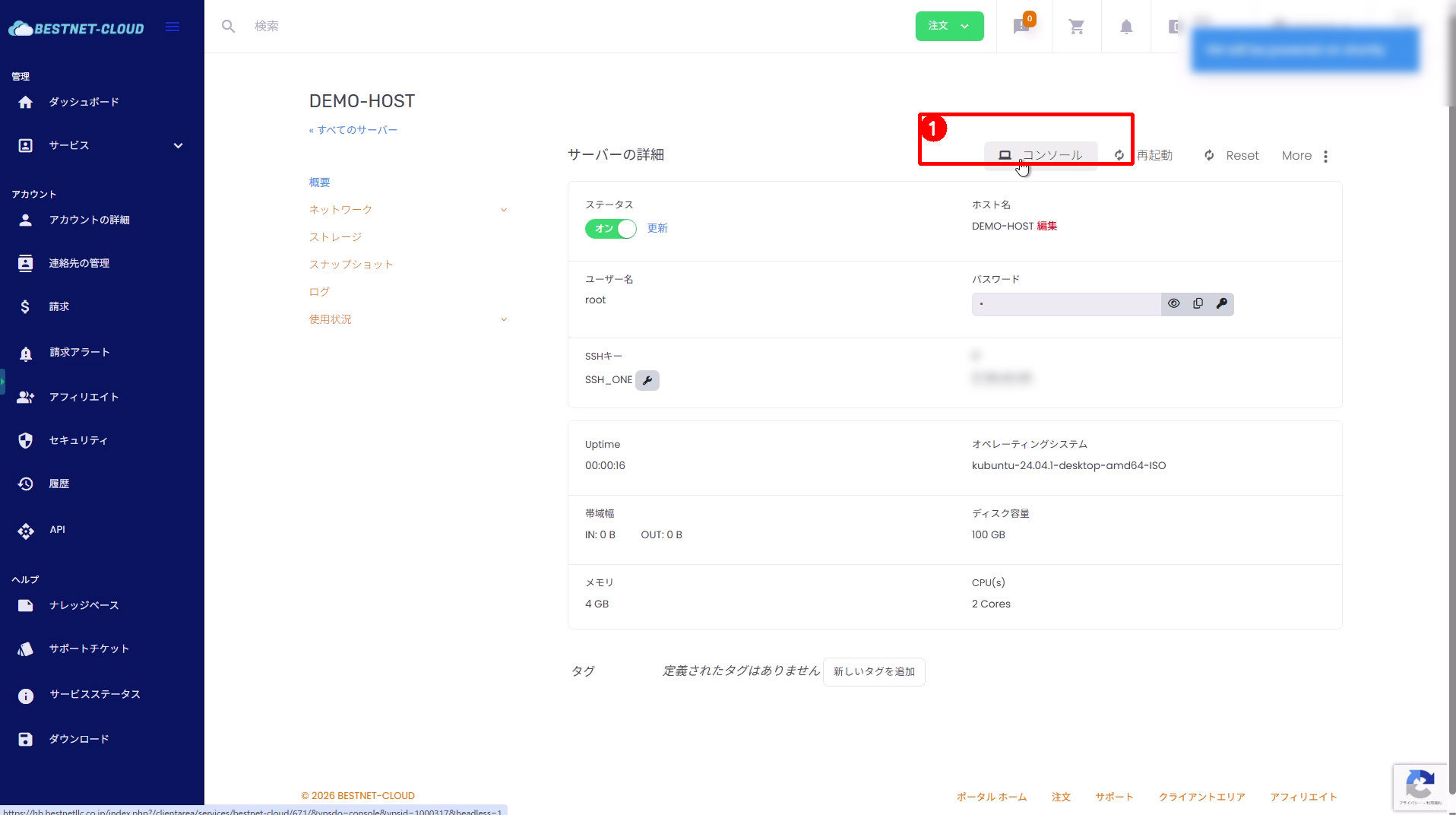
8. Console खोलें और ISO से OS इंस्टॉल करें #
ISO चुनने पर OS इंस्टॉल नहीं होता, इसलिए आपको console से OS इंस्टॉल करना होगा।
- Server विवरण स्क्रीन पर “Console” क्लिक करें।
- noVNC console एक अलग टैब में खुलेगा। स्क्रीन पर दिए निर्देशों के अनुसार OS इंस्टॉल करें।
अतिरिक्त जानकारी #
OS template चुनने पर #
OS template चुनने पर, OS पहले से इंस्टॉल किए हुए रूप में डिप्लॉय होता है, इसलिए server बनने के तुरंत बाद (कुछ ही मिनटों में) SSH कनेक्शन से उपयोग शुरू कर सकते हैं। यदि आप ISO चुनते हैं, तो console से OS इंस्टॉल करना होगा।
सामान्य बिंदु #
- यदि बनाने के तुरंत बाद इंस्टेंस सूची में नहीं दिखता: कुछ दसियों सेकंड प्रतीक्षा करें और फिर reload करें।
- यदि server स्टार्ट नहीं हो पाता / ऑन नहीं होता: अपनी उपलब्ध रिसोर्स सीमाएँ, IP की उपलब्धता, बिलिंग स्थिति आदि जाँचें।


