
अवलोकन #
यह क्लाइंट पोर्टल में किसी मौजूदा टेम्पलेट का उपयोग करके नया सर्वर (वर्चुअल मशीन) बनाने की प्रक्रिया है (स्क्रीन उदाहरण: BESTNET-CLOUD)।
कृपया ध्यान दें: यह मैनुअल जनरेटिव AI और इसी तरह के टूल्स का उपयोग करके बनाया गया है। स्क्रीन कैप्चर में एनोटेशन (तीर, फ्रेम, नंबर आदि) की स्थिति वास्तविक स्क्रीन डिस्प्ले से थोड़ी अलग हो सकती है। ऑपरेशन करते समय कृपया स्क्रीन डिस्प्ले और निर्देशों की सामग्री की पुष्टि को प्राथमिकता दें।
पूर्व-आवश्यकताएं #
- आप क्लाइंट पोर्टल में लॉग इन कर सकते हैं
- जिस टेम्पलेट का आप उपयोग करना चाहते हैं (उदाहरण के लिए,
Privateके अंतर्गत कोई टेम्पलेट) वह बनाया जा चुका है और आपके पास उसका उपयोग करने की अनुमति है - यदि आप SSH key से लॉग इन करना चाहते हैं, तो SSH key पहले से रजिस्टर कर लें (आप इसे “SSH Key Management” स्क्रीन से रजिस्टर कर सकते हैं)
प्रक्रिया #
1. “Add New Server” खोलें #
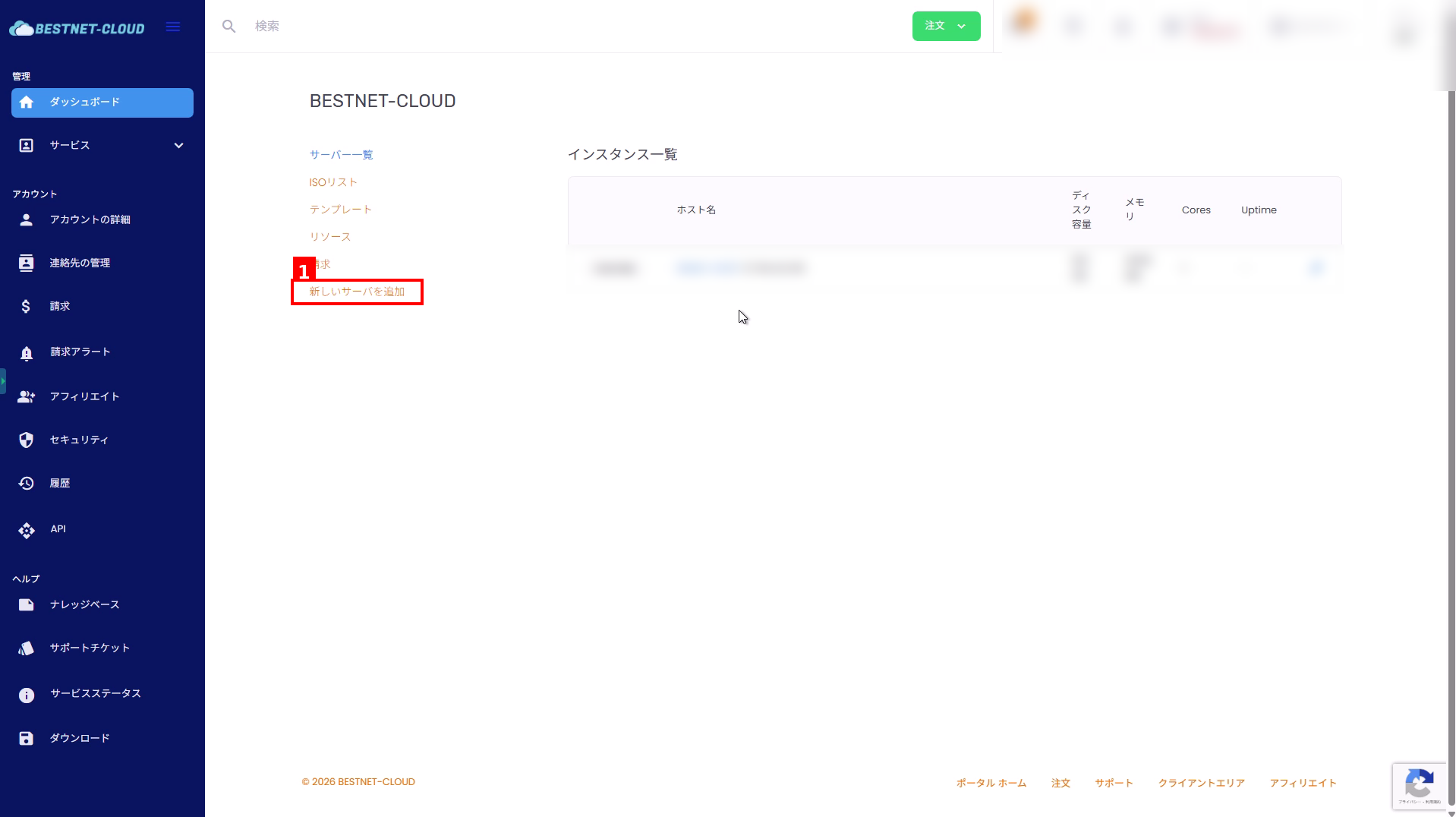
- क्लाइंट पोर्टल में “Server List (Instance List)” खोलें।
- बाएं मेनू में “Add New Server” पर क्लिक करें।
2. होस्टनेम और पासवर्ड दर्ज करें #
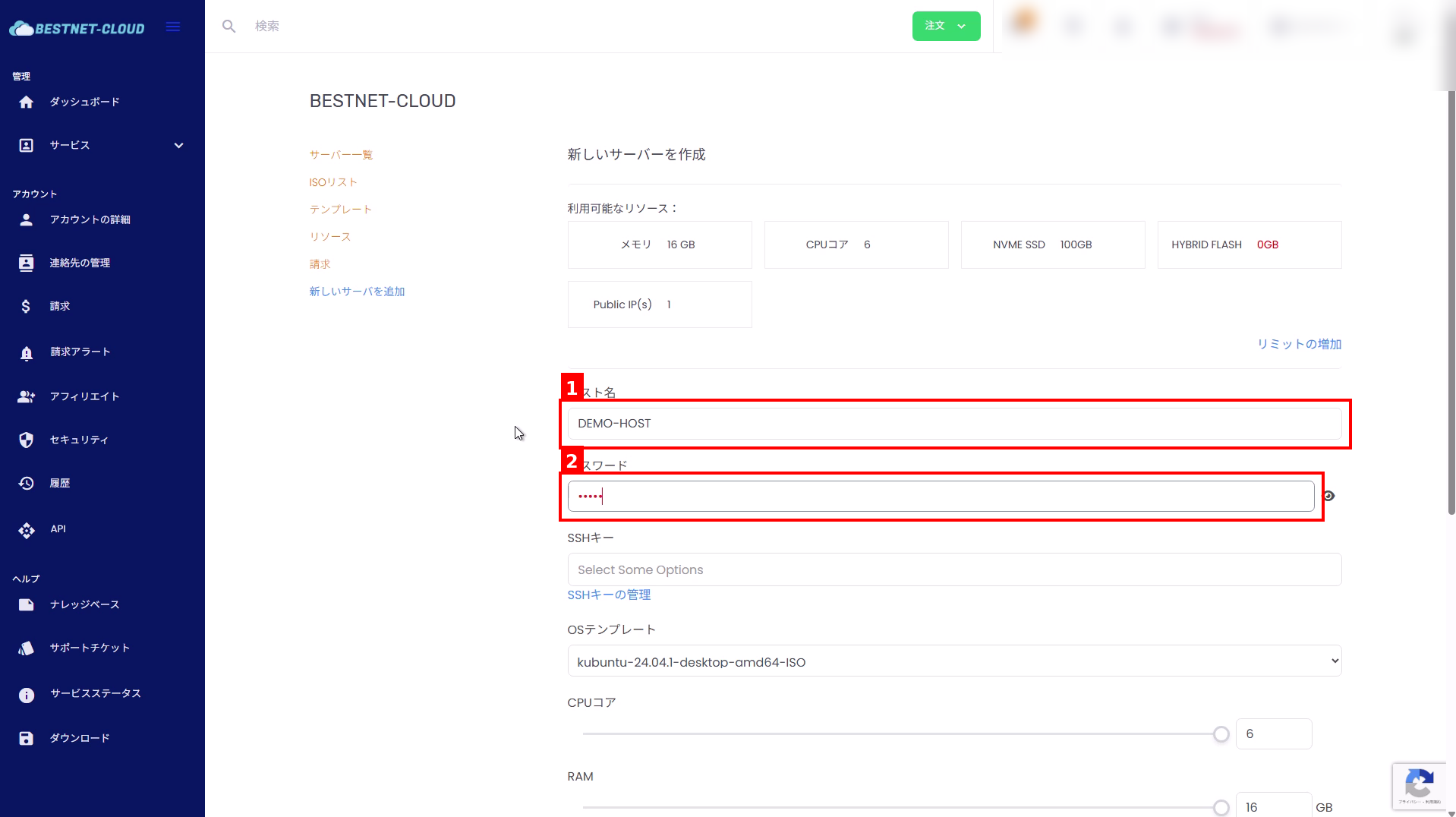
- अपना होस्टनेम दर्ज करें (उदाहरण:
DEMO-HOST)। - अपना पासवर्ड दर्ज करें।
ऐसा पासवर्ड सेट करें जिसका अनुमान तीसरे पक्ष के लिए लगाना मुश्किल हो।
3. SSH Key चुनें #
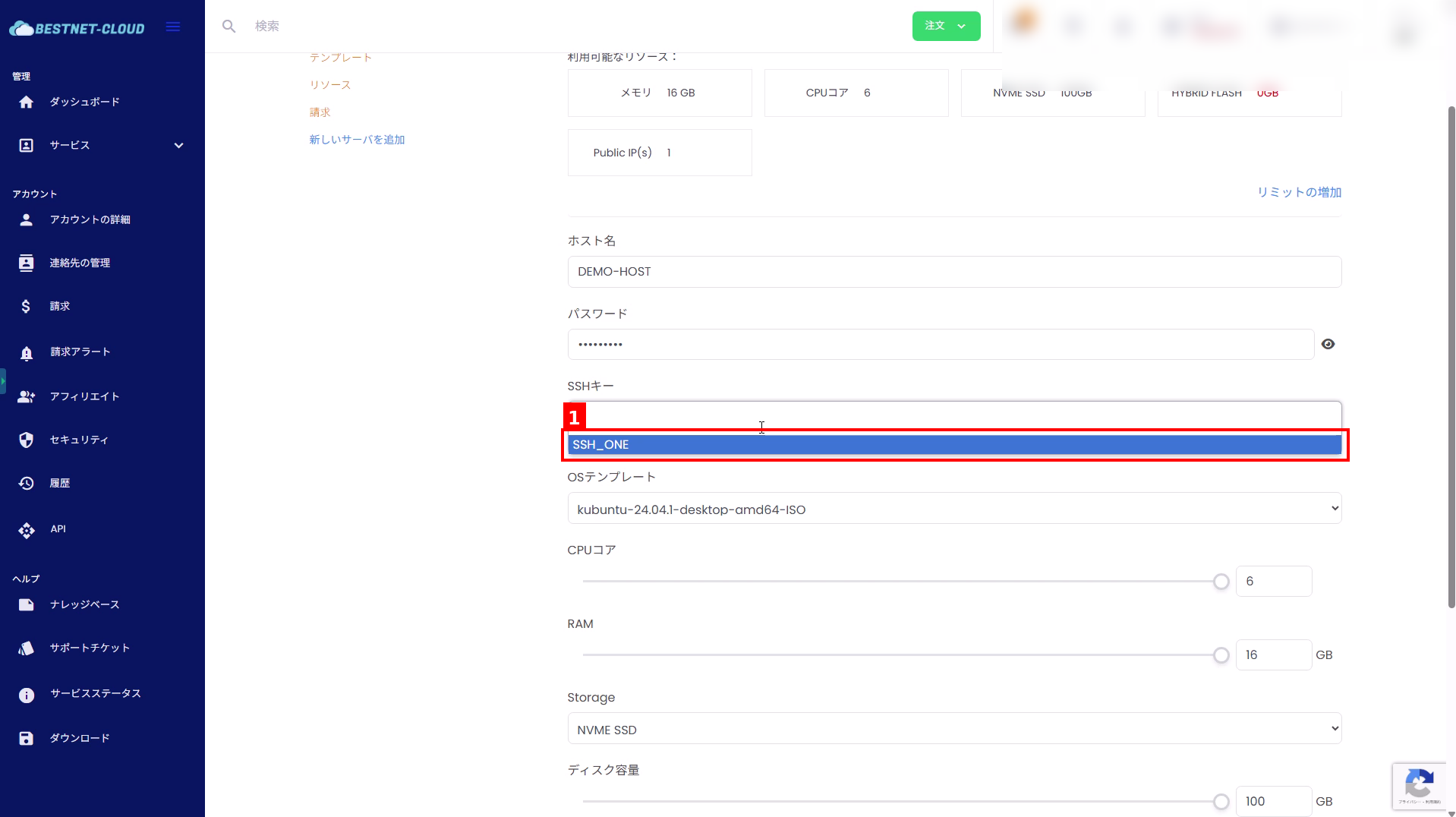
- “SSH Key” पर क्लिक करें और कोई रजिस्टर्ड key चुनें (उदाहरण:
SSH_ONE)।
यदि आप SSH key नहीं चुन पा रहे हैं, तो पहले “SSH Key Management” से key रजिस्टर करें।
4. टेम्पलेट चुनें #
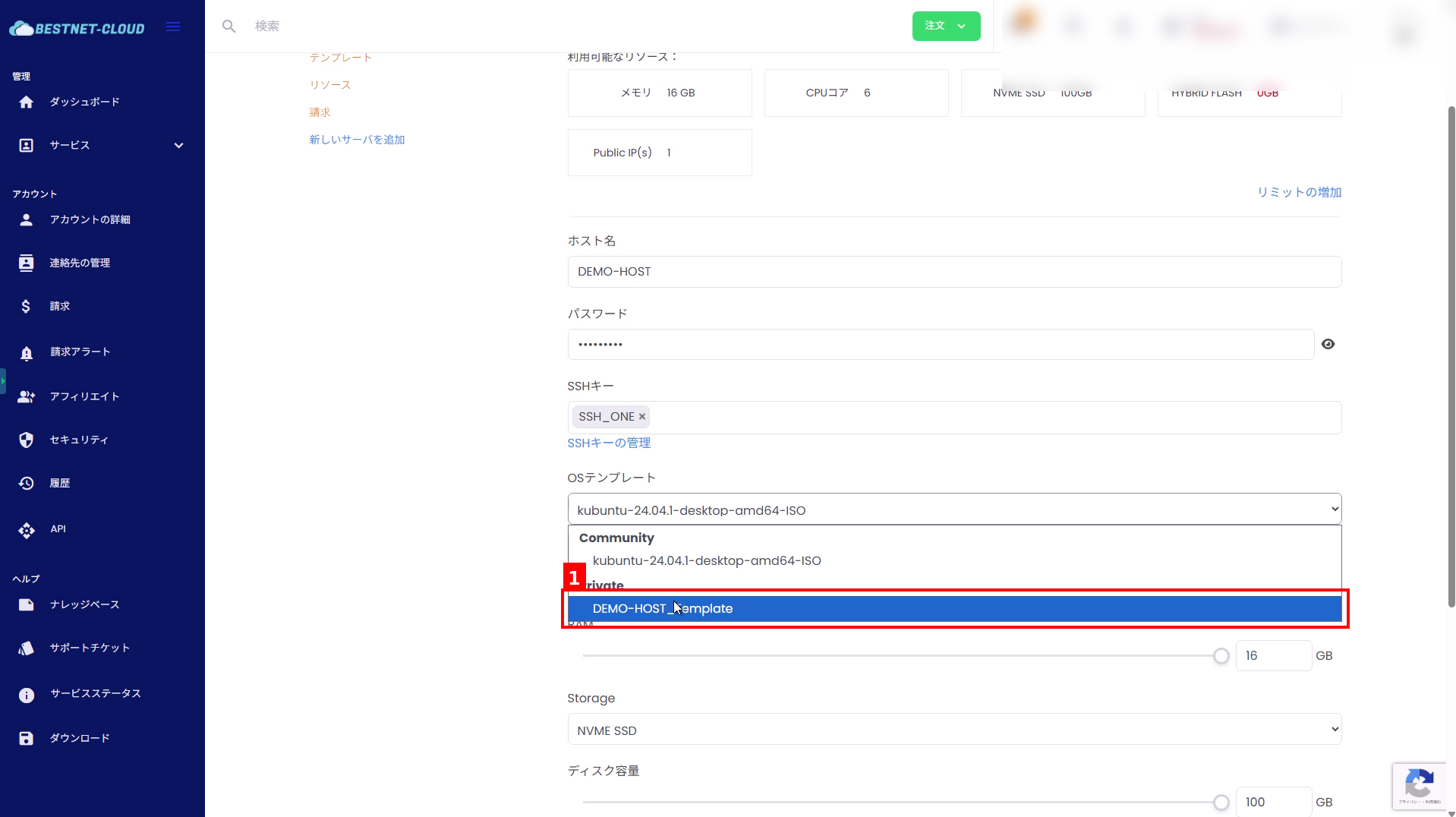
- “OS Template” पर क्लिक करें।
- लिस्ट में Private के अंतर्गत दिखाया गया कोई टेम्पलेट चुनें (उदाहरण:
DEMO-HOST_Template)।
यदि आप टेम्पलेट से सर्वर बनाना चाहते हैं, तो ISO (Community) नहीं, बल्कि Private टेम्पलेट चुनें।
5. रिसोर्स और नेटवर्क कॉन्फ़िगर करें #
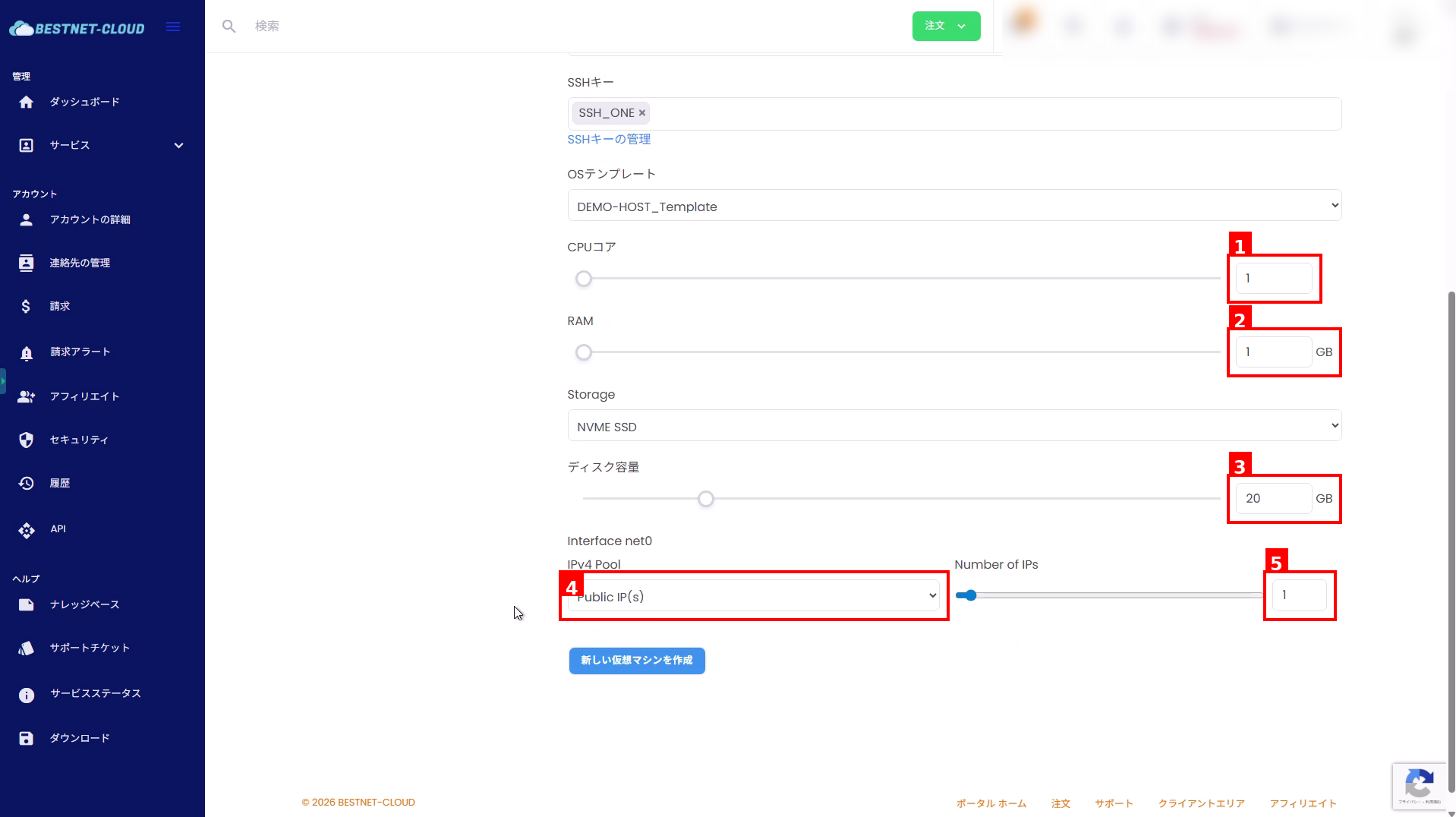
- अपने CPU cores सेट करें।
- अपनी RAM सेट करें।
- अपनी डिस्क क्षमता सेट करें।
- “Interface net0” के लिए IPv4 Pool चुनें (उदाहरण:
Public IP(s))। - यदि आवश्यक हो, तो Number of IPs सेट करें।
कॉन्फ़िगर करने योग्य सीमाएं स्क्रीन के ऊपर दिखाए गए “Available Resources” और आपके कॉन्ट्रैक्ट के अनुसार बदलती हैं। टेम्पलेट के स्पेसिफिकेशन के आधार पर, कुछ वैल्यू सर्वर बनने के बाद टेम्पलेट सेटिंग्स के अनुरूप रिफ्लेक्ट हो सकती हैं।
6. वर्चुअल मशीन बनाएं #
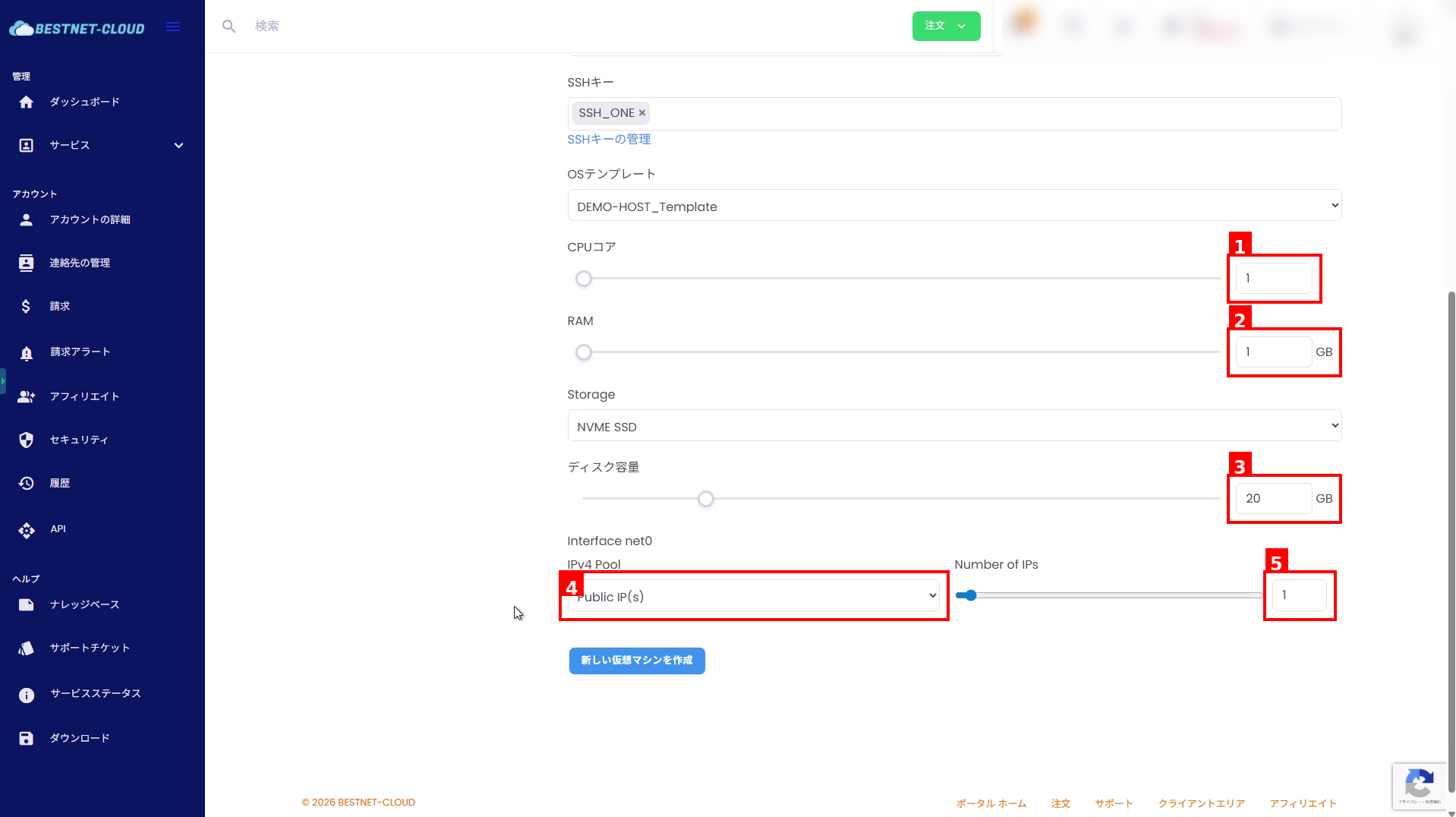
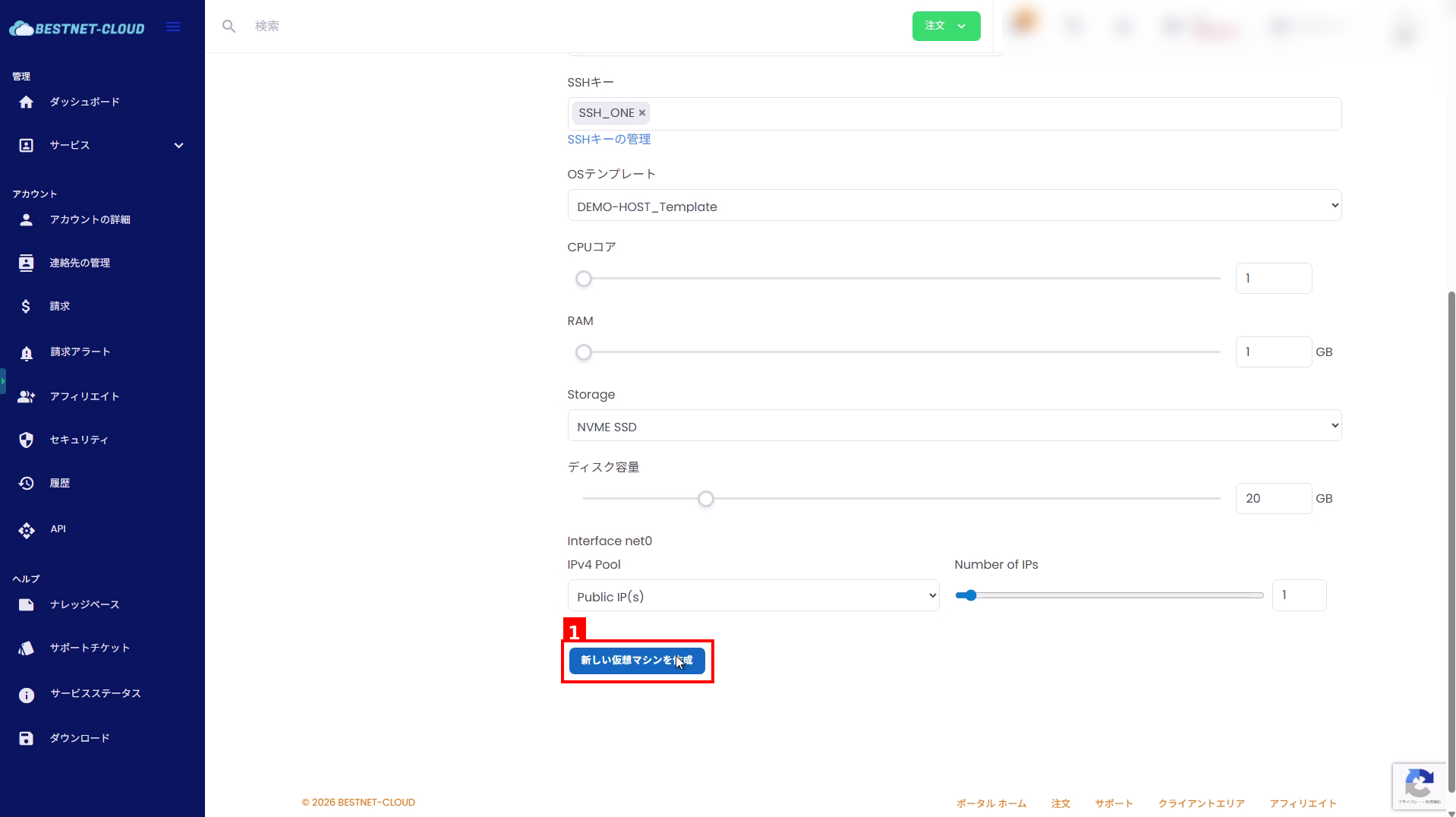
- स्क्रीन के नीचे “Create New Virtual Machine” पर क्लिक करें।
7. सर्वर बनने की स्थिति जांचें #
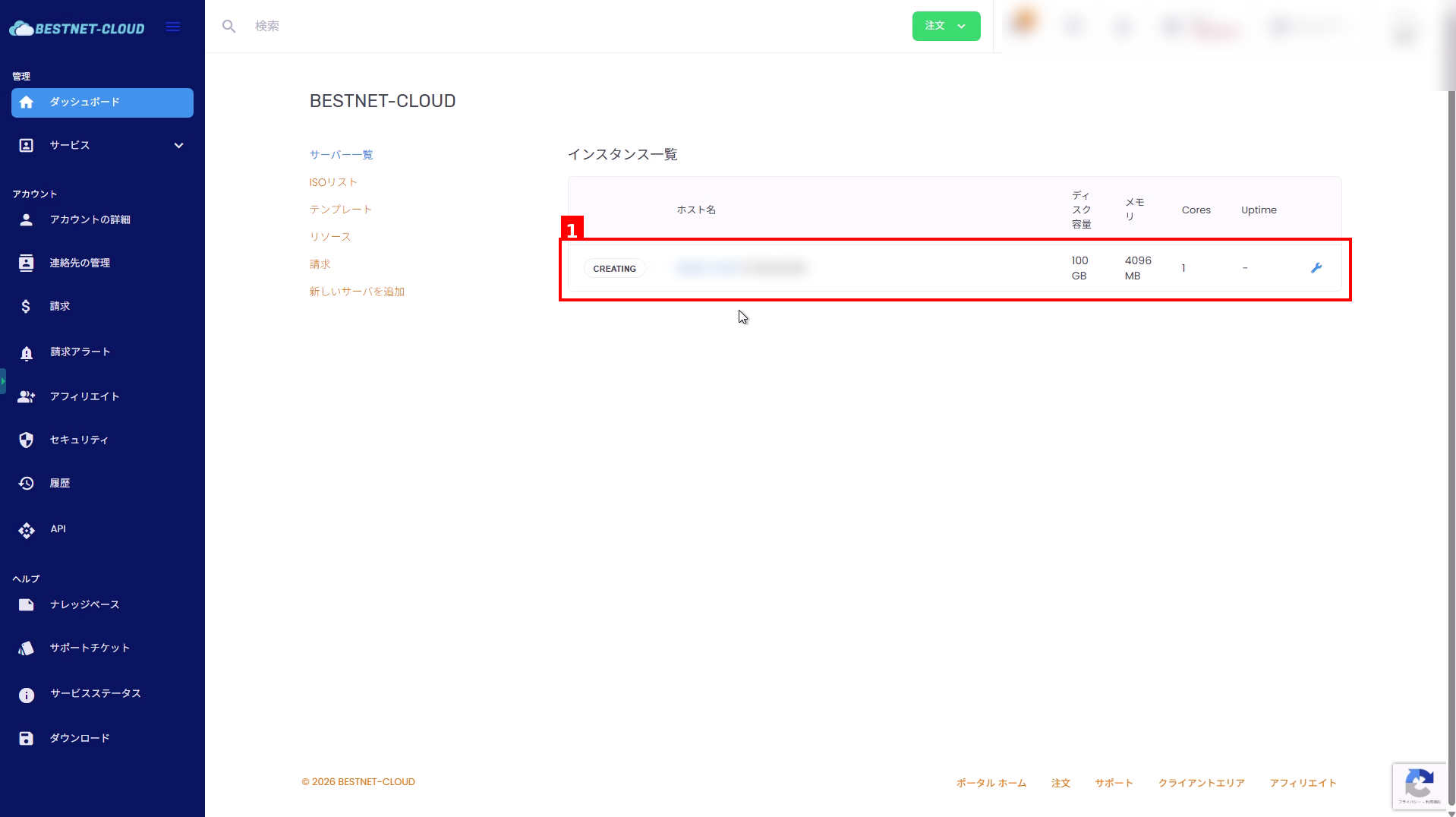
- “Server List (Instance List)” पर वापस जाएं — बनाया गया इंस्टेंस वहां दिखाई देगा।
- जब तक स्टेटस CREATING है, इंस्टेंस बन रहा है। पूरा होने की प्रतीक्षा करें और आवश्यकता होने पर स्क्रीन रिफ्रेश करें।
नोट्स और ट्रबलशूटिंग #
टेम्पलेट दिखाई नहीं दे रहा #
- हो सकता है कि टेम्पलेट अभी बनाया न गया हो, या आपके पास उसे देखने की अनुमति न हो। अपने एडमिनिस्ट्रेटर से टेम्पलेट बनाने या अनुमति देने का अनुरोध करें।
SSH key नहीं चुन पा रहे #
- यदि SSH key रजिस्टर नहीं है, तो “SSH Key Management” से उसे रजिस्टर करें और फिर क्रिएशन स्क्रीन पर वापस आएं।
सर्वर बनना आगे नहीं बढ़ रहा या फेल हो रहा है #
- जांचें कि रिसोर्स (CPU / RAM / डिस्क) और IP की संख्या सीमा से अधिक तो नहीं है।
- यदि स्टेटस लंबे समय तक नहीं बदलता, तो विवरण (होस्टनेम, घटना का समय आदि) के साथ सपोर्ट टिकट के जरिए सपोर्ट से संपर्क करें।


