
本指南汇总了从客户门户重建(重新安装)VPS的操作步骤。
概述 #
- “重建” = 使用所选的OS模板重新安装VPS。
- 执行后,磁盘上的所有数据都将被删除(无法恢复)。
重要提示: 执行重建操作后,服务器上现有的数据将会丢失。如有需要保留的数据,请务必提前进行备份。
前提条件(重要) #
操作步骤 #
1. 打开目标VPS的管理画面 #
- 登录客户门户。
- 从左侧菜单的“服务”中打开目标VPS(例如:NVPS663),显示“服务器详情”画面。
2. 从”更多”中打开”重建” #
- 点击画面右上方的“更多”。
- 在显示的菜单中点击“重建”。
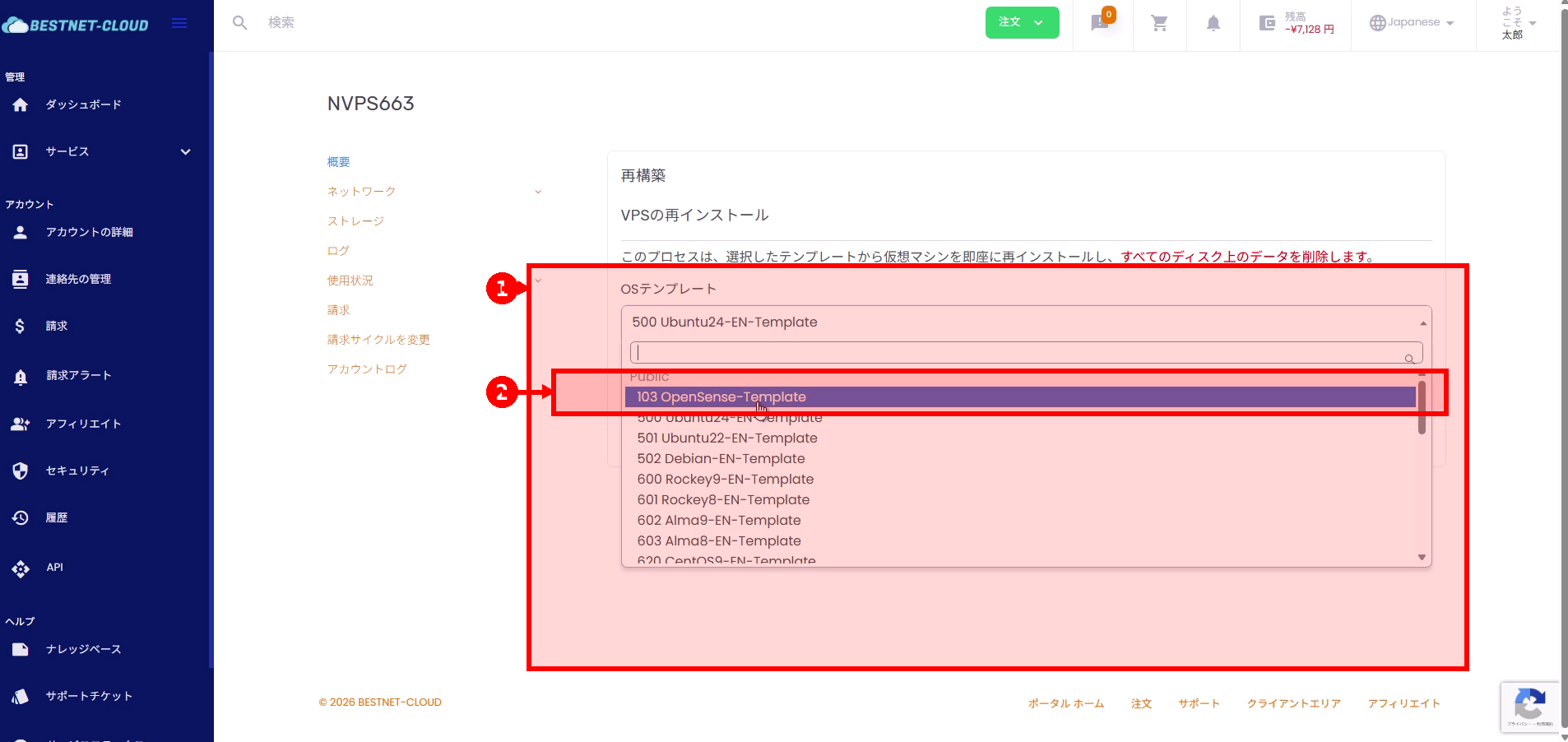
3. 选择OS模板 #
- 在”重建”页面中,打开“OS模板”下拉菜单。
- 选择您希望重新安装的OS模板。
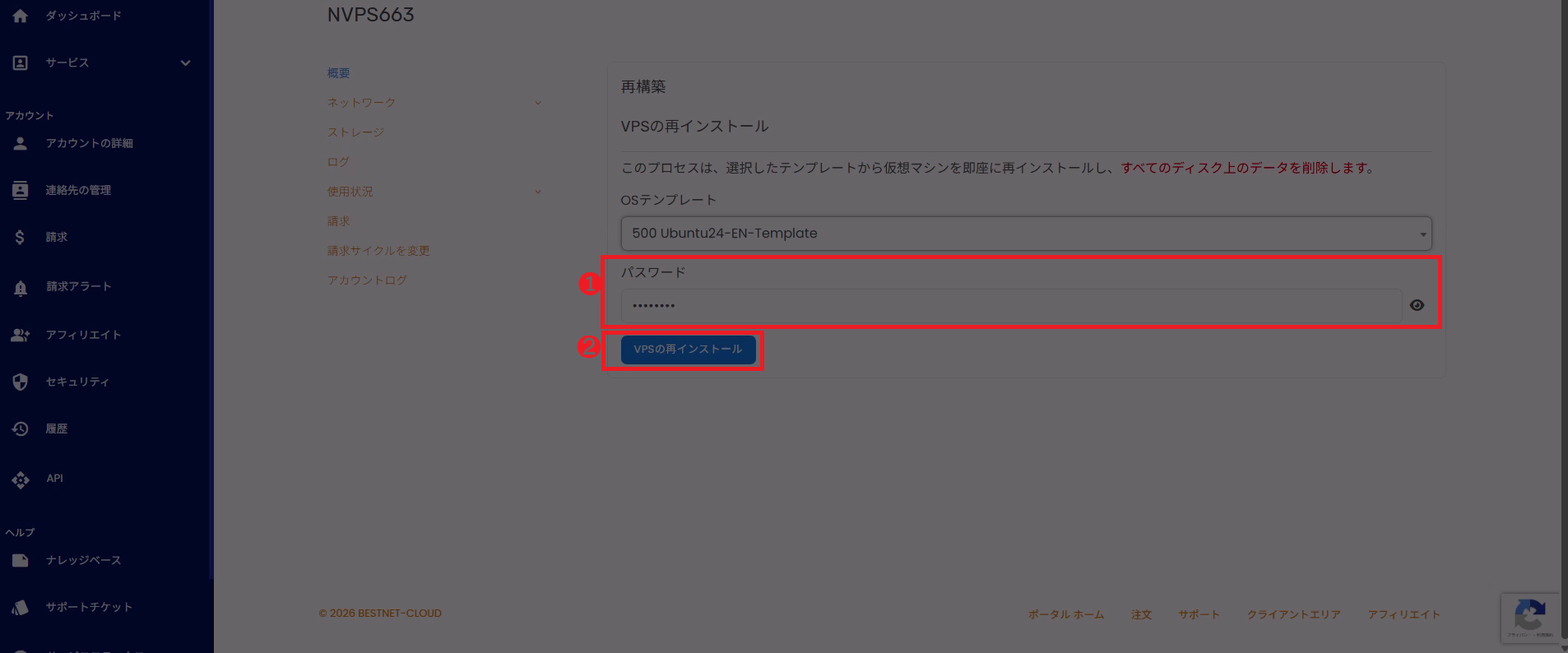
4. 设置密码(root) #
- 在“密码”字段中输入重建后使用的密码。
- 如有需要,可通过右侧的眼睛图标切换显示/隐藏以进行确认。
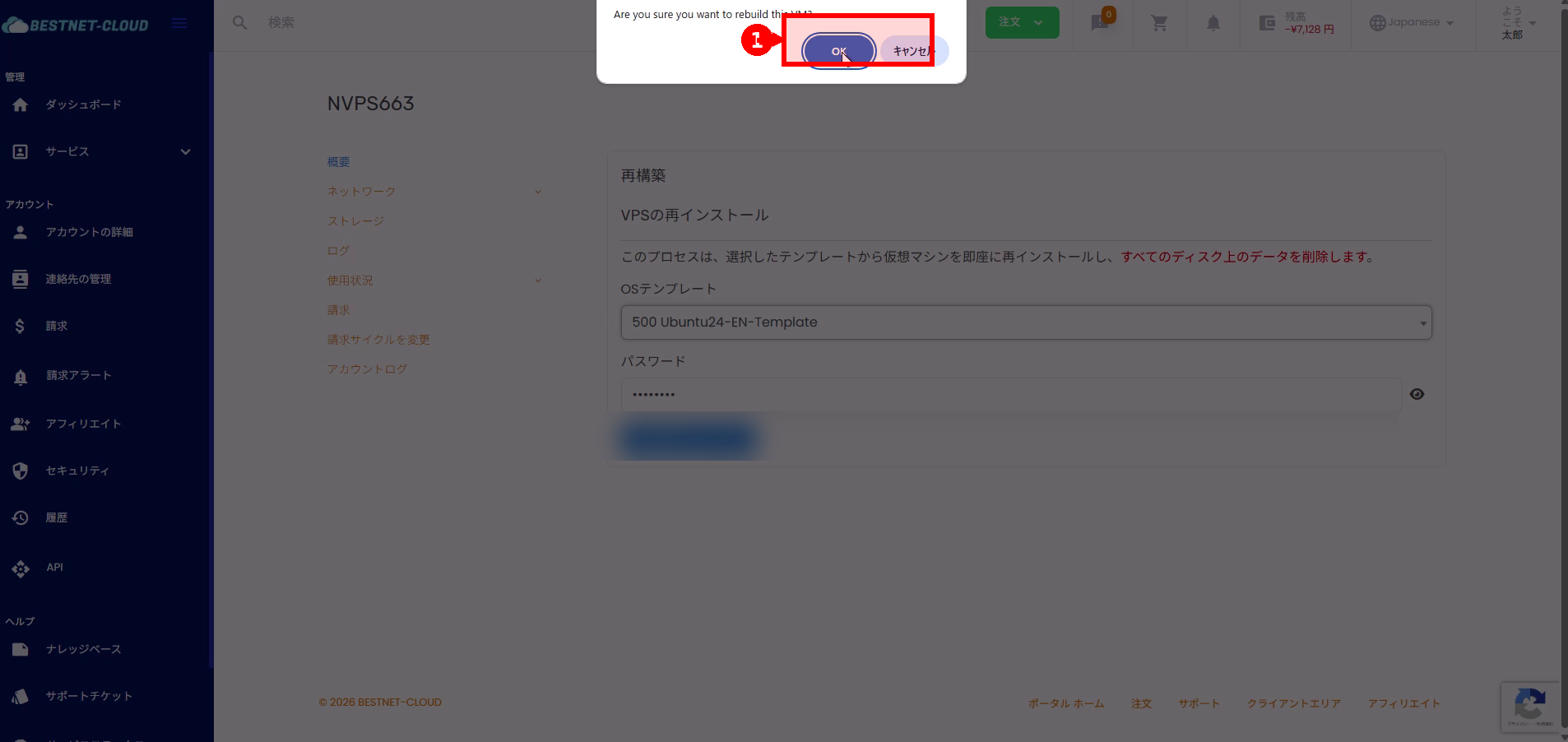
5. 执行”VPS重新安装”并点击”OK”确认 #
- 点击“VPS重新安装”。
- 出现确认对话框后,请确认内容并点击“OK”。
注意: 从此步骤开始将进行磁盘初始化。请务必谨慎操作,避免误操作执行。
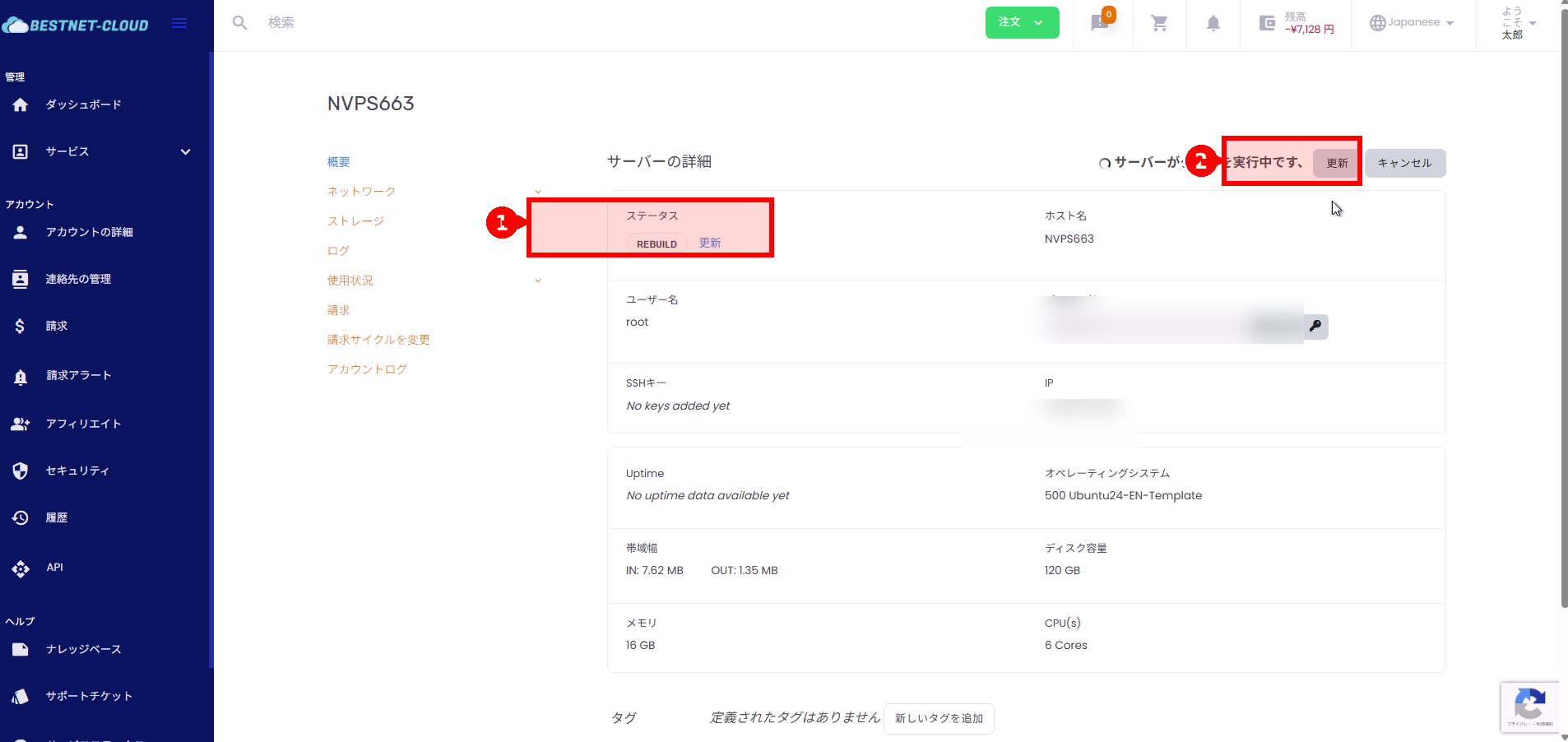
6. 确认重建进度 #
- 返回”服务器详情”页面后,状态中将显示“REBUILD”。
- 画面右上方显示”Server is executing a task”期间,表示处理正在进行中。
- 如有需要,请按“Refresh”刷新以重新加载状态。
7. 确认完成(登录验证) #
- 重建完成后,状态显示将恢复正常,并会显示Uptime等信息。
- 请通过SSH等方式验证是否可以登录显示的IP地址(用户名:
root,密码:第4步中设置的密码)。 - 登录后,请通过检查OS版本等信息,确认OS模板是否符合预期。


