
目的 #
本文档介绍在客户端门户中可执行的从备份恢复(还原)以及 配置备份计划的操作步骤。
前提条件 #
- 能够登录客户端门户
- 能够打开目标VPS/虚拟机(服务)画面
- 已创建您要恢复的备份(且在列表中可见)
打开目标服务画面 #
1
登录客户端门户。
2
从左侧菜单打开服务,选择目标VPS/虚拟机。
3
在服务详情画面中,操作与存储相关的标签页(备份 / 备份计划)。
从备份恢复(还原) #
1. 打开备份列表 #
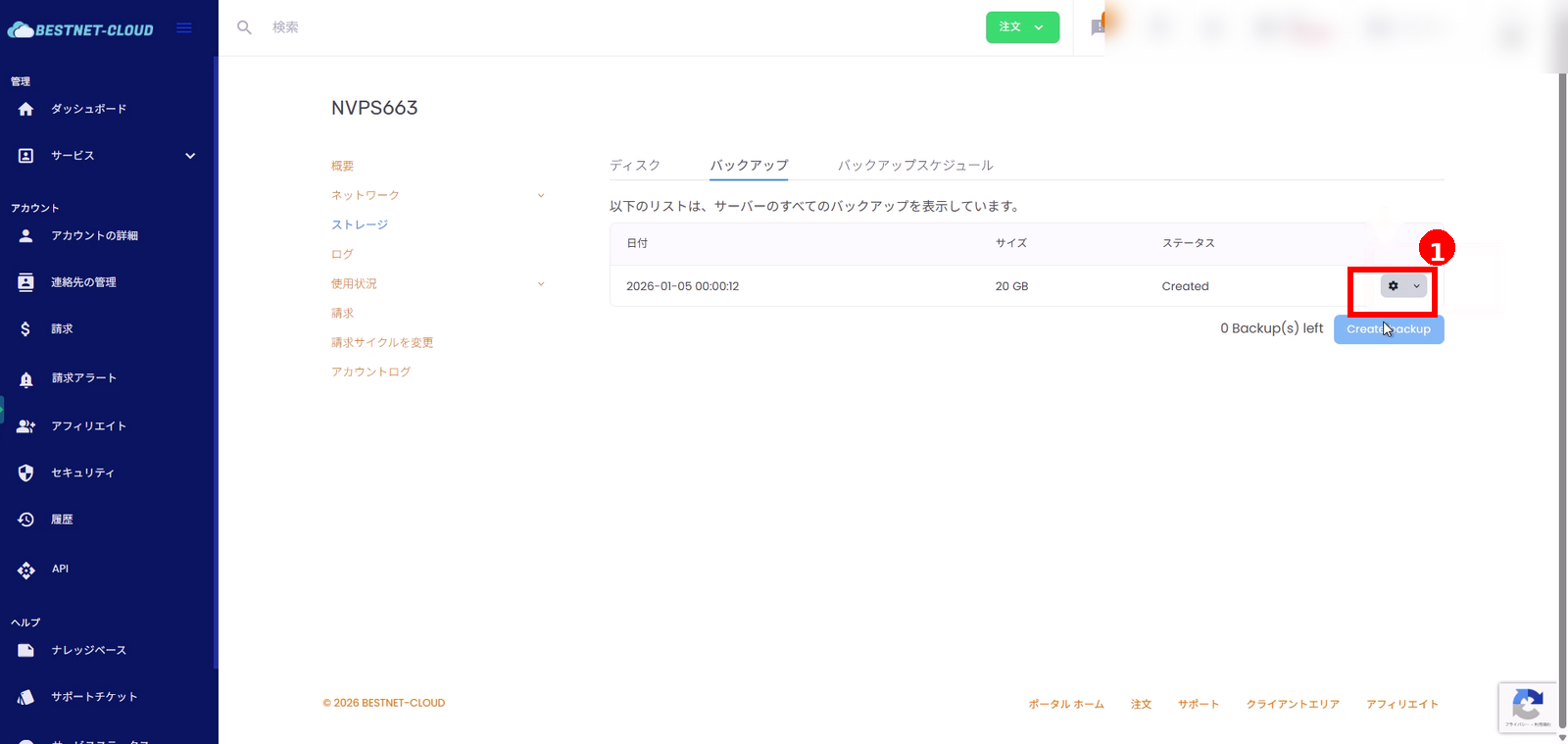
- 在服务详情画面中打开备份标签页。
- 点击要恢复的备份行右侧的齿轮图标(操作)。
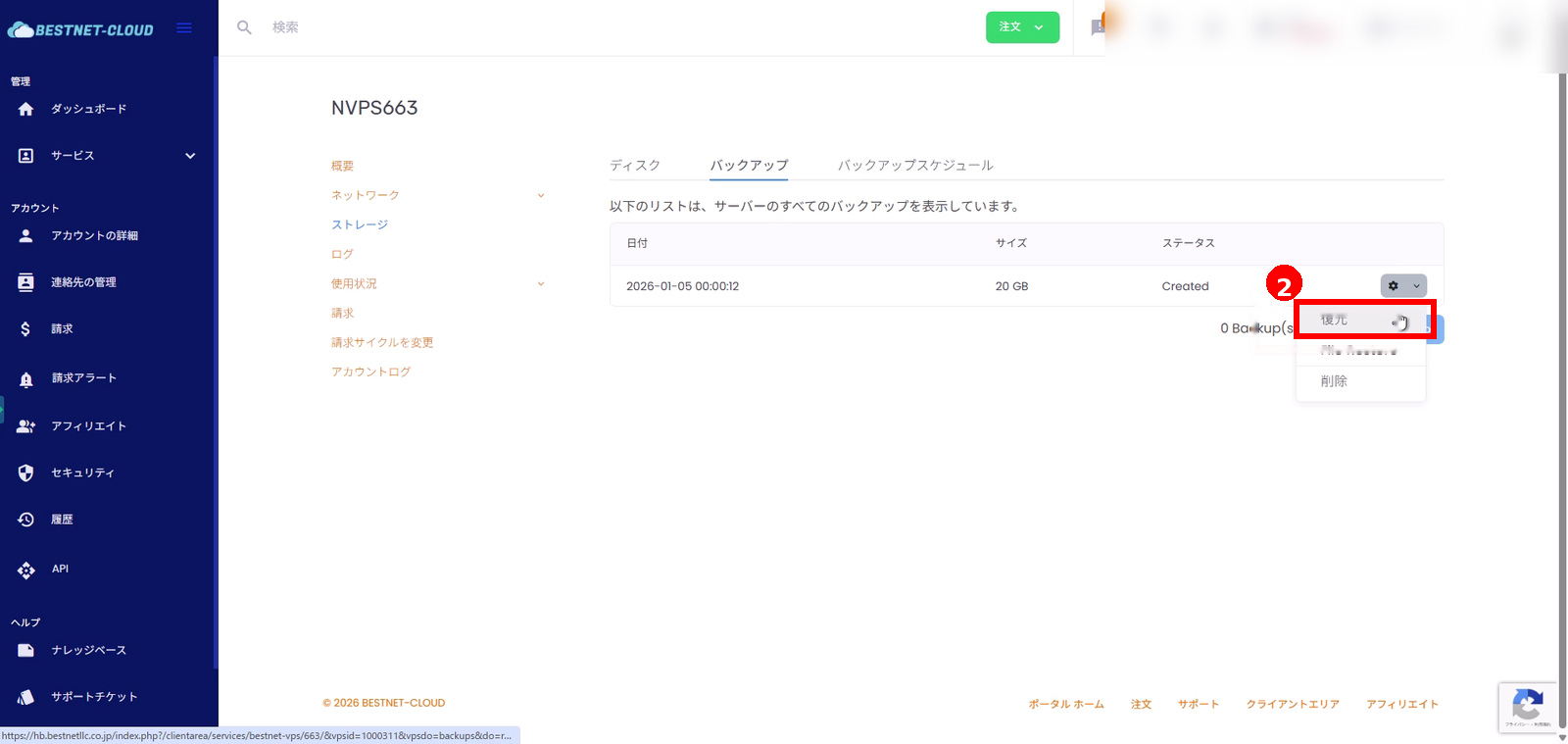
2. 执行”恢复” #
- 从操作菜单中选择恢复。
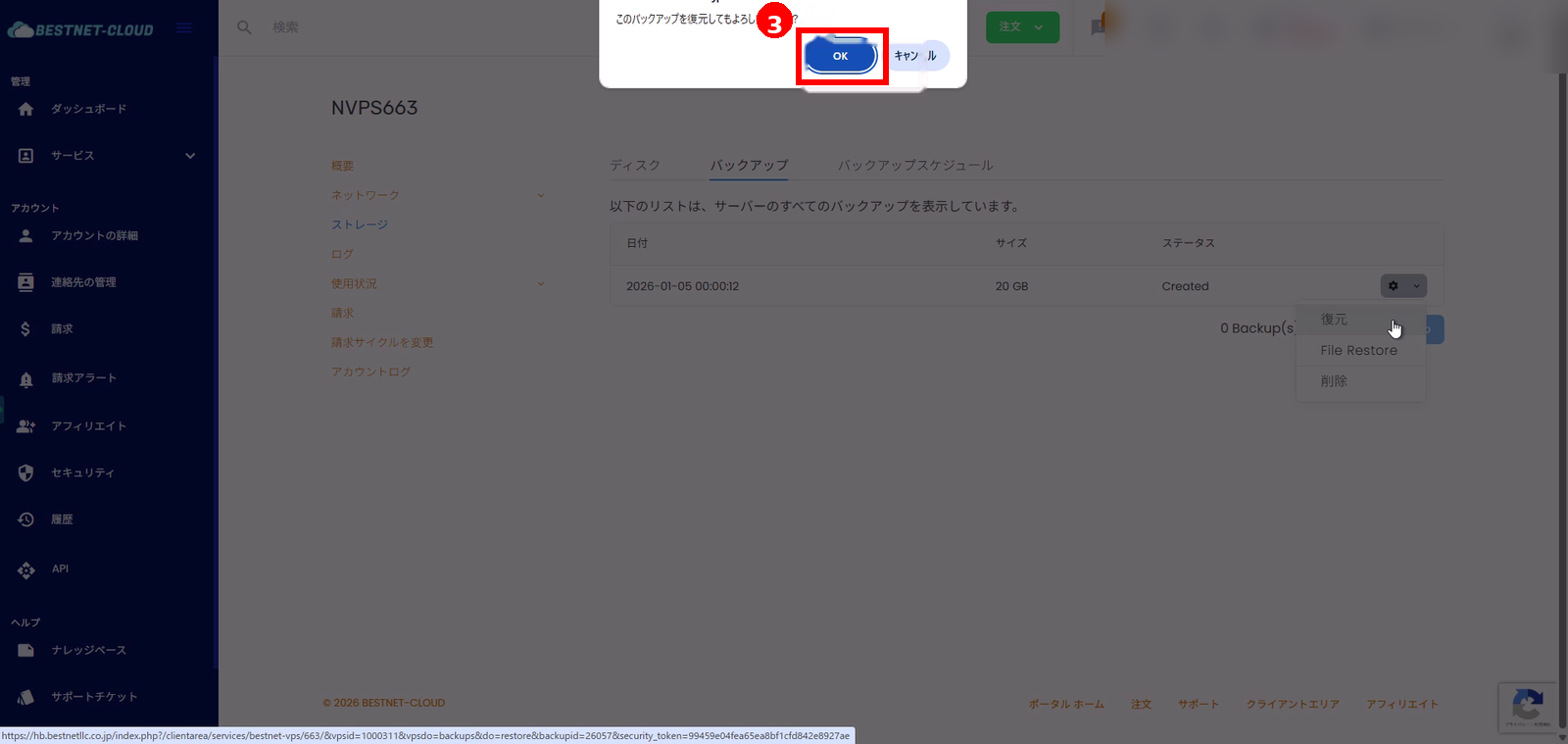
3. 在确认对话框中点击”确定” #
- 出现”是否确定要恢复此备份?”提示时,点击确定。
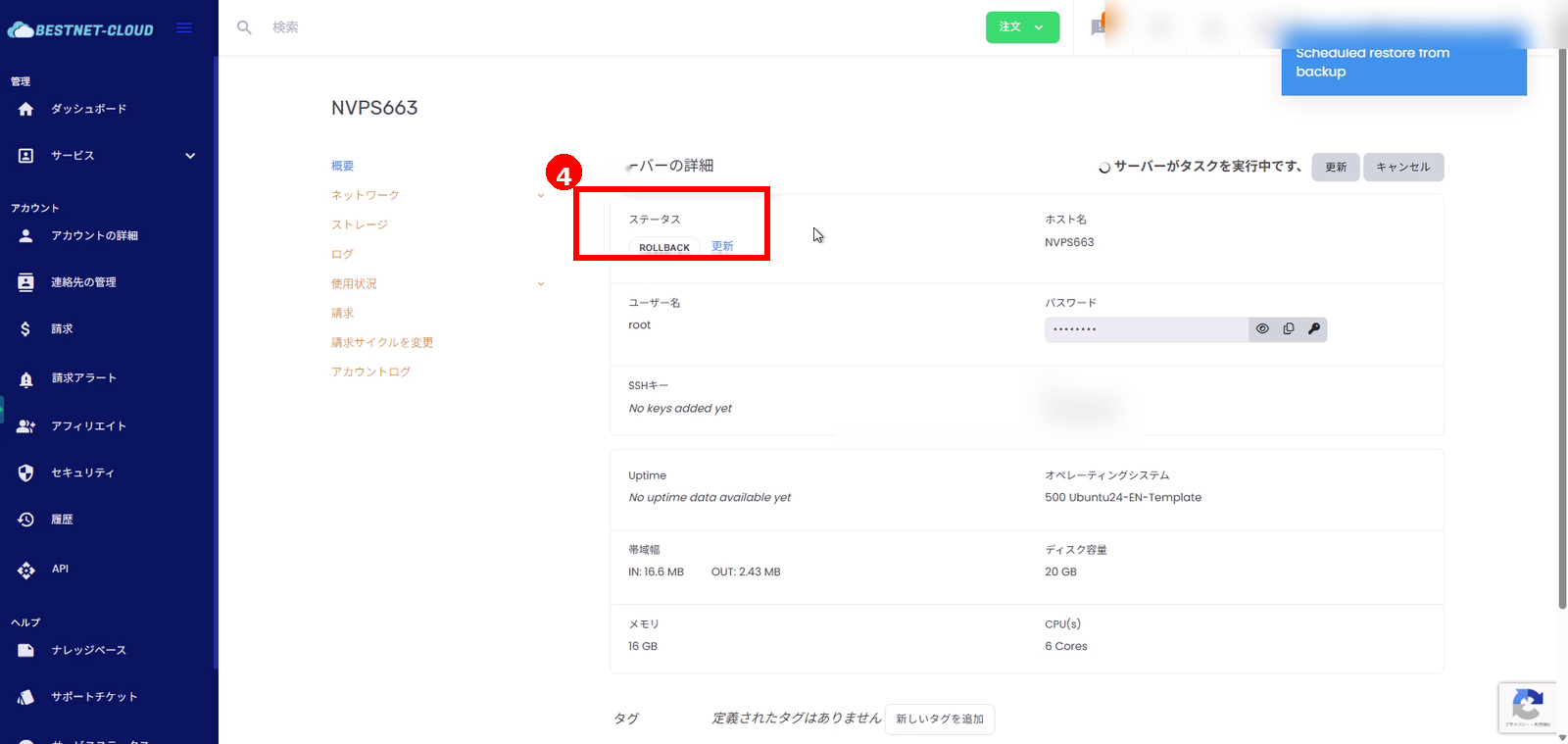
4. 确认恢复(ROLLBACK)处理的进度 #
- 恢复请求被接受后,画面右上角会出现类似”已安排从备份恢复”的提示信息。
- 服务详情中的状态会变为ROLLBACK,并显示”服务器正在执行任务”。
- 请按需点击刷新,并等待状态处理完成。
注意: “恢复”会将服务器的磁盘状态还原到备份创建时的时间点,因此在此之后所做的更改将会丢失。 请在执行前确认其影响范围。
从备份中获取文件(文件恢复) #
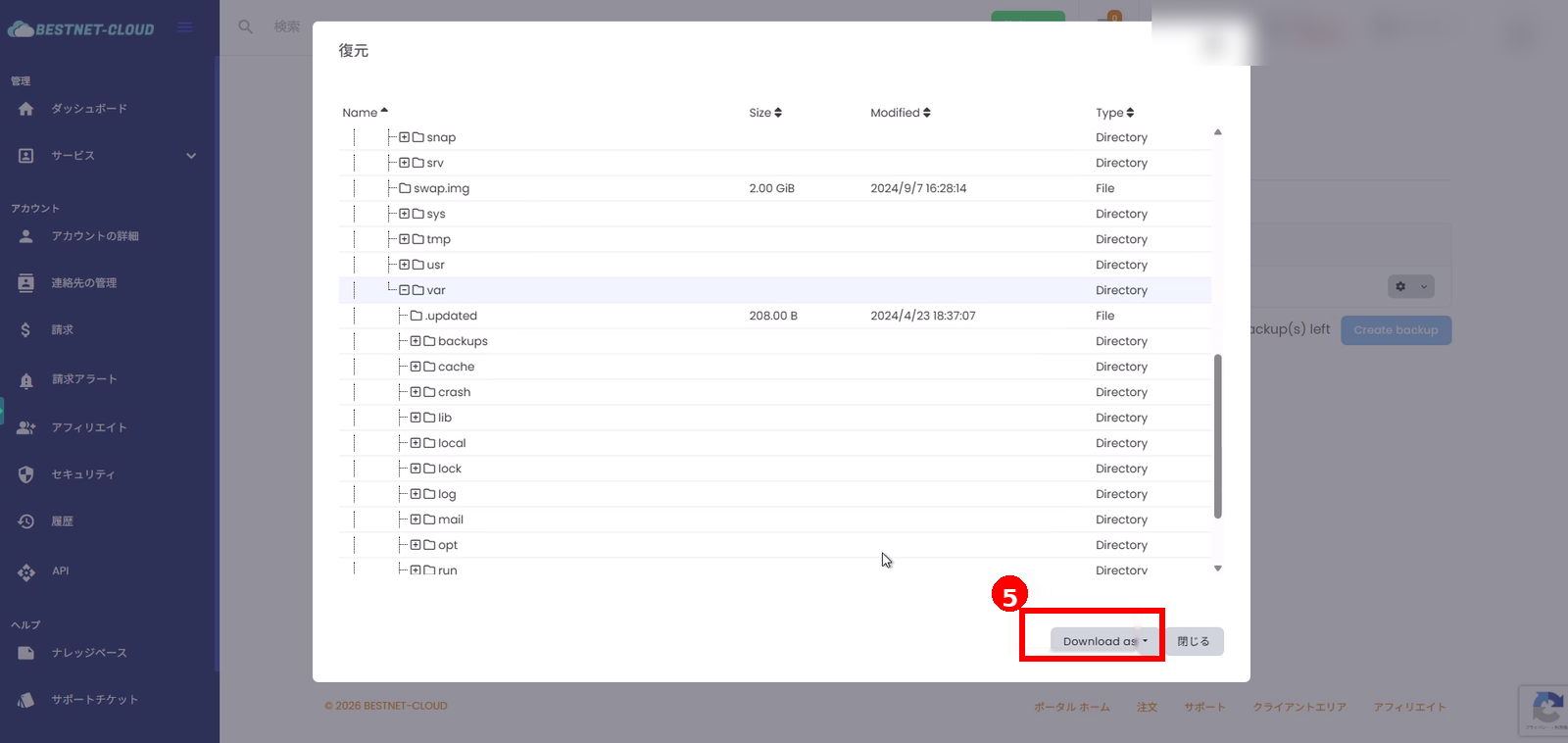
如果您希望下载备份中的部分文件/目录而非恢复整个备份, 请使用文件恢复功能。 (在画面中,操作流程是通过”下载为”以zip格式下载)
1. 打开文件恢复 #
- 在备份标签页中,点击目标备份的齿轮图标(操作)。
- 从菜单中选择文件恢复。
2. 选择要获取的路径,并通过”下载为”下载 #
- 在显示的树形结构中选择要获取的目录/文件(例如
/var)。 - 点击画面右下角的下载为以开始下载(zip格式)。
- 按照浏览器的下载/保存对话框保存文件。
备份计划配置 #
1. 打开备份计划画面 #
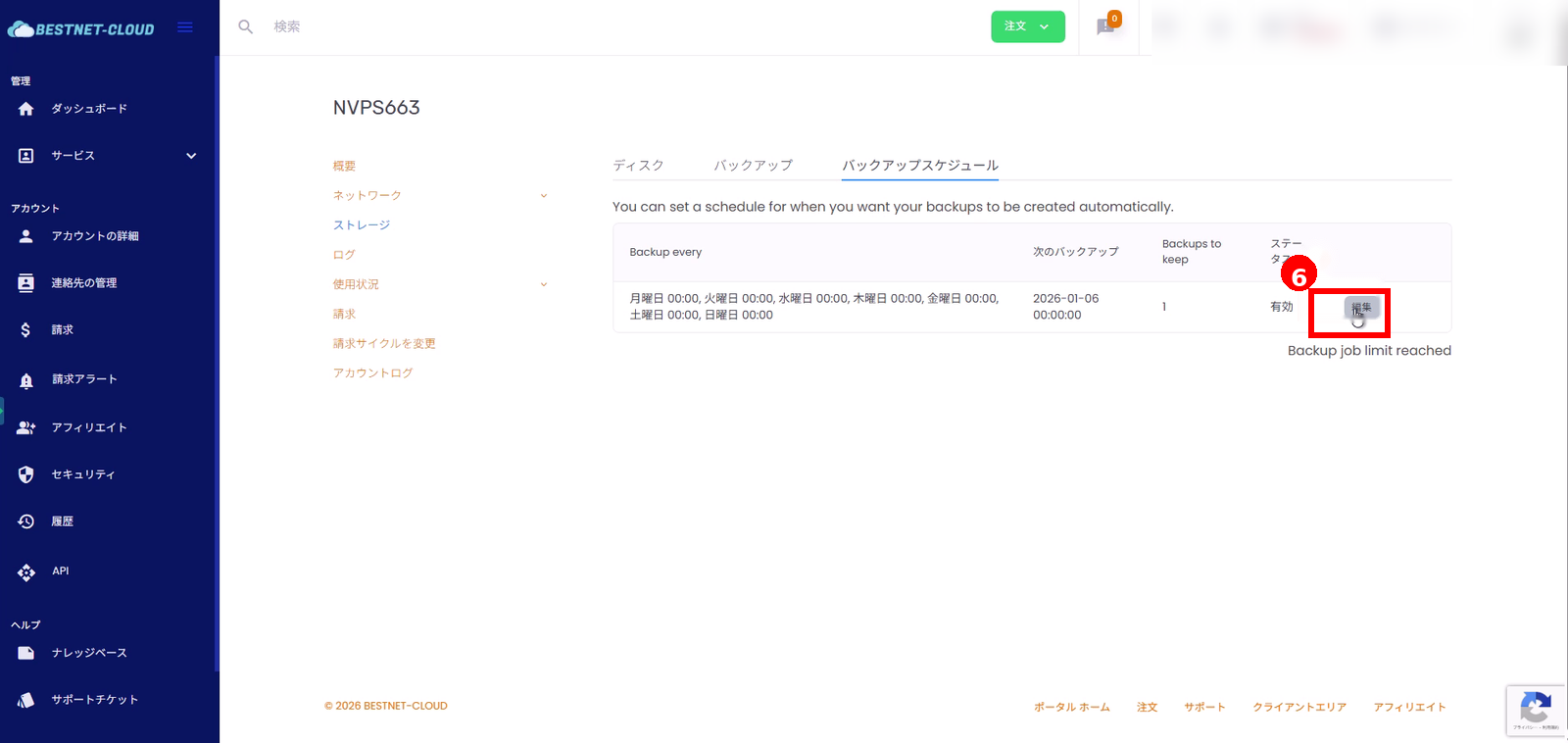
- 在服务详情画面中打开备份计划标签页。
- 点击计划列表右侧的编辑。
2. 输入计划详情 #
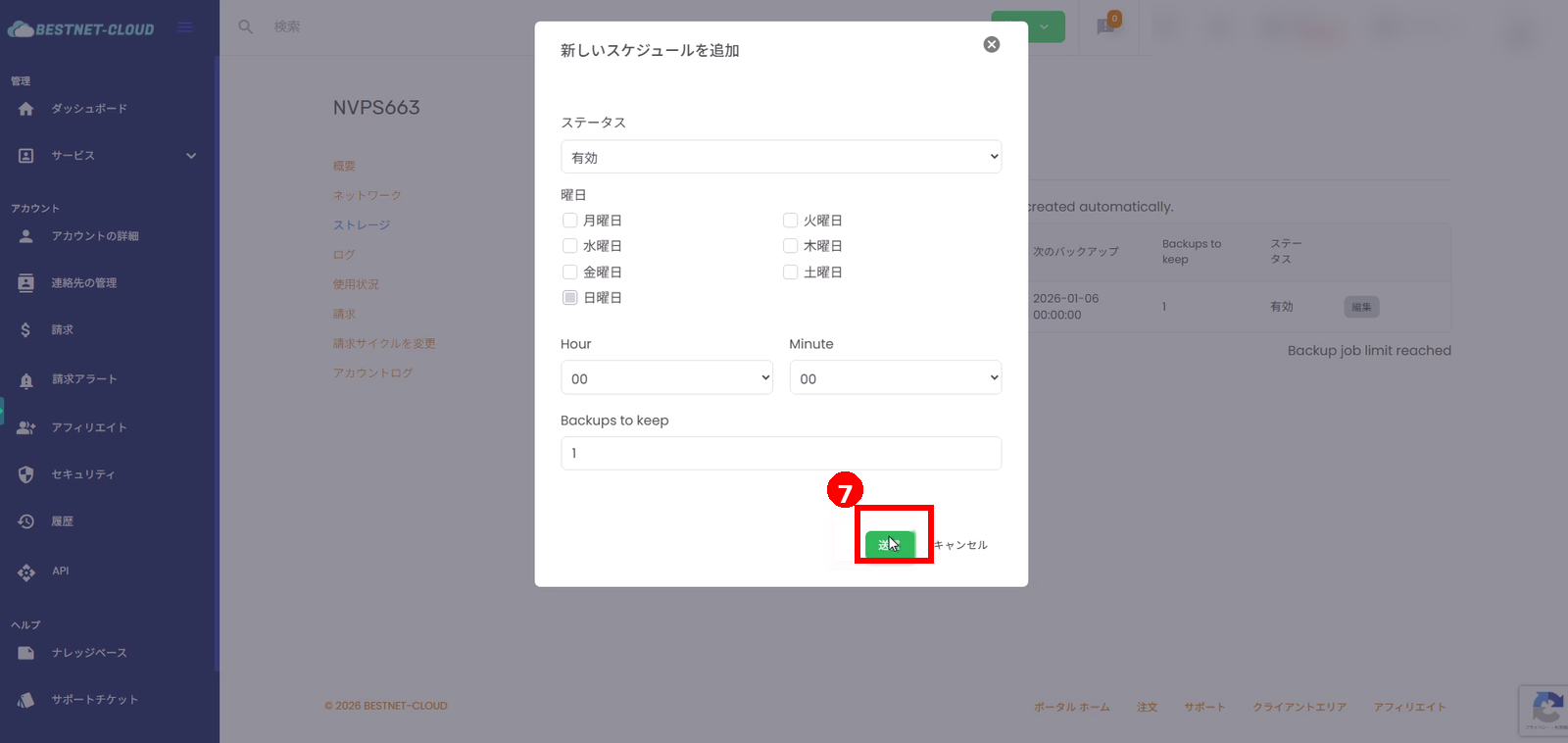
在编辑画面(弹窗)中,配置以下内容:
- 状态:启用 / 禁用
- 星期:执行自动备份的日期(可多选)
- 小时 / 分钟:执行时间
- 保留的备份数:要保留的备份数量(实际删除的时间因环境而异,请根据您的运维情况自行确认)
3. 点击”提交”保存 #
- 配置完成后,点击提交。
4. 确认应用结果 #
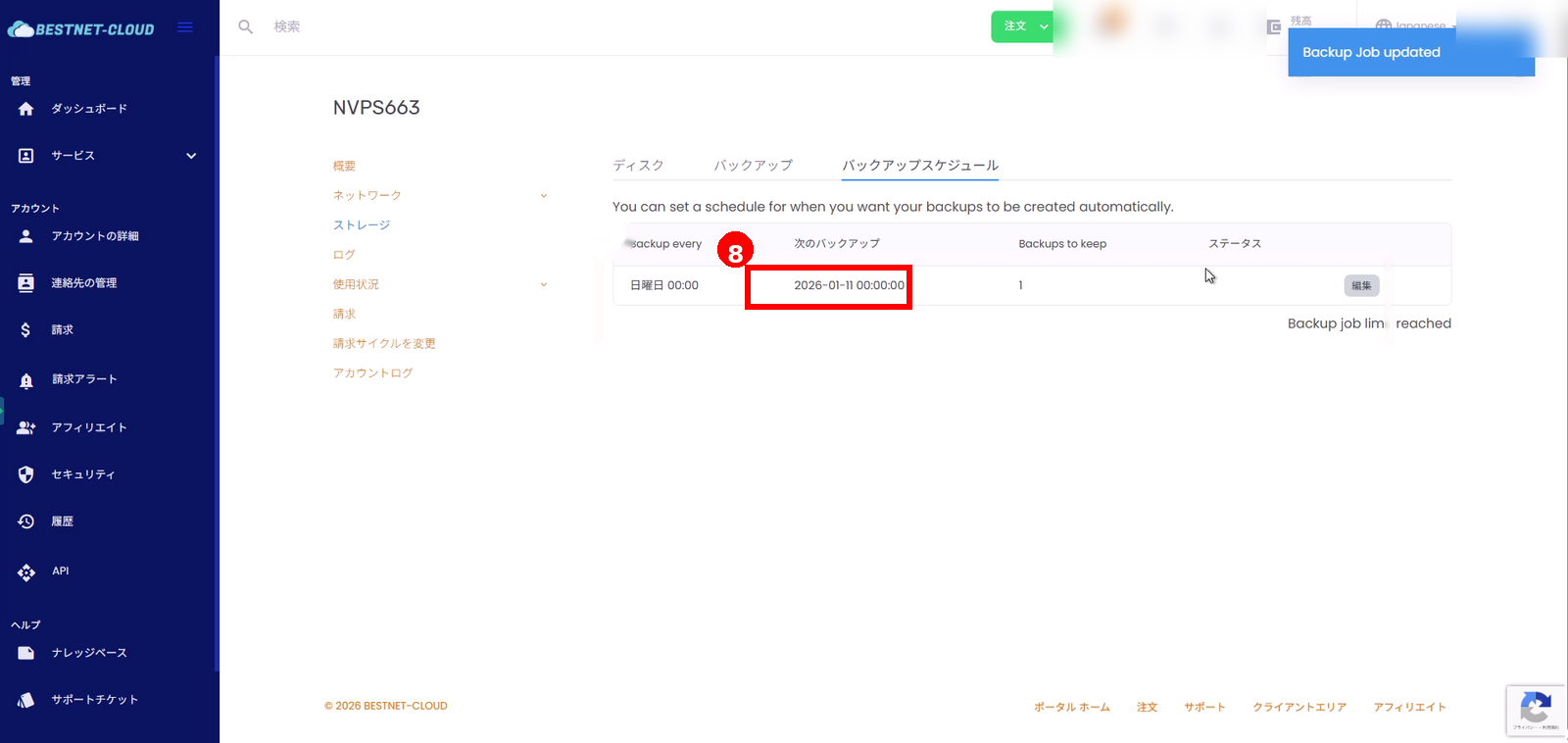
- 会显示类似”备份任务已更新”的提示信息。
- 确认列表中的下次备份是您预期的日期和时间。
注意事项与常见提示信息 #
-
已达到备份任务数量上限
可能是由于您的合约套餐或服务器端限制,已达到备份任务数量上限。 请考虑删除现有备份,或联系支持团队。 - 在恢复或创建备份完成后不久,可能会显示”服务器正在执行任务”。 如果状态未发生变化,请点击刷新以查看进度。


