Client Portal Guide
虚拟机扩容(CPU·内存变更)操作步骤
本指南介绍如何从客户端门户变更(扩容)云虚拟机(实例)的 CPU 核心数和内存(RAM)。由于扩容执行后会发生相当于重启的动作,请在计划停机时段进行操作。
说明:本操作手册使用生成式AI等工具制作,因此截图内的批注(箭头、边框、编号等)位置可能与实际画面略有偏差。
本手册旨在帮助理解操作意图,实际操作时请以画面显示和文字内容为准。
重要:本操作手册以云实例具有充足资源余量为前提。如果实例资源不足,请先参照 云资源升级 添加实例侧的资源。
概述 #
从客户端门户变更(扩容)云虚拟机(实例)的CPU核心数和内存(RAM)的操作步骤。
执行扩容后,服务器将进入任务执行状态(例如:RESETTING),并发生相当于重启/重置的动作。请在计划停机时段进行操作。
前提条件 #
- 已登录客户端门户
- 目标实例具有充足的资源余量(不足时请参照上方链接)
- 扩容过程中将发生目标服务器的重启,因此需要在可容许影响的时段进行
Scale扩容 CPU·内存的操作步骤 #
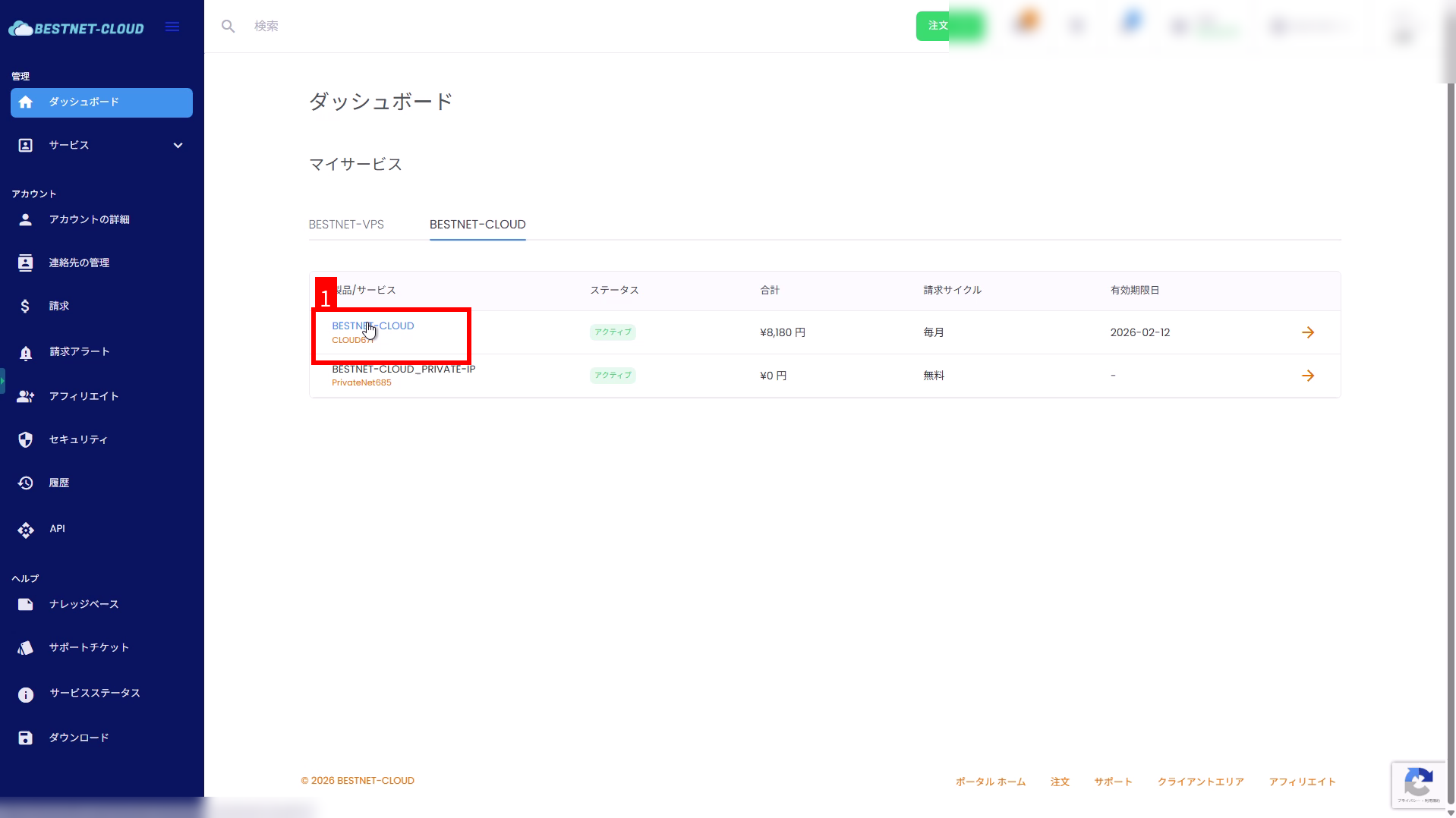
1. 在仪表板中打开「BESTNET-CLOUD」 #
从仪表板的我的服务中点击BESTNET-CLOUD,打开服务页面。
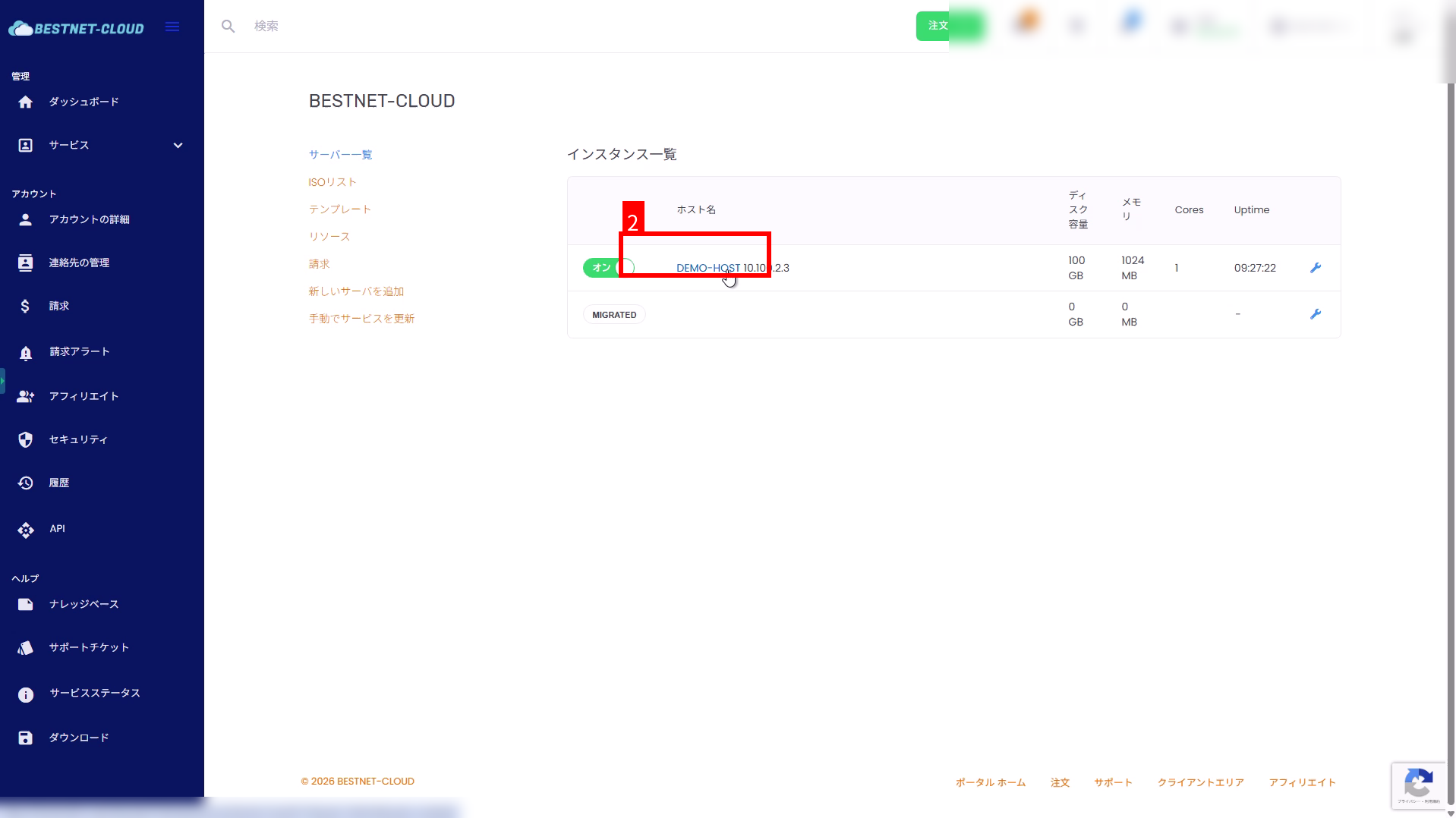
2. 从实例列表中选择目标VM #
在服务页面的实例列表中,点击要扩容的VM(例如:DEMO-HOST)的主机名。
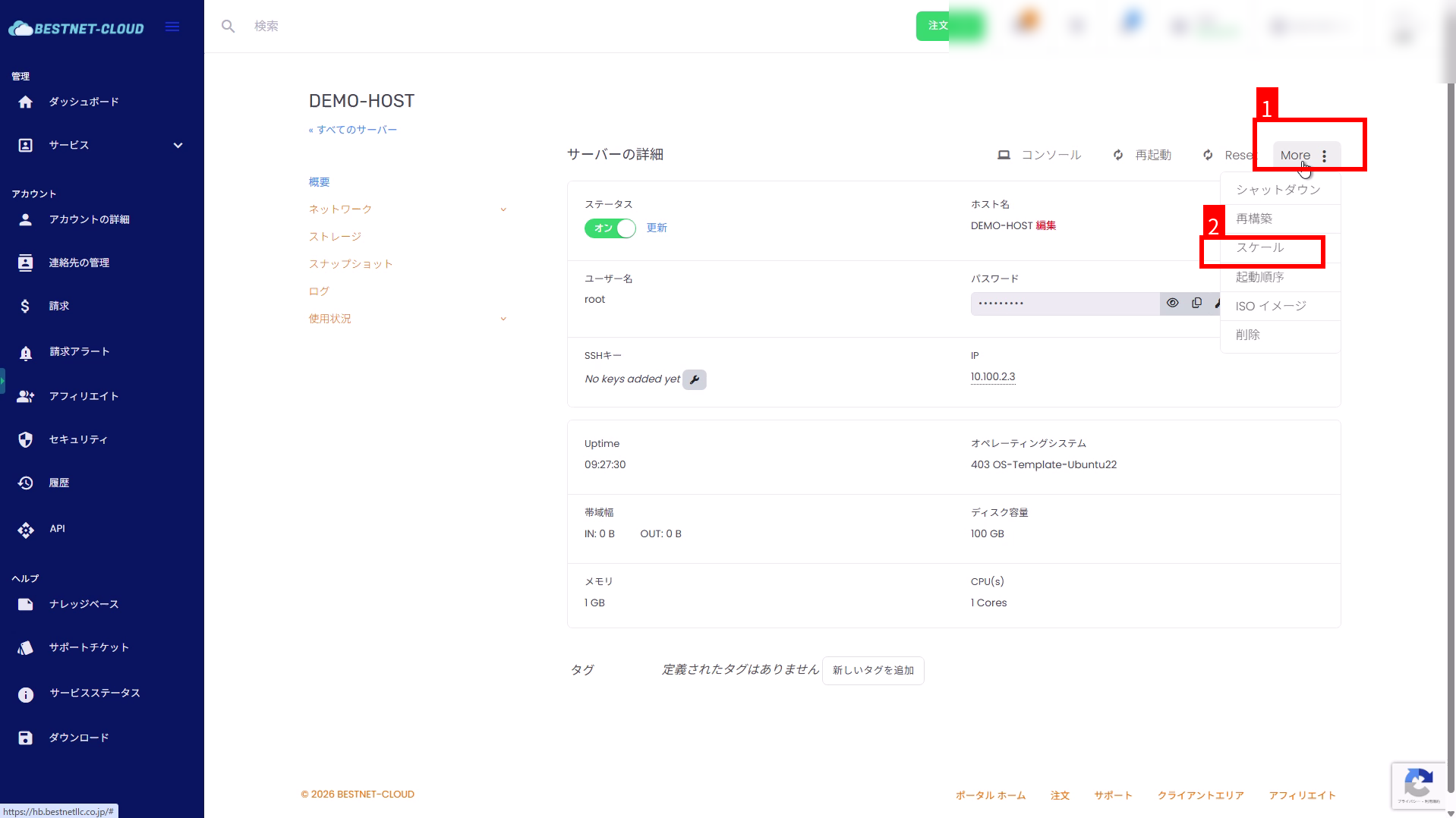
3. 在服务器详情中打开「More」→「扩容」 #
点击服务器详情页面右上方的More,从菜单中选择扩容。
4. 在「VM扩容」中设置CPU/RAM并执行 #
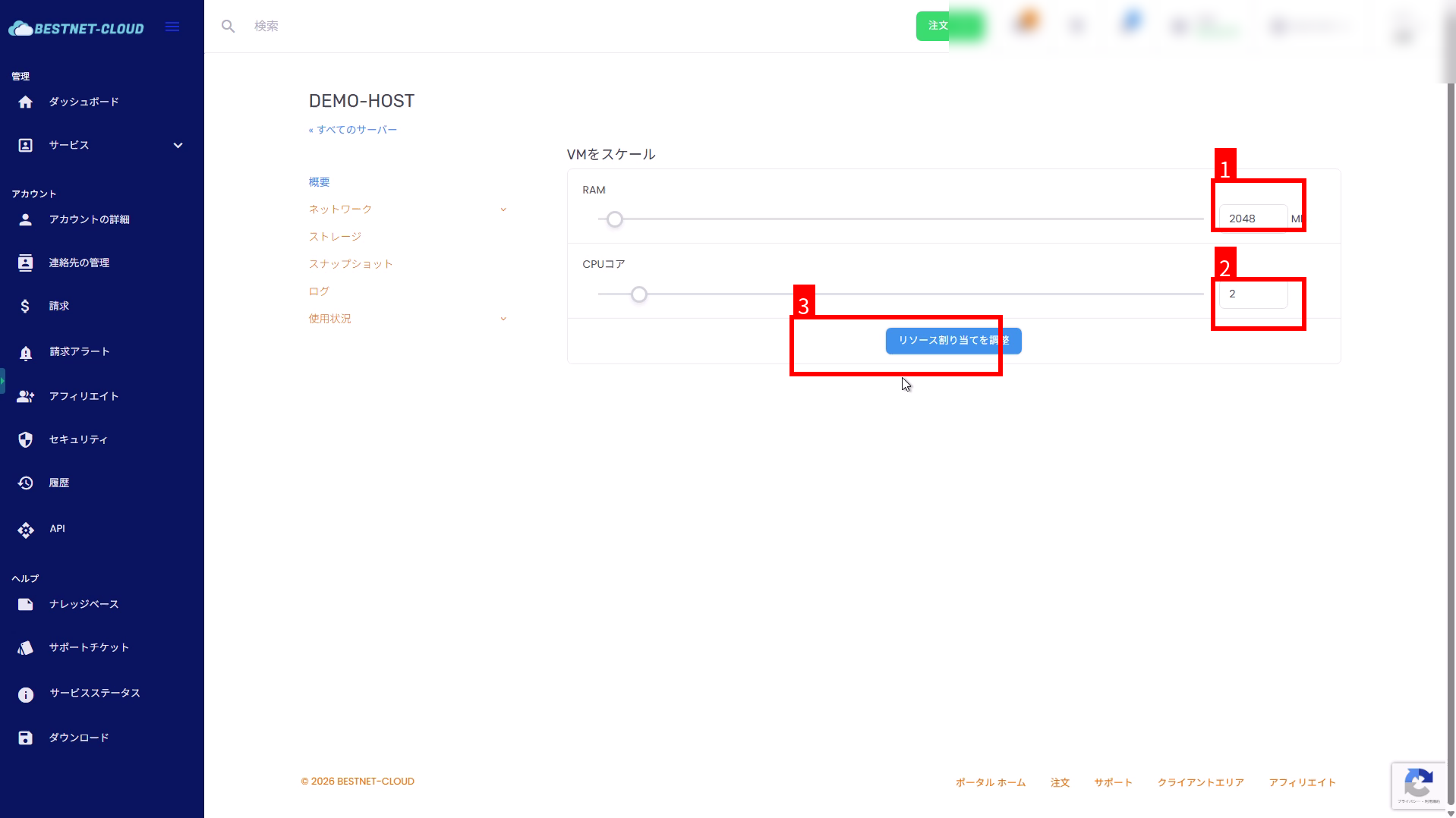
在VM扩容页面中,设置希望的RAM和CPU核心,然后点击调整资源分配。
- 可直接在数值输入栏输入,或使用滑块进行调整
- 例如:RAM
2048MB、CPU核心2
5. 确认任务执行中(RESETTING)并等待完成 #
执行后,页面上方将显示”服务器正在执行任务”,状态变为RESETTING。请等待完成。
- 如果状态没有变化,请点击刷新重新加载状态
- 扩容过程中控制台连接可能会断开
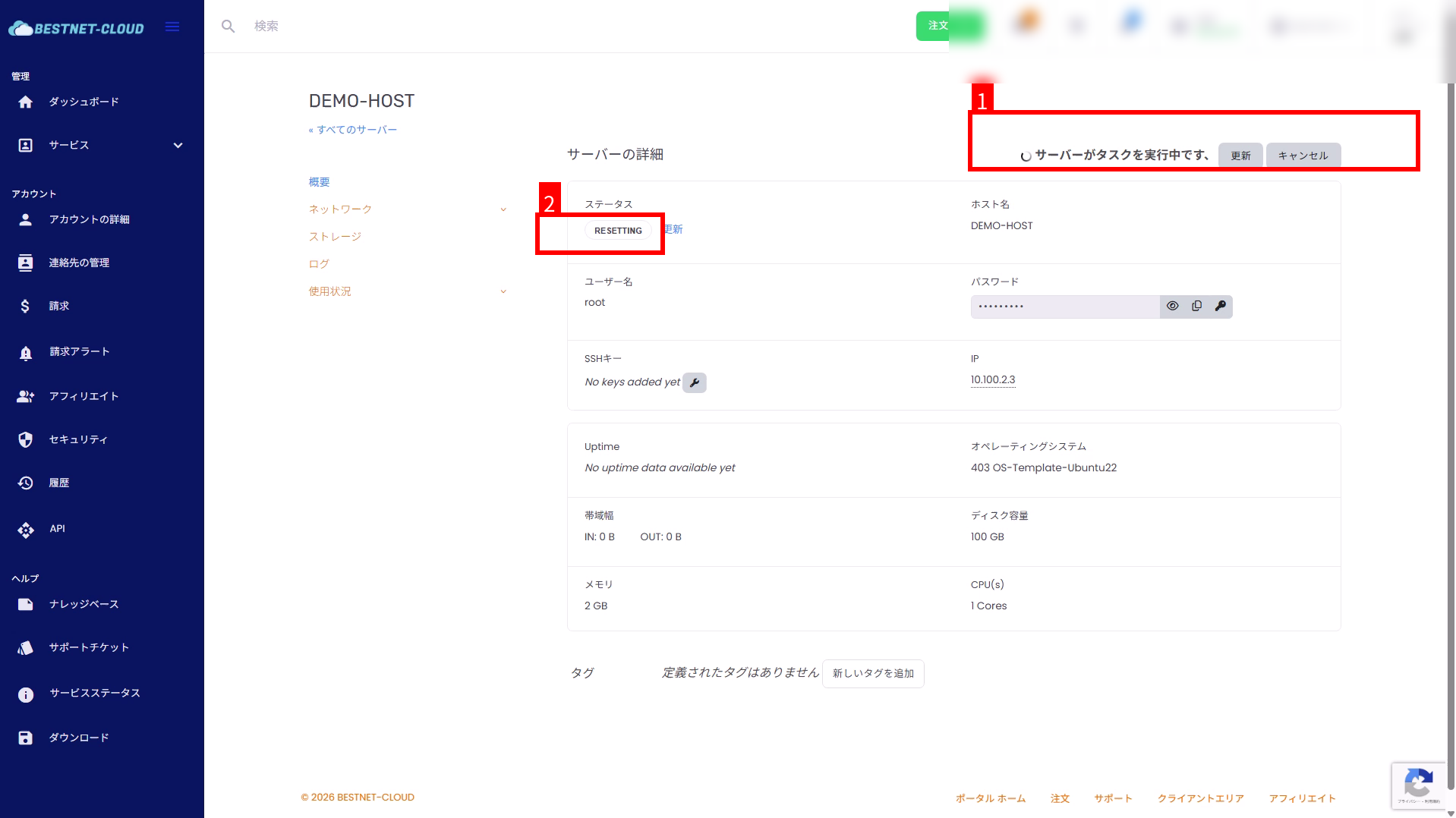
RESETTING 期间,请等待至完成。6. 确认应用后的CPU/RAM #
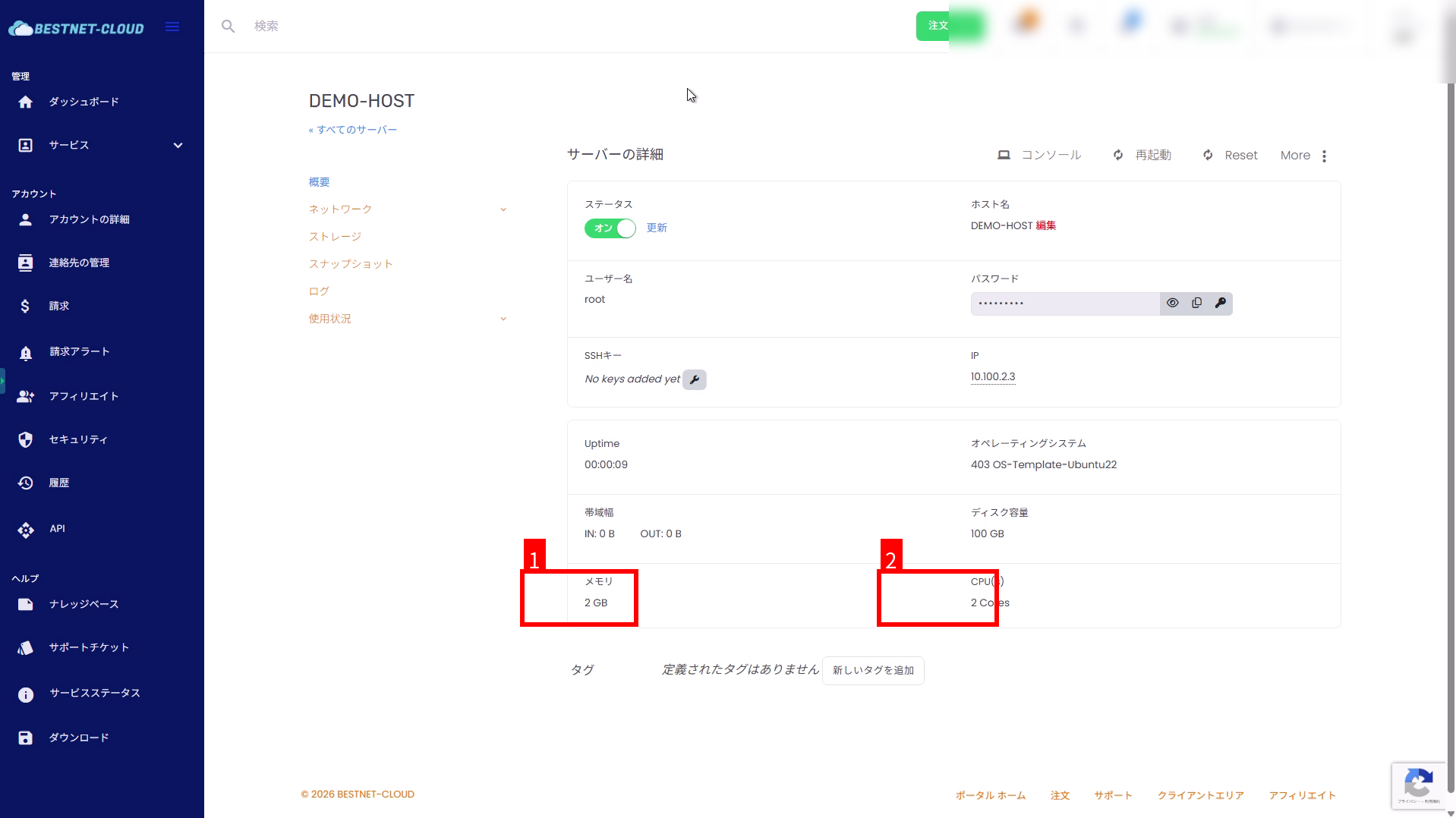
任务完成后,状态将恢复为正常(开启)。确认服务器详情中的内存和CPU(s)已反映为希望的值。