
概述 #
本文档介绍客户门户中 团队管理的基本操作流程。 您将创建一个团队,配置与该团队关联的联系人(Contacts)和权限(Privileges), 并使用邀请码(Invite Code)邀请成员。
本手册使用生成式 AI 等工具制作,截图中的标注(箭头、方框、编号等)可能与实际画面显示略有偏差。
本手册旨在帮助您理解操作流程的意图。实际操作时,请以实际画面显示和文字内容为准。
前提条件 #
- 可以登录客户门户的账户(管理员或拥有创建团队权限的用户)。
- 要添加到团队中的联系人必须已经创建(如尚未创建,请使用联系人画面上的添加功能进行创建)。
操作步骤 #
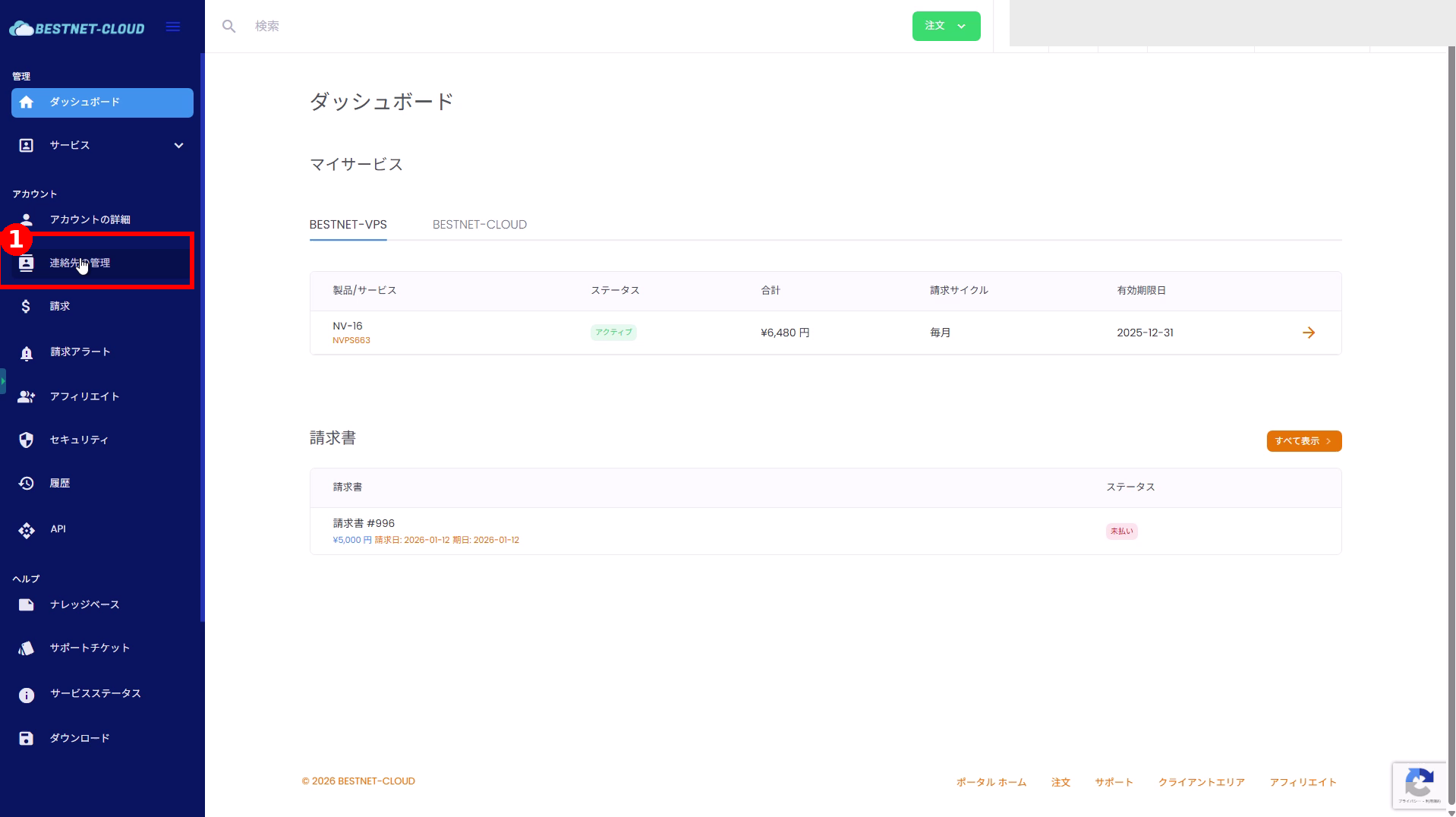
1. 打开”联系人管理” #
- 点击左侧菜单中的[联系人管理]。
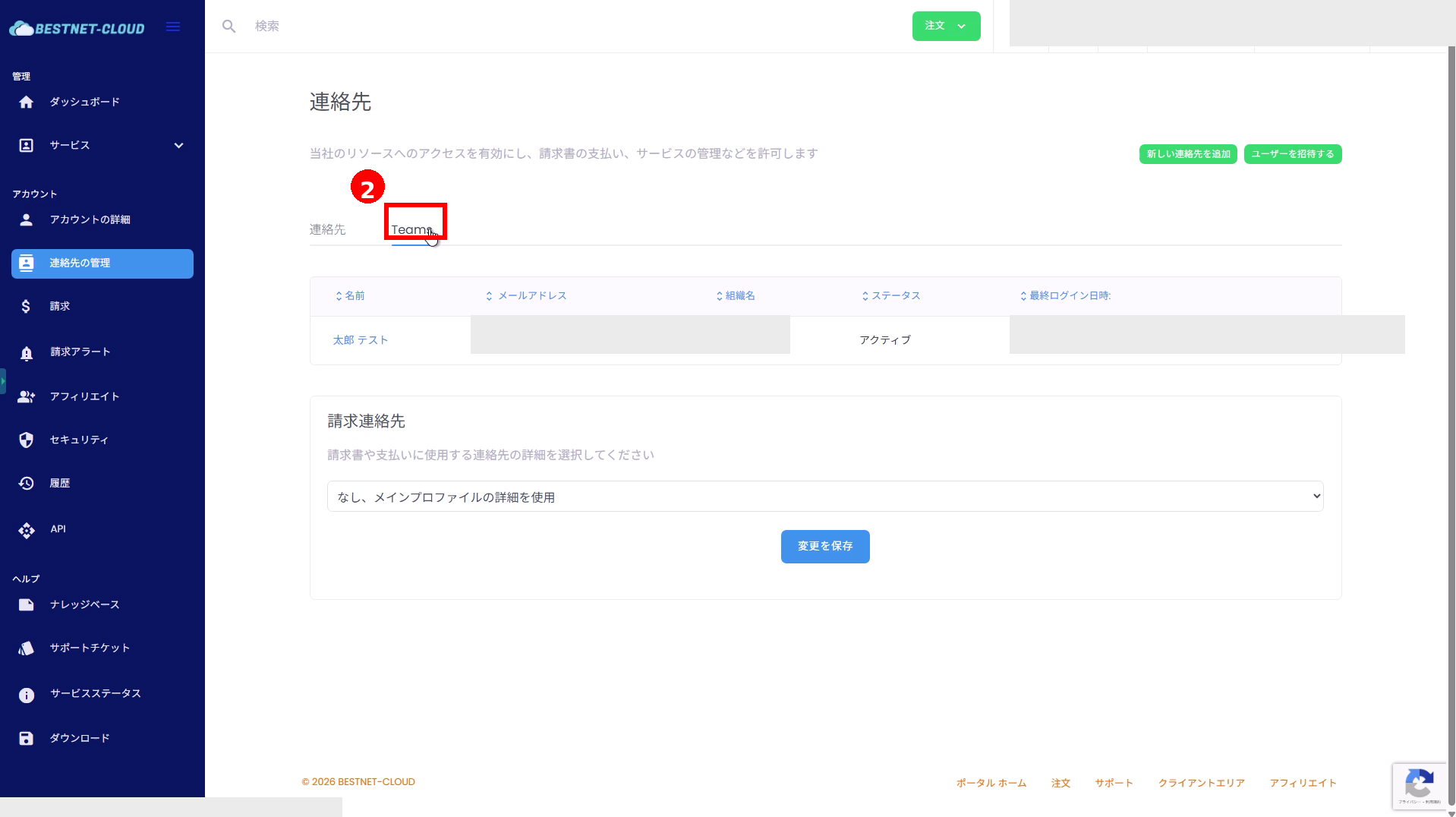
2. 切换到”团队”标签页 #
- 联系人列表画面显示后,点击顶部的[团队]标签页。
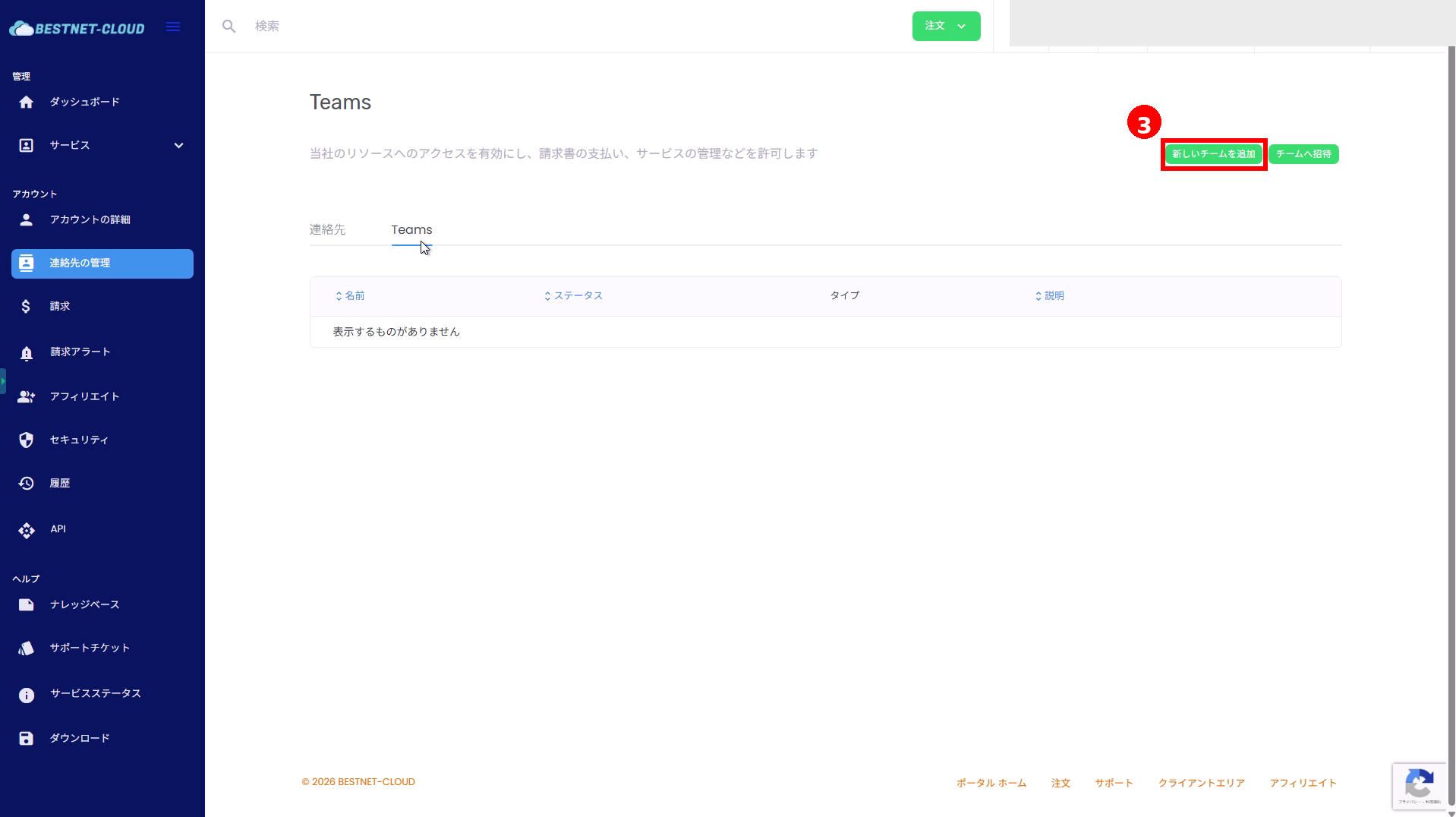
3. 添加新团队 #
- 点击团队画面右上方的[添加新团队]。
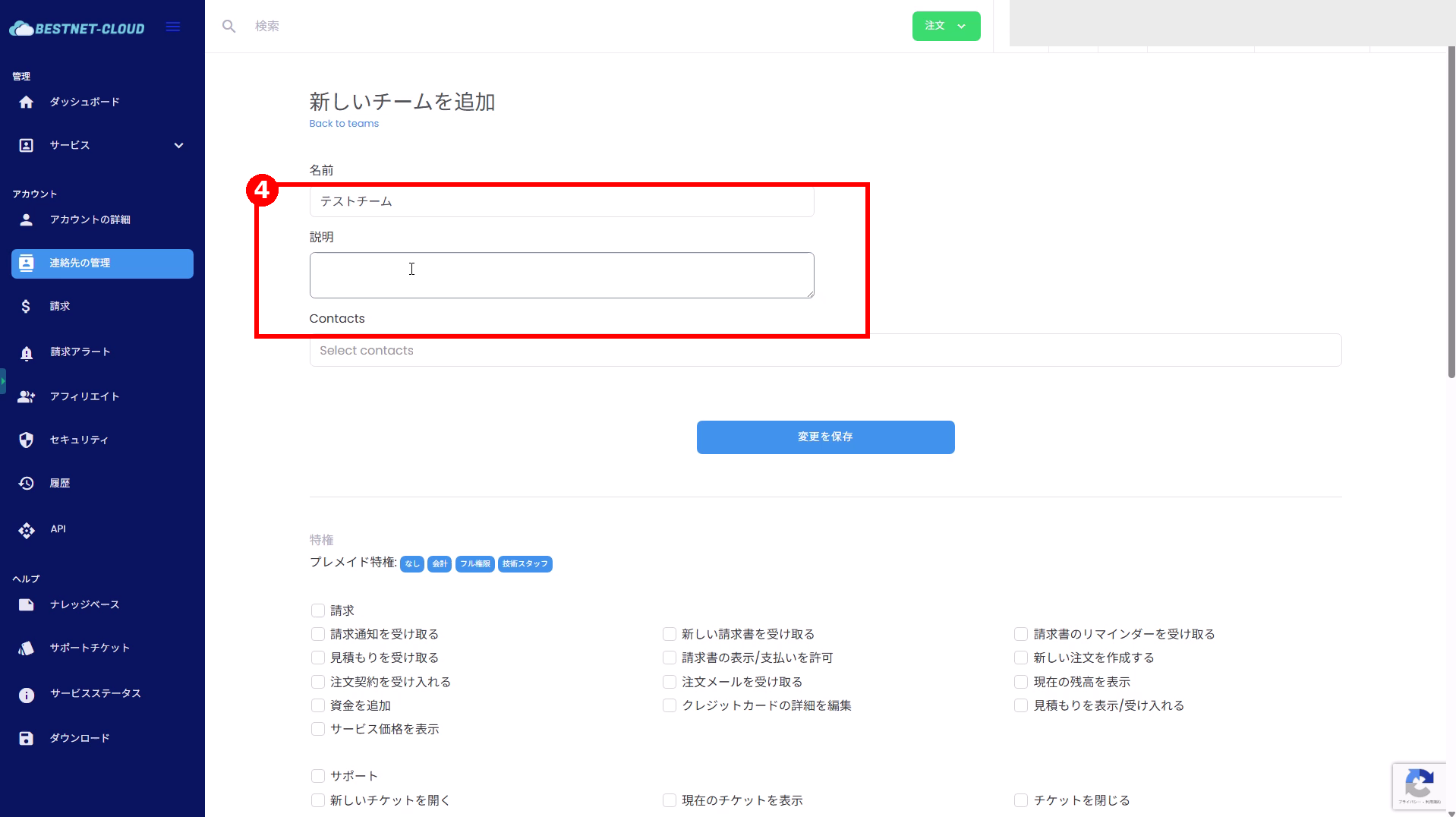
4. 输入团队基本信息 #
- 名称:输入团队名称(例如:开发团队、会计团队等)。
- 描述:输入补充说明以明确团队用途(可选)。
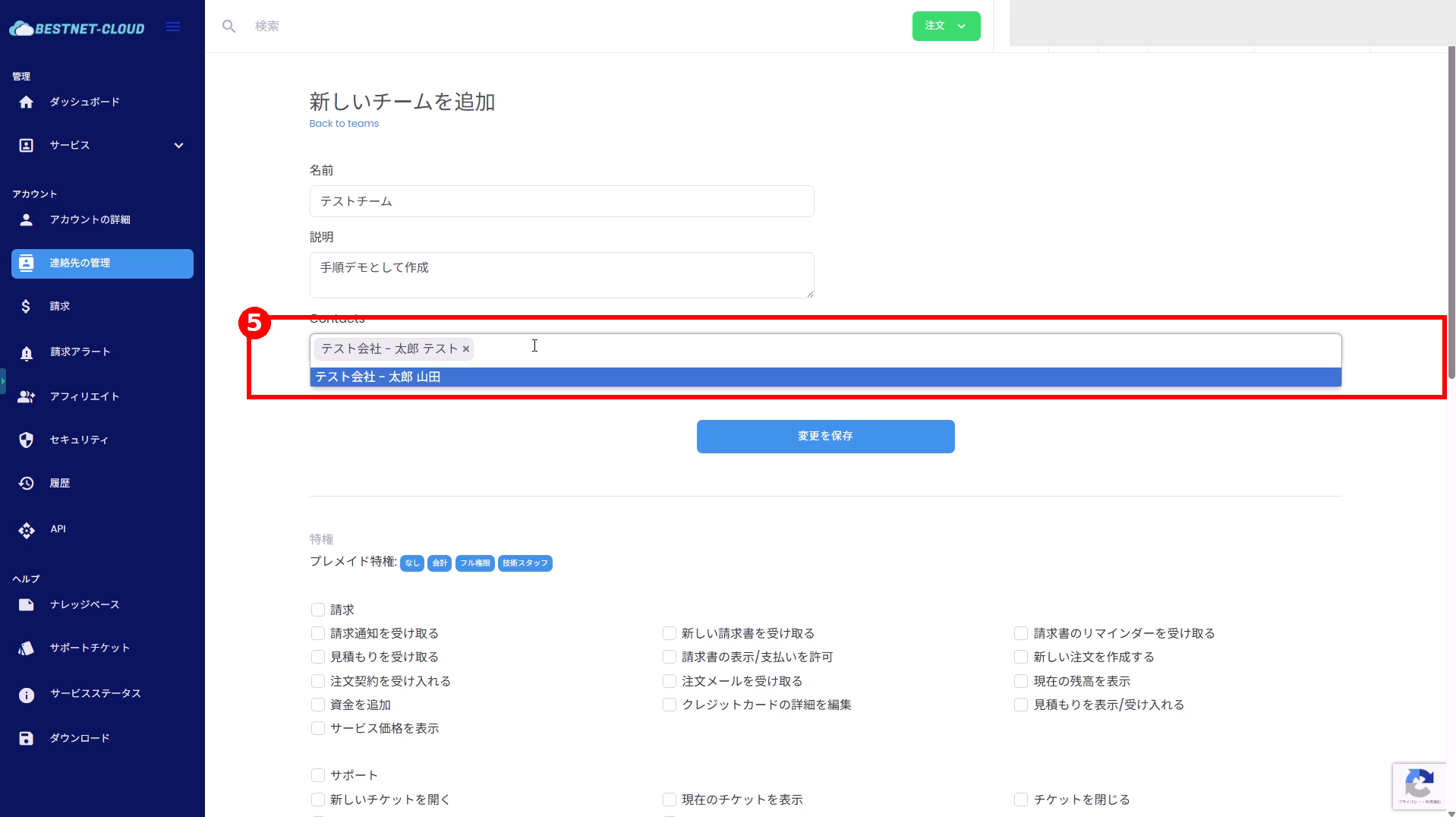
5. 向团队添加联系人 #
- 点击联系人字段,搜索要添加的联系人。
- 从建议列表中点击相应的联系人进行添加(可多选)。
注意: 已注册的联系人会出现在建议列表中。如果找不到所需内容,该联系人可能尚未创建。
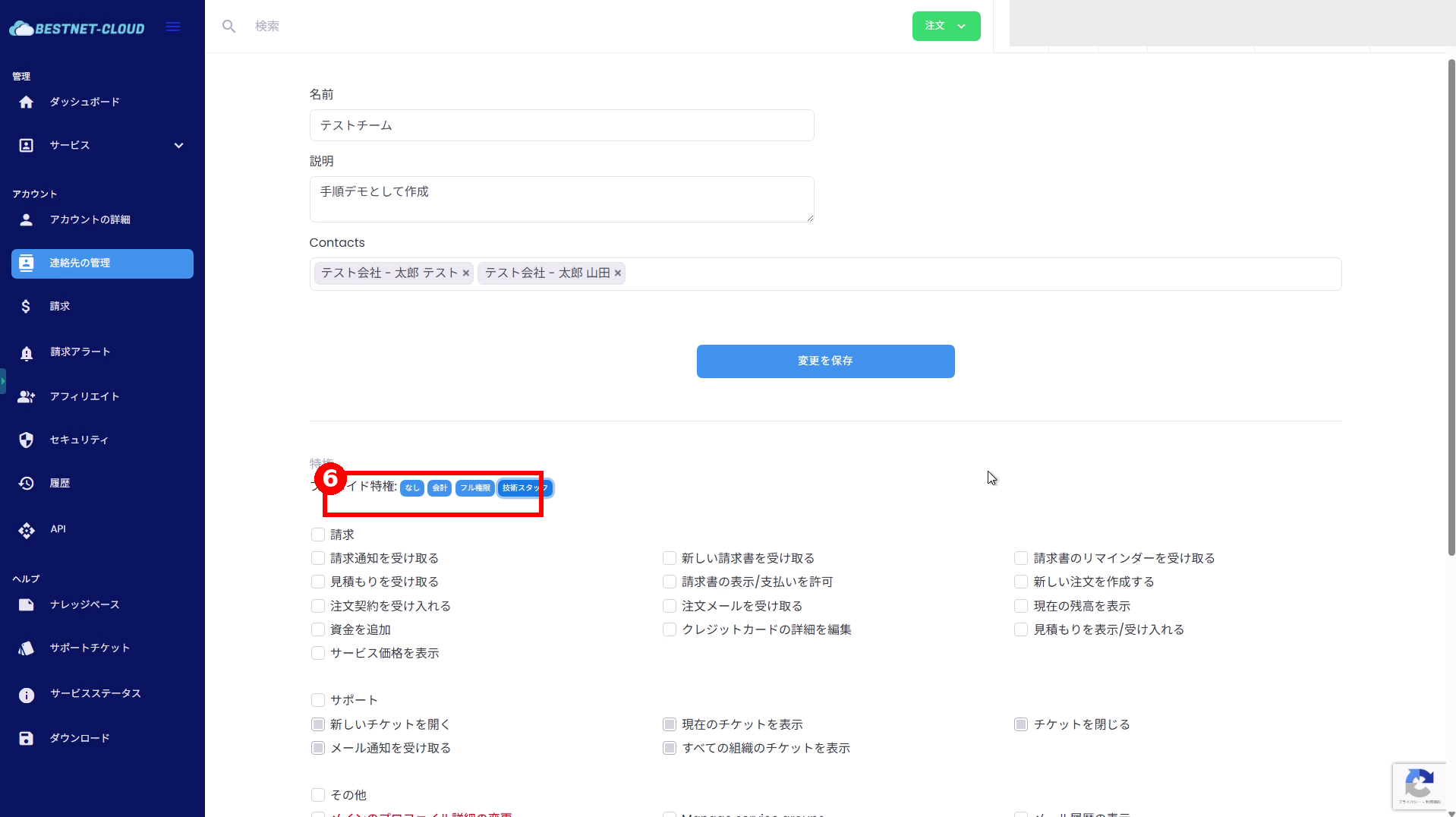
6. 设置权限(Privileges) #
- 在画面下方的权限部分,配置要授予该团队的权限。
- 首先可从预设权限(Premade Privileges)中选择,以快速设置所需权限。
- 如有需要,可单独切换复选框的开启/关闭状态以微调权限。
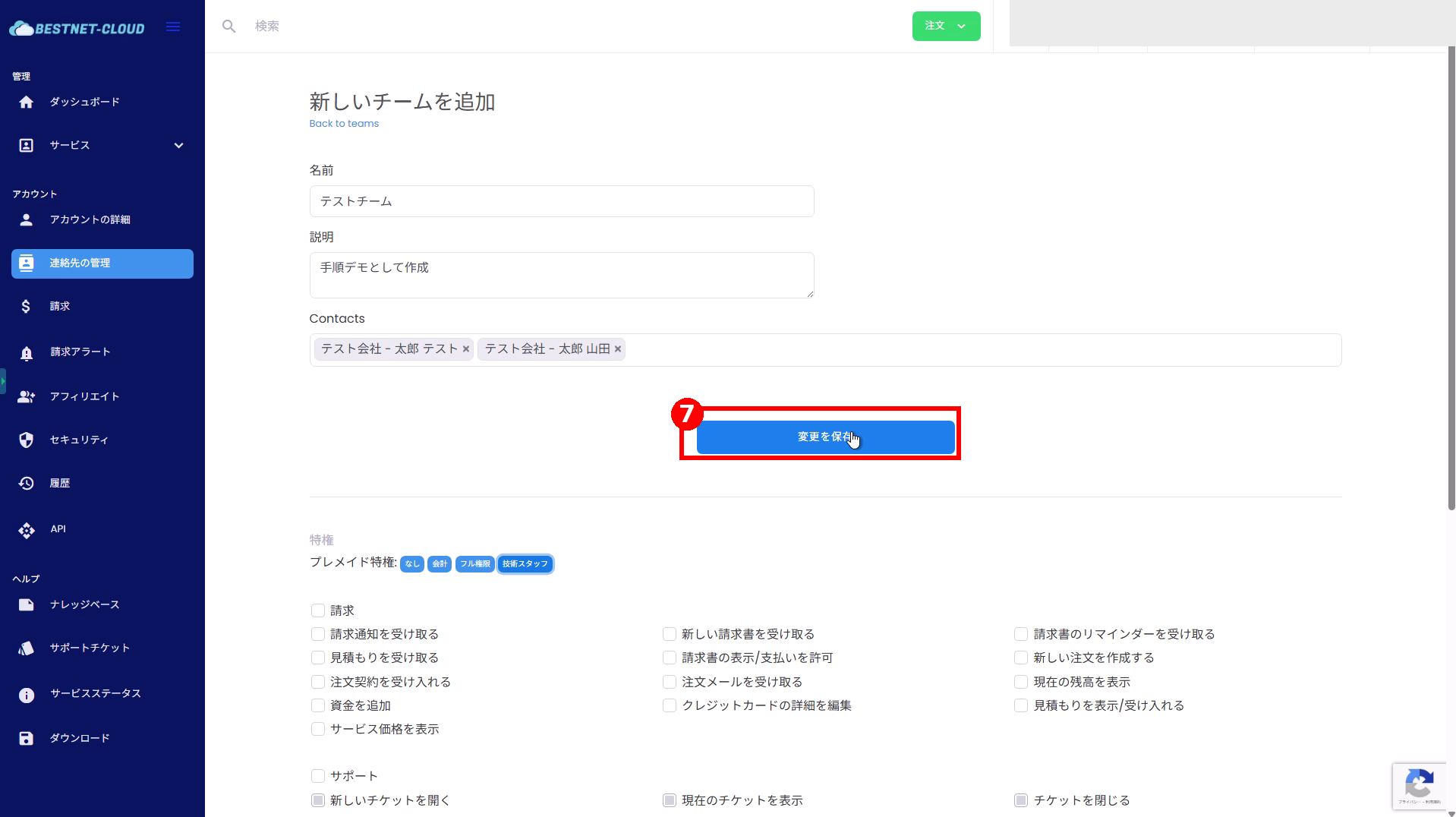
7. 保存更改并创建团队 #
- 完成信息输入和配置后,点击[保存更改]。
- 保存后,系统会自动跳转到团队详情画面(实际显示可能因环境而异)。
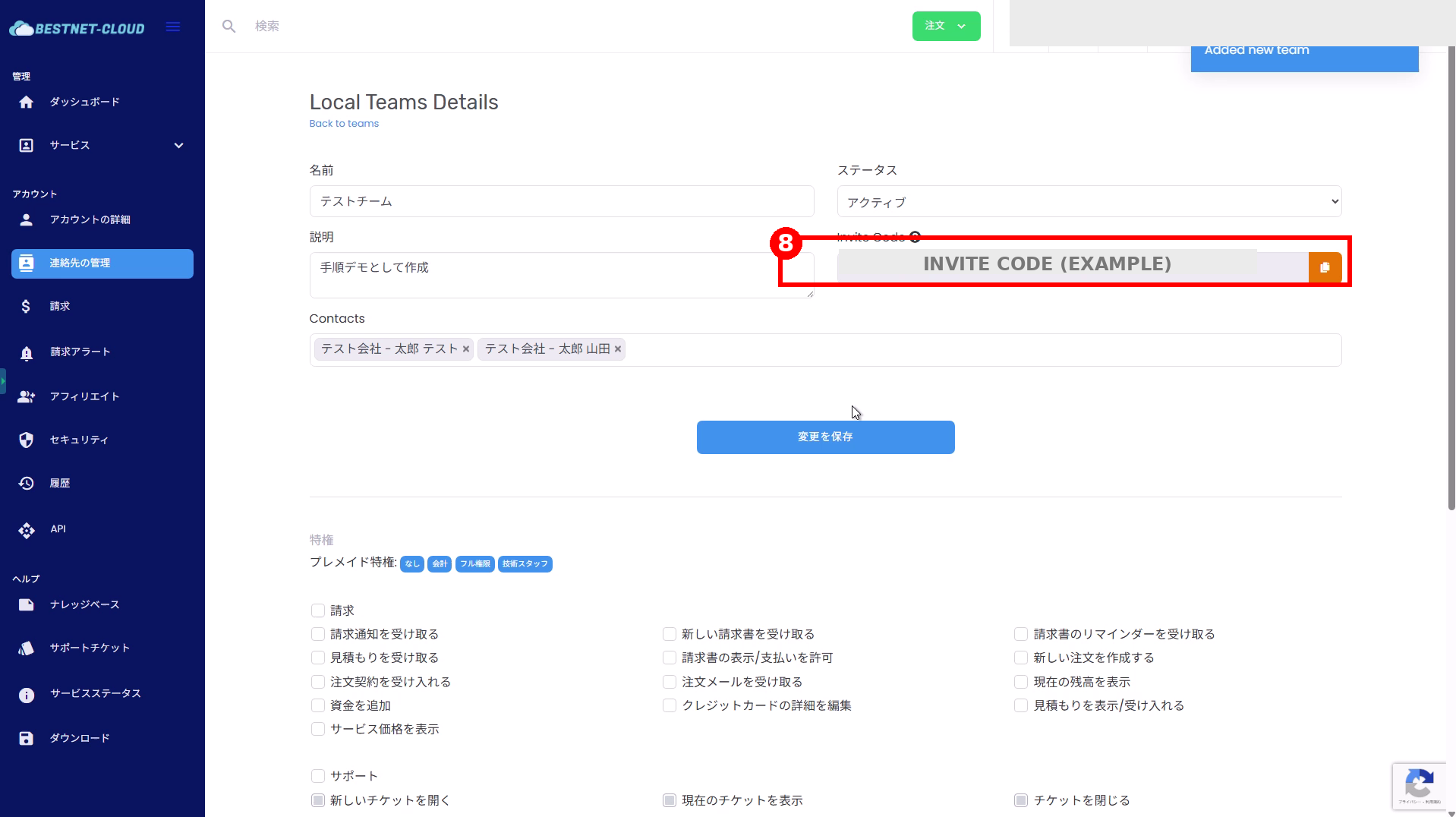
8. 分享邀请码并邀请成员 #
- 在团队详情画面确认邀请码(Invite Code)。
- 点击右侧的复制图标以复制邀请码。
- 将复制的邀请码分享给要加入的成员(通过内部聊天工具等方式)。
编辑与停用团队(参考) #
在团队详情画面,您可以根据需要更改以下内容。
- 状态:启用/停用等(显示名称可能因环境而异)
- 联系人:添加或移除与团队关联的联系人
- 权限:切换权限预设或通过复选框调整
更改后,请点击画面中的[保存更改]以使其生效。
操作建议 #
- 使用能立即识别角色的清晰团队名称(例如:会计 / 支持 / 技术)有助于简化管理。
- 建议从”最小权限”开始授权,若在操作中发现权限不足,再逐步补充。
- 请注意不要将邀请码分享给第三方(本文档中的示例已做遮蔽处理)。
故障排查 #
-
未显示”团队”标签页
您的账户权限或功能可能已被禁用。请与管理员确认。 -
要添加到联系人的用户未显示
该联系人可能尚未创建。请先创建该联系人。 -
已设置权限但无法执行操作
除团队权限外,个人用户方面可能还存在限制。请尝试重新登录或检查权限设置。


