在 Ubuntu 24.04 上尝试安装 OpenClaw

在 Ubuntu 24.04 上尝试安装 OpenClaw

4 min read

基础设施 / 自托管 AI 智能体

在 Ubuntu 24.04 上安装 OpenClaw #

继此前在 Windows Server 2019 和 Windows 11 上的验证之后,本次我们又在 Ubuntu 24.04 上验证了 OpenClaw 的安装。
Linux 原生环境获得官方支持,相比 Windows 环境要简单得多。
不过,其中存在一个需要为远程仪表盘访问进行设备配对审批的坑。
我们将包含这些步骤在内的完整记录公开如下。

OpenClaw
Ubuntu 24.04
Linux
nginx
HTTPS
GPUStack
与前几篇文章的关系
本文是“Windows Server 2019”和“Windows 11”版 OpenClaw 安装记录的后续篇。
在 Windows 环境中造成困扰的 PATH 问题、npm 错误以及 NODE_OPTIONS 问题,在 Ubuntu 上完全没有出现。

环境配置 #

OpenClaw 主机

  • Ubuntu 24.04 LTS
  • OpenClaw v2026.4.10(npm 安装)
  • Node.js v22.22.2(由安装脚本自动配置)
  • nginx 反向代理(443/HTTPS)
  • 网关端口:18789(回环地址)

模型与搜索后端

  • GPUStack + vLLM 0.17.1
  • Qwen2.5-14B-Instruct
  • SearXNG(本地部署)
  • Custom Provider(OpenAI 兼容)
与 Windows 的主要差异
在 Ubuntu 上,仅凭官方安装脚本(install.sh)即可完成从 Node.js 配置到 OpenClaw 安装及引导设置的全部工作。
由于系统提供 systemd,网关服务的注册也会自动完成。

安装步骤 #

  1. 更新软件包并安装所需工具 #

    sudo apt update && sudo apt upgrade -y
    sudo apt install -y curl git
  2. 安装 OpenClaw #

    运行官方安装脚本,Node.js 的配置也会自动完成。

    curl -fsSL https://openclaw.ai/install.sh | bash

    安装脚本会自动执行以下操作:

    • 安装 Node.js v22(通过 NodeSource)
    • 安装构建工具(make / g++ / cmake)
    • 安装 OpenClaw npm 软件包
    • 启动引导向导
    与 Windows 的差异
    在 Ubuntu 上,npm 安装不会出现 MODULE_NOT_FOUND 错误。
    也无需切换到 pnpm,官方安装脚本可以直接正常使用。
  3. 引导设置 #

    安装完成后向导会自动启动,配置项如下:

    • 安全警告:选择 Yes 继续
    • 设置模式:QuickStart
    • 模型提供商:Custom Provider
    • Base URL:http://<GPUStack IP>/v1
    • API 密钥提供方式:Paste API key now
    • 接口兼容性:OpenAI-compatible
    • 模型 ID:在 GPUStack 上运行的模型名称
    • 消息渠道:Skip for now
    • 技能依赖:Skip for now
    • 网络搜索:SearXNG Search → 输入 URL
    • Hooks:仅启用 session-memory

    引导完成后,系统会自动安装并启动 systemd 服务。

  4. 修正上下文限制与模型配置(重要) #

    如果在引导完成后立即开始聊天,可能会出现 Context limit exceeded 错误。
    安装完成后立即进行以下设置即可避免该问题。

    方法①:从仪表盘 UI 配置(推荐) #

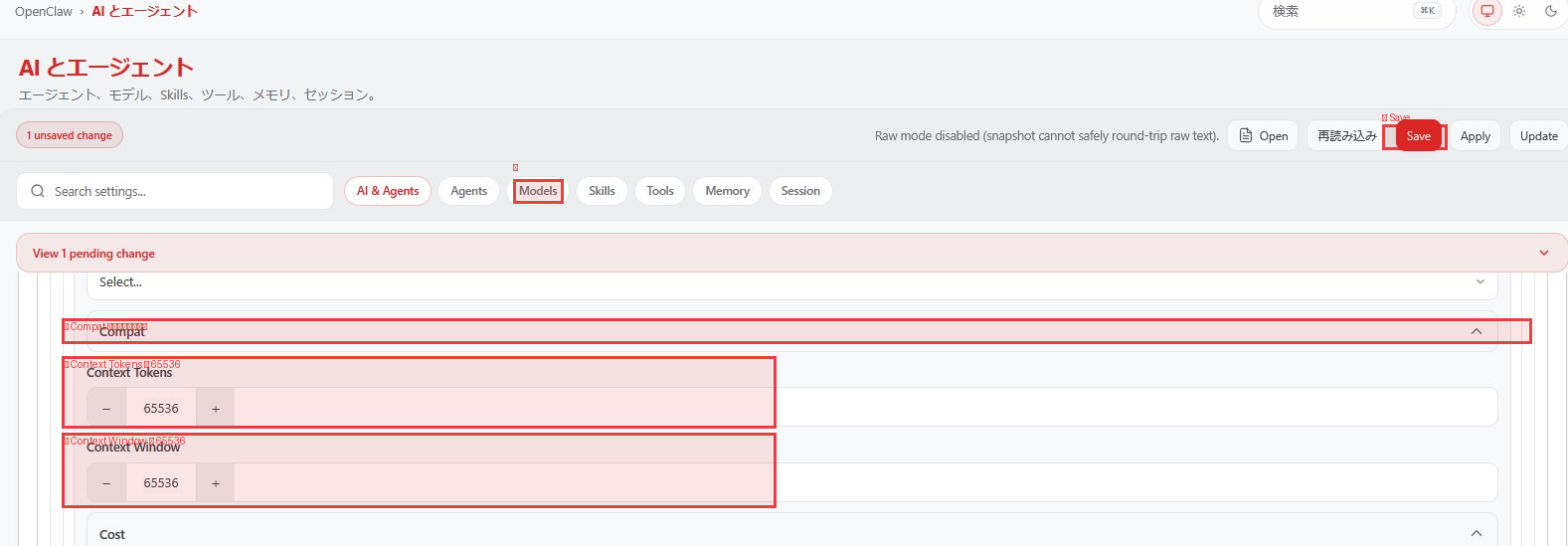
    仪表盘左侧菜单 “AI and Agents” →
    “Models” 标签页 → 打开相应模型的 “Compat” 部分,
    设置以下数值后点击 “Save”。

    • Context Tokens:65536
    • Context Window:65536
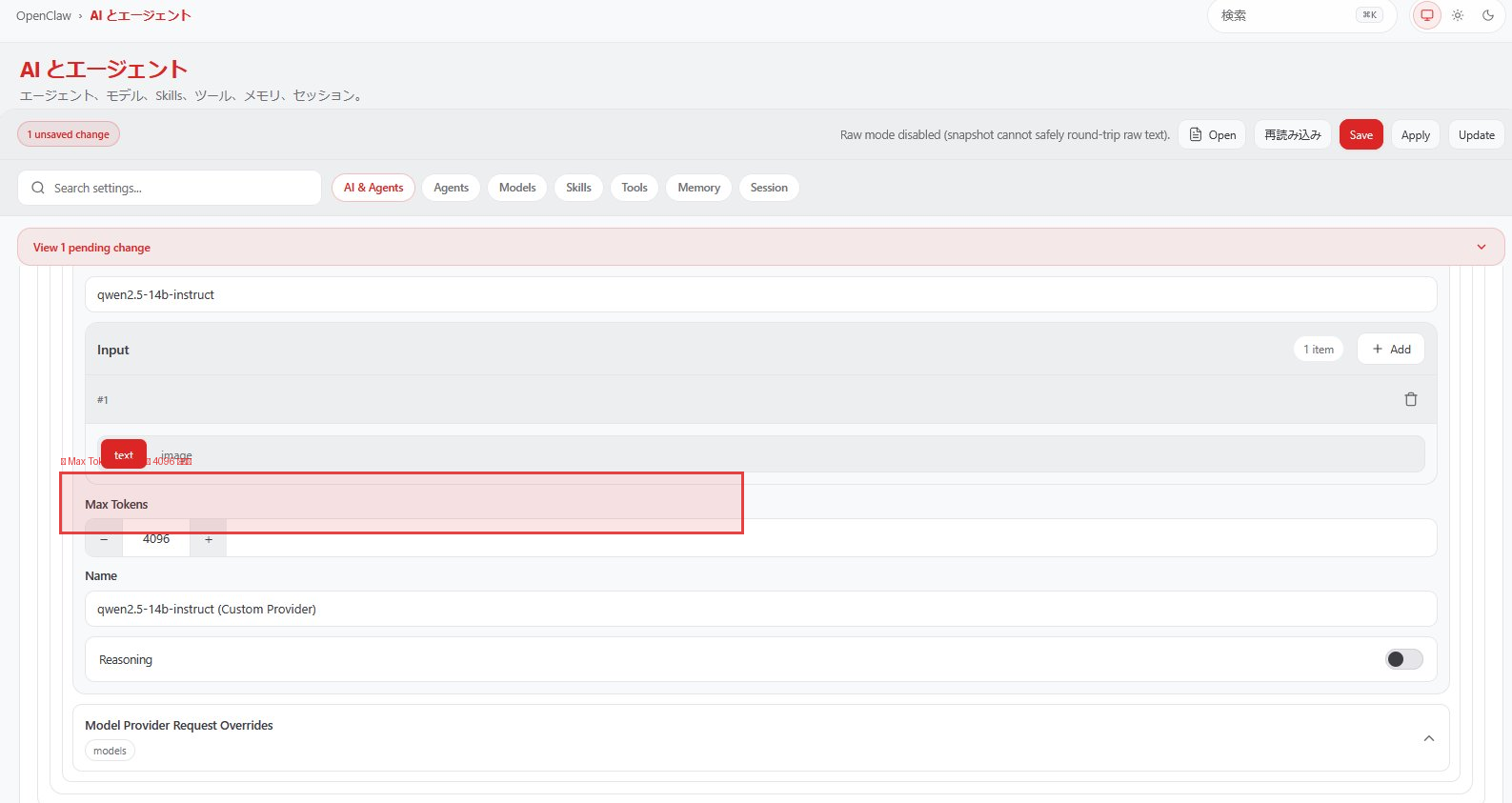
    • Max Tokens:4096(保持默认)


    方法②:从命令行配置 #

    # Increase compaction buffer
    openclaw config set agents.defaults.compaction.reserveTokensFloor 20000
    
    # Manually fix contextWindow (change provider name to match your environment)
    python3 - << 'EOF'
    import json, os
    path = os.path.expanduser("~/.openclaw/openclaw.json")
    with open(path) as f:
        c = json.load(f)
    for k, v in c["models"]["providers"].items():
        for m in v.get("models", []):
            m["contextWindow"] = 65536
            m["maxTokens"] = 4096
    with open(path, "w") as f:
        json.dump(c, f, indent=2, ensure_ascii=False)
    print("Update complete")
    EOF
    
    openclaw gateway restart
    通过 UI 配置更可靠
    在仪表盘中设置会立即生效,可避免配置错误。
    通过 CLI 配置后,必须始终执行 openclaw gateway restart。
  5. 验证网关启动状态 #

    openclaw gateway status
    systemctl --user is-enabled openclaw-gateway.service

    如果显示 enabled,则网关会在系统启动时自动运行。

远程访问配置(nginx + 自签名证书) #

如果想从网络上的其他计算机访问仪表盘,需要将 nginx 配置为反向代理。
由于使用了 WebSocket,nginx 配置中需要转发 Upgrade 头。

  1. 安装 nginx 并生成自签名证书 #

    sudo apt install -y nginx
    
    # Generate self-signed certificate (valid for 10 years)
    sudo mkdir -p /etc/nginx/ssl
    sudo openssl req -x509 -nodes -days 3650 -newkey rsa:2048 \
      -keyout /etc/nginx/ssl/openclaw.key \
      -out /etc/nginx/ssl/openclaw.crt \
      -subj "/CN=openclaw.local"
  2. 创建 nginx 配置文件 #

    sudo tee /etc/nginx/sites-available/openclaw << 'EOF'
    server {
        listen 443 ssl;
        server_name _;
    
        ssl_certificate     /etc/nginx/ssl/openclaw.crt;
        ssl_certificate_key /etc/nginx/ssl/openclaw.key;
    
        location / {
            proxy_pass http://127.0.0.1:18789;
            proxy_http_version 1.1;
            proxy_set_header Upgrade $http_upgrade;
            proxy_set_header Connection "upgrade";
            proxy_set_header Host $host;
            proxy_set_header X-Real-IP $remote_addr;
            proxy_read_timeout 86400;
        }
    }
    
    server {
        listen 80;
        return 301 https://$host$request_uri;
    }
    EOF
    
    sudo ln -sf /etc/nginx/sites-available/openclaw /etc/nginx/sites-enabled/
    sudo rm -f /etc/nginx/sites-enabled/default
    sudo nginx -t && sudo systemctl restart nginx
    sudo systemctl enable nginx
  3. 修改 OpenClaw 配置 #

    # Allow connections from non-localhost
    openclaw config set gateway.controlUi.allowInsecureAuth true
    
    # Allow origin of access source
    openclaw config set gateway.controlUi.allowedOrigins '["*"]'
    
    openclaw gateway restart
  4. 开放防火墙 #

    sudo ufw allow 443/tcp
    sudo ufw allow 80/tcp

远程访问的设备配对审批 #

从其他计算机访问仪表盘时,会显示 pairing required 错误。
这是 OpenClaw 的安全功能,首次访问需要管理员批准。
批准后之后就不再需要了。

常见错误
用于渠道(Telegram、Discord 等)配对的 openclaw pairing 命令在此不适用。
仪表盘设备批准需要使用 openclaw devices 命令。
  1. 从浏览器访问仪表盘 #

    在浏览器中打开包含 token 的 URL,并在服务器端进行确认。

    openclaw dashboard
    # Open the displayed URL (#token=...) in a browser

    浏览器会显示 pairing required,请在此状态下继续下一步。

  2. 查看待批准列表并批准 #

    # List devices waiting for pairing
    openclaw devices list
    
    # Approve all displayed Request IDs
    openclaw devices approve <Request ID>

    如果有多个待批准的请求,请全部批准。

  3. 在浏览器中重新连接 #

    批准后,在浏览器中点击“Connect”按钮即可打开仪表盘。

批准状态会持久保存
设备一旦获批,即使网关重启也无需再次批准。
清除浏览器缓存或更换浏览器会被视为新设备,需要重新批准。

GPUStack 配置 #

在 GPUStack 管理界面中,将以下内容添加到模型的后端参数中,然后重启模型。

--max-model-len 32768
--generation-config vllm
--enable-auto-tool-choice
--tool-call-parser hermes

与 Windows 环境的对比 #

在 Ubuntu 上变得更简单的地方

  • 仅凭 install.sh 即可自动完成从 Node.js 开始的全部配置
  • 不会出现 MODULE_NOT_FOUND 错误(无需 pnpm)
  • 没有 PATH 问题,也没有 NODE_OPTIONS 问题
  • 网关会自动注册为 systemd 服务
  • 使用 nginx 可轻松配置反向代理

在 Ubuntu 上仍需手动完成的工作

  • 手动配置 contextWindow / compaction
  • 配置 GPUStack 后端参数

操作验证清单 #

  • 显示 openclaw --version
  • systemctl --user is-enabled openclaw-gateway.service 显示 enabled
  • openclaw gateway status 显示 RPC probe: ok
  • 从另一台计算机的浏览器访问 https://<server IP>
  • 使用 openclaw devices approve 完成设备批准
  • 在 main 会话中能返回聊天响应
  • 会话界面 TOKENS 显示 xxxxx / 32768
  • SearXNG 搜索功能正常

总结 #

在 Ubuntu 24.04 上安装 OpenClaw,比 Windows 环境要简单得多。
只需运行安装脚本,即可完成从 Node.js 配置到服务注册的全部工作。

唯一的坑是远程仪表盘访问所需的设备配对。
请注意使用 openclaw devices,而不是(用于渠道的)openclaw pairing。
此外,安装完成后立即配置 contextWindow 与 compaction 设置,
可以避免开始对话后立刻出现上下文溢出。

三种环境总结
安装难度排名为 Ubuntu 24.04 << Windows 11 < Windows Server 2019。
如果可以选择 Linux 环境,强烈推荐使用 Ubuntu。
本文所述步骤基于 2026 年 4 月时的 OpenClaw v2026.4.10、vLLM 0.17.1 及 GPUStack 版本。
若版本发生变化,实际行为可能有所不同。
Updated on 2026年6月9日

What are your feelings

  • Happy
  • 常规
  • Sad

©2020 BESTNET.LLC . All Rights Reserved.