
Client Portal Guide
客户门户:网络设置变更指南 #
本文汇总了在 BESTNET-CLOUD 的服务器管理界面中,查看和添加网络接口(NIC),以及分配 IP 地址、变更连接状态的操作步骤。
前提条件 #
- 能够登录客户门户
- 对目标服务器(实例)具有访问权限
- 可分配的 IP・子网数量取决于您的签约套餐和库存情况
打开网络接口界面 #
1. 打开目标服务器的管理界面 #
- 在门户中打开云/VPS 服务的详情,从实例列表中打开目标服务器的管理界面。
- 在左侧服务器菜单中点击 “网络” 展开,然后选择 “接口”。
2. 查看接口列表 #
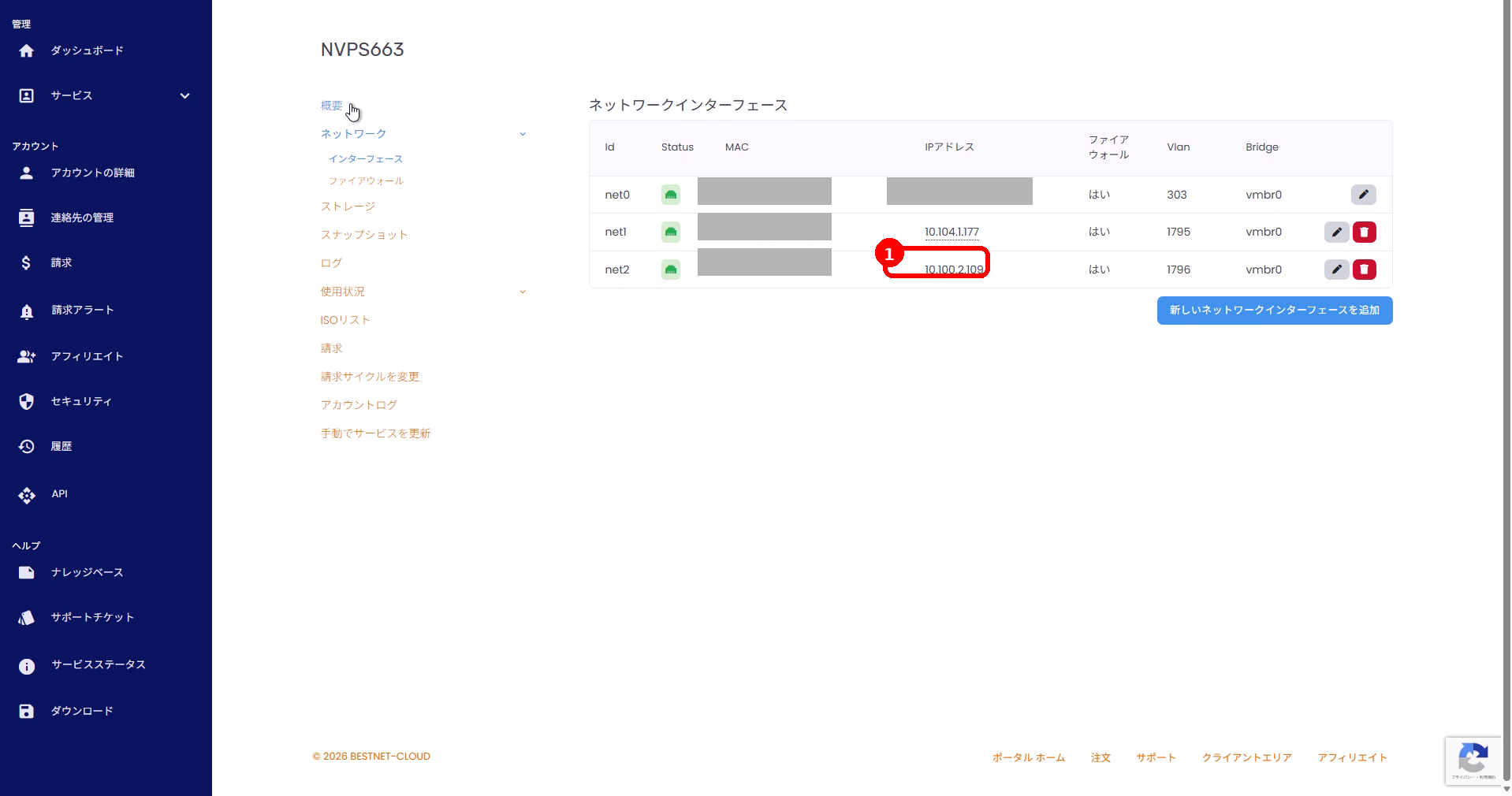
当前的网络接口会以列表形式显示。各列的含义如下。
| 列 | 说明 |
|---|---|
| Id | 接口名称(例:net0, net1 …) |
| Status | 连接状态(已连接/已断开) |
| MAC | MAC 地址 |
| IP地址 | 已分配的 IP 地址 |
| 防火墙 | 是否应用防火墙 |
| Vlan / Bridge | 底层的网络标识符(VLAN・网桥) |
添加新接口(IP) #
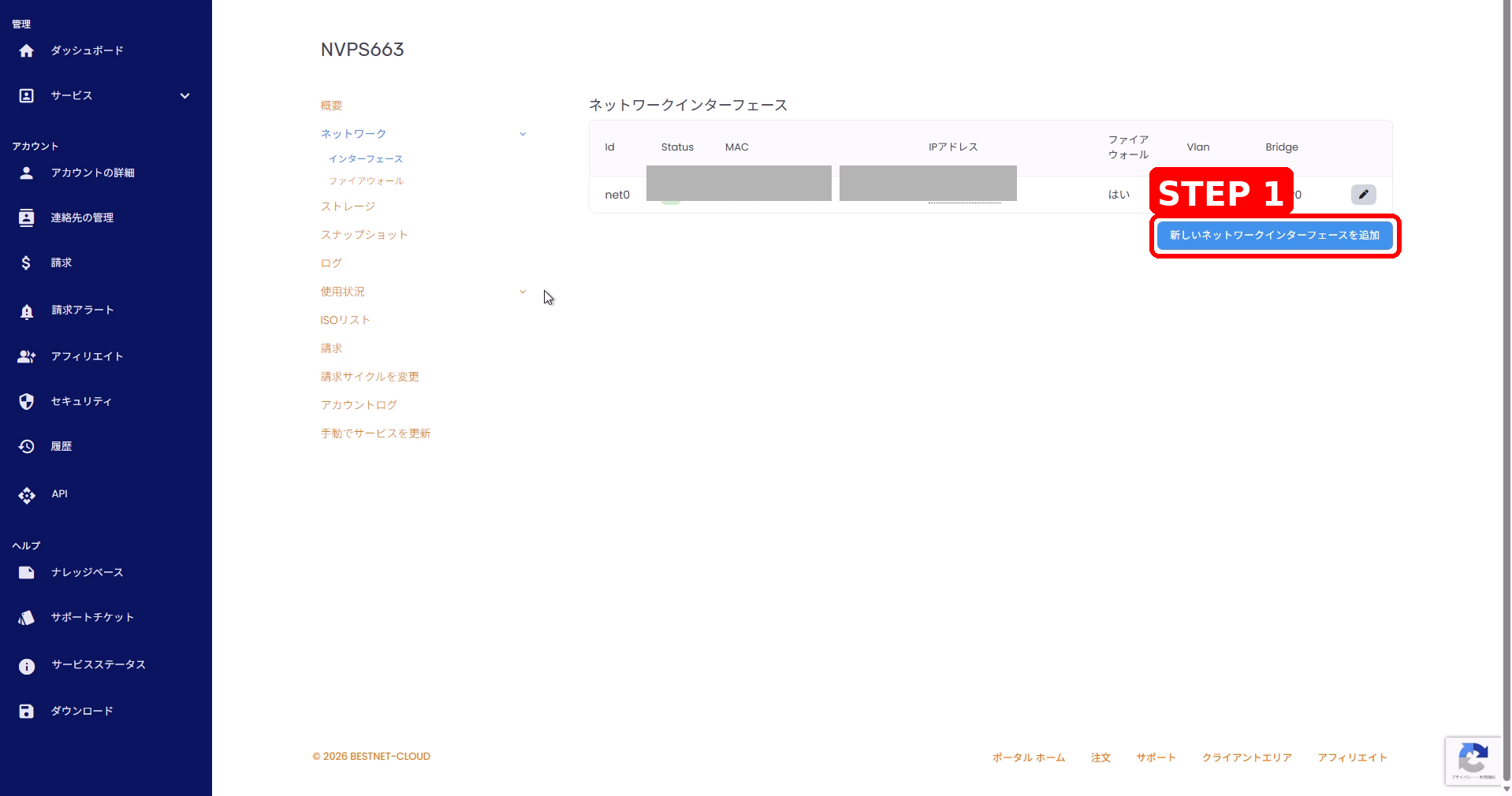
1. 点击“添加新的网络接口” #
- 点击接口列表右下方的 “添加新的网络接口”。
2. 选择子网(IP 池)并添加 #
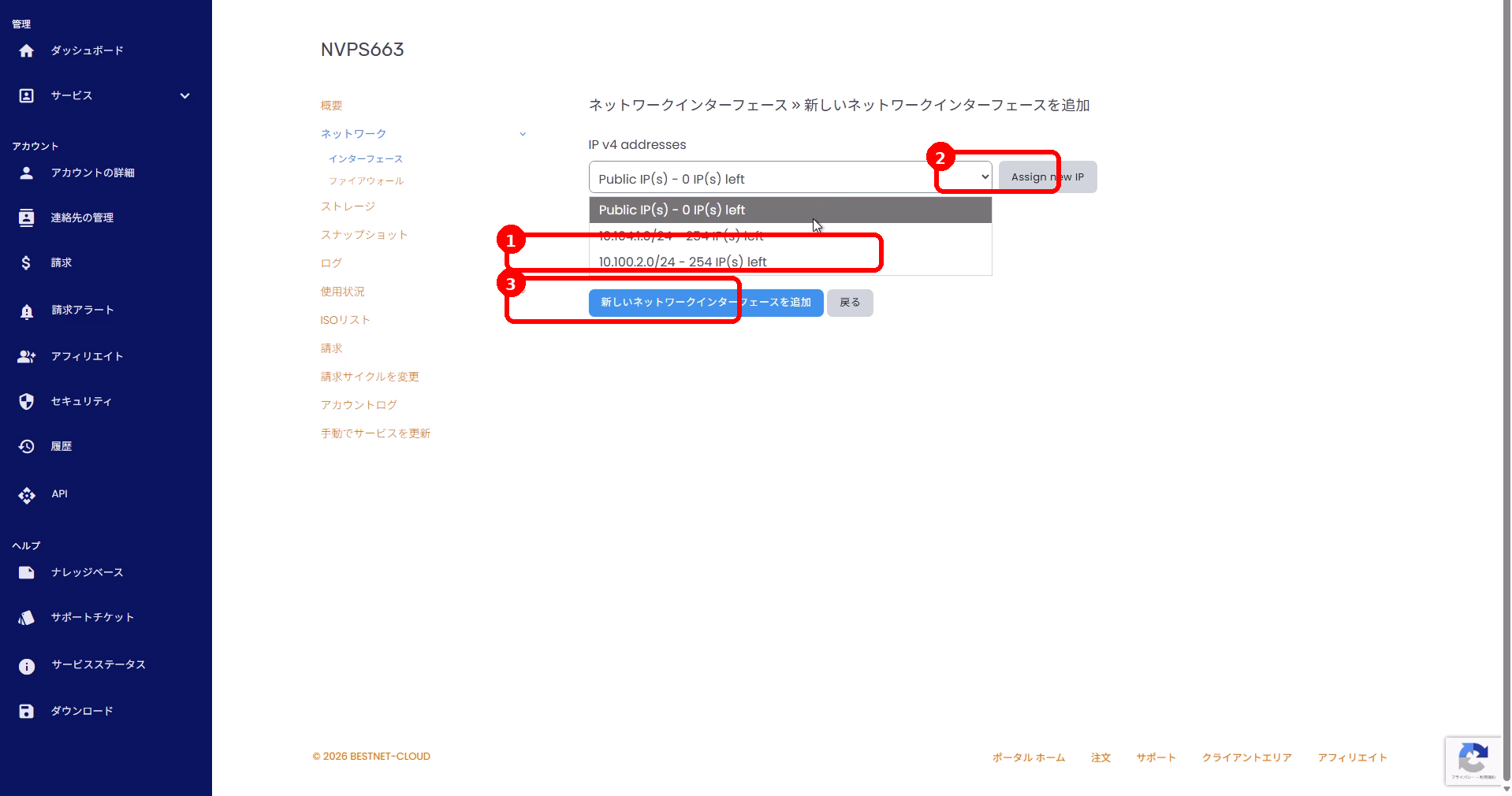
- 从 IP v4 addresses 的下拉框中,选择要分配的子网(IP 池)。
- 如需分配新的 IP,请点击 “Assign new IP”。
- 确认内容后,点击 “添加新的网络接口”(若要中止,请点击“返回”)。
3. 确认已添加的接口 #
- 确认列表中显示了新接口(例:net1, net2 …)及其分配的 IP。
变更现有接口的设置 #
1. 打开目标接口的编辑 #
- 在列表中点击目标行的 铅笔(编辑)图标。
2. 变更连接状态・IP #
- Status:在
Connected(连接)/Disconnected(断开)之间切换。 - IP v4 addresses:选择 IP 池,并选择要分配的 IP。也可以通过 “Assign new IP” 分配新的 IP。
- IP v6 addresses 也可以同样设置。
- 点击 “保存变更” 以确认。
注意:变更连接状态(Disconnected)或 IP 会影响通信。在运行中的服务器上变更可能导致连接临时中断。变更后请同时确认与 操作系统侧的网络设置(IP・路由)是否一致。
关于防火墙设置 #
数据包过滤(防火墙)可以通过服务器菜单的 “网络”→“防火墙” 进行设置。各接口是否应用了防火墙,可以在接口列表的“防火墙”列中确认。
注意事项 #
IP 的库存・上限
可添加的 IP・子网受您的签约套餐和库存情况限制,存在上限。如有不足请联系客服咨询。
VLAN / Bridge
VLAN・网桥是由底层管理的标识符,不属于客户侧的变更对象。
生效所需时间
变更的生效可能需要一些时间。请刷新页面以确认状态。
故障排查 #
无法添加新的 IP
请确认 IP 池的剩余数量(… IP(s) left),以及是否已达到签约上限。
添加的 IP 无法通信
请确认 Status 是否为 Connected、防火墙设置,以及操作系统侧的 IP・路由设置。
变更未生效
变更可能以异步方式处理。请等待几分钟后重新加载;若仍未改善,请联系客服咨询。


