
Client Portal Guide
क्लाइंट पोर्टल पर, अपनी कॉन्ट्रैक्टेड क्लाउड सर्विस के रिसोर्स संशोधित करें
(CPU cores, मेमोरी, NVMe SSD, बैकअप रिटेंशन जनरेशन, स्नैपशॉट लिमिट आदि)
यह गाइड आपके रिसोर्स को अपग्रेड (बढ़ाने) या डाउनग्रेड (घटाने) के स्टेप्स बताती है।
सूचना: यह प्रक्रिया दस्तावेज़ जनरेटिव AI आदि उपकरणों का उपयोग करके बनाया गया है, इसलिए स्क्रीनशॉट में दिए गए एनोटेशन (तीर, बॉक्स, संख्या आदि) की स्थिति वास्तविक स्क्रीन से थोड़ी भिन्न दिख सकती है।
इसका उद्देश्य प्रक्रिया की मंशा समझाना है; संचालन करते समय कृपया स्क्रीन पर प्रदर्शित सामग्री और पाठ को प्राथमिकता दें।
पूर्व-आवश्यकताएं #
- आप क्लाइंट पोर्टल में लॉग इन हैं
- टारगेट सर्विस “Active” स्थिति में है
- यदि अपग्रेड पर अतिरिक्त शुल्क लगता है, तो कोई भुगतान माध्यम (क्रेडिट कार्ड / PayPal / बैंक ट्रांसफर आदि) उपलब्ध होना चाहिए
अपग्रेड और डाउनग्रेड में अंतर #
अपग्रेडअपग्रेड (रिसोर्स बढ़ाने) की प्रक्रिया #
1. टारगेट सर्विस खोलें #
- बाएं मेनू से “Services” पर क्लिक करके सर्विस लिस्ट दिखाएं।
- टारगेट सर्विस के नाम (जैसे BESTNET-CLOUD) पर क्लिक करके मैनेजमेंट स्क्रीन पर जाएं।
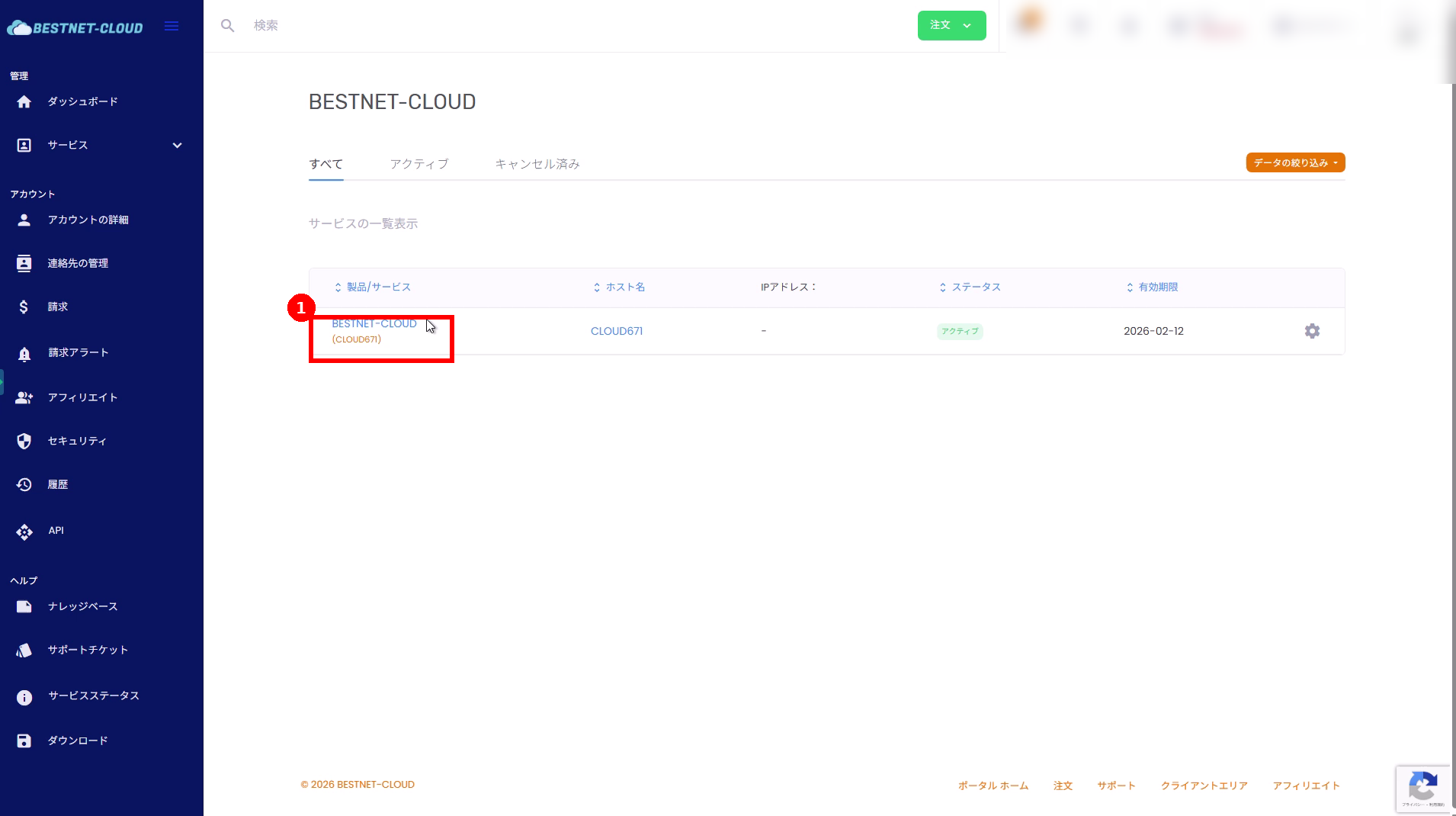 सर्विस लिस्ट से टारगेट सर्विस के नाम (लाल बॉक्स (1)) पर क्लिक करें।
2. “Resources” खोलें और “Upgrade / Downgrade” पर क्लिक करें #
- टारगेट सर्विस की मैनेजमेंट स्क्रीन में “Resources” पेज खोलें।
- स्क्रीन के नीचे दाईं ओर “Upgrade / Downgrade” पर क्लिक करें।
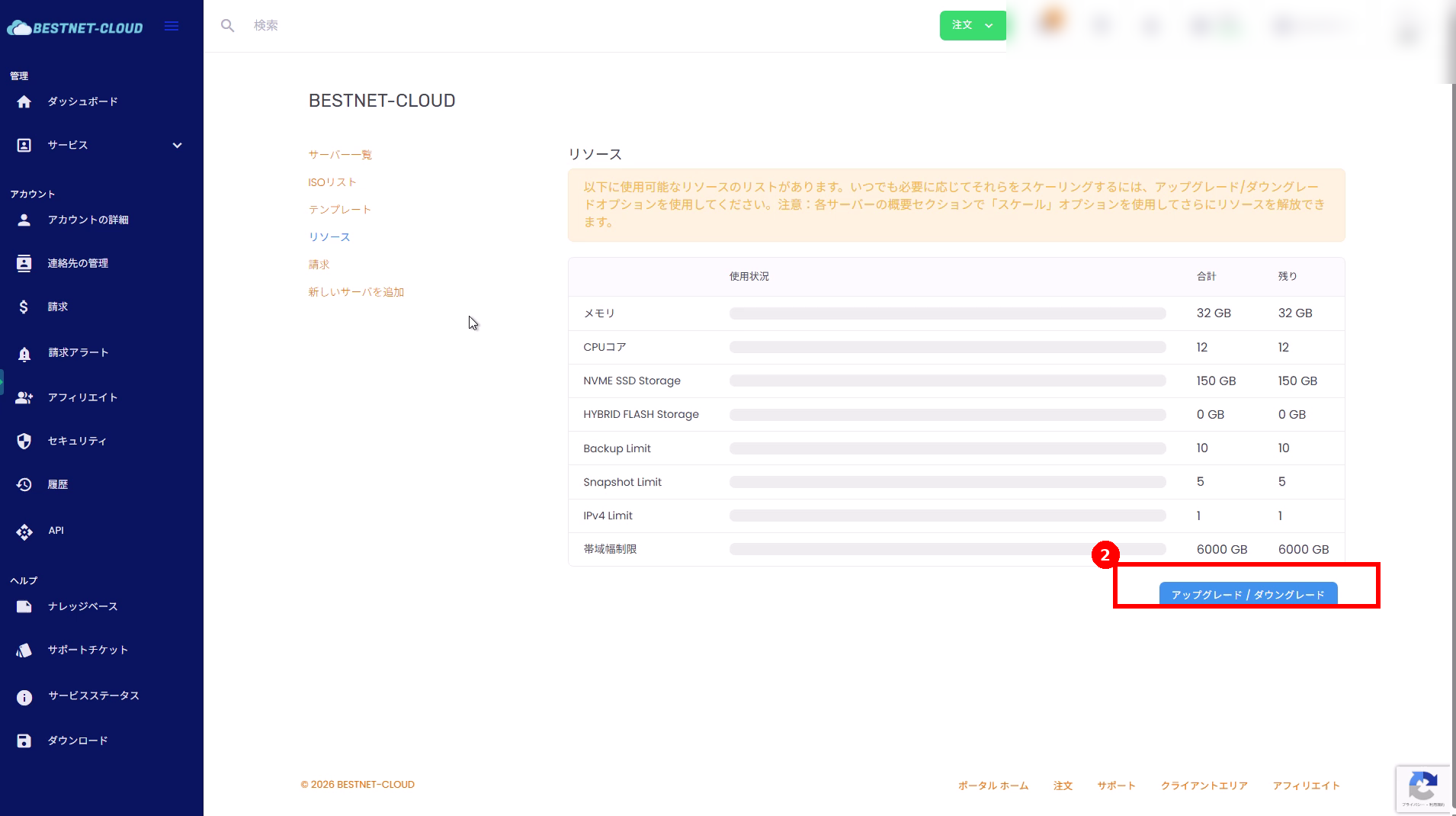 “Upgrade / Downgrade” (लाल बॉक्स (2)) पर क्लिक करें।
3. संशोधित करने वाले रिसोर्स कॉन्फ़िगर करें और “Continue” पर क्लिक करें #
जिस आइटम को अपग्रेड करना है (जैसे मेमोरी, NVMe SSD आदि) उसे स्लाइडर से अपनी इच्छित वैल्यू पर सेट करें। कॉन्फ़िगरेशन पूरा होने पर, पेज के नीचे “Continue” पर क्लिक करें।
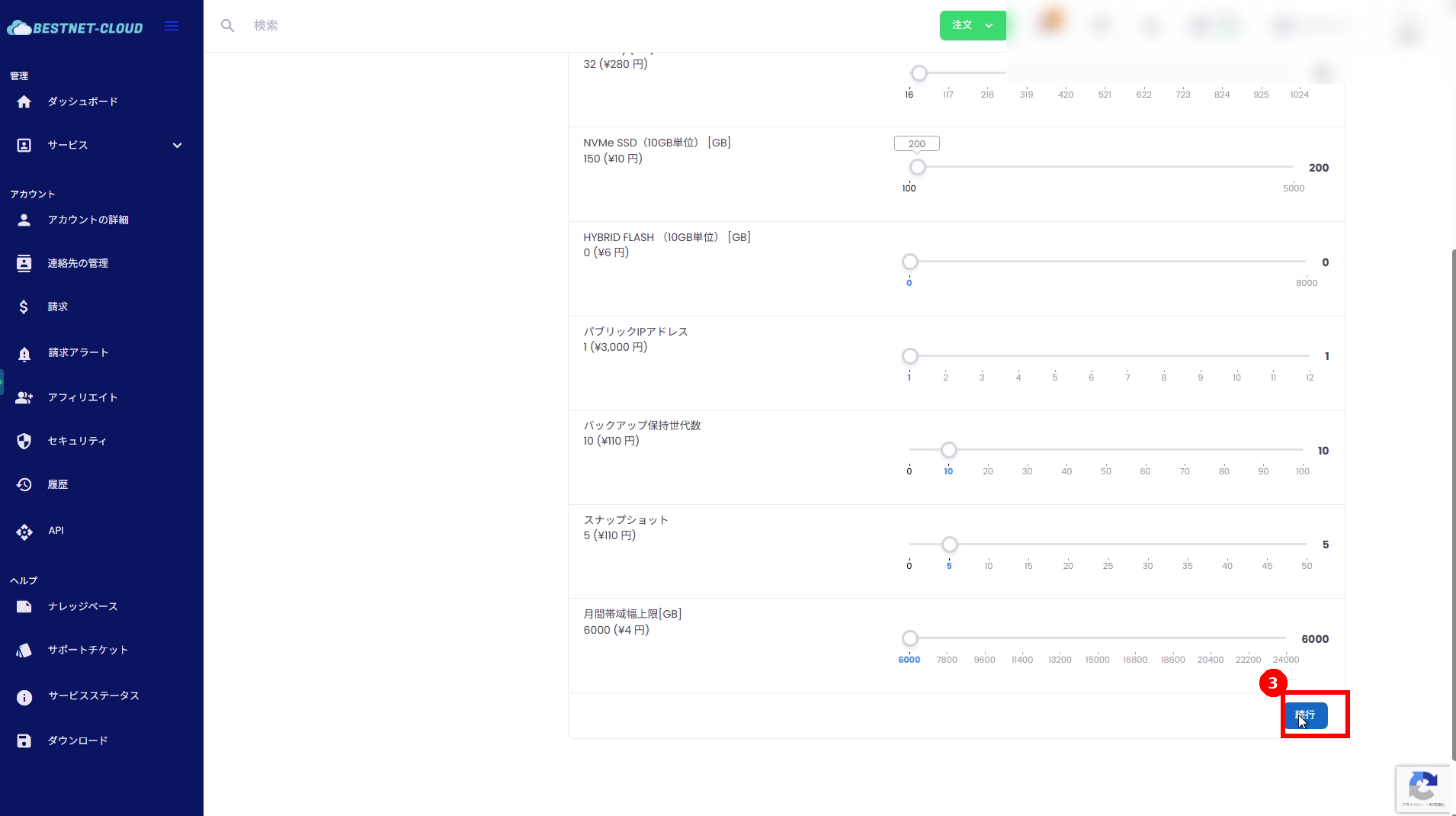 आवश्यक आइटम बढ़ाने के बाद, “Continue” (लाल बॉक्स (3)) पर क्लिक करें।
4. एस्टीमेट का विवरण जांचें, भुगतान माध्यम चुनें और “Submit” पर क्लिक करें #
परिवर्तनों (बढ़ाए गए आइटम) और शुल्क की पुष्टि करें। भुगतान माध्यम चुनें और अपग्रेड कन्फर्म करने के लिए “Submit” पर क्लिक करें।
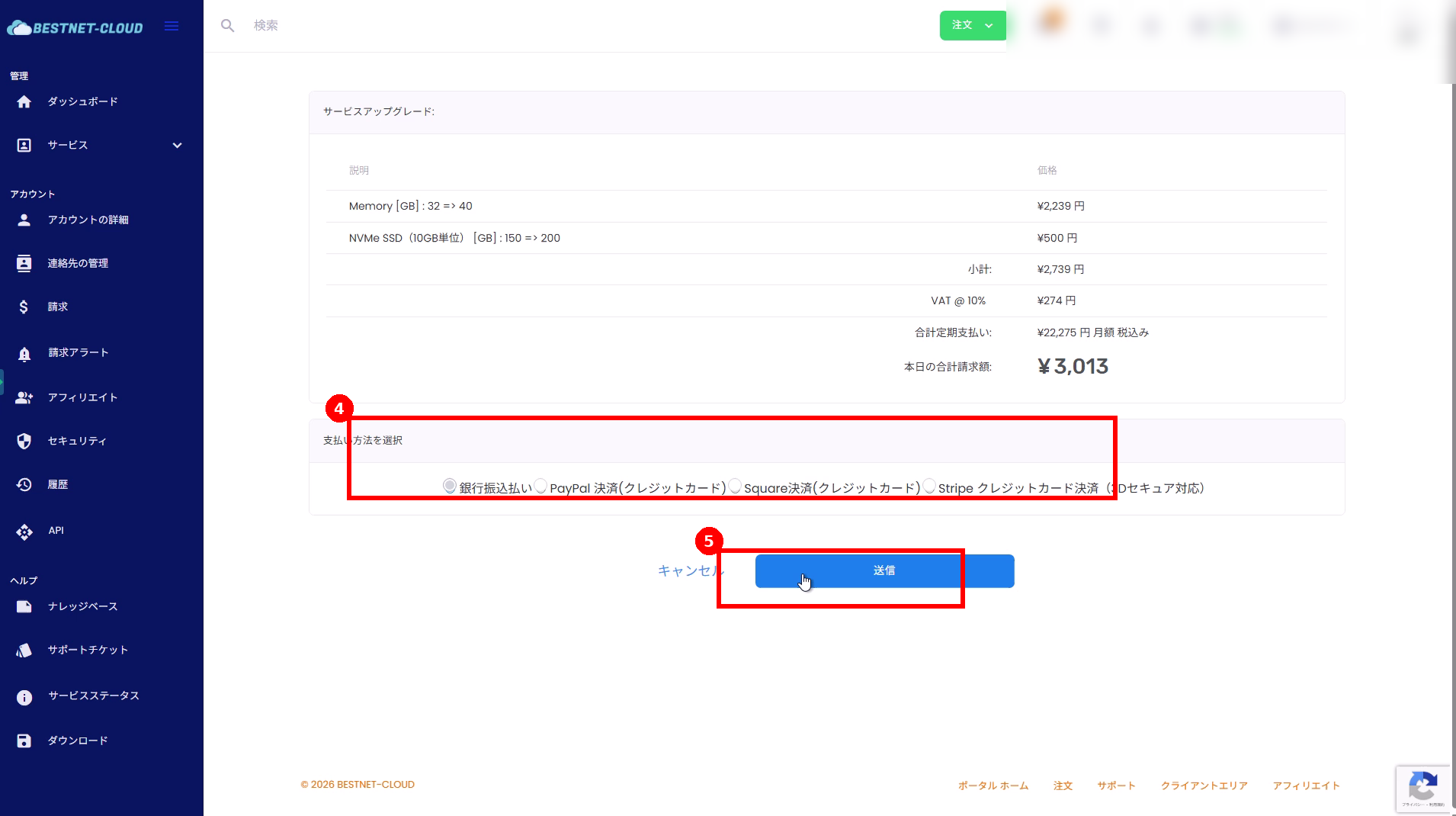 भुगतान माध्यम (लाल बॉक्स (4)) चुनें और “Submit” (लाल बॉक्स (5)) पर क्लिक करें।
5. इनवॉइस का भुगतान करें #
“Submit” पर क्लिक करने के बाद एक इनवॉइस बनता है। यदि स्टेटस unpaid है, तो भुगतान पूरा करें।
- इनवॉइस स्क्रीन पर “Pay Now!” पर क्लिक करें।
- भुगतान माध्यम चुनें और लेनदेन पूरा करने के लिए “Checkout” पर क्लिक करें।
इनवॉइस स्क्रीन पर “Pay Now!” (लाल बॉक्स (6)) पर क्लिक करें।
 भुगतान माध्यम की पुष्टि करें और “Checkout” (लाल बॉक्स (7)) पर क्लिक करें।
6. अपडेट की पुष्टि करें #
भुगतान पूरा होने के बाद, टारगेट सर्विस की “Resources” स्क्रीन पर वापस जाएं और पुष्टि करें कि संशोधित वैल्यू अपडेट हो गई हैं।
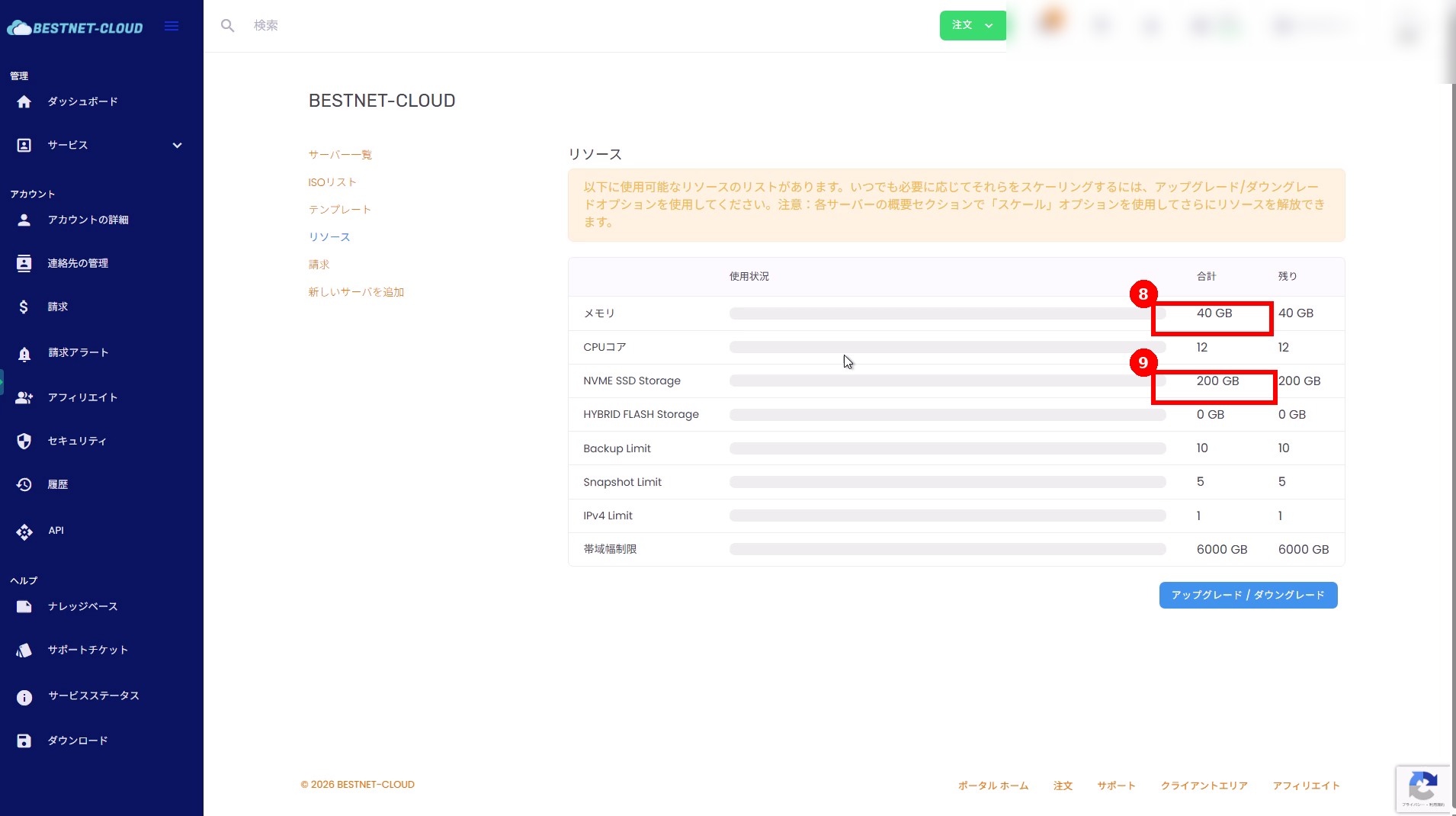 उदाहरण: पुष्टि करें कि मेमोरी (लाल बॉक्स (8)) और NVMe SSD (लाल बॉक्स (9)) बढ़ गए हैं।
डाउनग्रेडडाउनग्रेड (रिसोर्स घटाने) की प्रक्रिया #
1. Upgrade / Downgrade स्क्रीन खोलें #
टारगेट सर्विस के “Resources” पेज से “Upgrade / Downgrade” खोलें (स्टेप्स अपग्रेड प्रक्रिया के “1-2” जैसे ही हैं)।
2. रिसोर्स घटाएं और “Continue” पर क्लिक करें #
जिस आइटम को घटाना है (जैसे CPU, मेमोरी, NVMe SSD, बैकअप रिटेंशन जनरेशन, स्नैपशॉट लिमिट आदि) उसे अपनी इच्छित वैल्यू पर सेट करें। कॉन्फ़िगरेशन के बाद, पेज के नीचे “Continue” पर क्लिक करें।
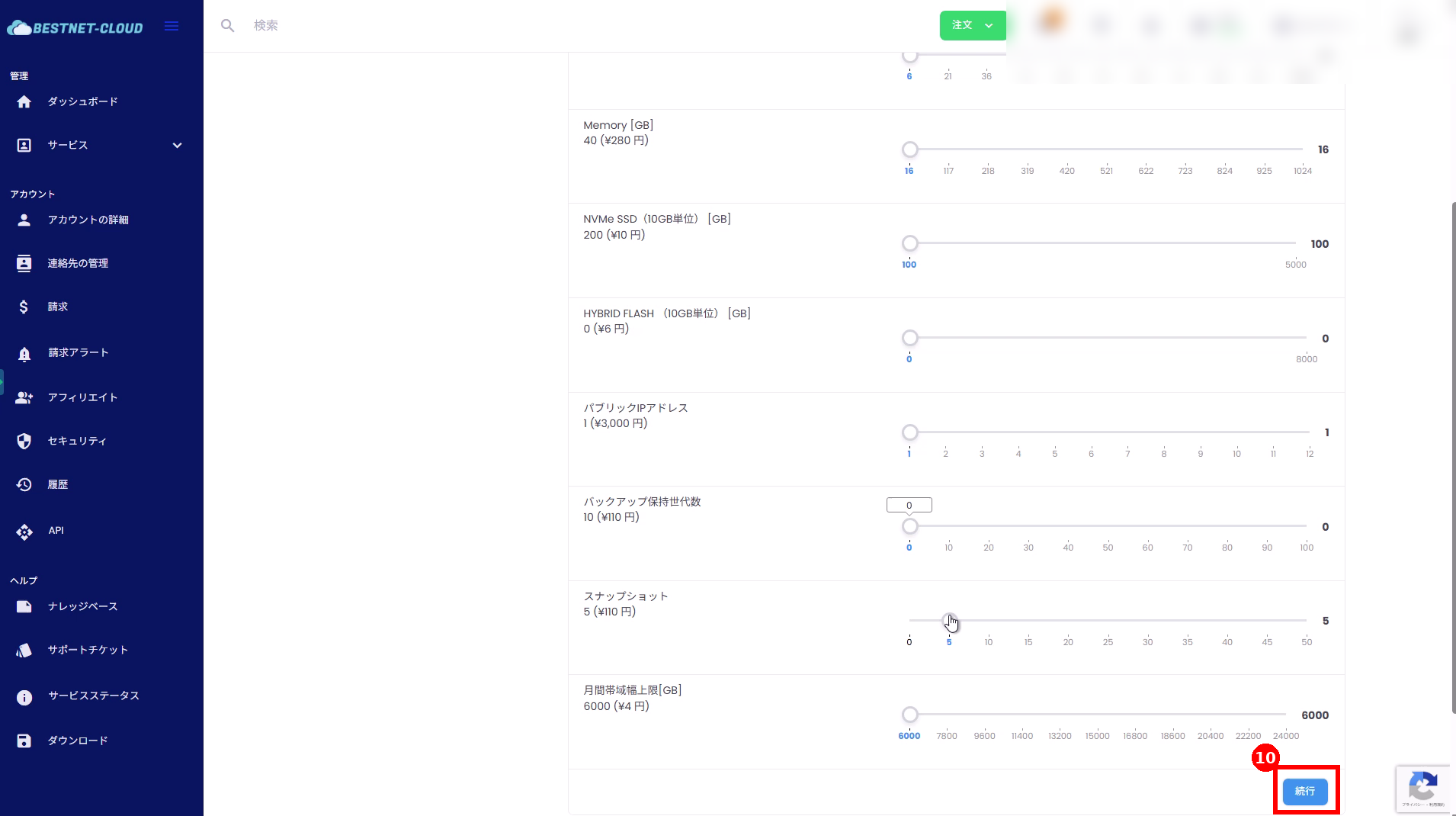 आवश्यक आइटम घटाने के बाद, “Continue” (लाल बॉक्स (10)) पर क्लिक करें।
3. क्रेडिट रिफंड राशि की पुष्टि करें और “Submit” पर क्लिक करें #
एस्टीमेट स्क्रीन पर पुष्टि करें कि दिखाई गई राशि नेगेटिव (रिफंड) है। डाउनग्रेड का अंतर आपके अकाउंट पर लागू होने वाले क्रेडिट के रूप में दिखाया जाता है।
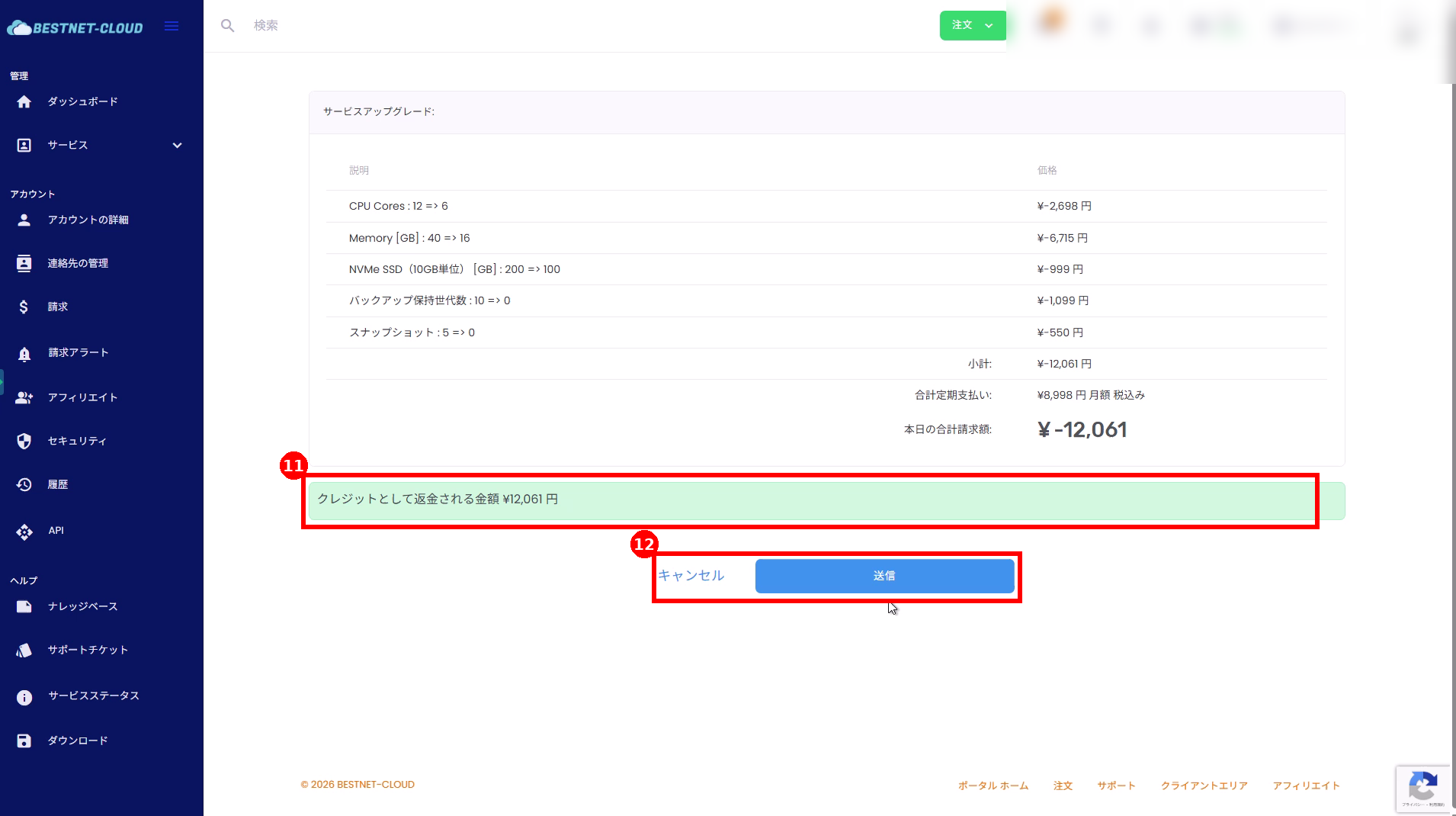 पुष्टि करें कि रिफंड क्रेडिट के रूप में लागू होगा (लाल बॉक्स (11)) और “Submit” (लाल बॉक्स (12)) पर क्लिक करें।
4. क्रेडिट रिफ्लेक्शन की पुष्टि करें #
डाउनग्रेड कन्फर्म होने के बाद, ऊपरी मेनू में दिखाए गए “Available Credit” में वृद्धि और क्रेडिट लॉग में रिकॉर्ड की जांच करें।
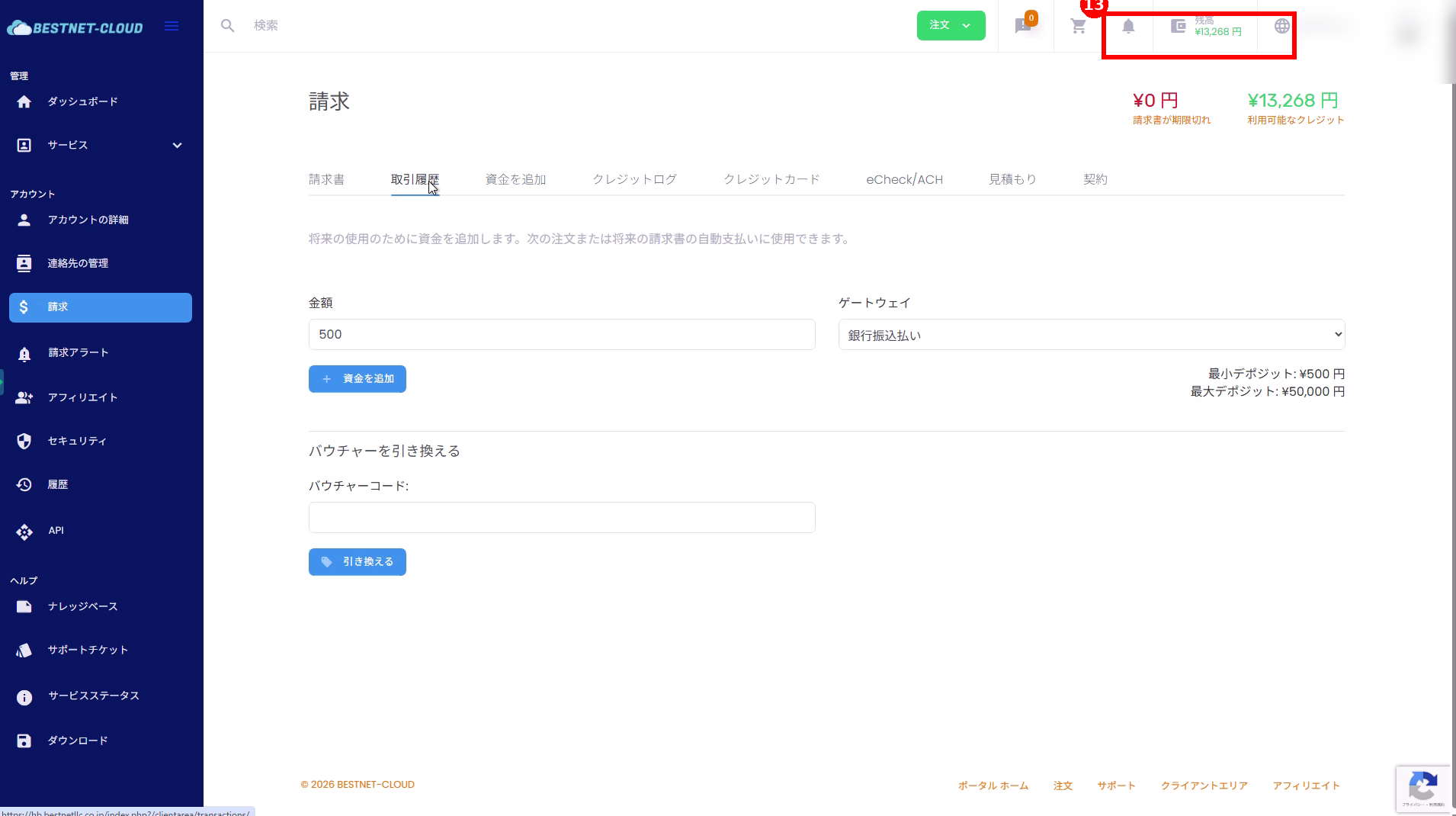 आप ऊपरी मेनू में “Available Credit” (लाल बॉक्स (13)) में रिफ्लेक्शन की पुष्टि कर सकते हैं।
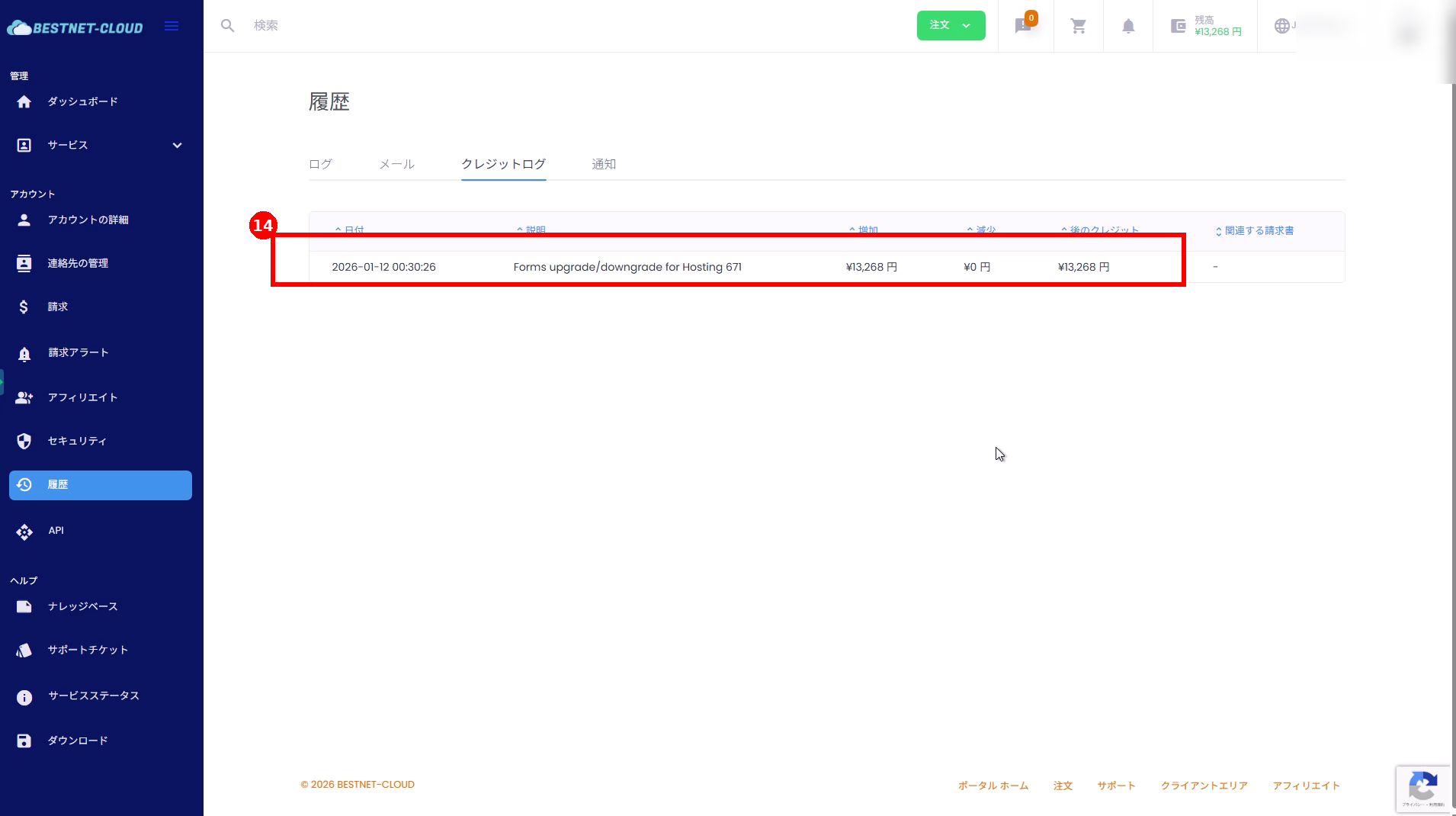 आप “History” > “Credit Log” में ग्रांट हिस्ट्री (लाल बॉक्स (14)) की पुष्टि कर सकते हैं।
नोट्स और अतिरिक्त जानकारी #
डाउनग्रेड नहीं हो पा रहा / इच्छित वैल्यू तक नहीं घटा पा रहे #
- स्टोरेज (NVMe SSD), बैकअप, स्नैपशॉट और अन्य रिसोर्स की निचली सीमा वर्तमान उपयोग से प्रतिबंधित हो सकती है
- उदाहरण: यदि मौजूदा स्नैपशॉट बचे हुए हैं, तो लिमिट 0 पर सेट नहीं की जा सकती, आदि
- VM कॉन्फ़िगरेशन और उपयोग के आधार पर, रिसोर्स घटाने से पहले आपको अनावश्यक डेटा हटाना, स्नैपशॉट डिलीट करना, बैकअप रिटेंशन जनरेशन एडजस्ट करना आदि करना पड़ सकता है
रिफ्लेक्शन की पुष्टि नहीं हो पा रही #
- ब्राउज़र रिफ्रेश करके या लॉग आउट करके फिर से लॉग इन करके देखें
- यदि इनवॉइस unpaid है, तो भुगतान पूरा होने के बाद रिफ्लेक्ट होगा
- यदि कुछ समय बाद भी रिफ्लेक्ट न हो, तो सपोर्ट टिकट के जरिए हमसे संपर्क करें


