
अवलोकन #
यह प्रक्रिया बताती है कि क्लाइंट पोर्टल में सब-यूज़र (contacts) को कैसे जोड़ें, permissions कॉन्फ़िगर करें, एडिट करें और डिलीट करें।
कृपया ध्यान दें: यह प्रक्रिया generative AI की सहायता से बनाई गई है। स्क्रीनशॉट में मौजूद annotations (तीर, बॉक्स, नंबर आदि) वास्तविक स्क्रीन से थोड़े खिसके हुए हो सकते हैं। ऑपरेशन करते समय कृपया स्क्रीन पर दिख रहे डिस्प्ले और टेक्स्ट कंटेंट को प्राथमिकता दें।
सब-यूज़र (Contacts) क्या हैं? #
सब-यूज़र वे यूज़र होते हैं जो मुख्य अकाउंट से जुड़े “Contacts” के रूप में बनाए जाते हैं, और उन्हें केवल आवश्यक ऑपरेशनल permissions देकर पोर्टल एक्सेस की अनुमति दी जाती है।
पूर्व-आवश्यकताएँ #
- आप मुख्य अकाउंट से क्लाइंट पोर्टल में लॉगिन हैं
- सब-यूज़र के रूप में रजिस्टर किया जाने वाला ईमेल एड्रेस आपने पहले से तैयार रखा है
सब-यूज़र जोड़ना #
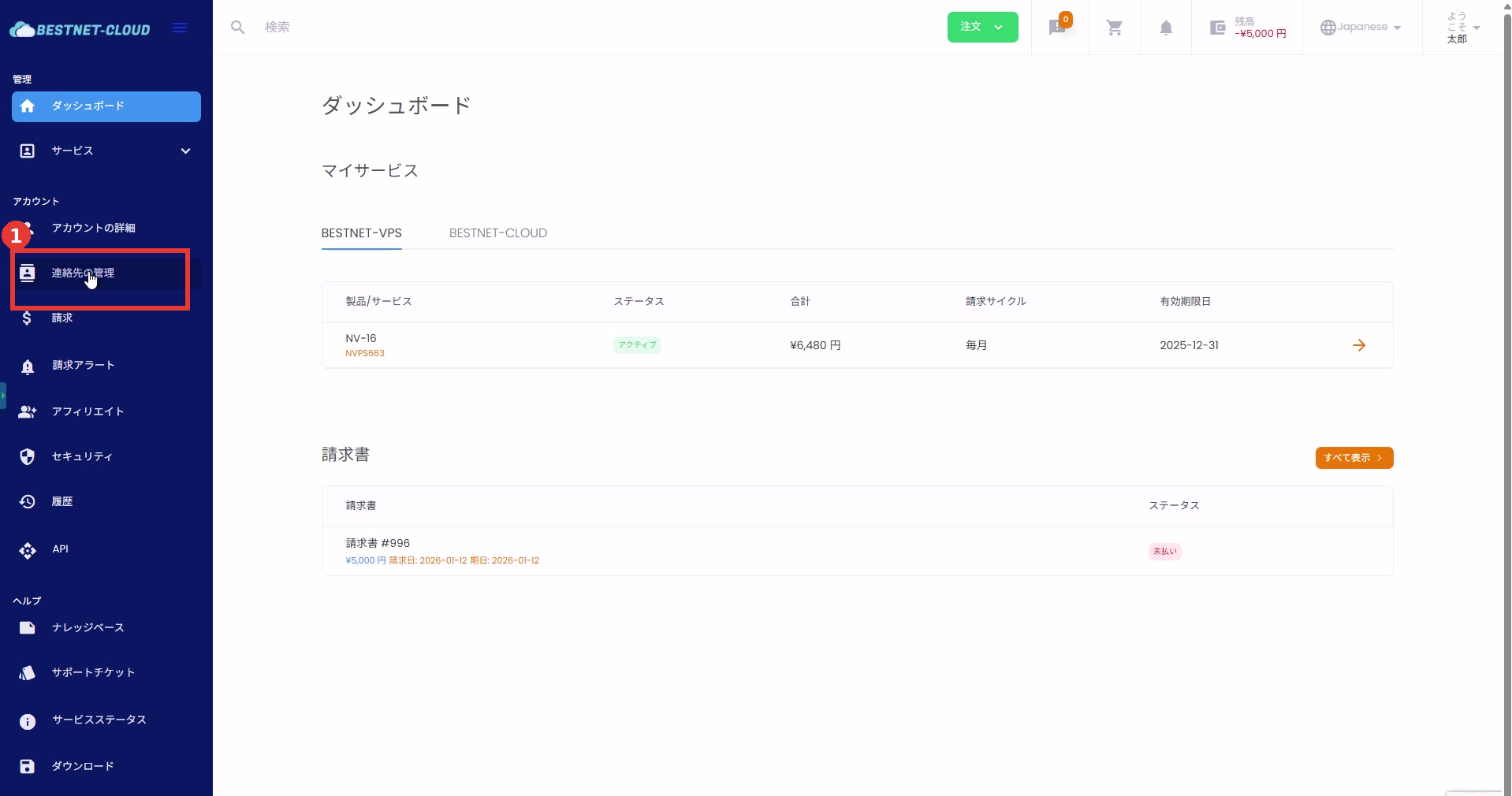
1. Contact (सब-यूज़र) प्रबंधन स्क्रीन खोलें #
- बाएँ मेनू में [Account] → [Manage Contacts] पर क्लिक करें।
2. जोड़ने का तरीका चुनें (नया जोड़ना / इनवाइट) #
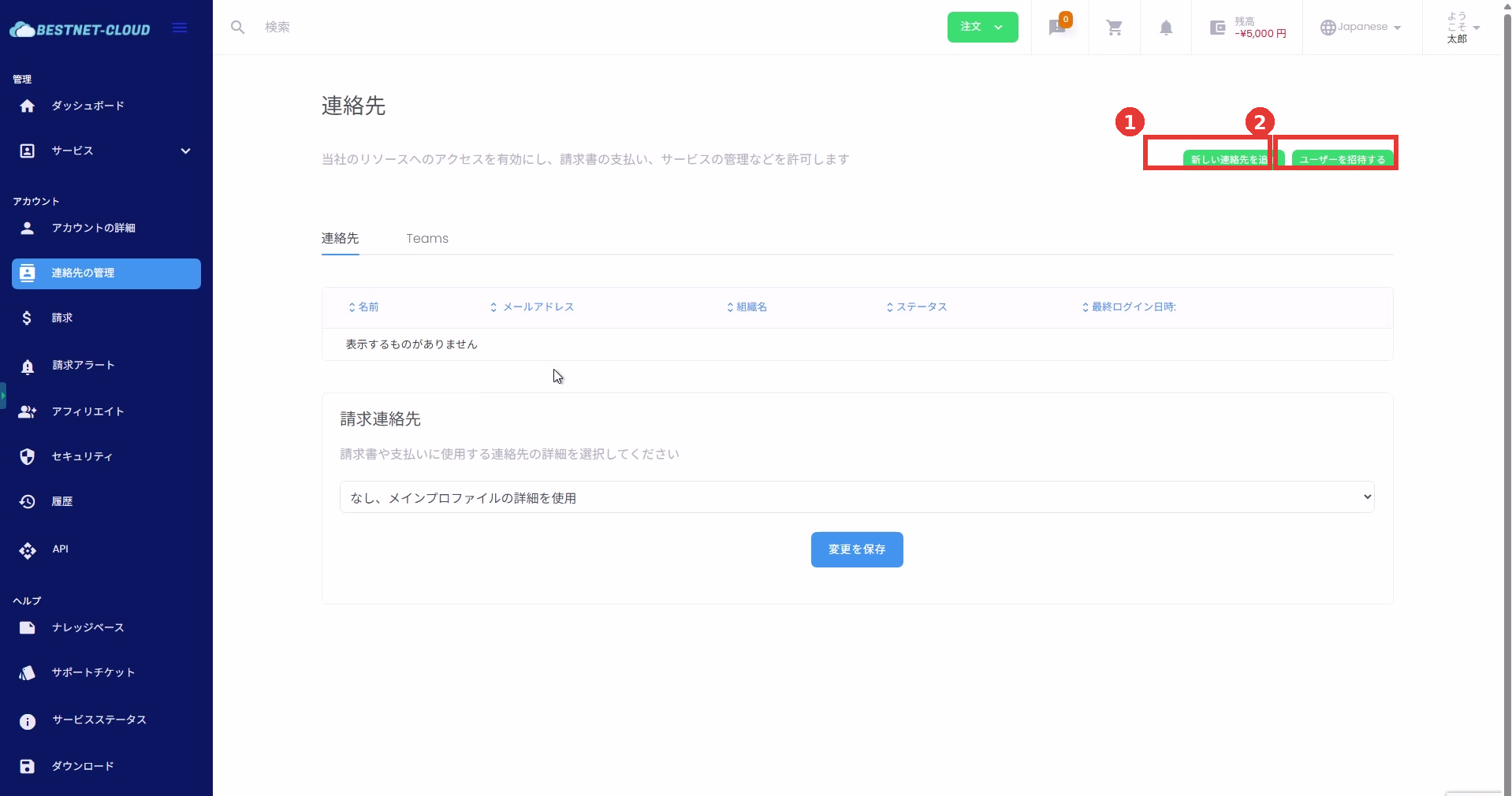
Contact स्क्रीन के ऊपर दाईं ओर से, अपने उपयोग के अनुसार जोड़ने का तरीका चुनें।
- [Add New Contact]: एडमिनिस्ट्रेटर वहीं पर यूज़र जानकारी, पासवर्ड और permissions सेट करके contact बनाता है।
- [Invite User]: इनविटेशन ईमेल भेजें और यूज़र से उनकी तरफ़ से रजिस्ट्रेशन पूरा करवाएँ (environment सेटिंग्स के अनुसार डिस्प्ले कंटेंट अलग हो सकता है)।
3. सब-यूज़र की बुनियादी जानकारी दर्ज करें #
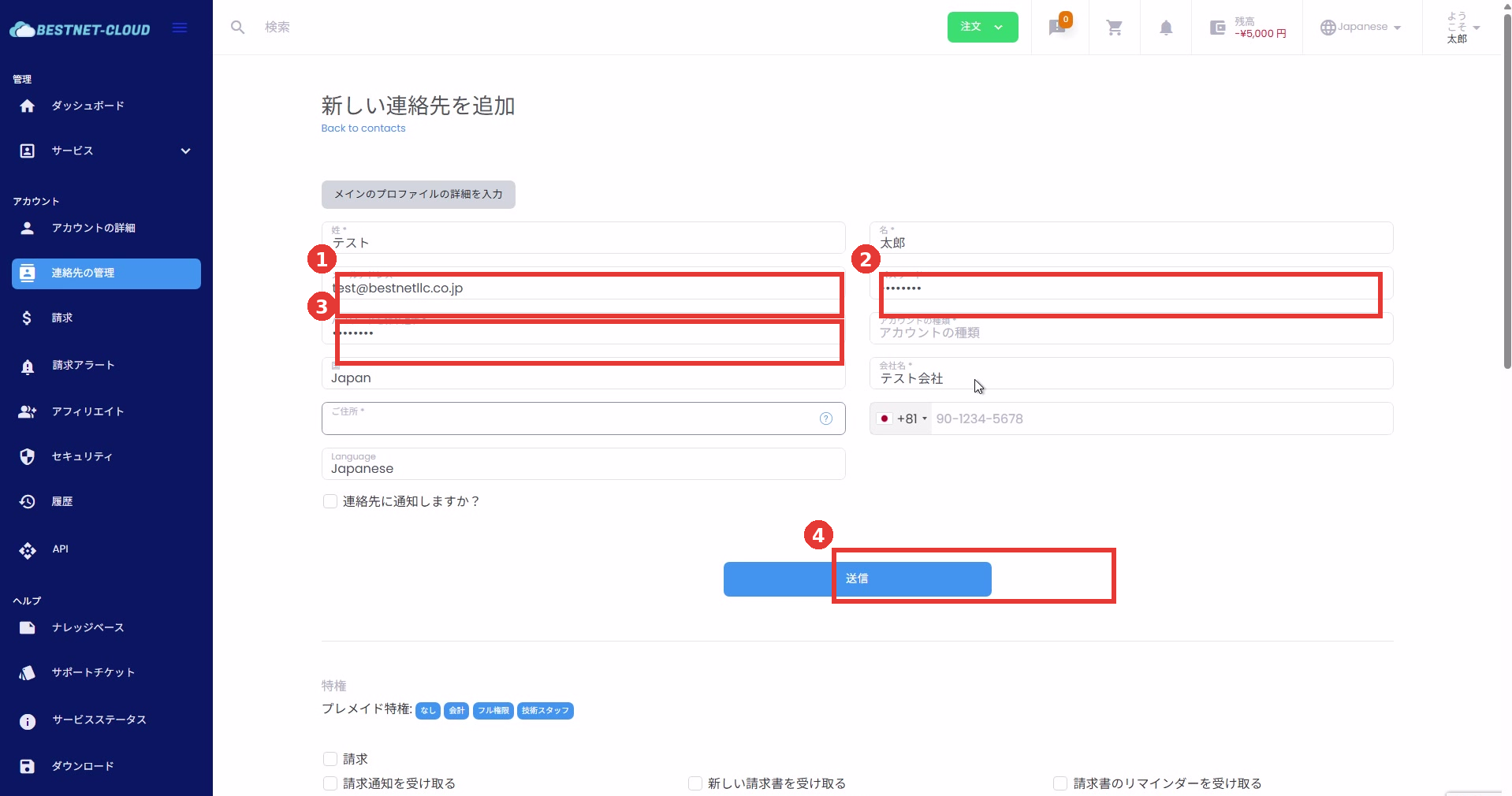
- [Add New Contact] पर क्लिक करें।
- आवश्यक फ़ील्ड (first name, last name, ईमेल एड्रेस, पासवर्ड आदि) दर्ज करें।
- यदि आवश्यक हो, तो [Notify the contact?] को enable करें (नोटिफ़िकेशन का कंटेंट environment सेटिंग्स के अनुसार अलग हो सकता है)।
Permissions (Privileges) कॉन्फ़िगर करना #
1. Permission टेम्पलेट चुनें #
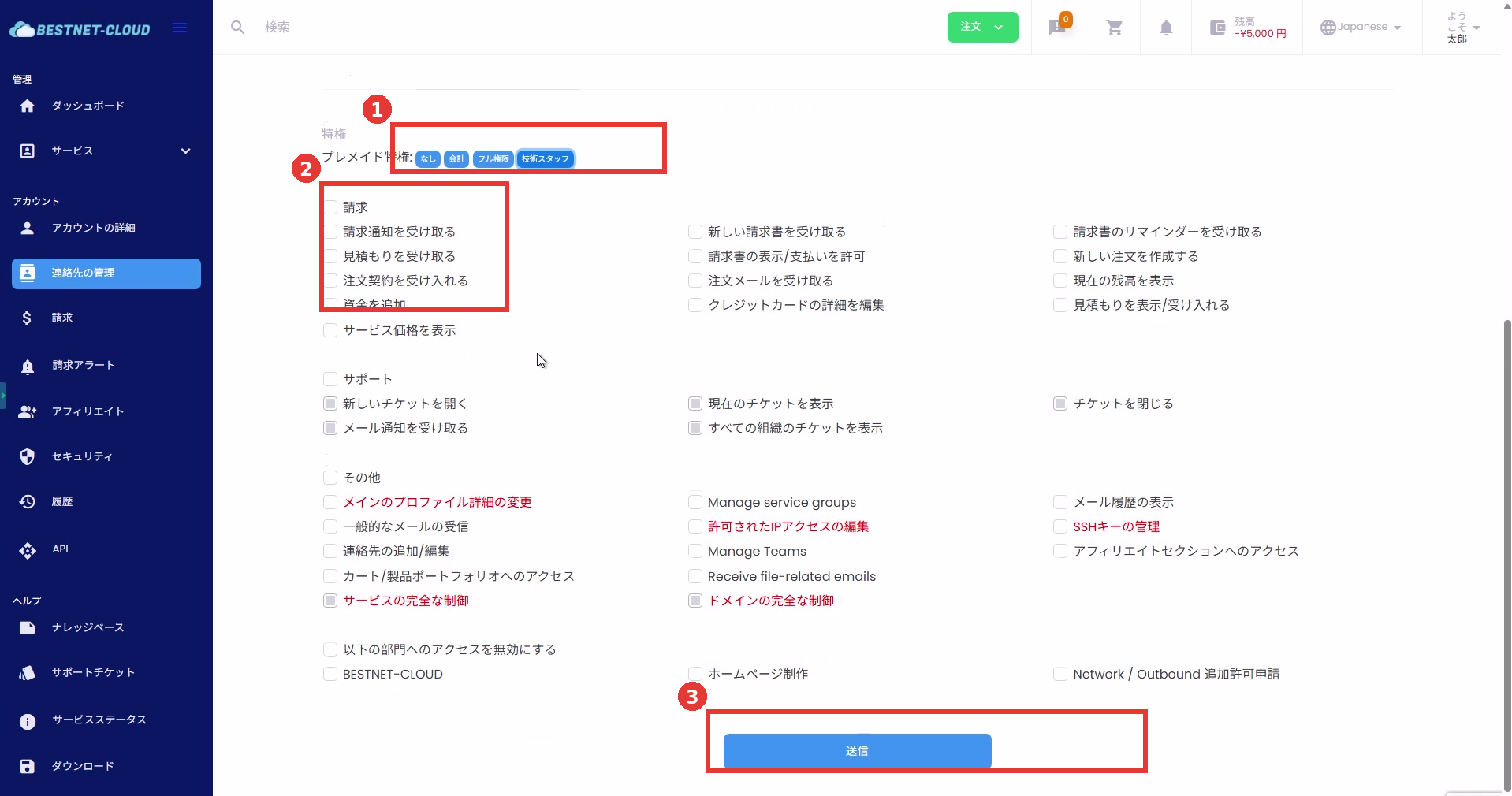
“Privileges” सेक्शन में, आप कोई टेम्पलेट (उदाहरण के लिए: None / Accounting / Full Access / Technical Staff) चुनकर आमतौर पर उपयोग होने वाले permission सेट एक साथ दे सकते हैं।
2. अलग-अलग Permissions एडजस्ट करें #
- बेसलाइन के रूप में न्यूनतम privileges रखने की सलाह दी जाती है — केवल आवश्यक ऑपरेशन ही दें।
- “Modify main profile details” जैसी permissions देने में सावधानी बरतें, जो पूरे अकाउंट को प्रभावित करती हैं।
3. सर्विस (कॉन्ट्रैक्ट) स्तर की Permissions सेट करें #
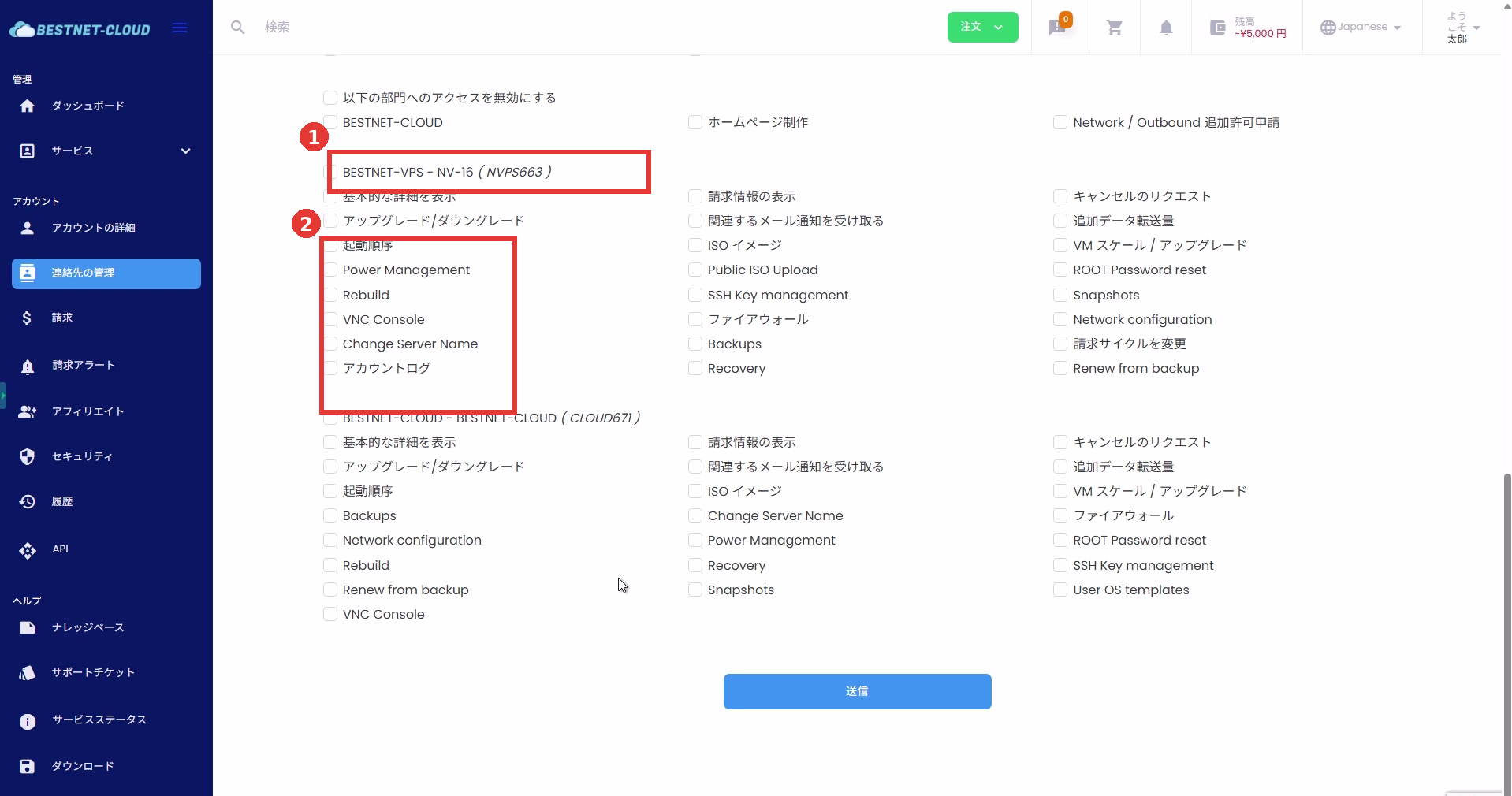
हर active सर्विस कॉन्ट्रैक्ट के लिए, आप कंट्रोल कर सकते हैं कि कौन-कौन से ऑपरेशन की अनुमति है (उदाहरण के लिए: Power Management, Rebuild, VNC Console आदि)।
4. कॉन्फ़िगरेशन सेव करें #
इनपुट और permission कॉन्फ़िगरेशन पूरा होने के बाद, सेव करने के लिए स्क्रीन पर [Submit] पर क्लिक करें।
बनाने के बाद की पुष्टि #
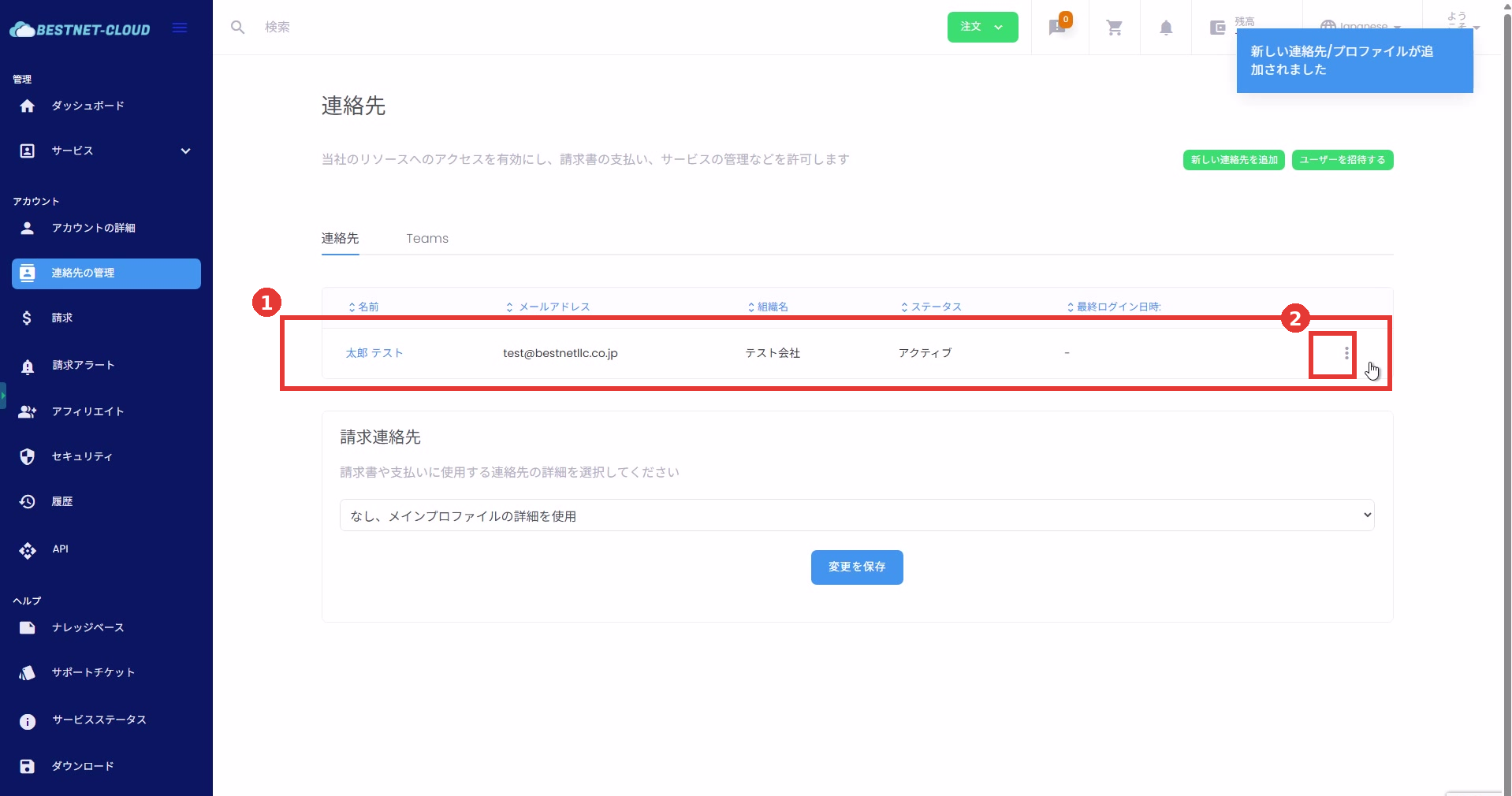
- वेरिफ़ाई करें कि जोड़ा गया सब-यूज़र contact लिस्ट में दिख रहा है।
- कन्फ़र्म करें कि status (उदाहरण के लिए: Active) और ईमेल एड्रेस सही हैं।
सब-यूज़र को एडिट और डिलीट करना #
1. Action मेनू खोलें #
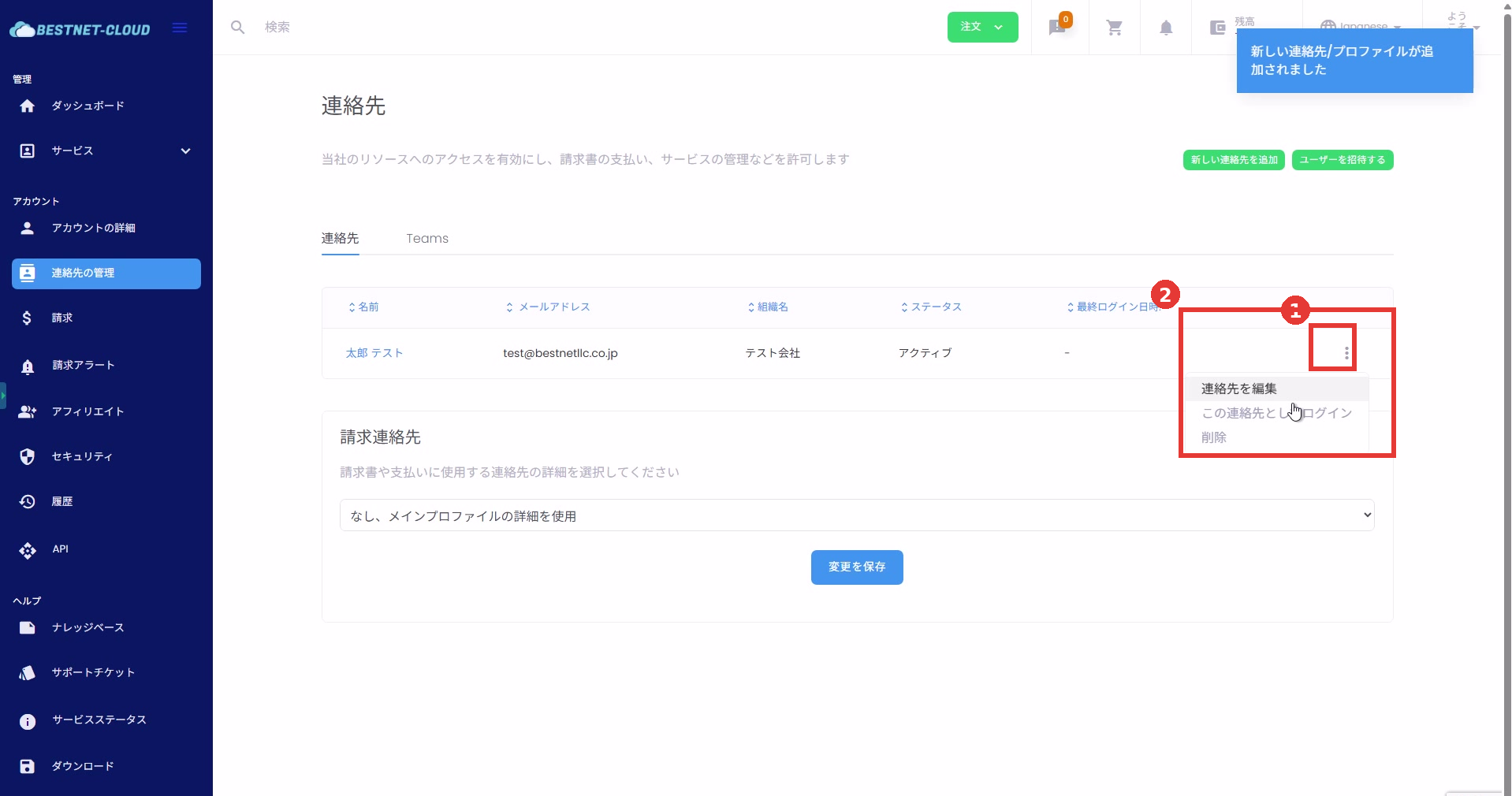
Contact लिस्ट में लक्षित यूज़र की row के दाएँ छोर पर मौजूद ︙ (three-dot menu) पर क्लिक करें।
2. Edit / Login As / Delete करें #
- Edit Contact: ईमेल एड्रेस, पासवर्ड, permissions आदि बदलें।
- Login as This Contact: सब-यूज़र के नज़रिए से देखने और permissions वेरिफ़ाई करने के लिए इसका उपयोग करें।
- Delete: सब-यूज़र को हटाएँ (ध्यान दें कि डिलीट करने के बाद रिकवरी संभव है या नहीं, यह environment पर निर्भर करता है)।
ऑपरेशनल नोट्स #
- Permissions को “आवश्यक न्यूनतम” स्तर पर रखें। बिलिंग, पेमेंट या अकाउंट सेटिंग बदलने की permissions देते समय विशेष सावधानी ज़रूरी है।
- यदि कोई सब-यूज़र लॉगिन नहीं कर पा रहा है, तो अक्सर कारण ग़लत ईमेल एड्रेस, पासवर्ड कॉन्फ़िगरेशन या अपर्याप्त permissions होता है।
- पोर्टल के customization और भाषा सेटिंग्स के अनुसार स्क्रीन डिस्प्ले और टेक्स्ट में थोड़ा अंतर हो सकता है।


