Client Portal Guide
客户门户:ISO 上传与从 ISO 启动操作指南 #
本指南介绍如何在客户门户中上传 ISO 镜像,以及在您的 VPS 上挂载 ISO(Boot from ISO)以启动系统。
提示:
本指南使用生成式 AI 等工具制作。截图中的标注(箭头、方框、数字等)位置可能与实际画面略有偏差。这些标注仅用于帮助您理解操作流程。实际操作时,请以画面显示内容和说明文字为准。
前提条件 #
- 已登录客户门户
- 能够打开目标 VPS(服务详情画面)
- 已在本地电脑上准备好要上传的 ISO 文件
警告:
执行“Boot from ISO”将重启服务器。这可能会影响正在运行的服务,请务必在操作前安排好维护窗口。
上传 ISO #
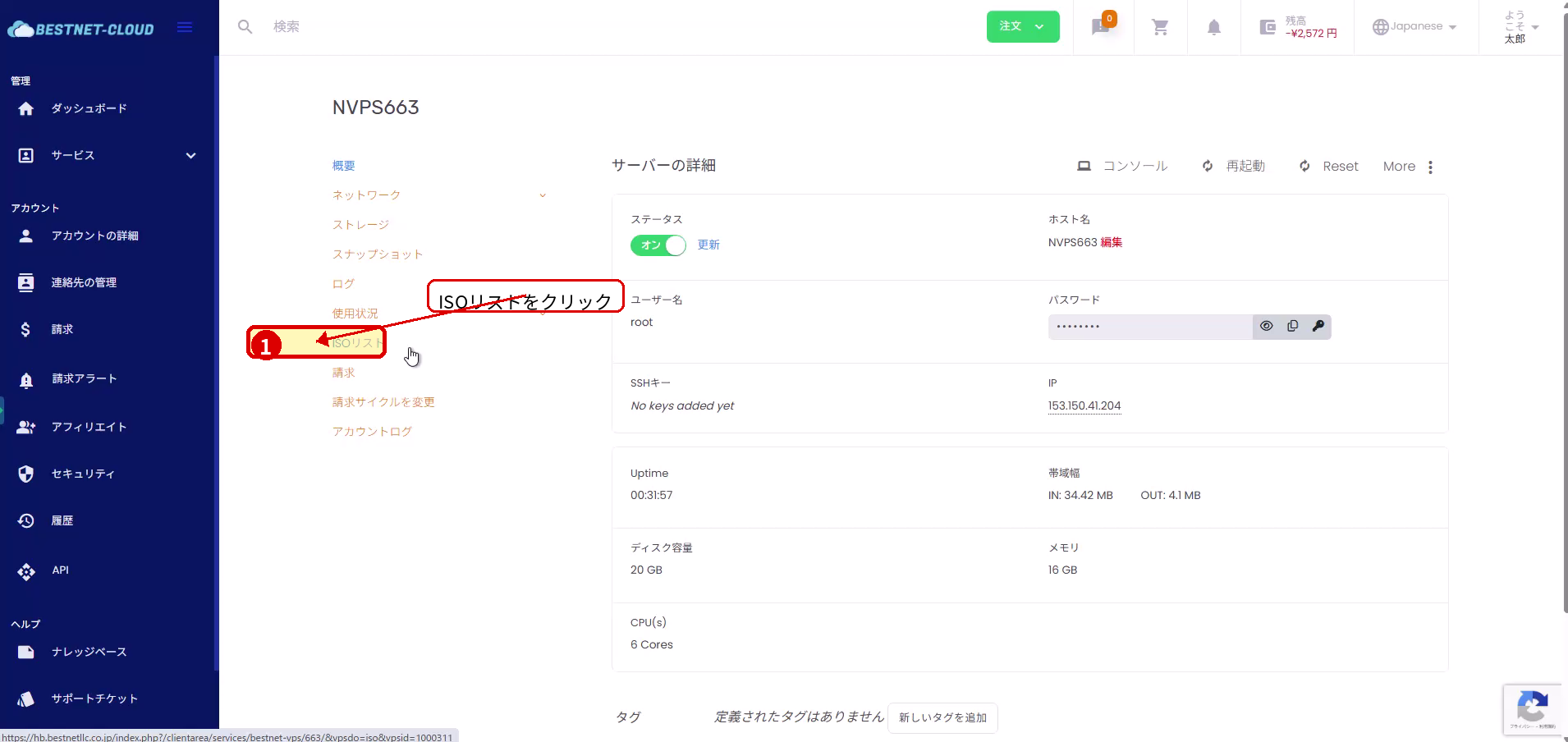
1. 打开 ISO 列表 #
- 在目标 VPS 的服务菜单中,点击 “ISO List”。
2. 打开上传对话框 #
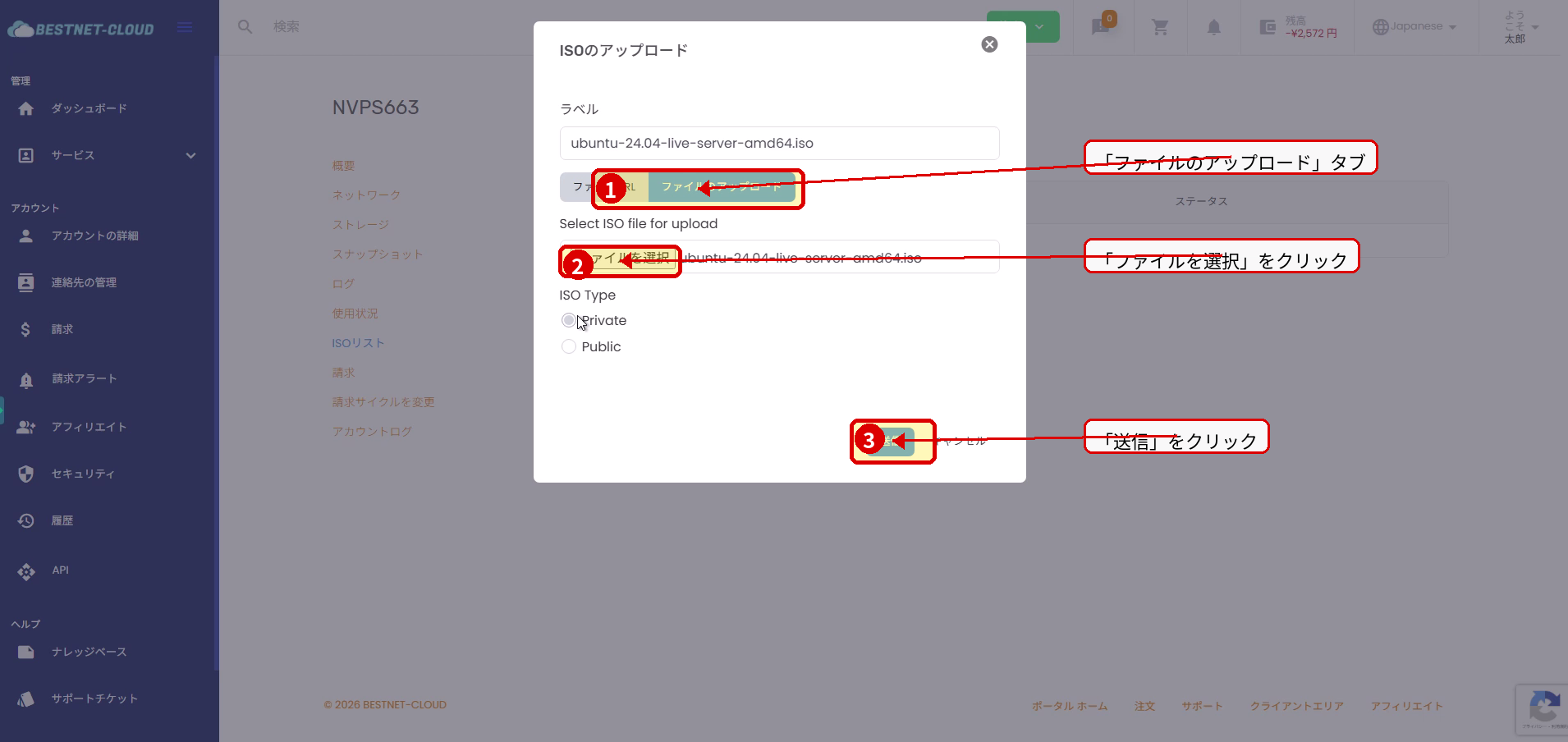
- 在 ISO 列表画面中,点击 “Upload ISO”。
- 在对话框中,选择 “File Upload” 选项卡并点击 “Choose File”。
3. 选择 ISO 文件并开始上传 #
- 在文件选择对话框中,选择要上传的 ISO 文件并点击 “Open”。
- 返回门户上传对话框后,点击 “Submit” 开始上传。
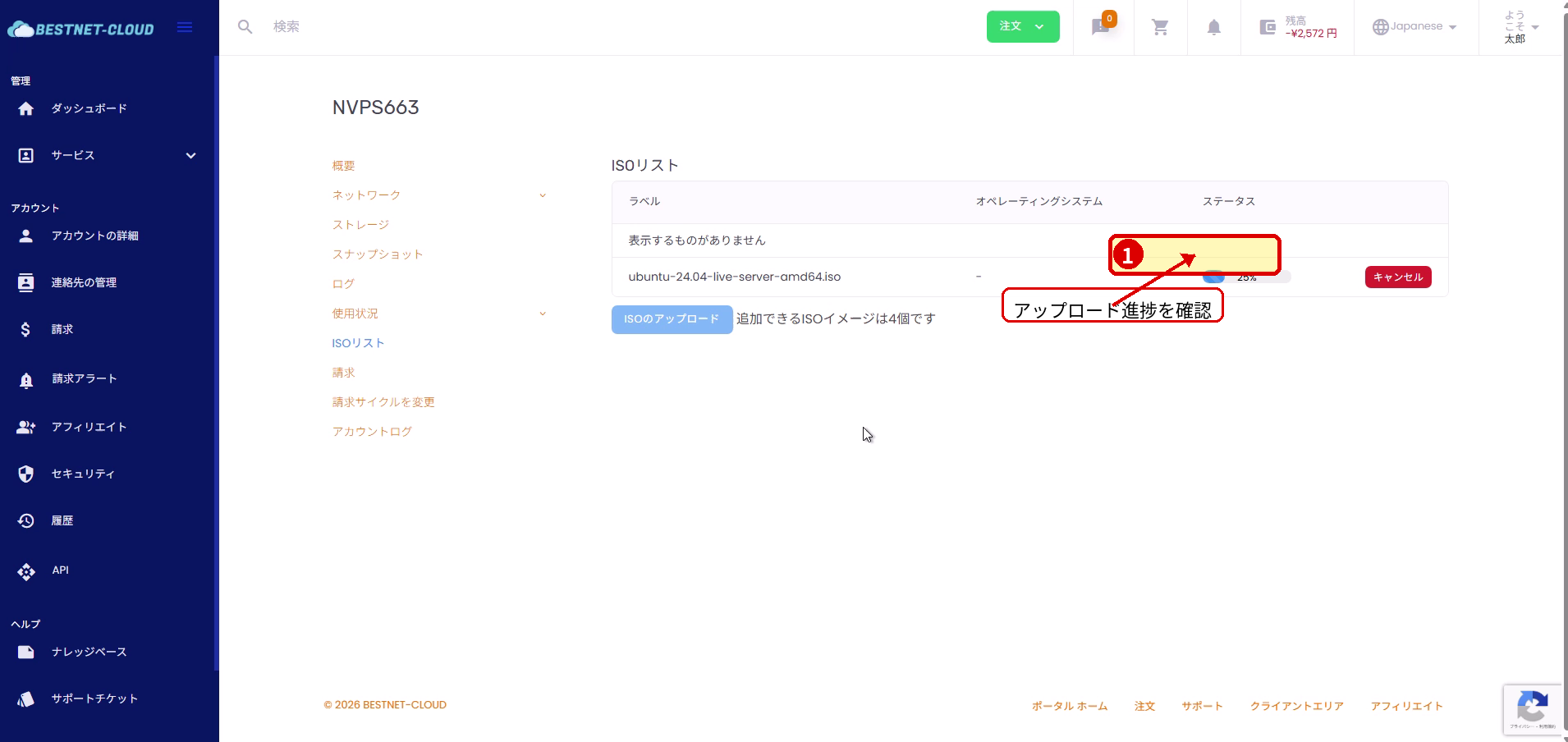
4. 等待上传与导入完成 #
- ISO 列表中将显示进度(%)。请等待其完成。
- 上传完成后,服务器可能会执行导入处理。请等待状态变为 Ready。
从 ISO 启动(挂载) #
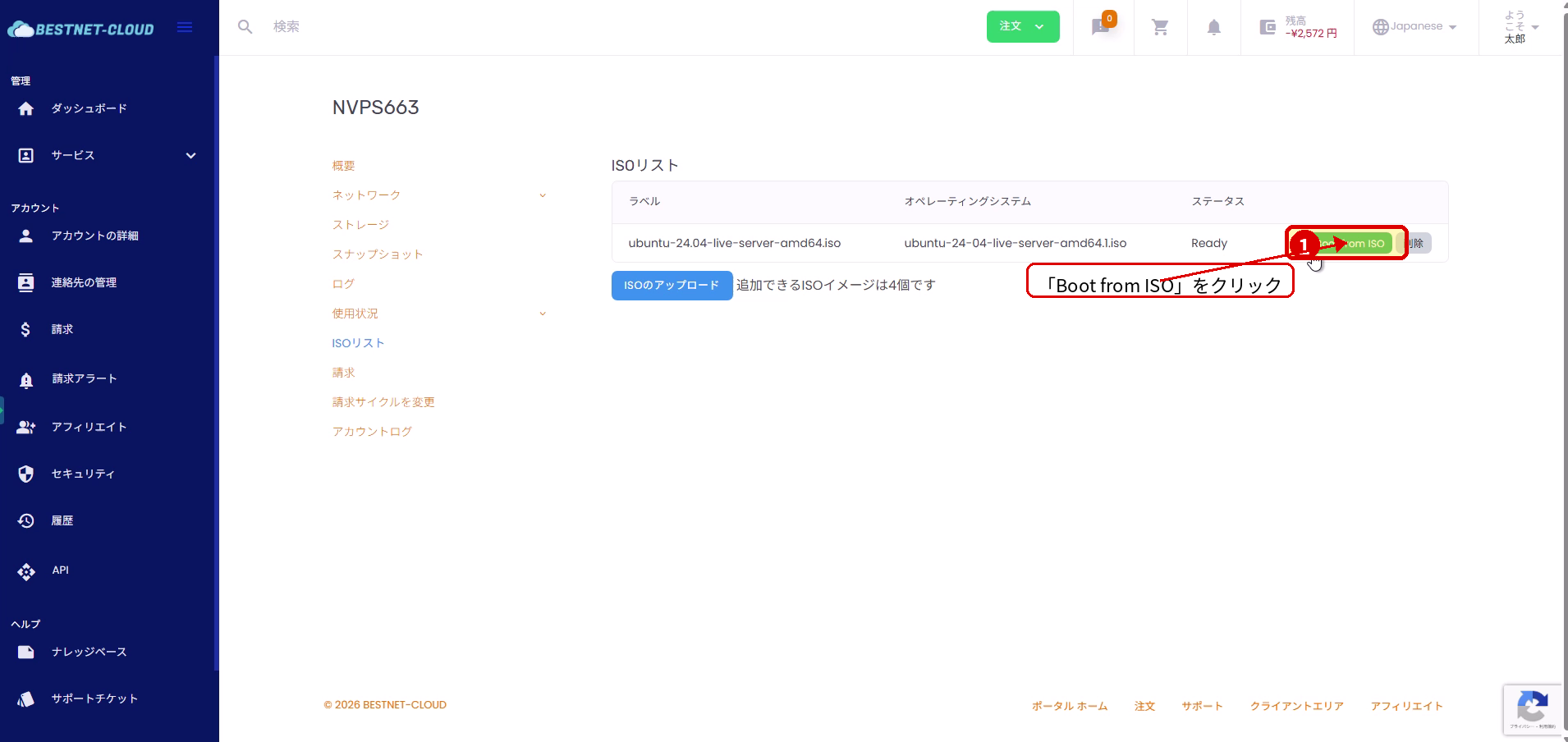
1. 执行 Boot from ISO #
- 当目标 ISO 在 ISO 列表中的状态变为 Ready 后,点击 “Boot from ISO”。
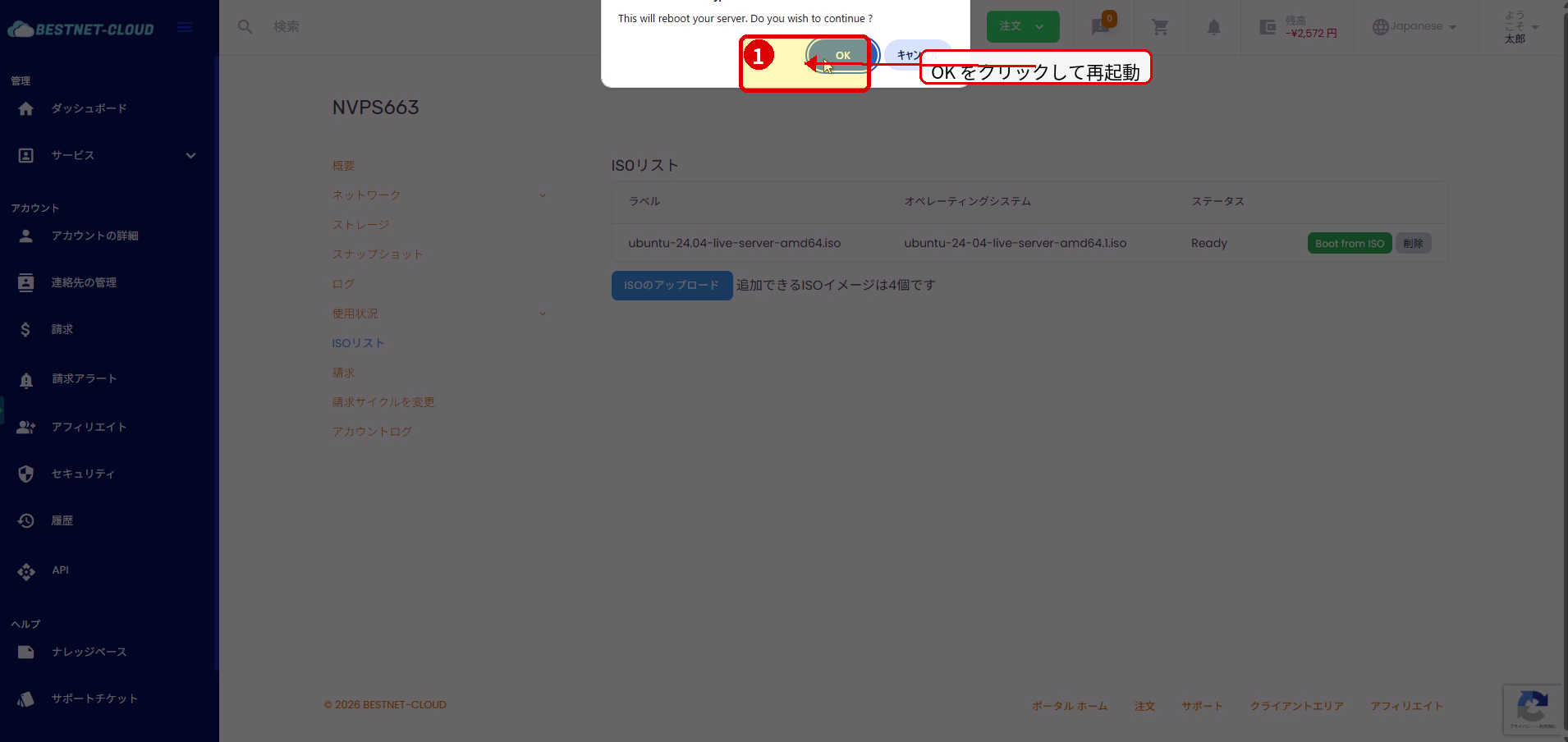
2. 在重启确认对话框中点击 OK #
- 显示“This will reboot your server…”确认提示后,点击 OK。
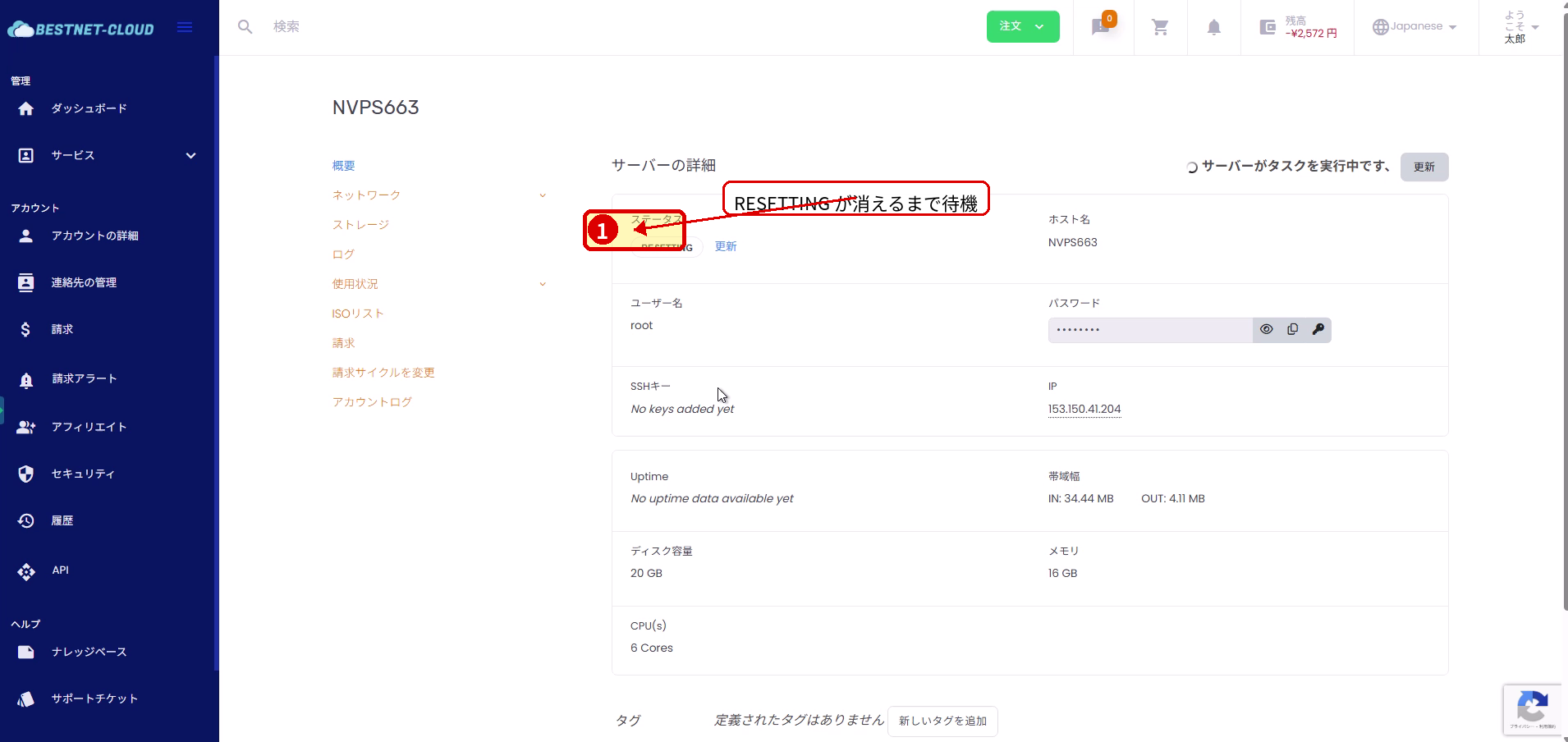
3. 等待服务器重启完成 #
- 页面将返回服务详情(概览)画面,状态会显示为 RESETTING 或类似状态。
- 请等待任务完成,状态恢复正常。
4.(可选)打开控制台以确认 ISO 启动情况 #
- 如需确认服务器是否正在从 ISO 启动,请从服务详情画面顶部的 “Console” 打开控制台。
- 可在控制台中继续进行操作系统安装等任务。
卸载 ISO(Detach) #
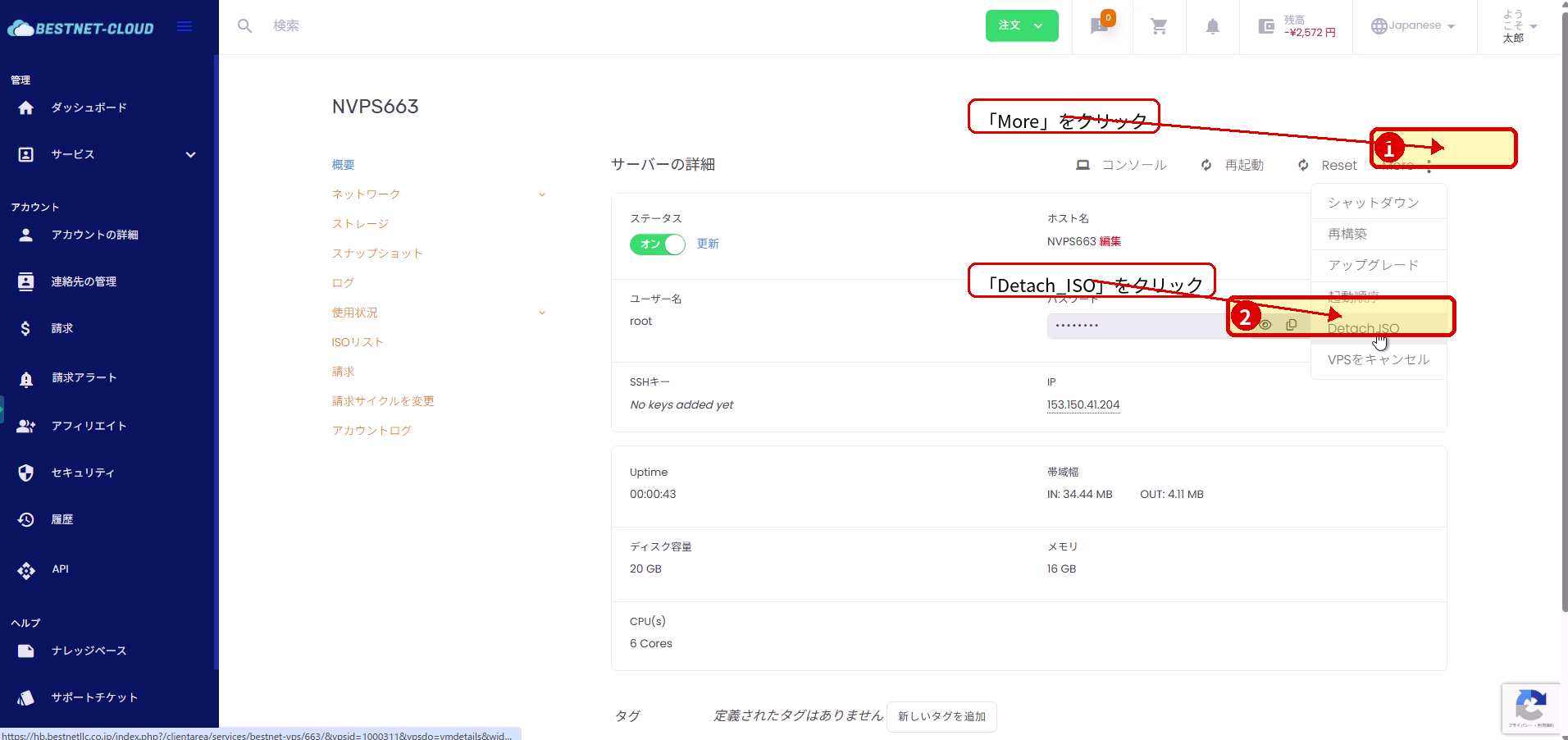
1. 从更多菜单中执行 Detach_ISO #
- 操作系统安装完成或不再需要该 ISO 后,打开服务详情画面右上角的 More。
- 在菜单中点击 Detach_ISO。
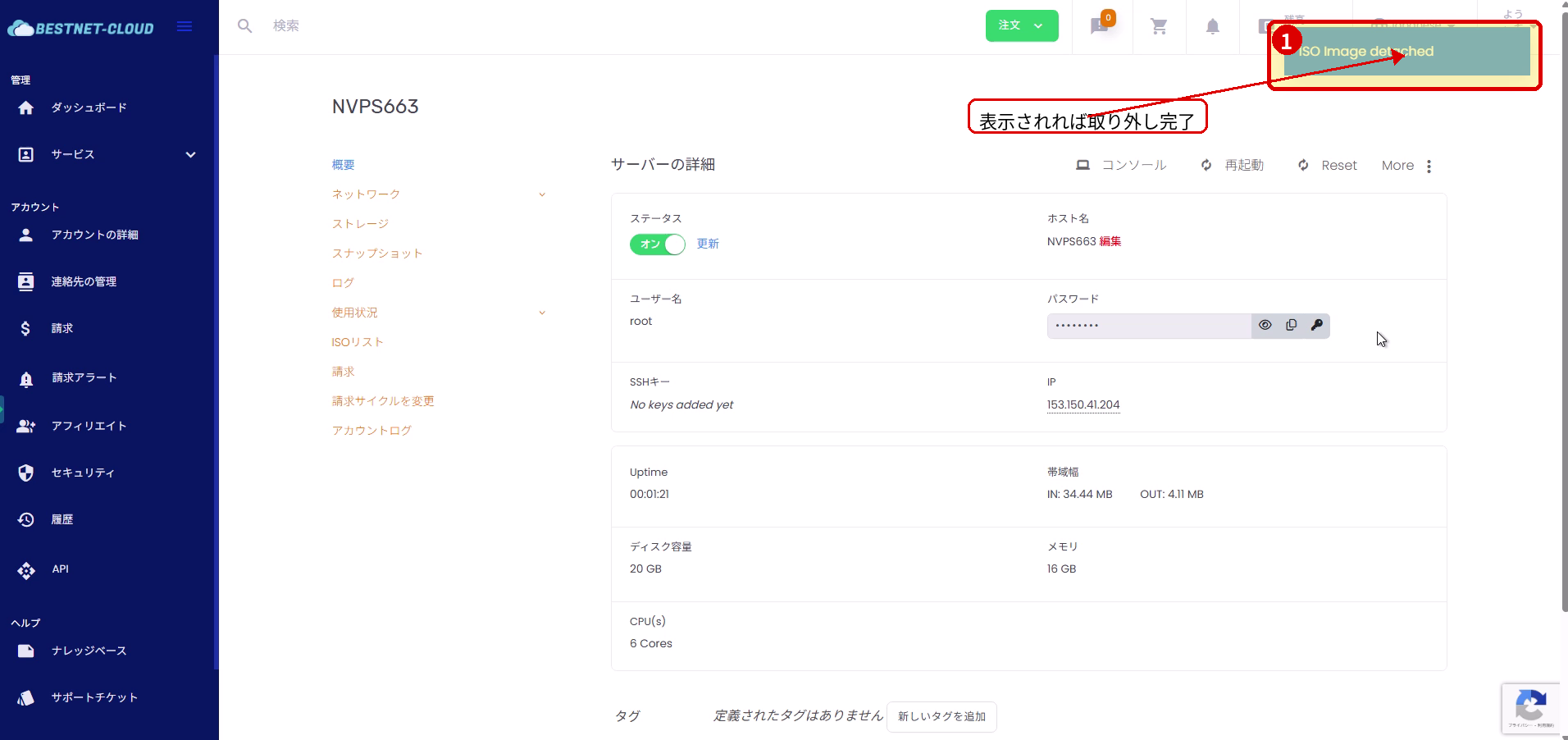
2. 确认卸载完成提示 #
- 右上角将显示诸如 ISO Image detached 之类的消息,表示卸载已完成。