虚拟机密码重置

虚拟机密码重置

< 1 min read

客户门户指南

客户门户:VPS 密码重置指南 #

本指南说明如何在客户门户中重置 VPS(服务器)root 密码。

提示: 本指南使用生成式 AI 及其他工具制作,截图中的标注(箭头、方框、数字等)位置可能与实际画面略有不同。本指南旨在帮助您理解操作步骤,实际操作时请以实际画面显示和文字内容为准。

前提条件 #

  • 您已登录客户门户
  • 您已打开目标服务(VPS)的服务器详情画面

重要事项 #

  • 密码重置可能伴随服务器重启(请遵循画面上的确认信息)。
  • 重置完成后,旧密码将无法再使用。请在连接前记下新密码。
  • 操作过程中 SSH / 控制台连接可能会中断。

密码重置步骤 #

1. 点击“重置密码”(锁形图标) #

在“服务器详情”画面中,点击“密码”字段旁的锁形图标(重置密码)。
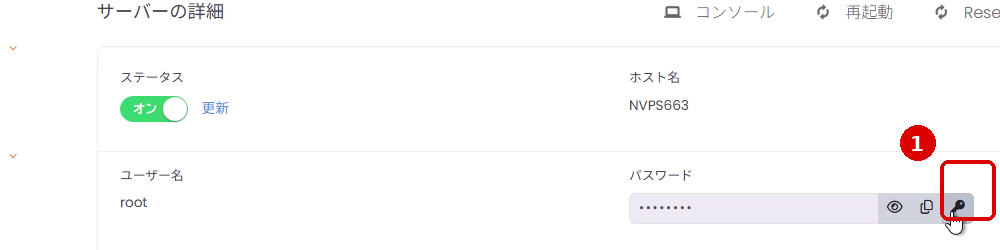
Screen showing the lock icon in the password field of the server details screen
点击锁形图标(重置密码)。

2. 在确认对话框中点击“OK” #

出现确认信息后,请核对内容并点击 OK。
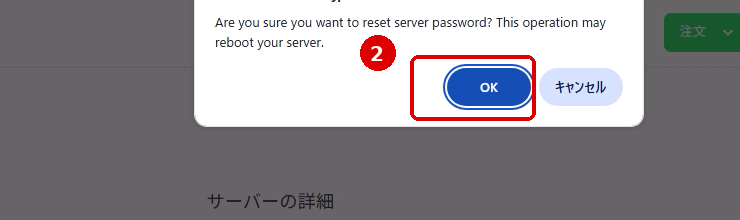
Screen showing the password reset confirmation dialog with OK button
在确认对话框中点击 OK。

3. 等待任务执行提示消失 #

处理期间会显示类似“服务器正在执行任务”的提示。 如有需要,可点击刷新以更新状态,并等待任务完成。

Screen showing the task execution message and refresh button
任务执行期间,可通过“刷新”按钮更新状态。

4. 显示并复制新密码 #

处理完成后,新密码将显示在“密码”字段中。请按以下步骤查看并获取密码。

  1. 点击眼睛图标以显示密码。
  2. 点击复制图标将密码复制到剪贴板。
Screen showing how to display and copy the new password
点击眼睛图标显示 → 点击复制图标复制。

重置后确认 #

连接确认

通过 SSH 等方式连接时,请确认可以使用用户名(例如 root)和新密码登录。

如果无法登录

请再次执行密码重置,并使用复制到的密码重新尝试登录。

故障排查 #

“服务器正在执行任务”一直没有进展 #

  • 点击“刷新”以重新加载画面。
  • 如果等待一段时间后任务仍未完成,请再等一会儿并再次刷新,或联系客服支持。

无法使用新密码登录 #

  • 请检查复制的密码中是否包含多余的空格。
  • 服务器可能刚好在重置后重启。请等待几分钟后再试。
Updated on 2026年6月9日

What are your feelings

  • Happy
  • 常规
  • Sad

©2020 BESTNET.LLC . All Rights Reserved.