
概述 #
通过客户端门户创建新服务器(虚拟机)的操作说明。
在此操作流程中,您将选择ISO来创建服务器。选择ISO后,创建完成后需要通过控制台安装操作系统。
提示:如果改为选择操作系统模板,则服务器将在几分钟内完成基础配置并可直接使用,无需像使用ISO那样手动安装。
请注意:本手册使用生成式AI等工具制作。截图中的标注(箭头、方框、编号等)位置可能与实际画面存在轻微偏差。操作时,请优先以实际画面显示和说明文字内容为准。
前提条件 #
- 能够登录客户端门户
- 服务处于激活状态
- (推荐)已提前注册SSH密钥
创建新服务器的步骤(使用ISO) #
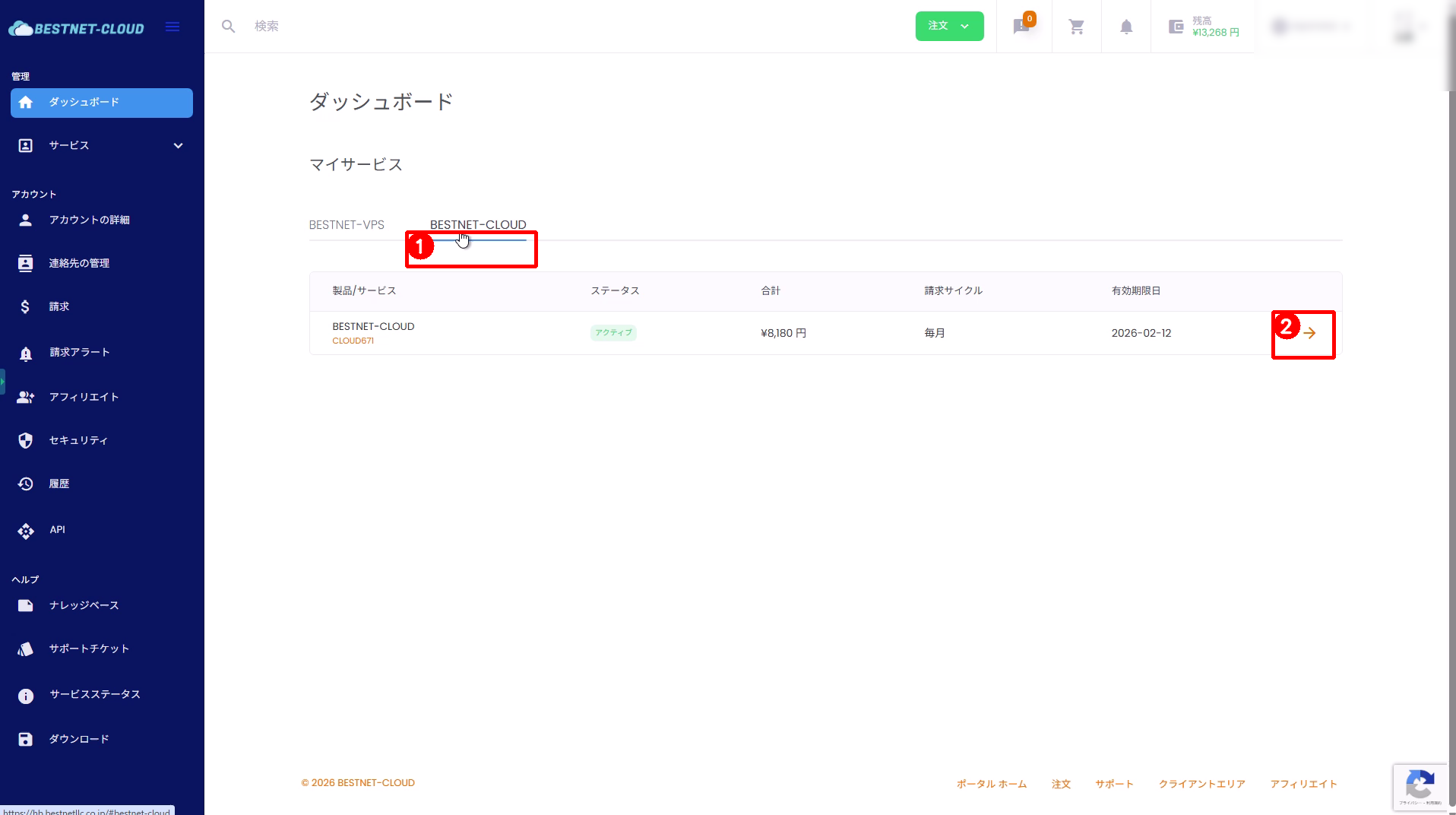
1. 打开BESTNET-CLOUD服务 #
- 在”控制面板” > “我的服务”下选择BESTNET-CLOUD标签页。
- 点击目标服务行最右侧的箭头(→)进入管理画面。
2. 打开”添加新服务器” #
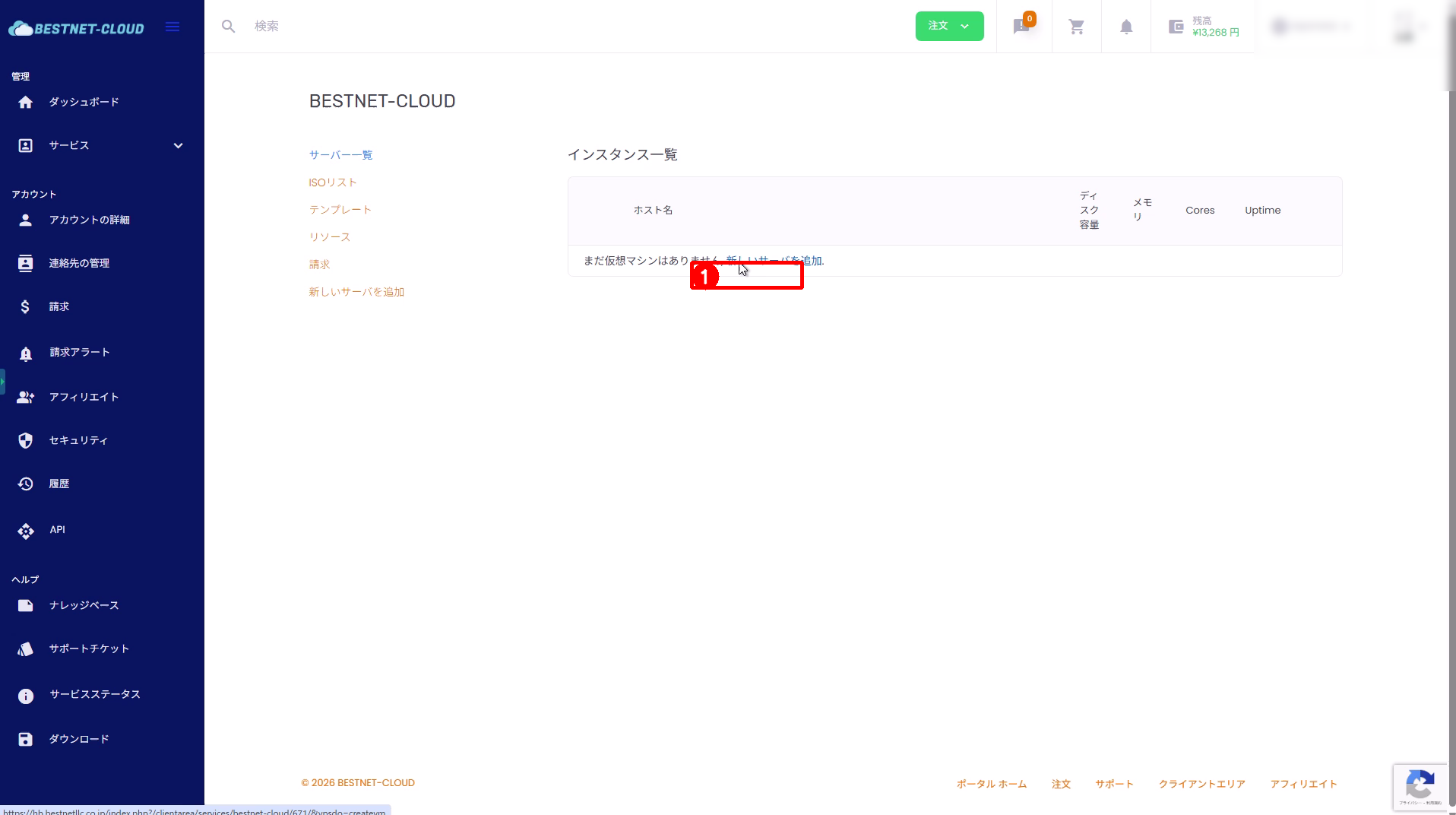
- 点击实例列表中显示的“添加新服务器”。
3. 输入主机名和密码 #
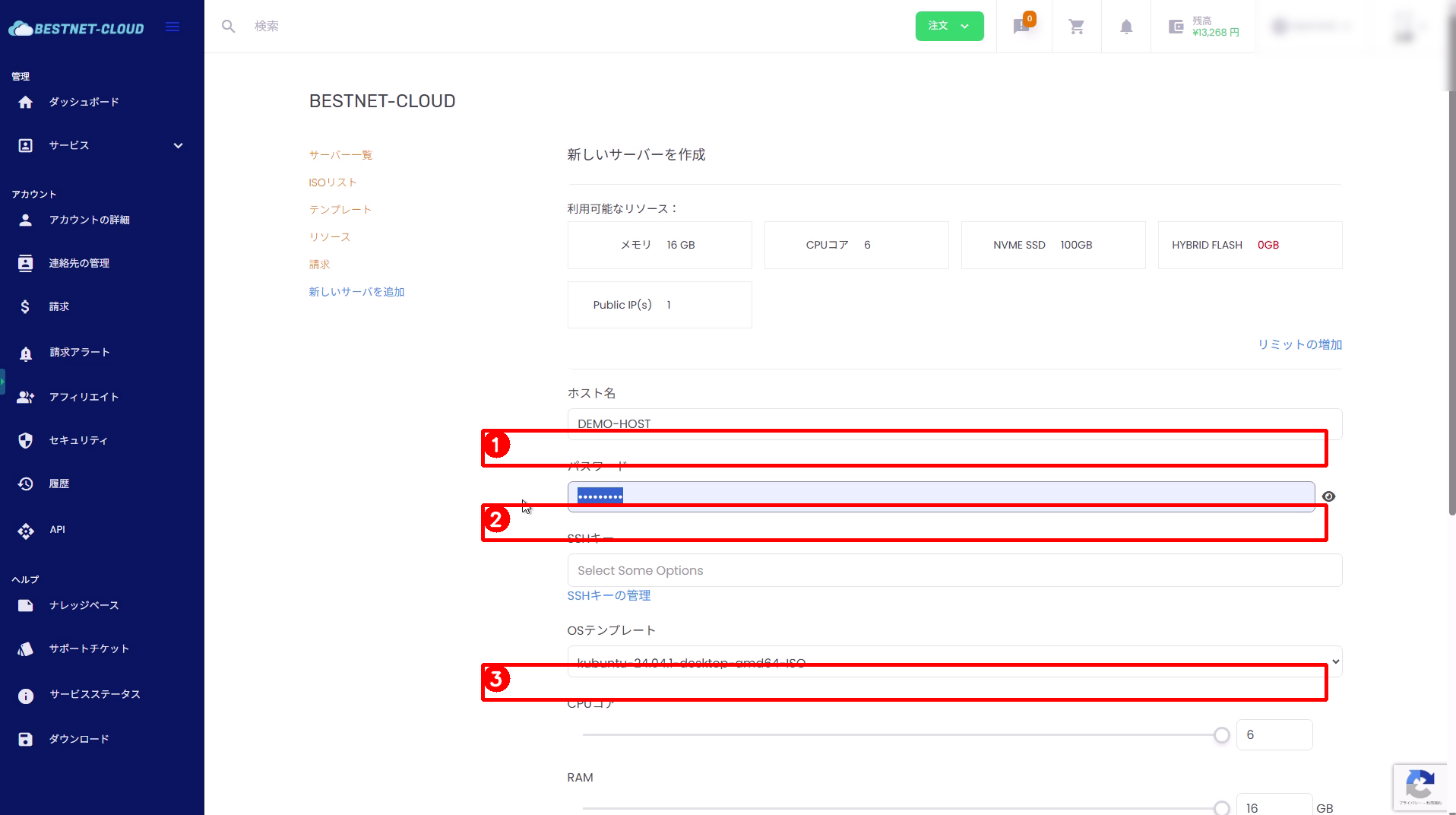
- 主机名:输入任意服务器名称(例如 DEMO-HOST)。
- 密码:设置初始用户(root)的密码。
出于安全考虑,请设置足够长且难以猜测的密码。
4. 选择SSH密钥和操作系统(ISO) #
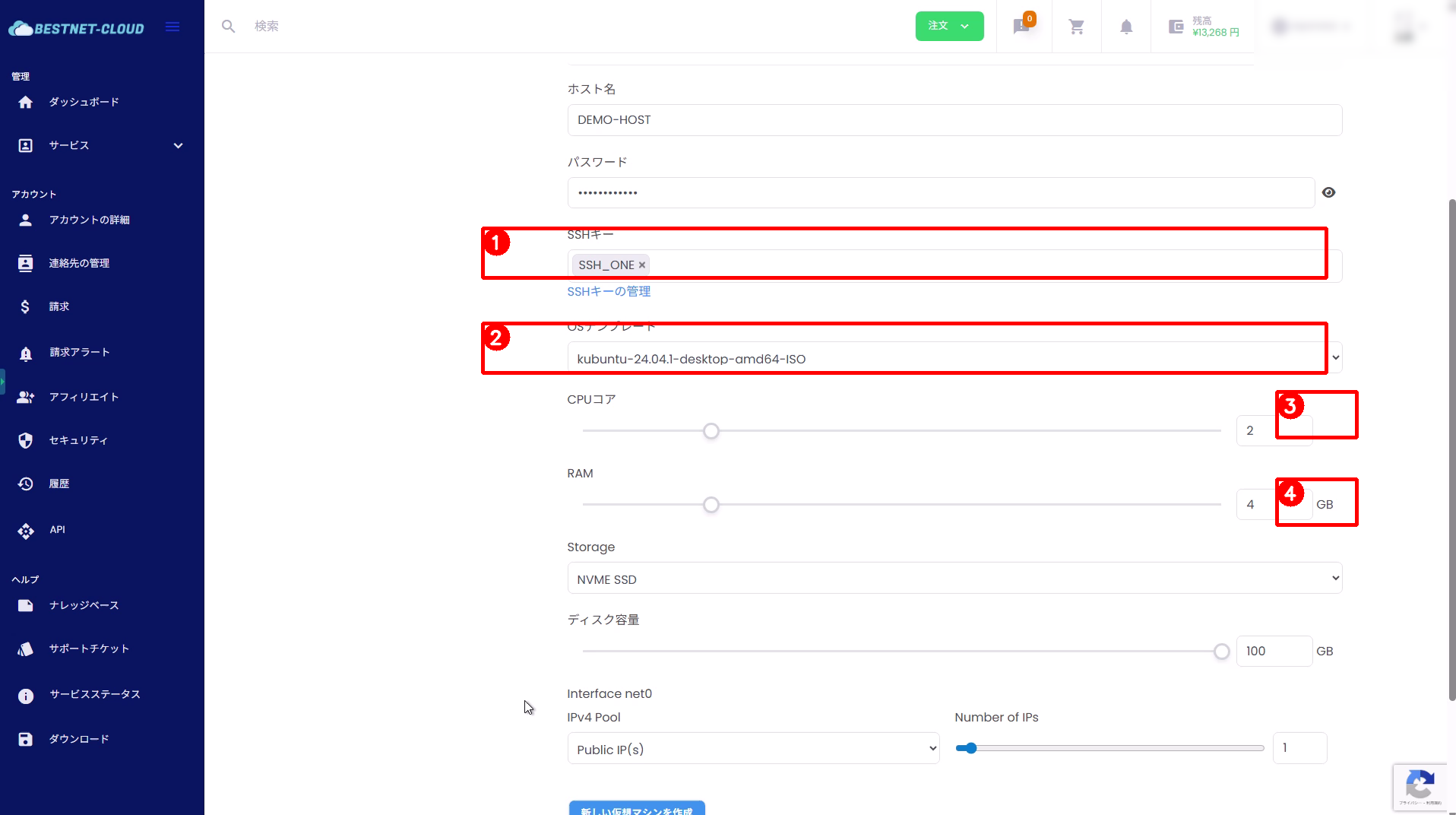
- SSH密钥:如果已注册SSH密钥,请选择使用(推荐)。
- 操作系统模板:在本操作流程中,请选择ISO(例如 kubuntu-24.04.1-desktop-amd64-ISO)。
提示:如果选择操作系统模板,服务器将在几分钟内完成基础配置并可使用。
5. 配置资源(CPU、内存、磁盘、IP)并创建 #
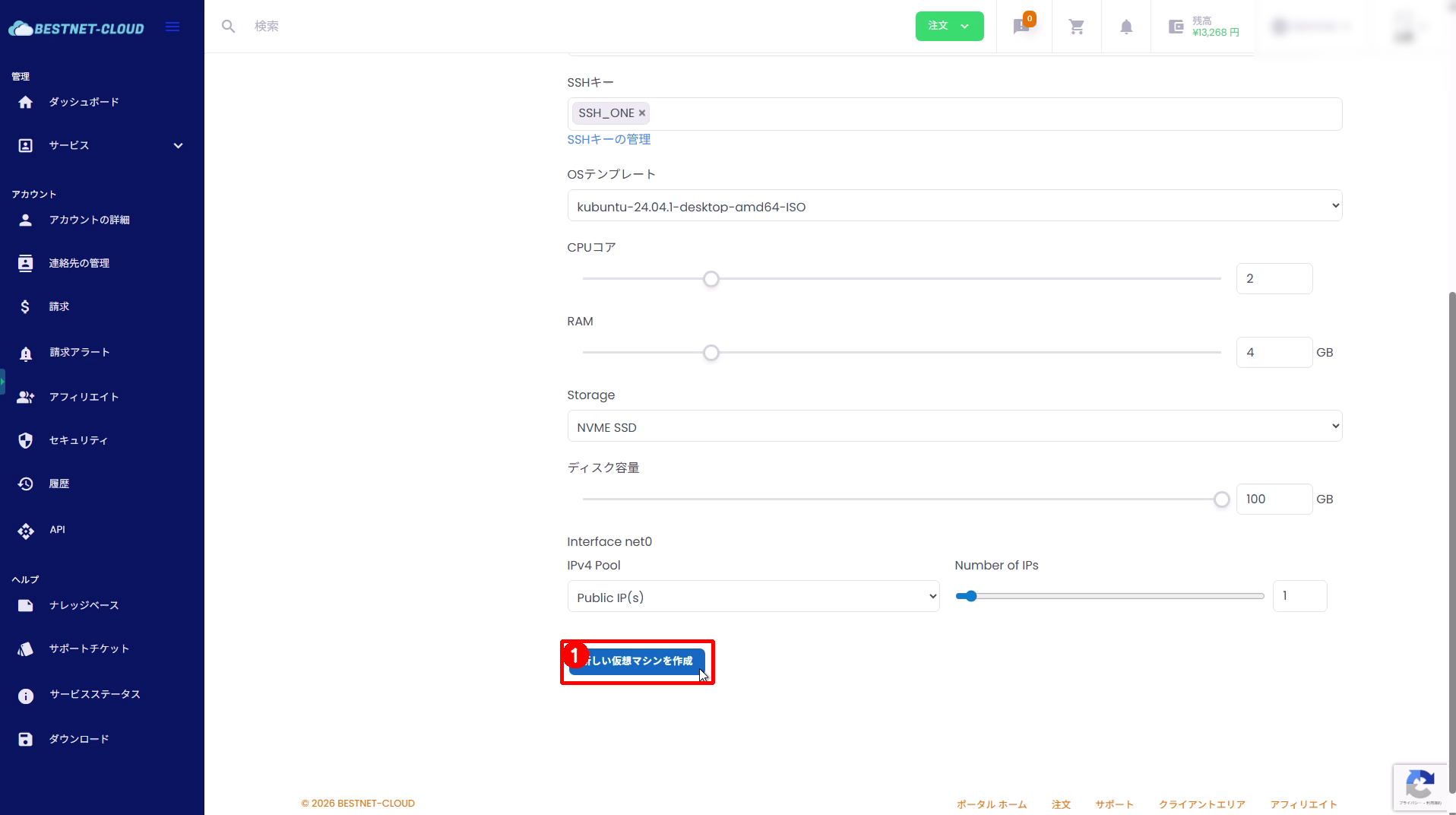
请根据所需规格调整CPU / 内存 / 存储 / 磁盘容量 / IP数量。
配置完成后,点击画面底部的“创建新虚拟机”。
6. 在实例列表中确认创建完成 #
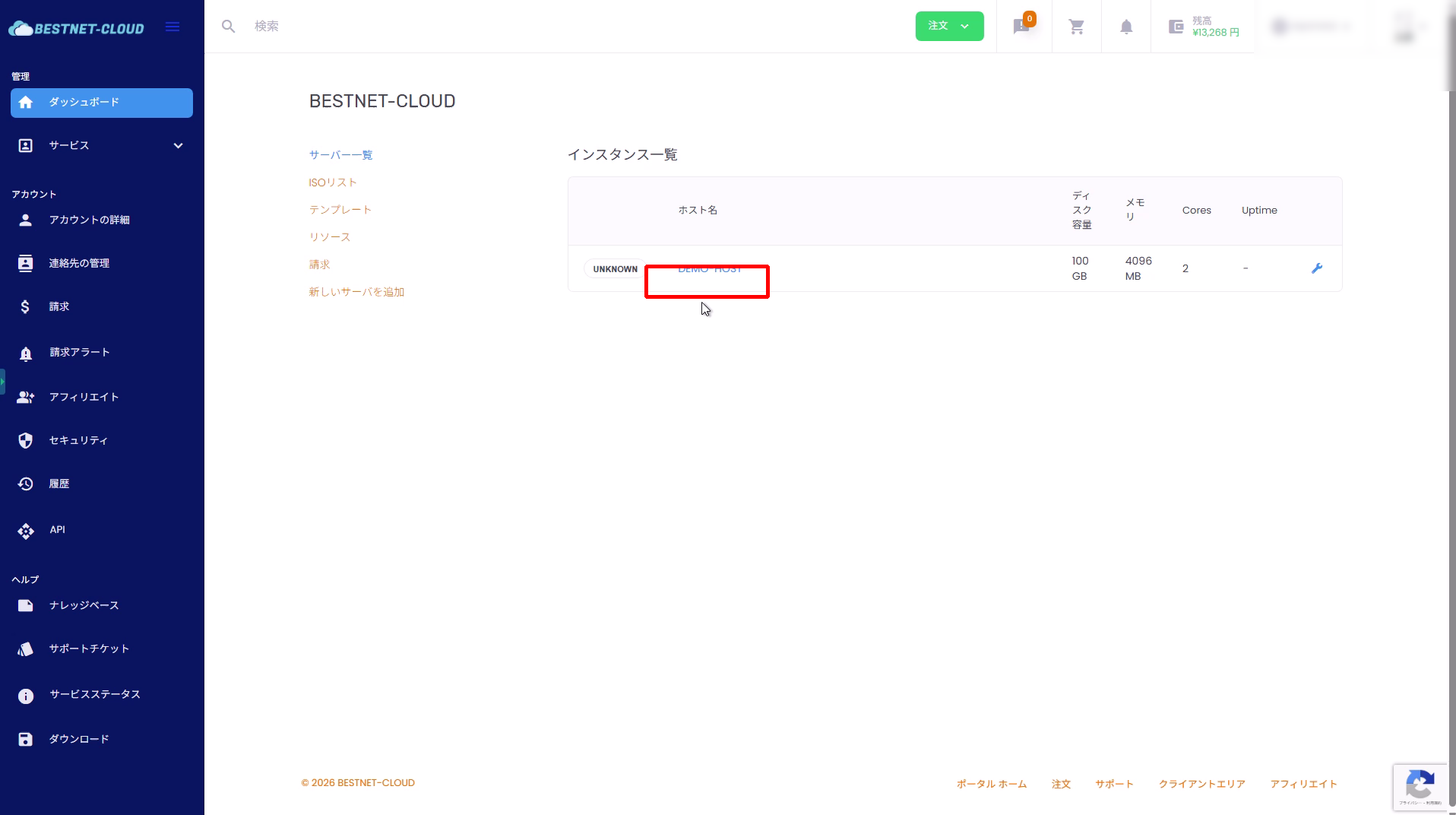
- 确认您创建的主机名已显示在实例列表中。
- 点击主机名以进入详情画面。
7. 启动服务器 #
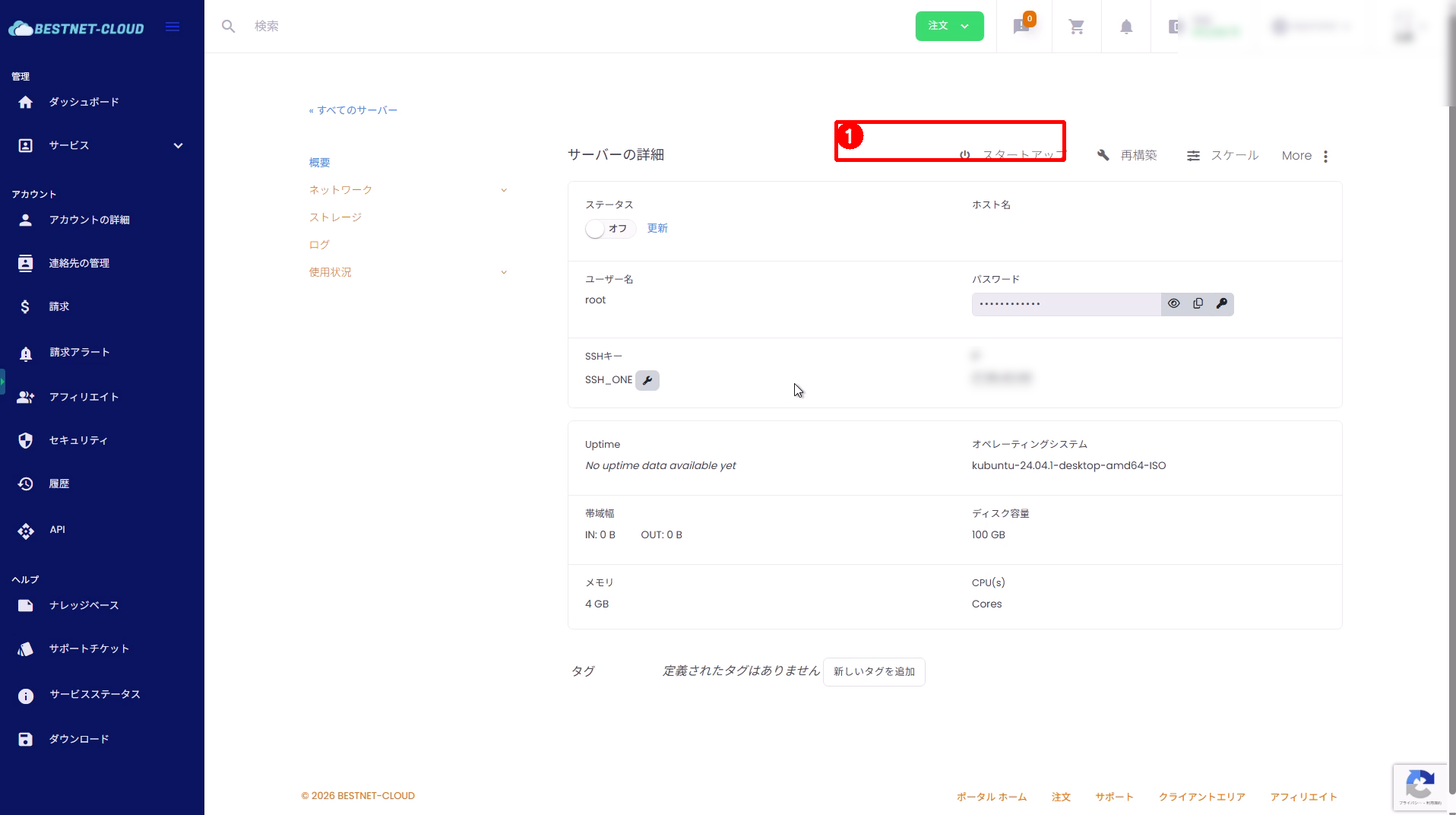
- 在服务器详情画面点击“启动”。
- 等待状态变为On。
8. 打开控制台并从ISO安装操作系统 #
选择ISO时不会自动安装操作系统,因此您必须通过控制台安装操作系统。
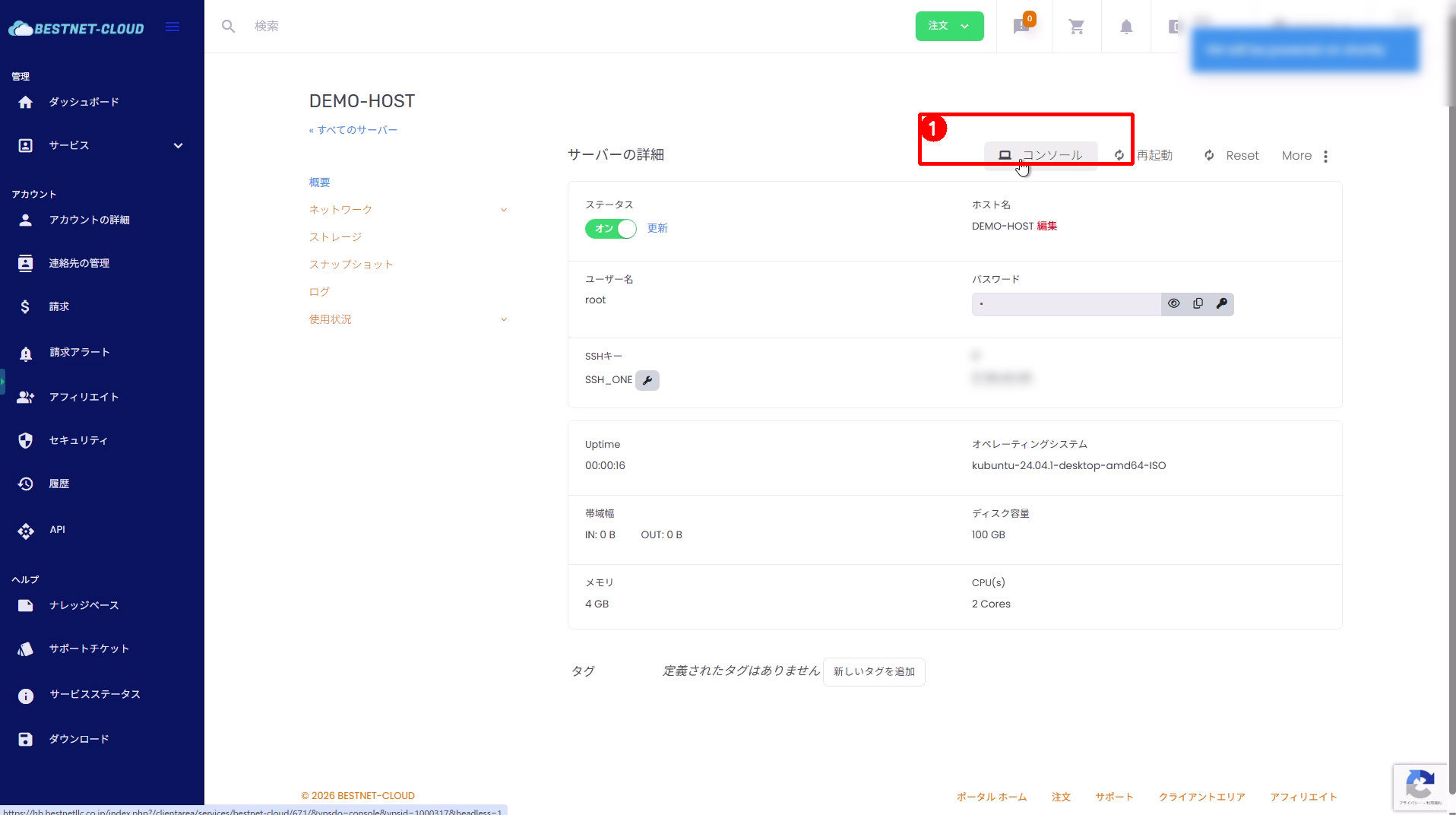
- 在服务器详情画面点击“控制台”。
- noVNC控制台将在新标签页中打开。请按照画面提示安装操作系统。
补充信息 #
选择操作系统模板时 #
选择操作系统模板时,系统会以已安装好操作系统的状态进行部署,因此在服务器创建完成后(几分钟内)即可通过SSH连接立即开始使用。如果选择ISO,则必须通过控制台安装操作系统。
常见事项 #
- 如果创建后实例未立即显示在列表中:请等待数十秒后重新加载。
- 如果服务器无法启动 / 无法开机:请检查您的可用资源限制、IP可用性、账单状态等。


