
概述 #
本文介绍在客户端门户中使用现有模板创建新服务器(虚拟机)的操作步骤(界面示例:BESTNET-CLOUD)。
请注意: 本手册使用生成式 AI 等工具制作。截图中标注(箭头、方框、编号等)的位置可能与实际画面显示略有偏差。请以实际屏幕显示及操作说明内容为准进行操作。
前提条件 #
- 能够登录客户端门户
- 要使用的模板(例如
Private下的模板)已创建,且您拥有使用权限 - 如果要使用 SSH 密钥登录,请提前注册 SSH 密钥(可在”SSH 密钥管理”页面进行注册)
操作步骤 #
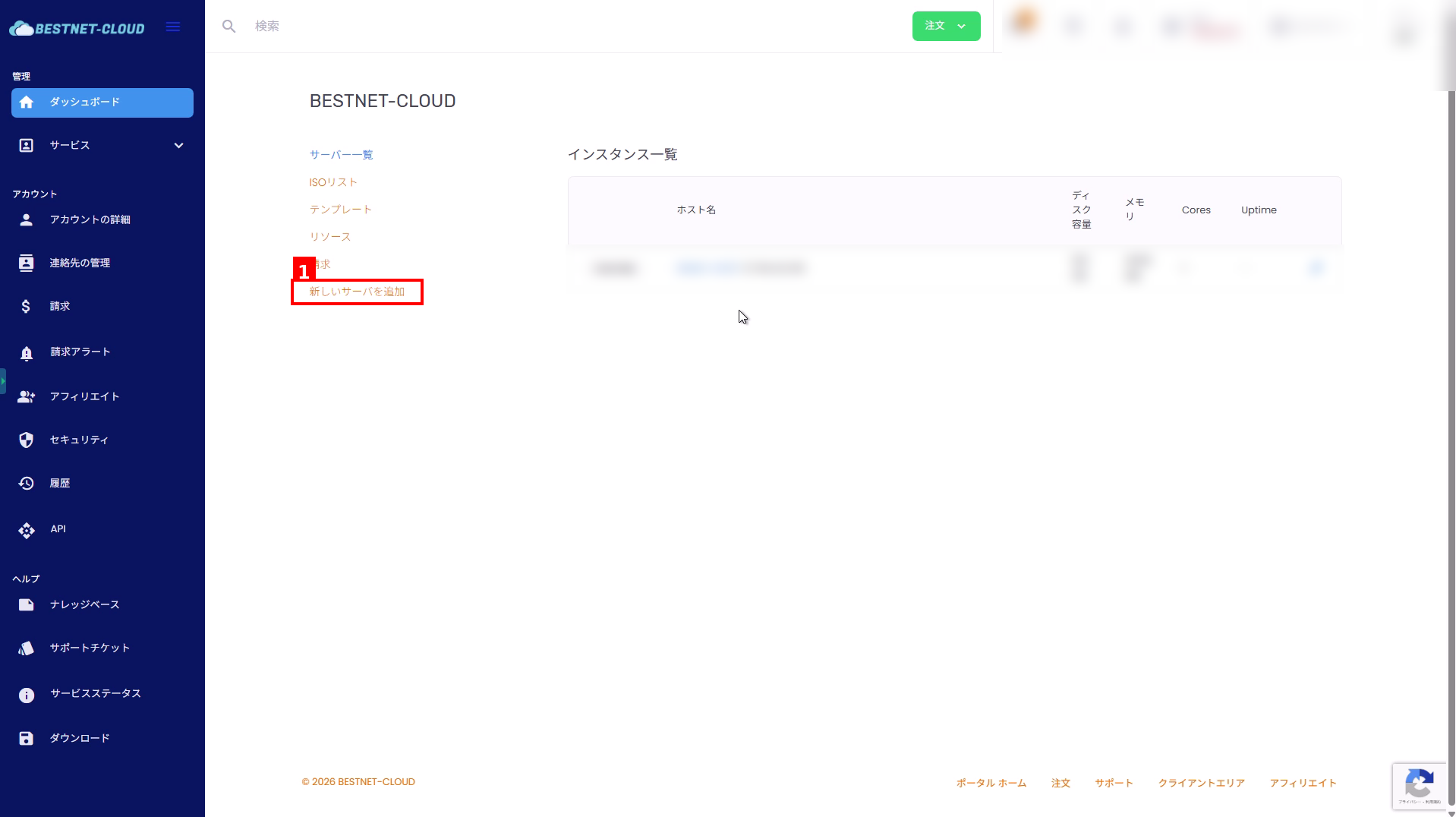
1. 打开”新建服务器” #
- 在客户端门户中打开”服务器列表(实例列表)”。
- 点击左侧菜单中的“新建服务器”。
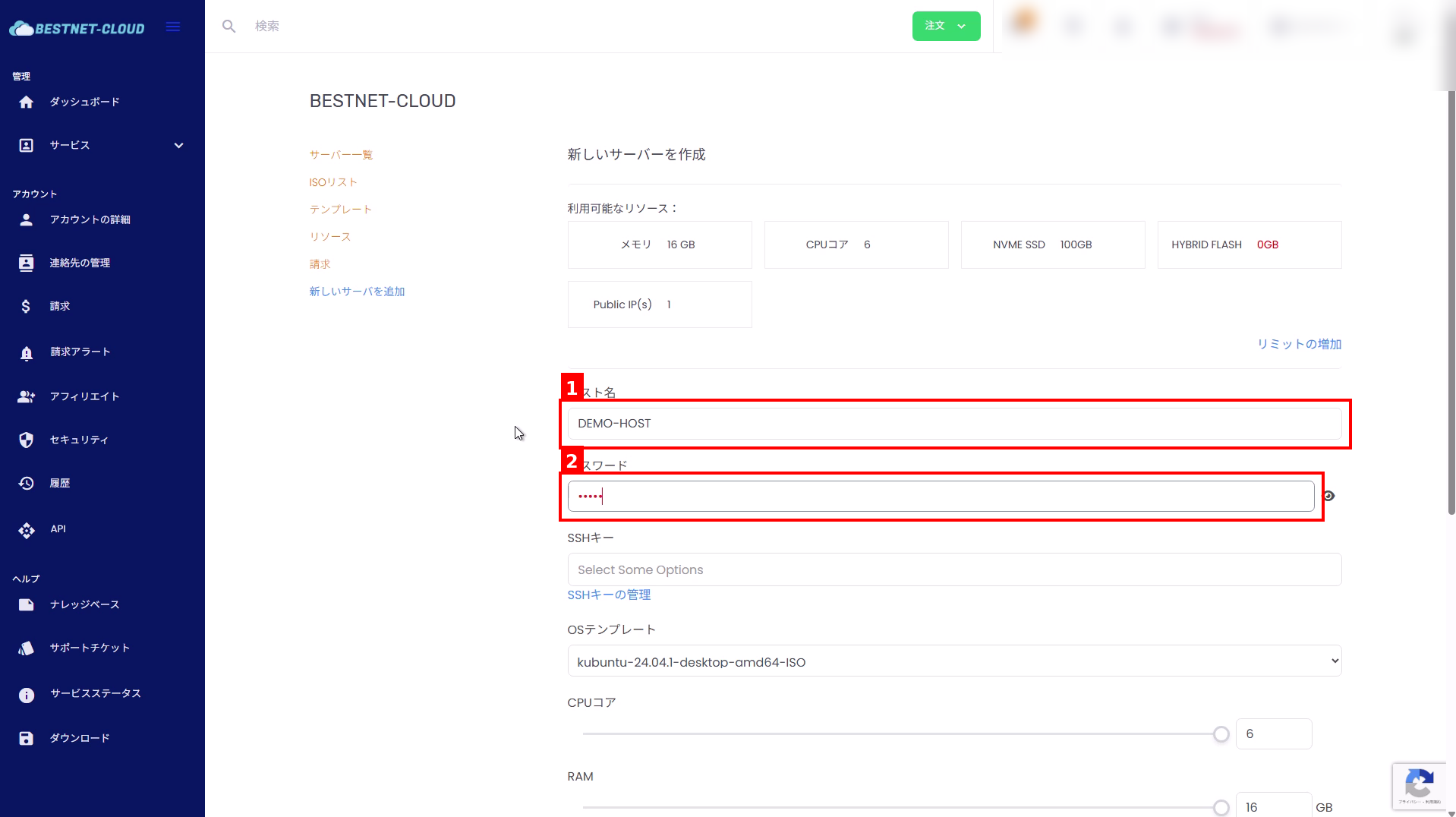
2. 输入主机名和密码 #
- 输入主机名(示例:
DEMO-HOST)。 - 输入密码。
请设置第三方难以猜测的密码。
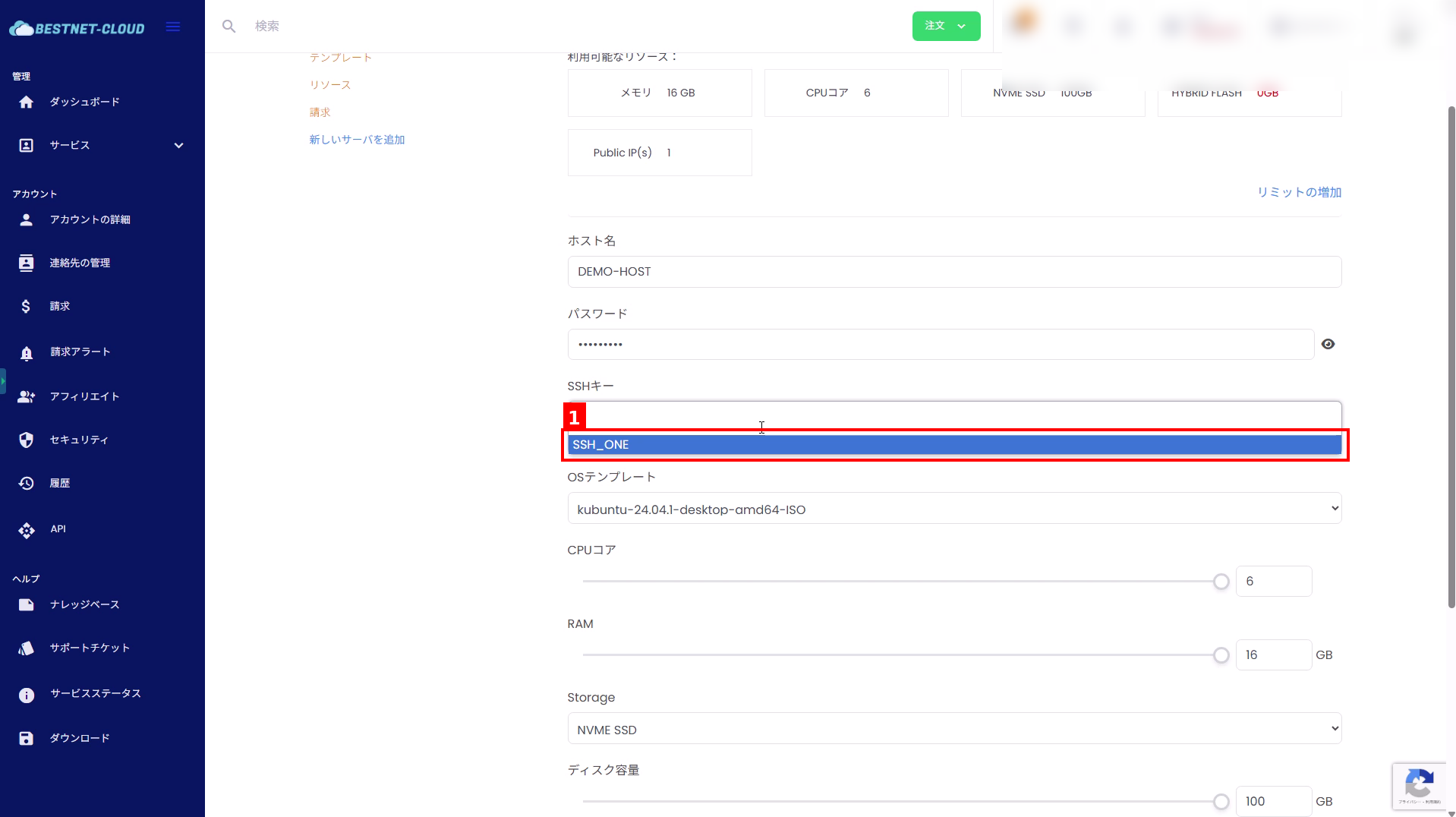
3. 选择 SSH 密钥 #
- 点击”SSH 密钥”,选择已注册的密钥(示例:
SSH_ONE)。
如果无法选择 SSH 密钥,请先前往”SSH 密钥管理”注册密钥。
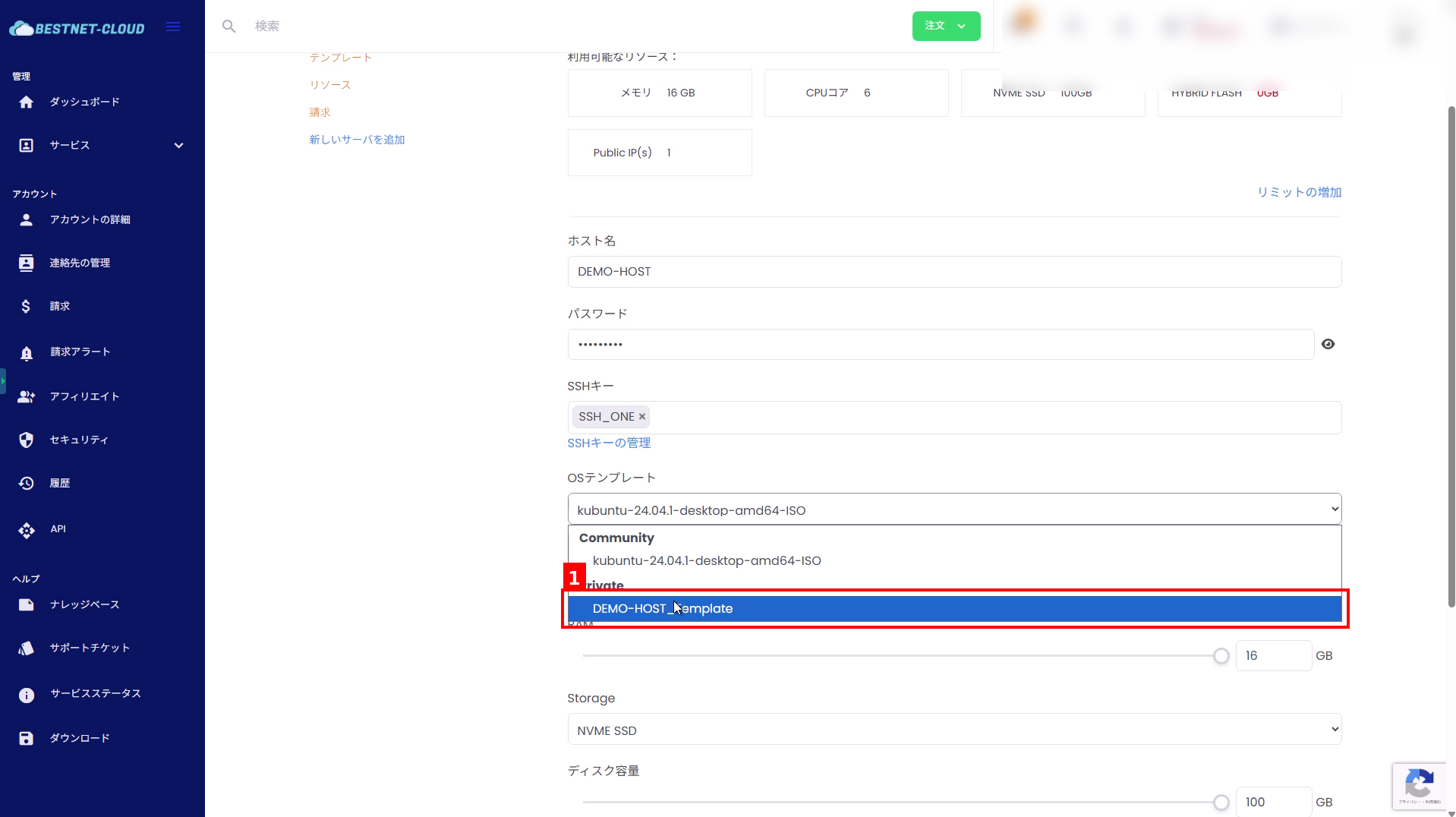
4. 选择模板 #
- 点击”OS 模板”。
- 在列表中选择显示在Private 下的模板(示例:
DEMO-HOST_Template)。
如果要从模板创建,请选择 Private 模板,而不是 ISO(Community)。
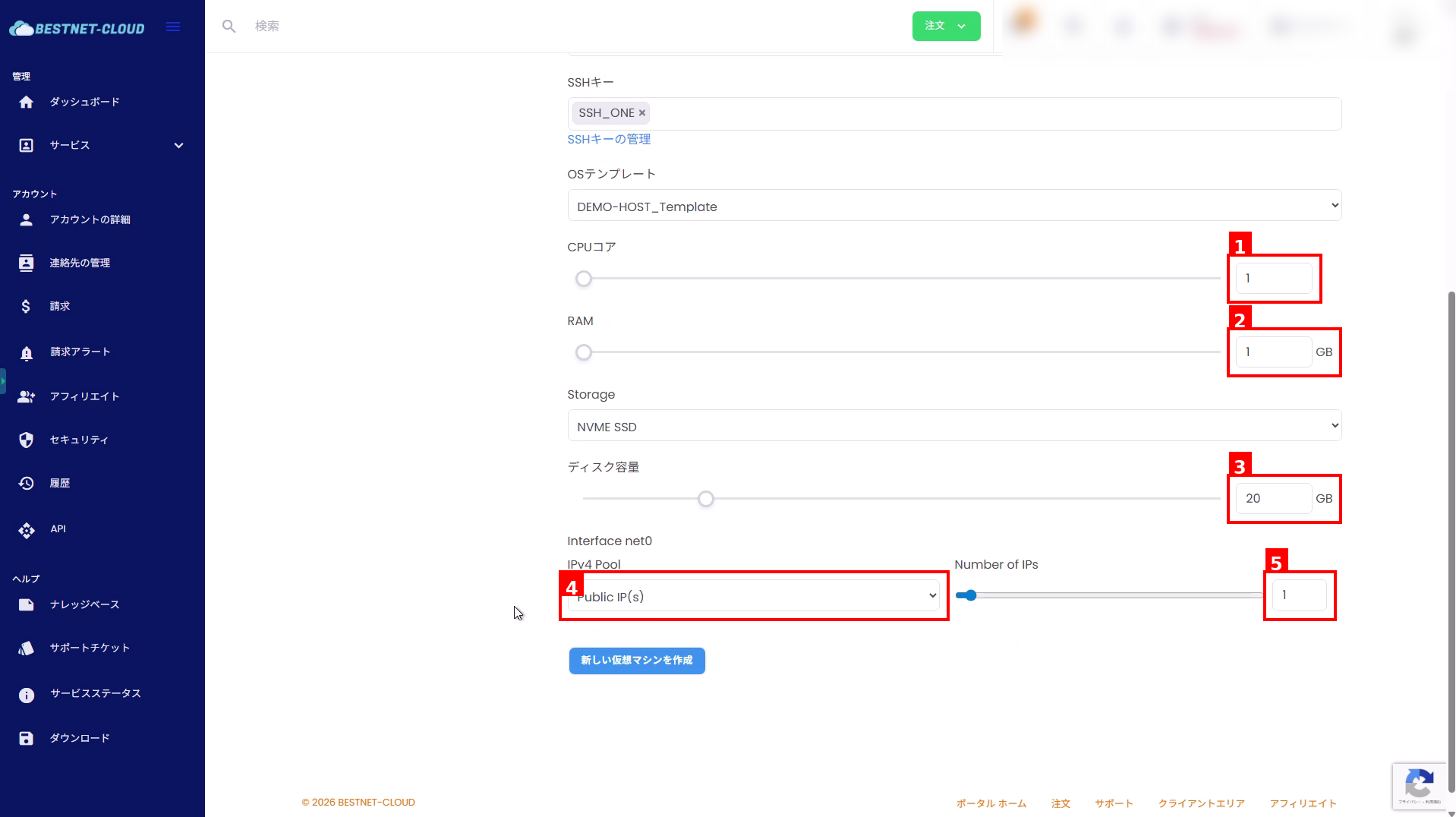
5. 配置资源与网络 #
- 设置 CPU 核心数。
- 设置 RAM。
- 设置磁盘容量。
- 为”Interface net0″选择 IPv4 Pool(示例:
Public IP(s))。 - 如有需要,设置 IP 数量。
可配置的上限取决于屏幕顶部显示的”可用资源”及您的合约内容。根据模板规格的不同,创建后部分数值可能会自动调整以匹配模板设置。
6. 创建虚拟机 #
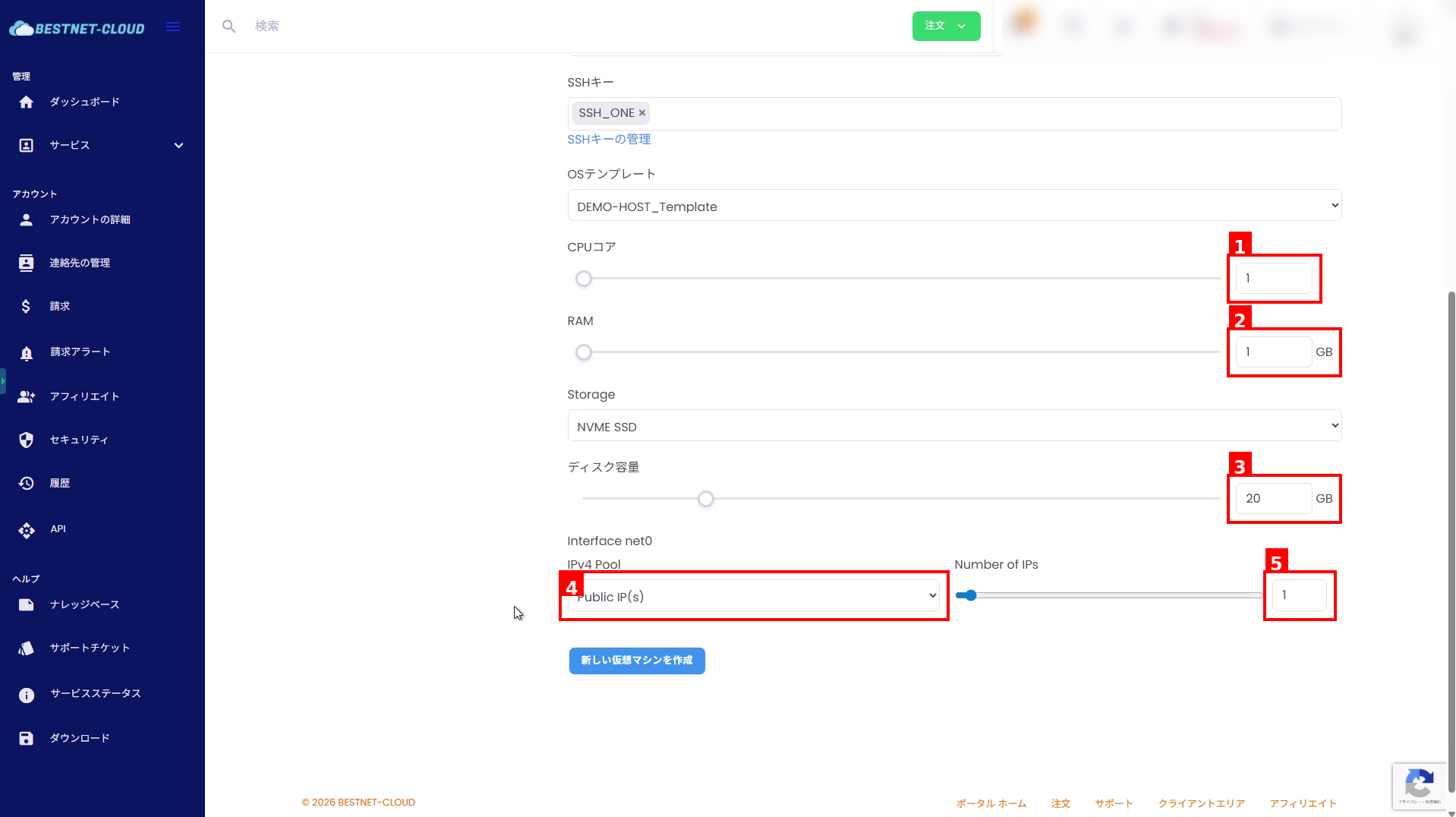
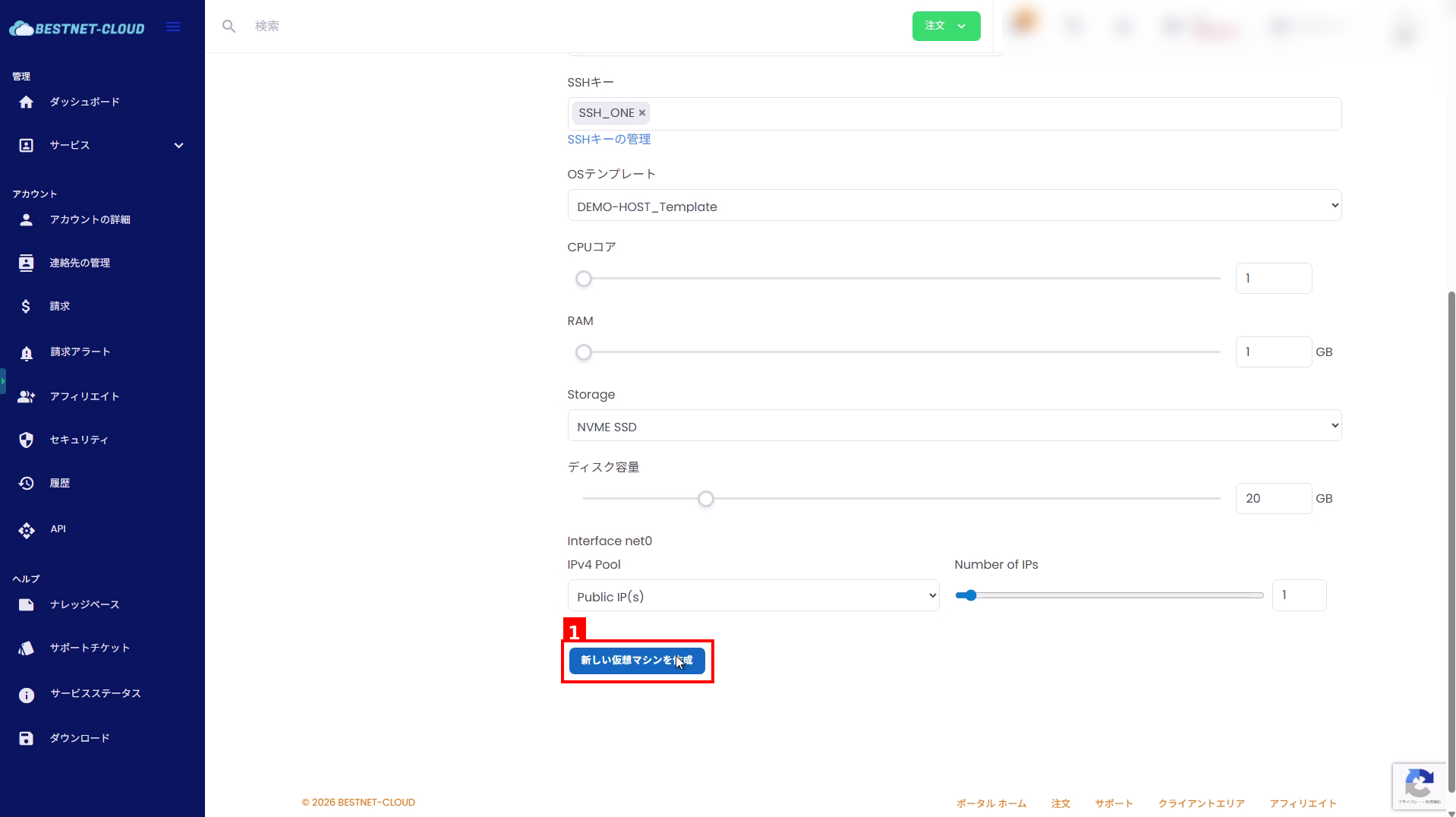
- 点击屏幕底部的“创建新虚拟机”。
7. 确认创建状态 #
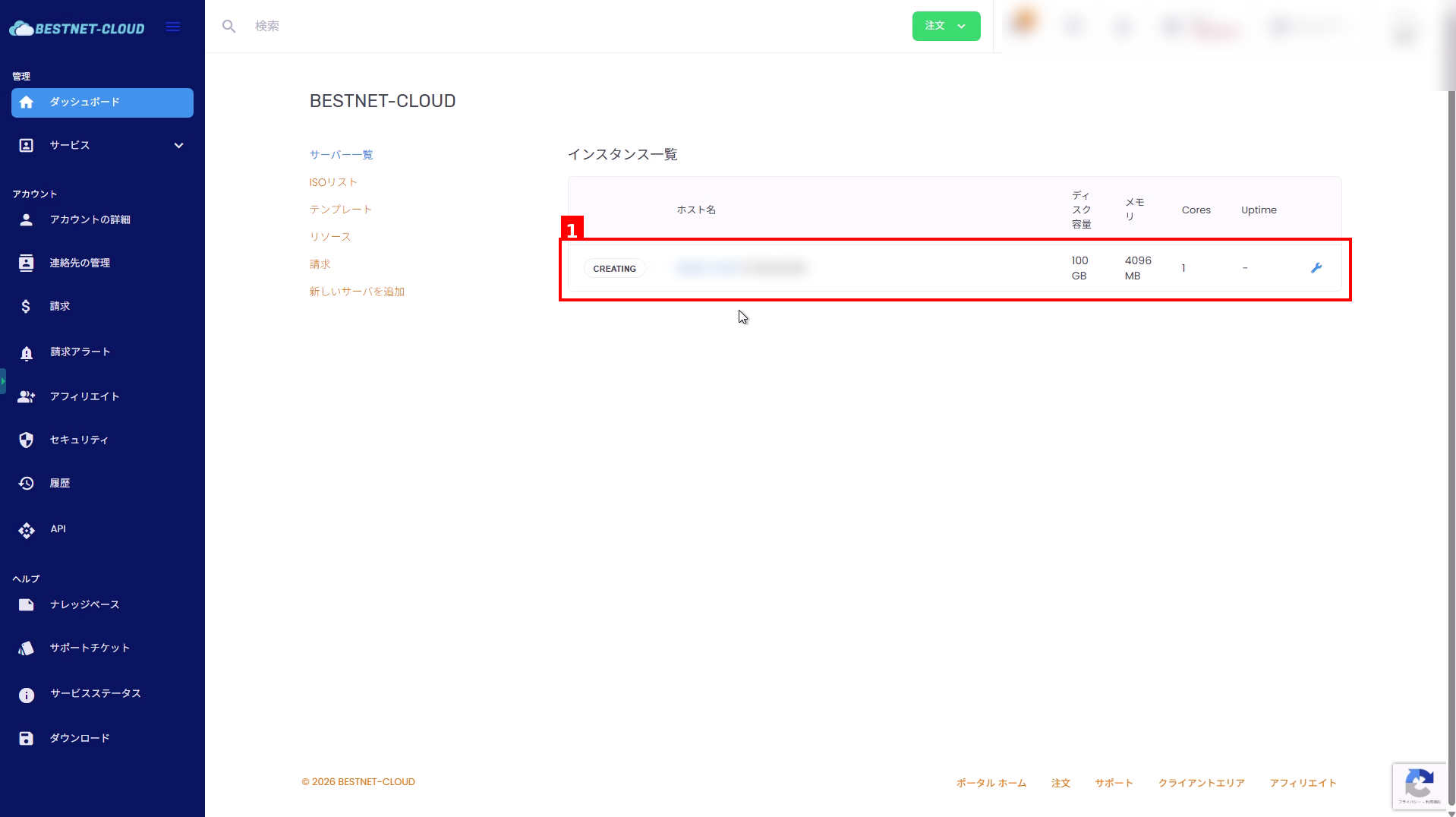
- 返回”服务器列表(实例列表)”,即可看到已创建的实例。
- 状态为 CREATING 时,表示实例正在创建中。请等待创建完成,如有需要可刷新页面。
注意事项与故障排除 #
模板未显示 #
- 模板可能尚未创建,或您可能没有查看权限。请联系管理员创建模板或为您授予权限。
无法选择 SSH 密钥 #
- 如果尚未注册 SSH 密钥,请先前往”SSH 密钥管理”进行注册,然后返回创建页面。
创建无进展或失败 #
- 请检查资源(CPU / RAM / 磁盘)及 IP 数量是否超出限制。
- 如果状态长时间没有变化,请通过工单联系支持团队,并提供详细信息(主机名、发生时间等)。


