

本文构建的配置
⇄
⇄
- 协议:WireGuard / UDP
- 用途:远程访问
- 方式:分离隧道
- 客户端:官方 WireGuard for Windows
概述
概述与前提条件 #
OPNsense 上的 WireGuard 配置由实例(Instance,服务端虚拟接口设置)与对端(Peers,被授权的连接方)组合而成。OPNsense 官方文档建议将隧道地址设计为一个独立网络,就如同存在一个单独的物理接口一样。[1][2]
本文目标 #
让 Windows 电脑能够通过 WireGuard 连接到 OPNsense,并安全访问局域网内的 NAS、RDP、SSH 及业务系统。
所采用的连接方式 #
不会将客户端对整个互联网的流量都发送到 VPN 中,而是采用分离隧道,仅将指向局域网的流量发送到隧道中。
但 Instance / Peer / General / Firewall 这一概念结构在各版本中保持一致。
- 可以登录 OPNsense 管理界面
- WAN 侧可用 UDP 51820 端口
- 如果 OPNsense 位于上游路由器之后,可以将 UDP 51820 转发到 OPNsense 的 WAN 口
- 可以规划一个不与目标局域网网段重叠的 WireGuard 网络
- 可以在 Windows 客户端上安装官方 WireGuard for Windows
示例设计
示例配置 #
为便于说明,本文统一使用以下示例。这些数值仅为示例,正式环境中请替换为贵单位自身的地址规划。
| 项目 | 数值 | 含义 |
|---|---|---|
| 局域网(LAN) | 192.168.10.0/24 | 公司内部或家庭网络 |
| WireGuard 网络 | 10.10.10.0/24 | VPN 隧道专用网段 |
| OPNsense 隧道 IP | 10.10.10.1/24 | 在 Instance 上设置的地址 |
| Windows 客户端 IP | 10.10.10.2/32 | 分配给该 Peer 的专用地址 |
| 公网主机名 | vpn.example.jp | WAN 的公网 IP 或 DDNS 名称 |
| 监听端口 | 51820/UDP | WireGuard 监听端口 |
10.10.10.2/32
10.10.10.0/24
10.10.10.1/24
192.168.10.0/24
步骤 1
在 OPNsense 一侧创建 WireGuard 实例 #
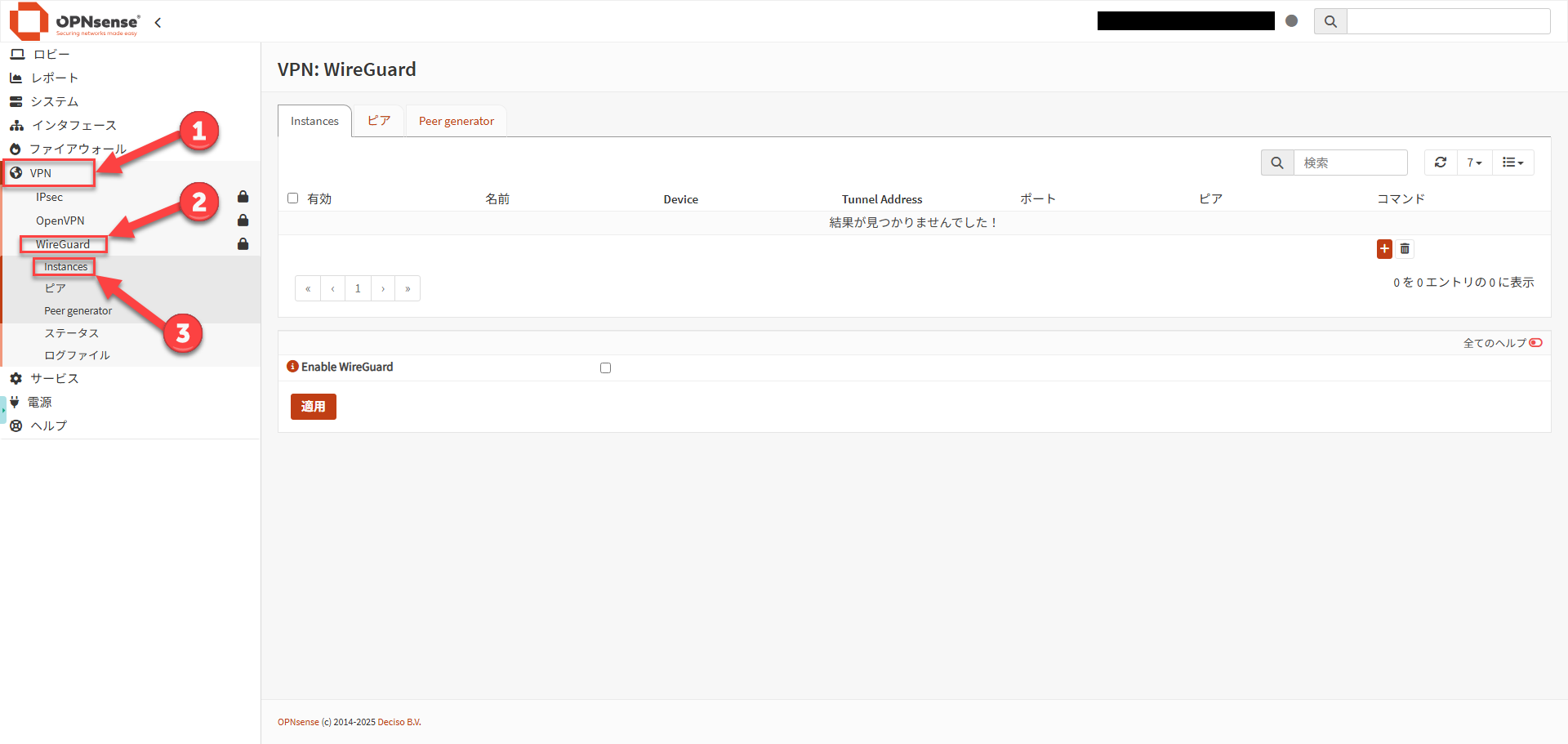
| 项目 | 设置示例 | 备注 |
|---|---|---|
| Enabled | 勾选 | 启用 |
| Name | HomeWireGuard | 任意可识别的名称 |
| Public Key / Private Key | 自动生成 | 点击齿轮图标生成新密钥 |
| Listen Port | 51820 | 与其他服务不冲突的 UDP 端口 |
| MTU | 1420 | 可考虑改为 1412(针对 PPPoE 环境)[1] |
| Tunnel Address | 10.10.10.1/24 | WireGuard 专用网段 |
| Peers | 留空 | 此阶段先留空,之后再创建 Peer |
| DNS Server | 留空 | 即便在高级模式下,通常也建议留空。若在此处设置,会覆盖 OPNsense 自身的 DNS 配置。[1] |
保存后重新打开该 Instance,记录下公钥(Public Key)。
这个公钥就是稍后要填入 Windows 客户端设置中的服务端公钥。[1]
步骤 2
为客户端创建 Peer #
OPNsense 现行文档推荐在向多个客户端分发配置时使用 Peer generator(对端生成器)。它可以选择 Instance、保存 Endpoint、自动分配地址并生成 Config 文本,而 OPNsense 上只保存公钥。由于私钥不会保留在 OPNsense 上,请务必妥善保管生成的配置文件。[2][3]
推荐流程:使用 Peer generator #
- 打开
VPN > WireGuard > Peer generator。 - 选择目标 Instance,输入客户端名称、连接目标的 FQDN/端口、所需网络及 DNS。
- 将
10.10.10.2/32之类的地址分配为该客户端专用地址。当前实现也支持自动分配地址。[3] - 建议将 Keepalive 间隔设置为 25 秒(从在 NAT 与防火墙环境下维持连接的角度出发)
- DNS 通常留空;但若需要通过 VPN 目标端的 DNS 服务器进行主机名解析,请在此处指定。
- 勾选 Enable WireGuard
- 点击存储并生成下一步(Store and generate next)以保存公开信息,复制生成的 Config,并妥善保存为
client-windows.conf。随后执行 Apply(在Peers界面)。[2]
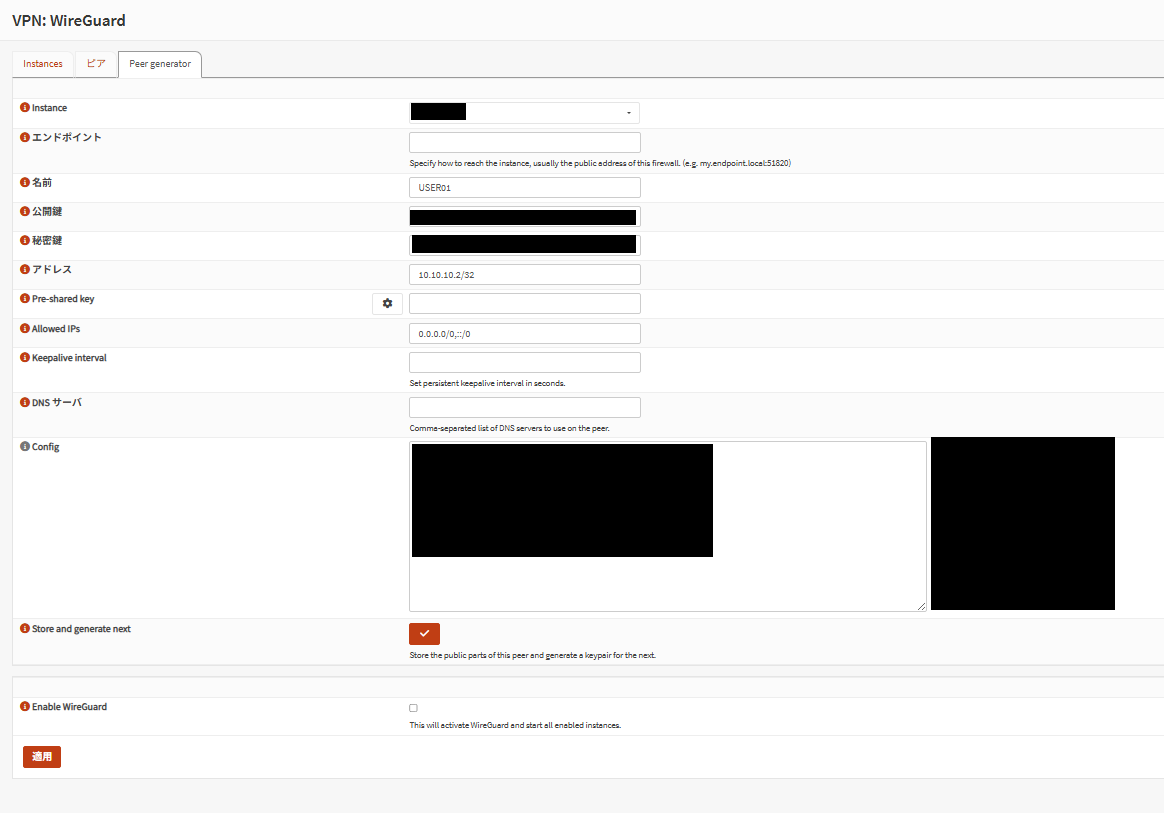
如果重新生成,也需要在 Windows 一侧重新导入配置文件。[2]
手动创建 Peer #
如果不使用 Peer generator,可在 VPN > WireGuard > Peers 处新建 Peer,并设置客户端公钥及供客户端使用的 /32 地址。[1]
| 项目 | 设置示例 | 备注 |
|---|---|---|
| Enabled WireGuard | 勾选 | 启用 |
| Name | Windows-Laptop-01 | 用于识别设备的名称 |
| Public Key | 客户端公钥 | 在 Windows 端生成的密钥 |
| Allowed IPs | 10.10.10.2/32 | 分配给该客户端的专用地址 |
| Pre-shared Key | 可选 | 可作为附加安全措施使用[2] |
手动创建 Peer 后,返回原来的 Instance,关联该 Peer,保存并执行 Apply。[1]
手动创建用的 client-windows.conf 模板
如果使用隧道内 DNS,请确保 DNS 目标地址已包含在 AllowedIPs 中。[1]
步骤 3
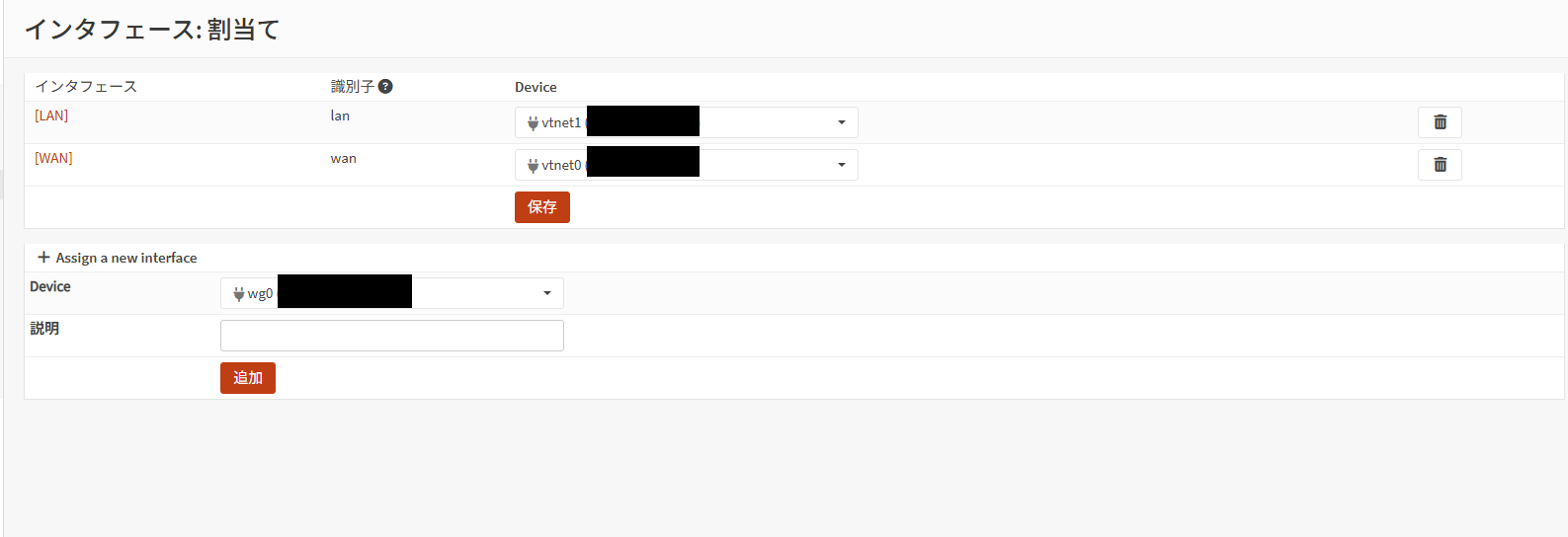
分配并启用接口 #
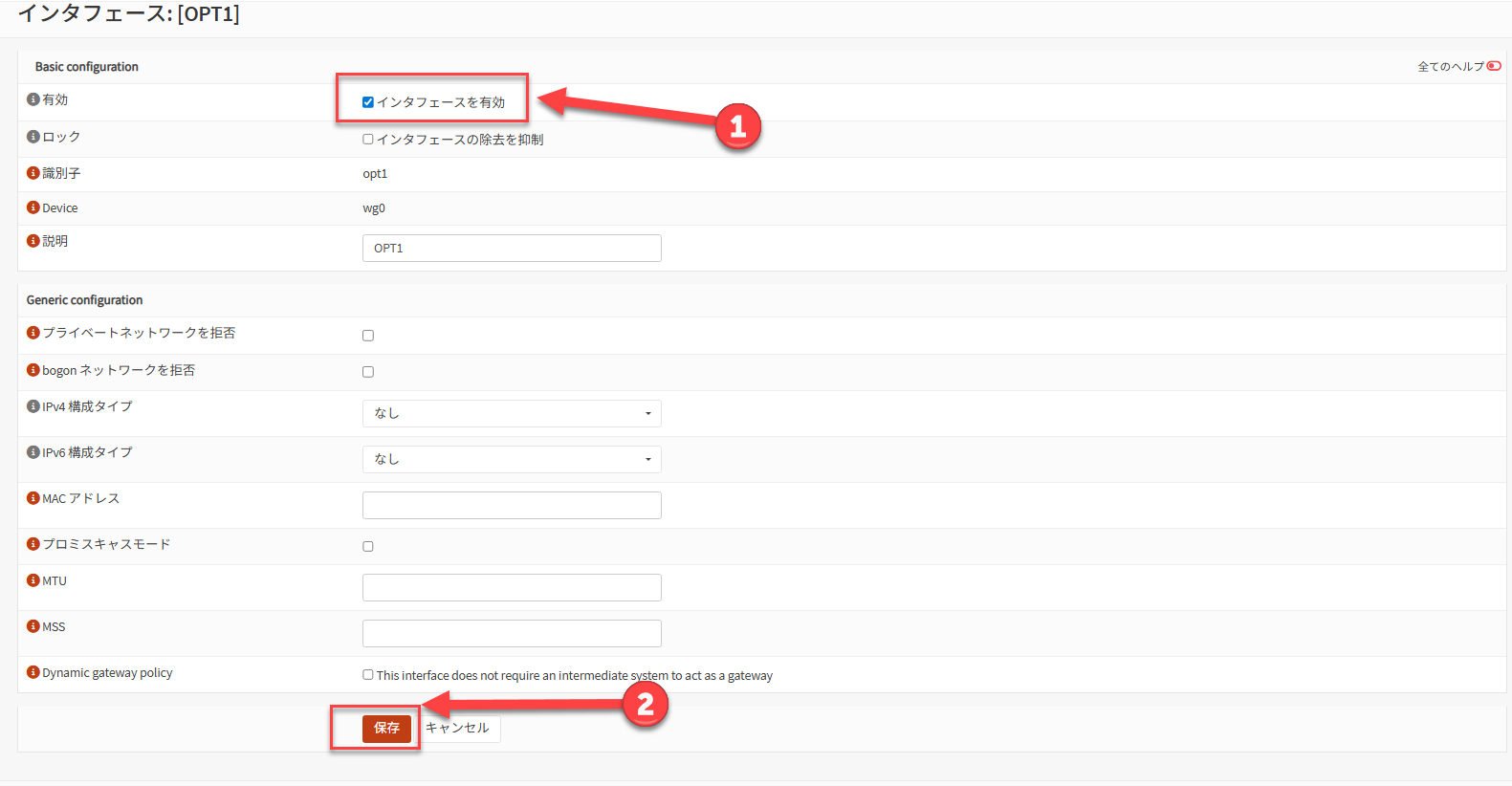
| 项目 | 设置示例 | 备注 |
|---|---|---|
| Enable | 勾选 | 启用该接口 |
| Description | HomeWireGuard | 便于在创建规则时加以区分 |
| IPv4 Configuration Type | None | 不手动设置 IP |
| IPv6 Configuration Type | None | 仅在需要时才进行配置 |
OPNsense 官方指南指出,无需在已分配的接口上直接设置 IP;WireGuard 重启后,Instance 中输入的隧道地址会被自动反映到接口上。[1]
步骤 4
创建防火墙规则 #
官方流程采用两层结构:先在 WAN 侧放行用于建立隧道的 UDP,再在 WireGuard 接口侧放行经过批准的目标地址。[1][2]
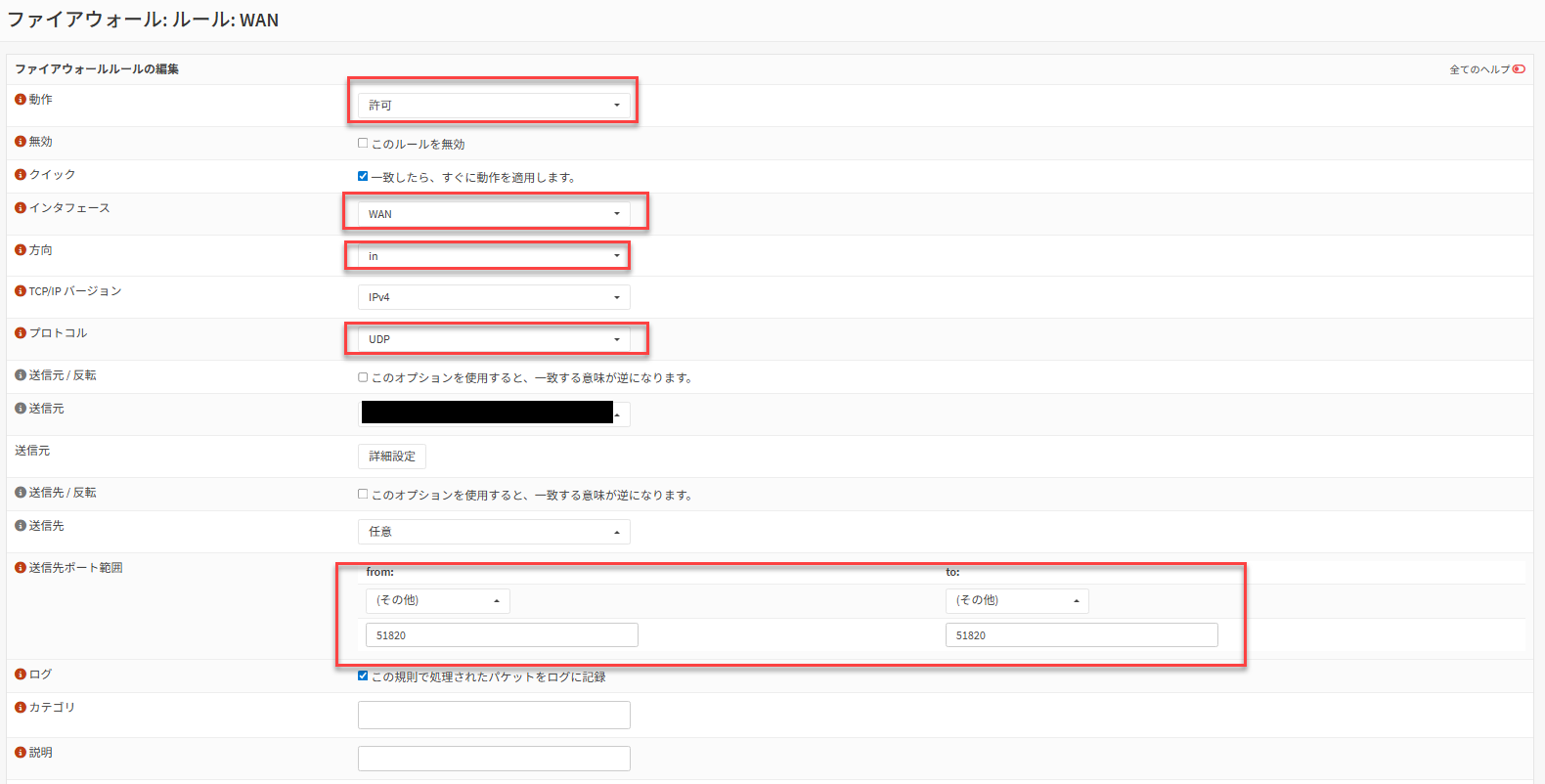
WAN 侧规则 #
| 项目 | 设置示例 | 备注 |
|---|---|---|
| Action | Pass | 允许接收 |
| Interface | WAN | WAN 接收侧 |
| Protocol | UDP | WireGuard 使用 UDP |
| Destination | WAN address | 自身的 WAN |
| Destination Port | 51820 | 需与 Instance 的 Listen Port 保持一致 |
| Description | Allow WireGuard | 可选 |
WireGuard 接口侧规则 #
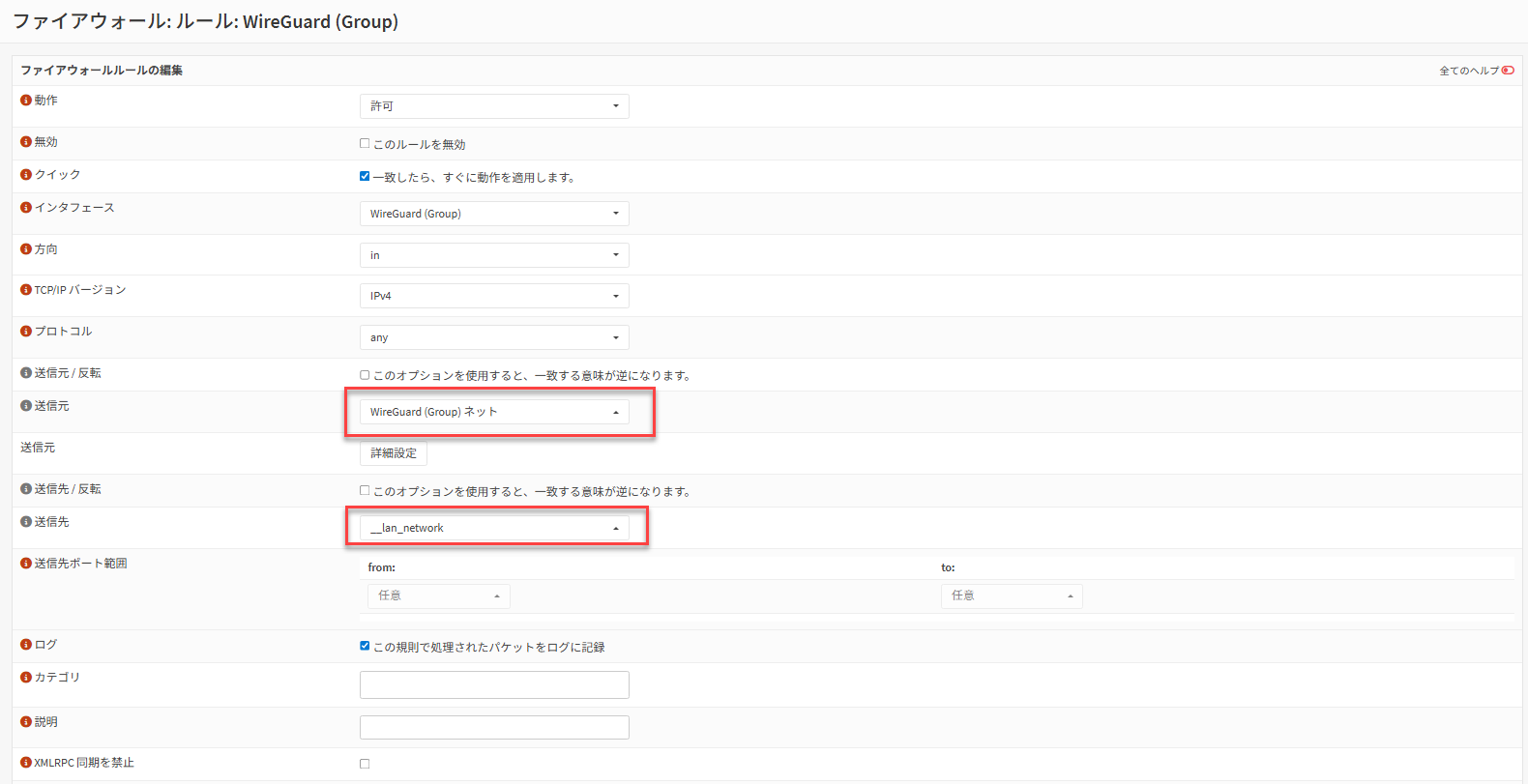
| 项目 | 设置示例 | 备注 |
|---|---|---|
| Action | Pass | 允许隧道流量 |
| Interface | HomeWireGuard | 已分配的 WireGuard 接口 |
| Protocol | any | 用于初步的连通性测试可以接受 |
| Source | HomeWireGuard net | 隧道网络 |
| Destination | 192.168.10.0/24 | 先仅允许局域网 |
OPNsense 官方指南允许将 WireGuard 规则的目标地址设置为 any,但在实际运维中,建议仅限定为所需的子网和服务器。[1]
PPPoE 环境或部分 TCP 通信不稳定时的 MTU / MSS 调整
官方指南中给出了在 PPPoE 环境下将 Instance MTU 降至 1412 的示例,并进一步提供了按需通过 Firewall > Settings > Normalization 添加 MSS clamping 的说明。当出现仅 TCP 通信不稳定或仅 Web 访问失败等症状时,这一方法较为有效。[1]
| 项目 | 设置示例 |
|---|---|
| Interface | WireGuard (Group) |
| Description | WireGuard MSS Clamping IPv4 |
| Max MSS | 1380(PPPoE 环境下为 1372) |
步骤 5
将配置部署到 Windows 客户端 #
在 Windows 一侧,使用官方 WireGuard for Windows 是最简便的方法。安装程序可从 WireGuard 官方网站获取。[4]
- 安装 WireGuard for Windows。
- 准备从 OPNsense Peer generator 保存下来的
client-windows.conf。若为手动创建,请使用前文提供的模板。 - 将该配置文件导入 WireGuard for Windows。
- 启用目标隧道并开始连接。
client-windows.conf
通过将 192.168.10.0/24 之类的局域网网段包含在 AllowedIPs 中,只有该目标流量会经由隧道发送。如果希望将客户端的全部流量都通过 VPN 路由,可按官方指南使用 0.0.0.0/0 或 ::/0,但同时也需要在 OPNsense 一侧额外进行 NAT / 路由设计。[1]
步骤 6
连接验证 #
- 在 Windows 客户端上启用隧道
- 测试与
10.10.10.1(OPNsense 隧道 IP)的连通性 - 对局域网内的代表性主机尝试
ping、RDP、SSH 等连接(例如:192.168.10.10) - 按需测试名称解析,确认 DNS 是否正常工作
- 在
VPN > WireGuard > Status中检查握手情况及收发统计信息[2]
运维
正式对外开放前应实施的加固措施 #
故障排查
连接失败时的检查清单 #
没有出现握手
首先检查 WAN 侧是否放行 UDP 51820、上游路由器的端口转发是否正确、客户端一侧 Endpoint 的 FQDN/端口是否正确,以及客户端时间是否存在明显偏差。
出现了握手,但无法访问局域网
请检查 Peer 的 Allowed IPs、客户端一侧的 AllowedIPs,以及 WireGuard 接口规则的目标地址。OPNsense 官方文档也指出,Allowed IPs 设置错误会导致数据包被静默丢弃。[2]
ICMP 正常,但部分 Web 或 TCP 流量不稳定
请怀疑是 MTU / MSS 的影响。若为 PPPoE 环境,可尝试将 Instance MTU 设为 1412,并配置 Normalization 的 MSS clamping。[1]
仅 DNS 失败
请确认客户端上指定的 DNS 目标地址是否已包含在 AllowedIPs 中。如果 Unbound DNS 采用全接口注册方式运行,在新增 WireGuard 接口后需要重新加载 Unbound。[1]
找不到 WireGuard 菜单 / 界面看起来不一样
请检查版本差异。Peer generator 相关区域在 24.1 系列中经历了多次增量改进,界面外观和项目排布会因版本而异。[3]
信息来源
参考信息 #
- OPNsense Documentation, WireGuard Road Warrior Setup
https://docs.opnsense.org/manual/how-tos/wireguard-client.html - OPNsense Documentation, Virtual Private Networking > WireGuard
https://docs.opnsense.org/manual/vpnet.html - OPNsense Documentation, 24.1 “Savvy Shark” Series(包含 Peer generator 相关更新)
https://docs.opnsense.org/releases/CE_24.1.html - WireGuard Official, Installation
https://www.wireguard.com/install/


