SSH密钥注册与管理

SSH密钥注册与管理

2 min read

目的 #

本流程通过以下步骤实现使用SSH公钥认证安全登录云中的主机:创建公钥和私钥在云中注册公钥使用私钥验证登录

关于公钥和私钥 #

公钥(Public Key)和私钥(Private Key)是用于加密和认证的密钥对。公钥可以共享,而私钥必须仅由所有者安全管理。

公钥(Public Key)的特性 #

  • 可以共享:分发给任何人都没有问题。
  • 主要用途:
    • 加密(使用公钥加密的数据只能使用对应的私钥解密)
    • 签名验证(使用私钥签名的内容可以使用公钥验证)

私钥(Private Key)的特性 #

  • 绝对保密:不要与他人共享。如果泄露,可能导致未经授权的访问等问题。
  • 主要用途:
    • 解密(解密使用公钥加密的数据)
    • 签名(创建数字签名)

创建公钥和私钥(Tera Term) #

这里我们将使用Tera Term的密钥生成功能创建公钥和私钥。建议位长度为4096

创建步骤 #

1
启动Tera Term。
2
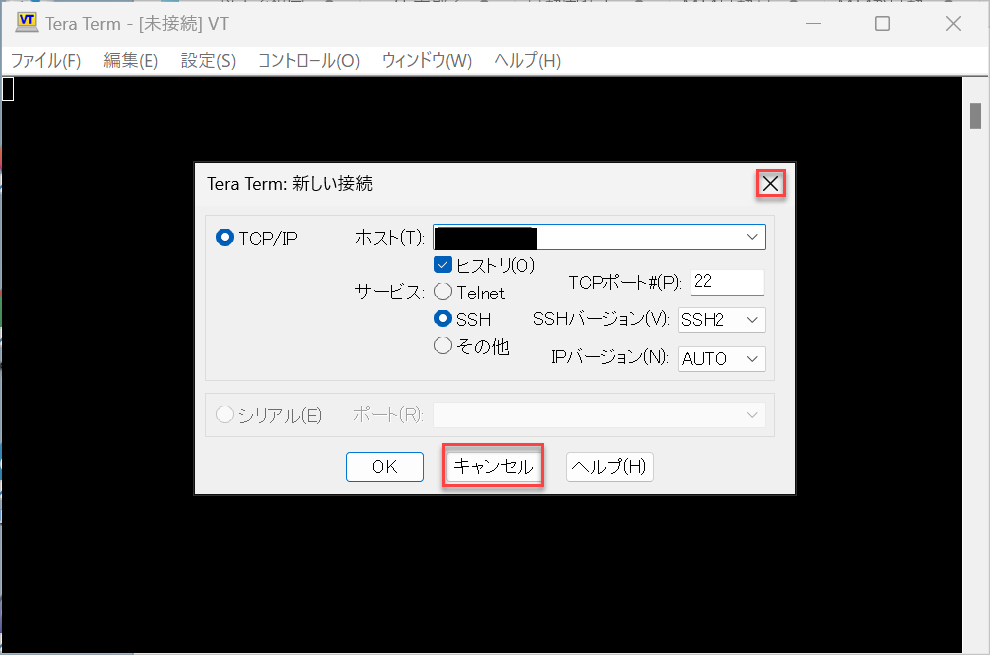
如果启动后出现新连接弹窗,点击[Cancel][×]关闭它。
Tera Term启动后立即出现的新连接弹窗
图1:关闭启动时出现的弹窗
3
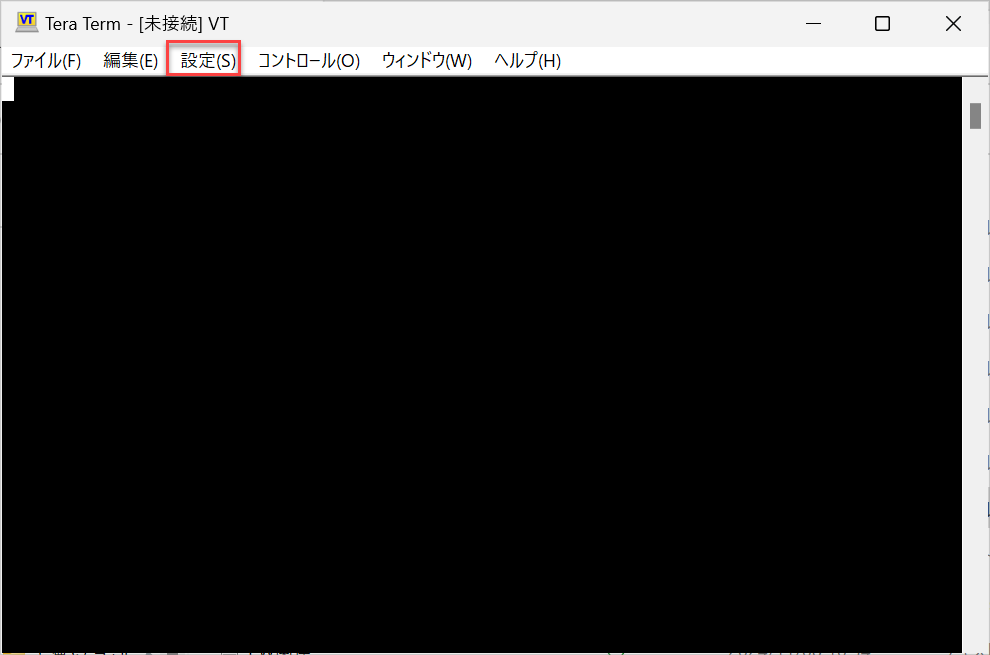
从屏幕顶部菜单点击[Setup(S)]
Tera Term设置菜单
图2:打开[Setup(S)]
4
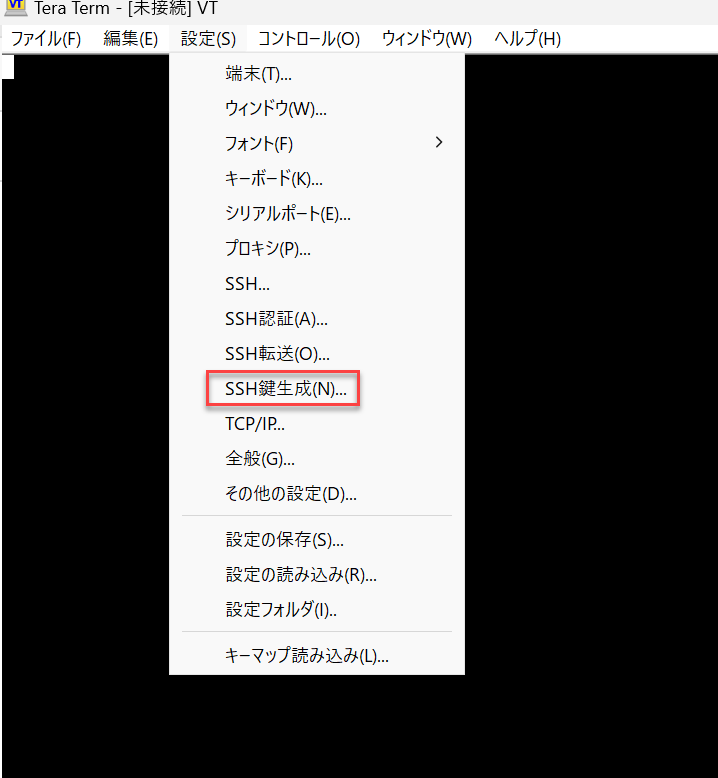
点击[SSH Key Generation(N)](这是生成密钥对的位置)。
SSH密钥生成菜单
图3:打开SSH密钥生成
5
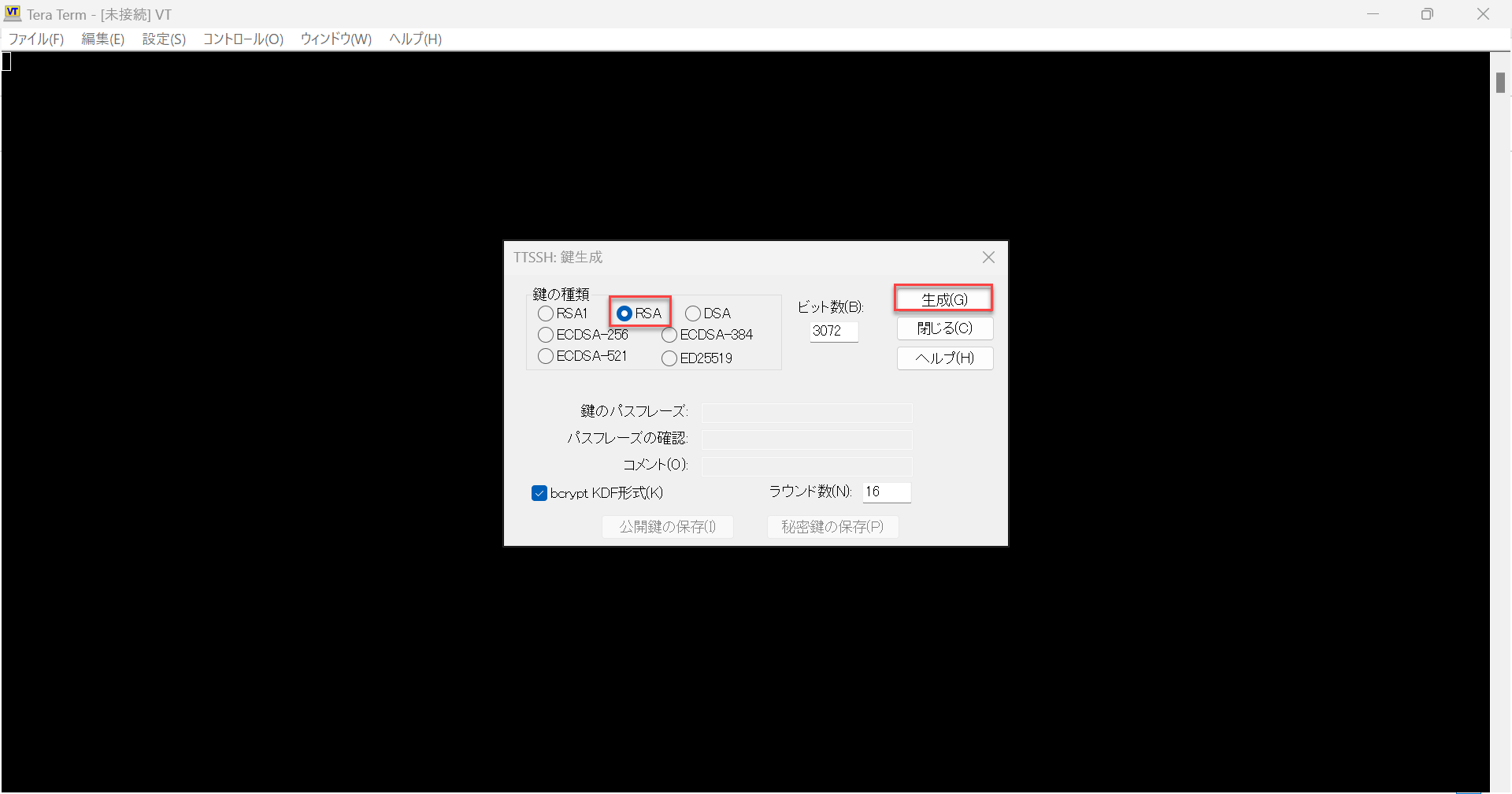
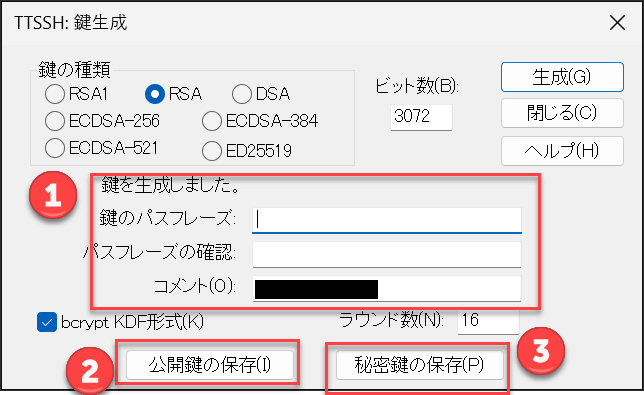
在密钥生成界面,将密钥类型设置为RSA,位长度设置为4096,然后点击右上角的[Generate(G)]
RSA 4096位密钥生成界面
图4:使用RSA (4096位)生成密钥
6
密钥生成后,如果出现用于保护私钥的密码短语输入提示,请设置密码短语。

建议:10个字符以上,包含大小写字母数字符号
※可以不设置密码短语进行创建,但建议设置。

Private key passphrase setting screen
图5:为私钥设置密码短语
7
在屏幕上分别点击公钥和私钥的保存按钮,保存密钥文件。

※如果屏幕上显示保存格式选项(如bcrypt KDF),请根据指引和运维规则进行选择。

※请将同一次生成操作创建的密钥对(公钥和私钥)成套保存。

8
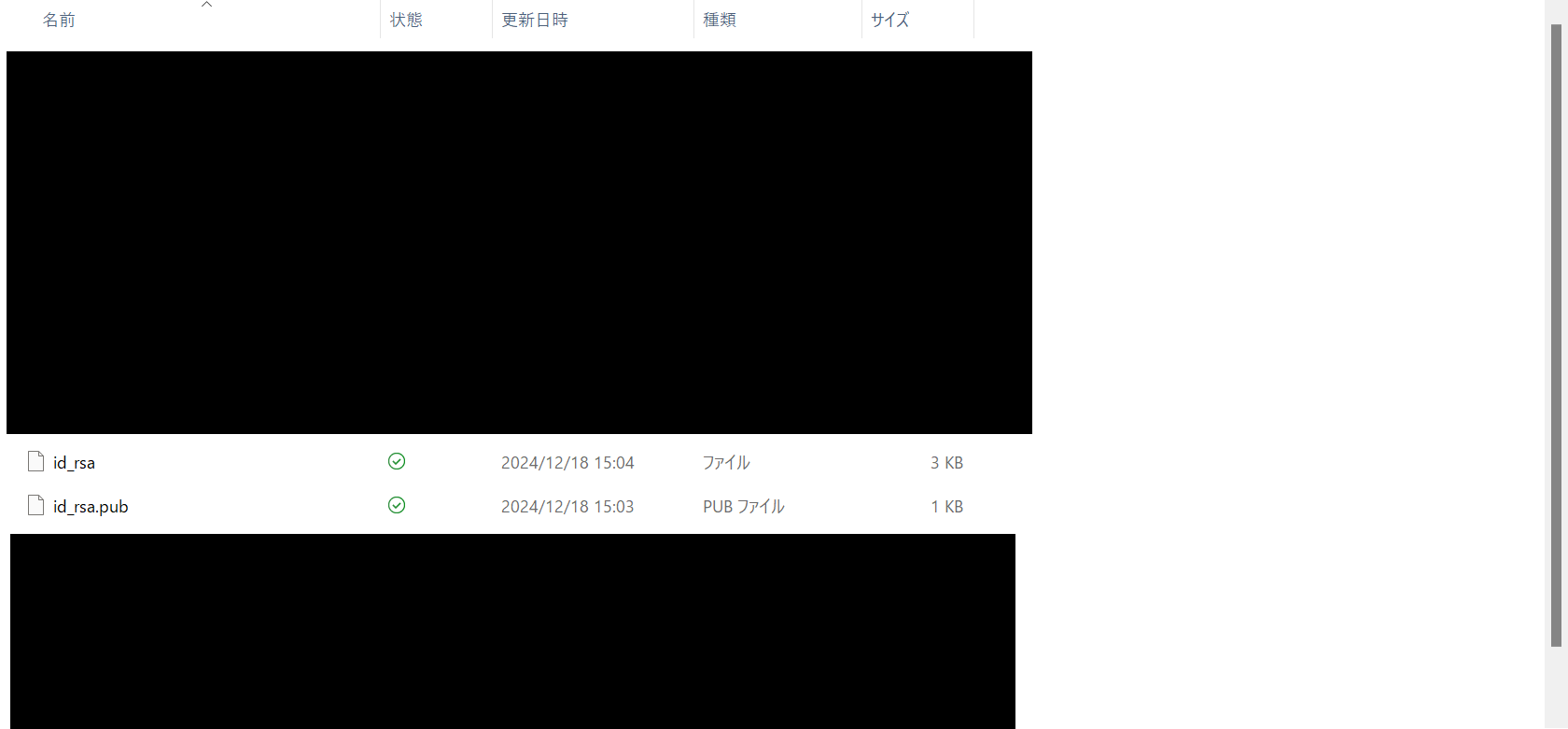
在资源管理器中,验证公钥和私钥已保存(例如,私钥id_rsa / 公钥id_rsa_pub)。
Screen showing that public and private key files have been saved
图6:验证两个密钥文件已保存

安全注意事项 #

  • 切勿分享私钥(例如,id_rsa)。
  • 避免通过电子邮件附件、聊天粘贴和共享文件夹存储;请将其保存在访问受限的位置。
  • 如果设置了密码短语,请安全管理以免忘记。

在云中注册公钥 #

创建的密钥尚未与云(主机)关联,因此无法直接使用。在此,我们将在云中注册公钥并应用到主机。

注册步骤 #
1
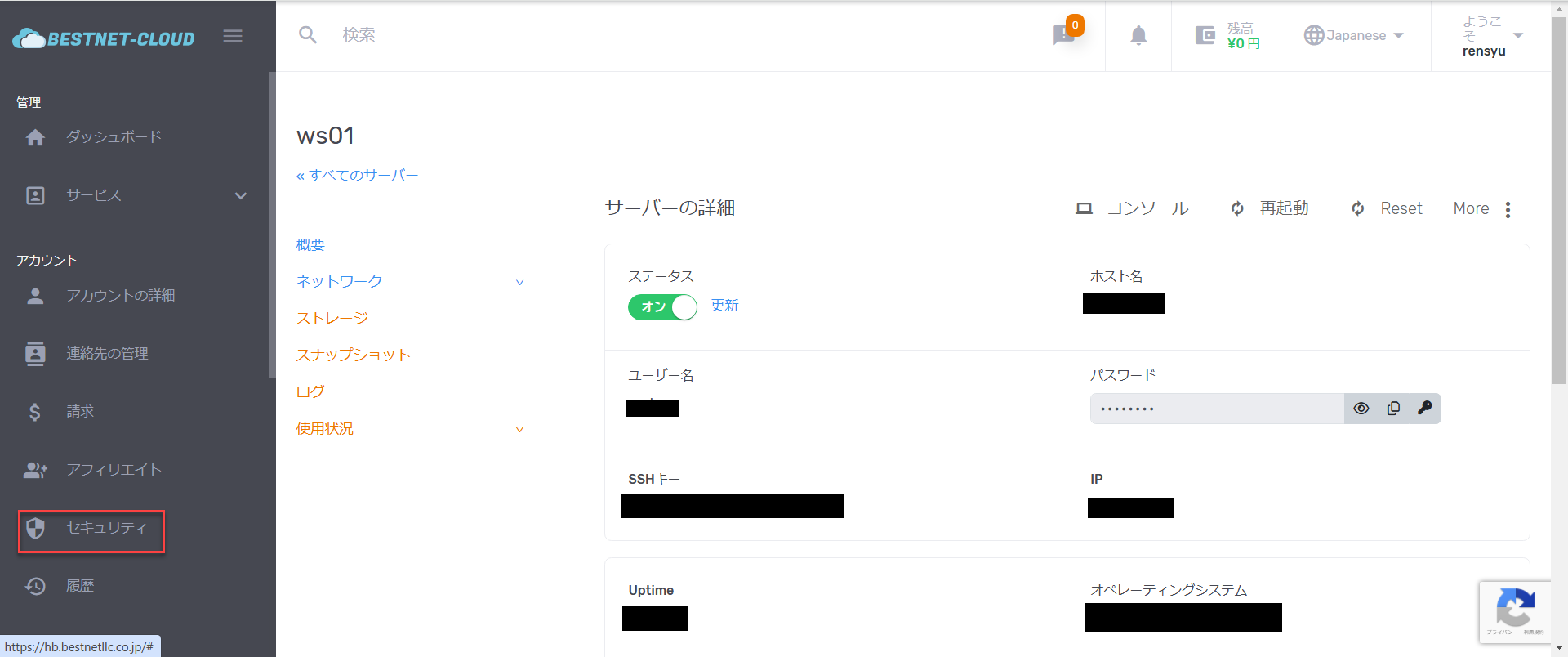
登录到云控制台,从菜单导航到[安全]
云控制台安全菜单画面
图7:打开[安全]
2
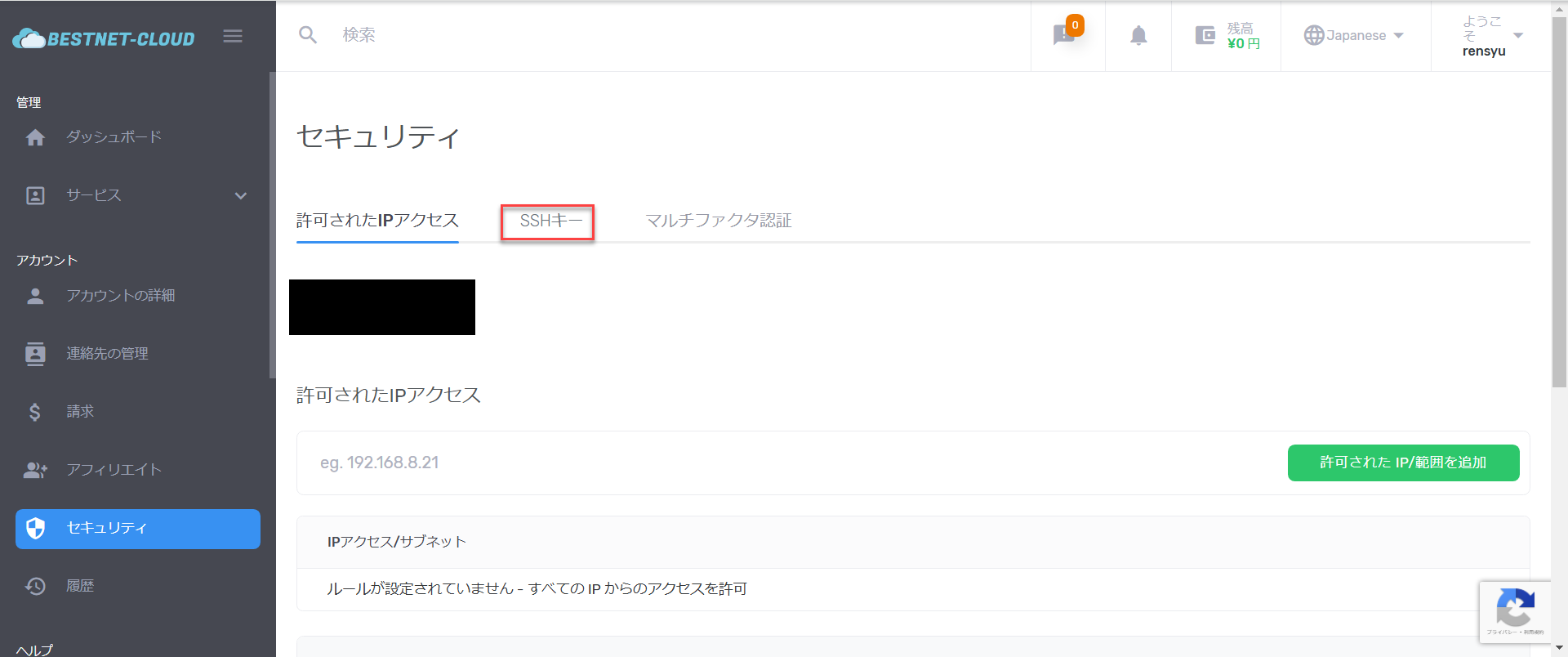
显示后,导航到[SSH密钥]部分。
打开SSH密钥部分的画面
图8:打开[SSH密钥]
3
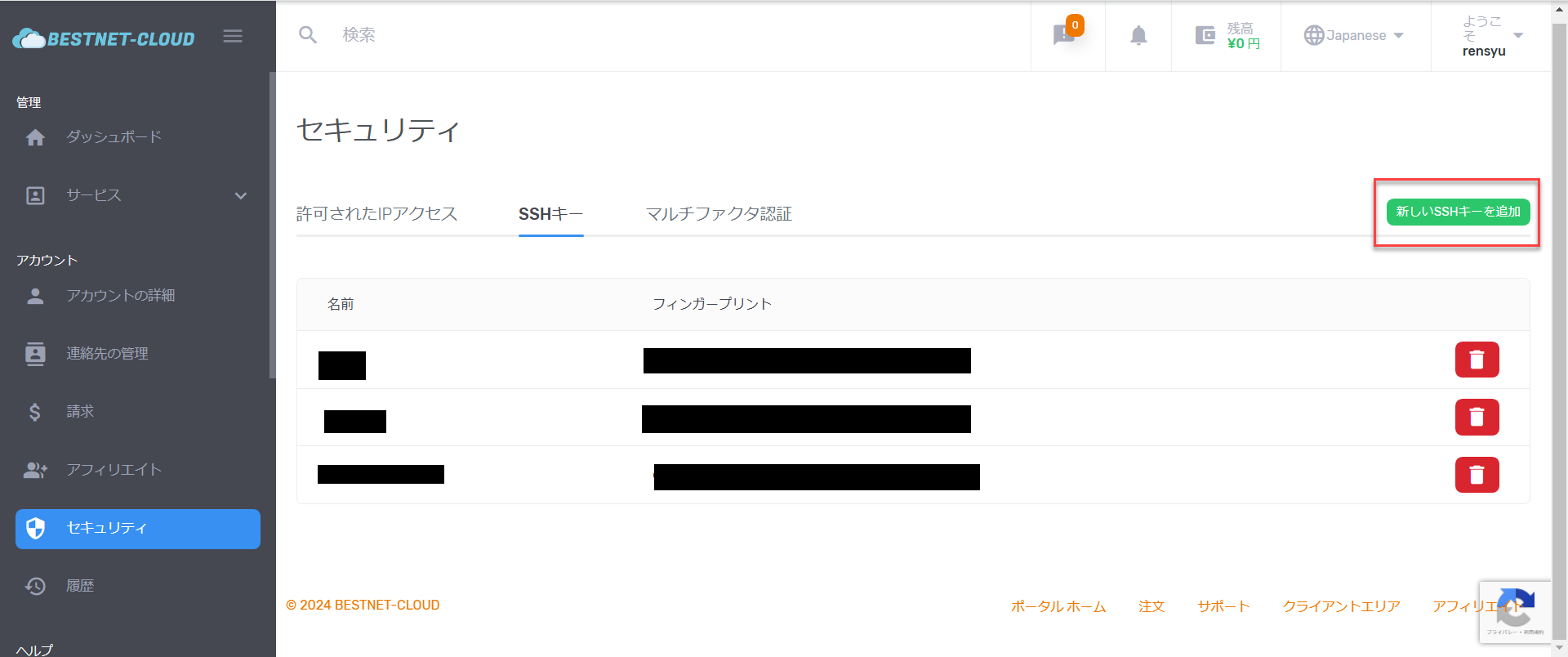
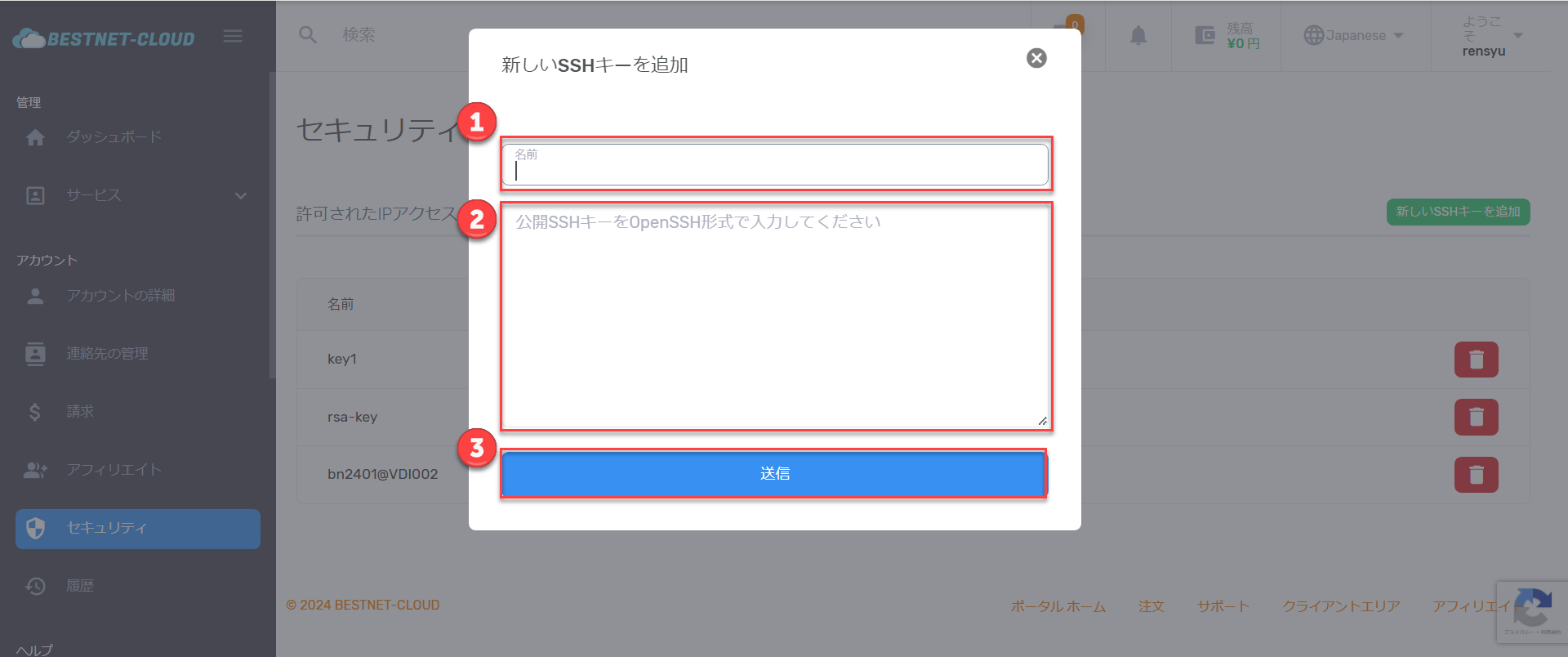
在SSH密钥列表画面,点击[添加新的SSH密钥]
添加新SSH密钥的画面
图9:添加新的SSH密钥
4
弹出窗口出现时,输入以下内容并点击提交
  • SSH密钥名称(可选)
  • 公钥的完整文本(打开公钥文件id_rsa_pub,复制其所有内容并粘贴)

※如果画面显示格式说明(如OpenSSH格式),请按照说明输入。

★ 粘贴公钥的三条铁律(此处最容易出错)

  • ① 粘贴公钥(不是私钥)。要粘贴的是扩展名为 .pub 的公钥。绝对不要粘贴私钥(id_rsa 等)。
  • ② 保持一行粘贴。公钥是以 ssh-rsa 开头的一行文本。请勿在中途换行(一旦混入换行,即使能够注册也会连接失败)。
  • ③ 复制全文。用记事本等文本编辑器打开公钥文件,按 Ctrl+A(全选)→Ctrl+C(复制)。从开头的 ssh-rsa 到末尾的注释,不遗漏、不多余空格地粘贴。

正确格式示例(实际为一行,且比这长得多):

ssh-rsa AAAAB3NzaC1yc2EAAAADAQABAAABgQC8q1m…(中间省略·一行连续)…7n3v2Q== user@example

※ 如果使用 PuTTY 创建密钥,请复制并粘贴 PuTTYgen 画面上方「Public key for pasting into OpenSSH authorized_keys file」栏中的字符串(一行)。用「Save public key」保存的文件格式不同,无法直接注册。

注册公钥的弹出窗口画面
图10:注册SSH密钥(公钥)
5
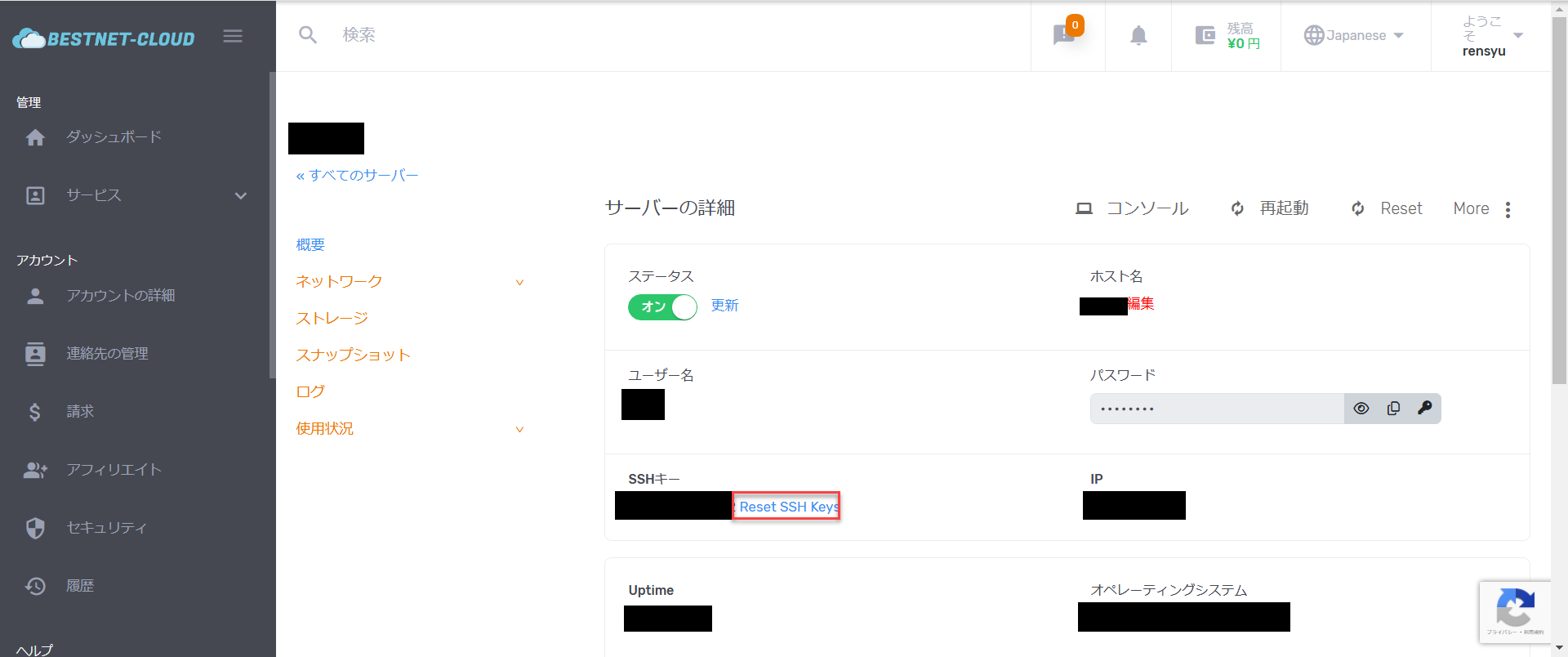
注册完成后,导航到要设置的主机并点击[重置SSH密钥]
点击重置SSH密钥的画面
图11:将公钥应用到主机(重置SSH密钥)
6
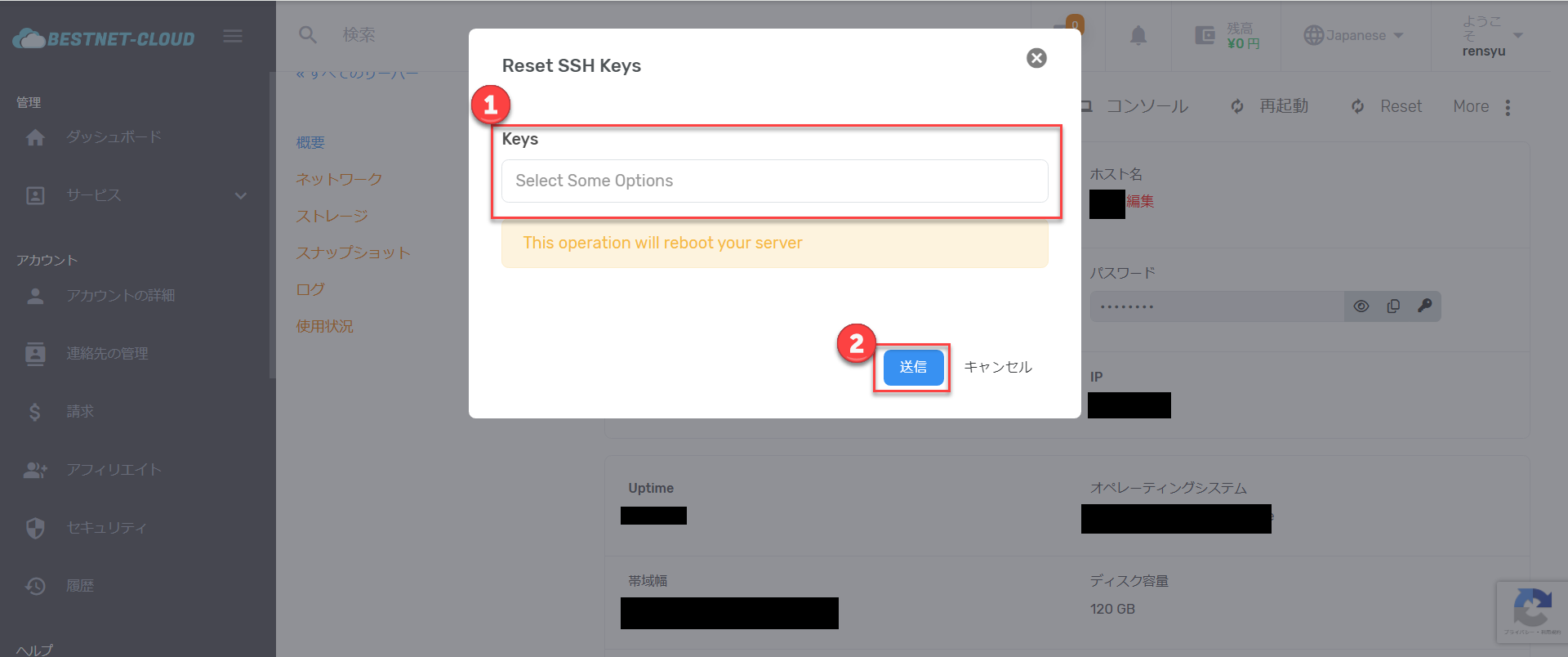
弹出窗口出现时,从下拉菜单中选择之前设置的SSH密钥名称并点击提交

更改可能需要几分钟才能生效。状态显示为开启后,设置即完成。

选择并应用SSH密钥的屏幕
图12:选择SSH密钥并确认应用完成

使用私钥登录(操作验证) #

公钥关联完成后,最后验证是否可以使用私钥登录。

登录步骤 #
1
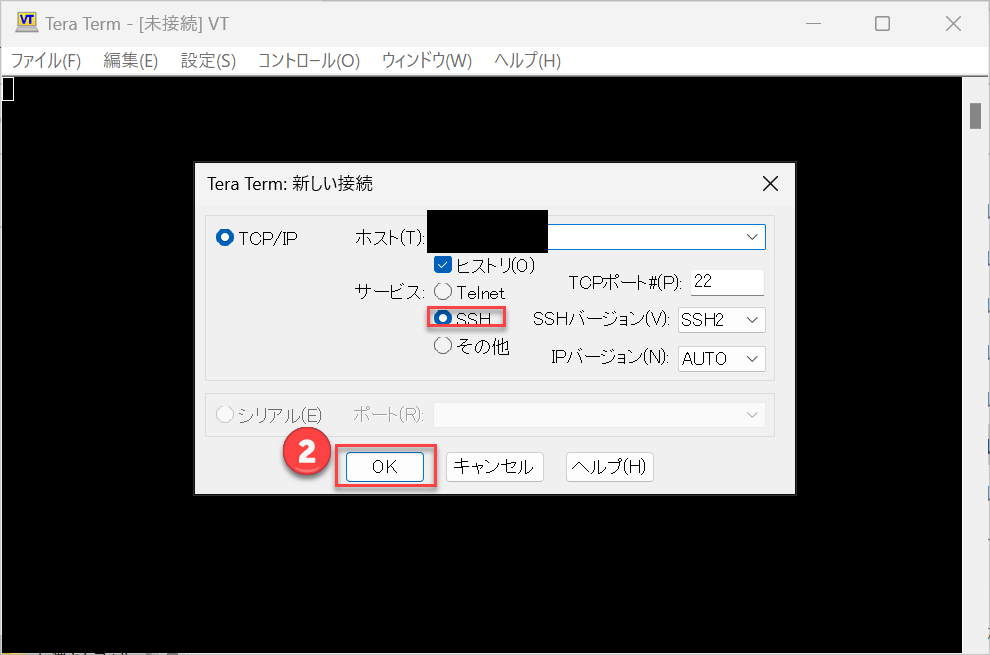
启动Tera Term,在主机字段中输入IP地址并点击确定。服务选择SSH
在Tera Term中启动SSH连接到主机的屏幕
图13:启动SSH连接到主机
2
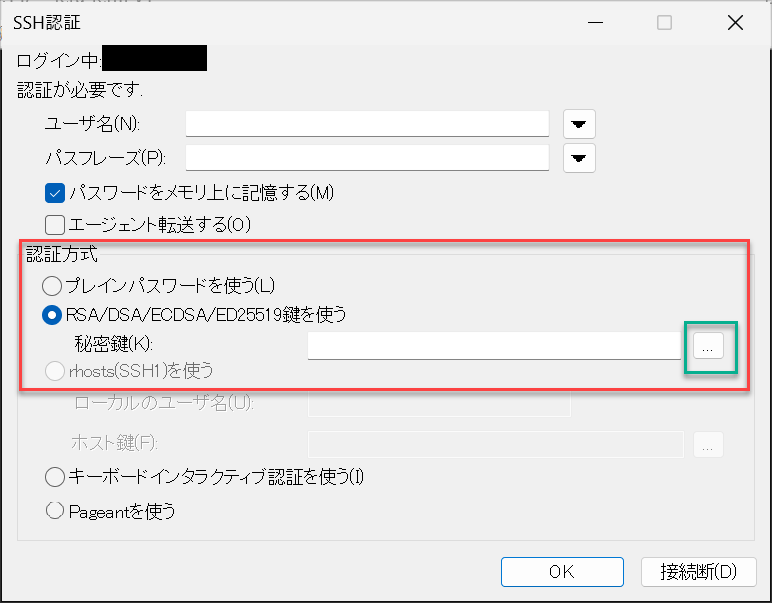
在认证屏幕上,认证方法勾选[使用RSA/DSA/ECDSA/ED25519密钥]。将显示指定私钥文件的字段,点击浏览按钮。
选择密钥认证并指定私钥文件的屏幕
图14:选择密钥认证并指定私钥文件
3
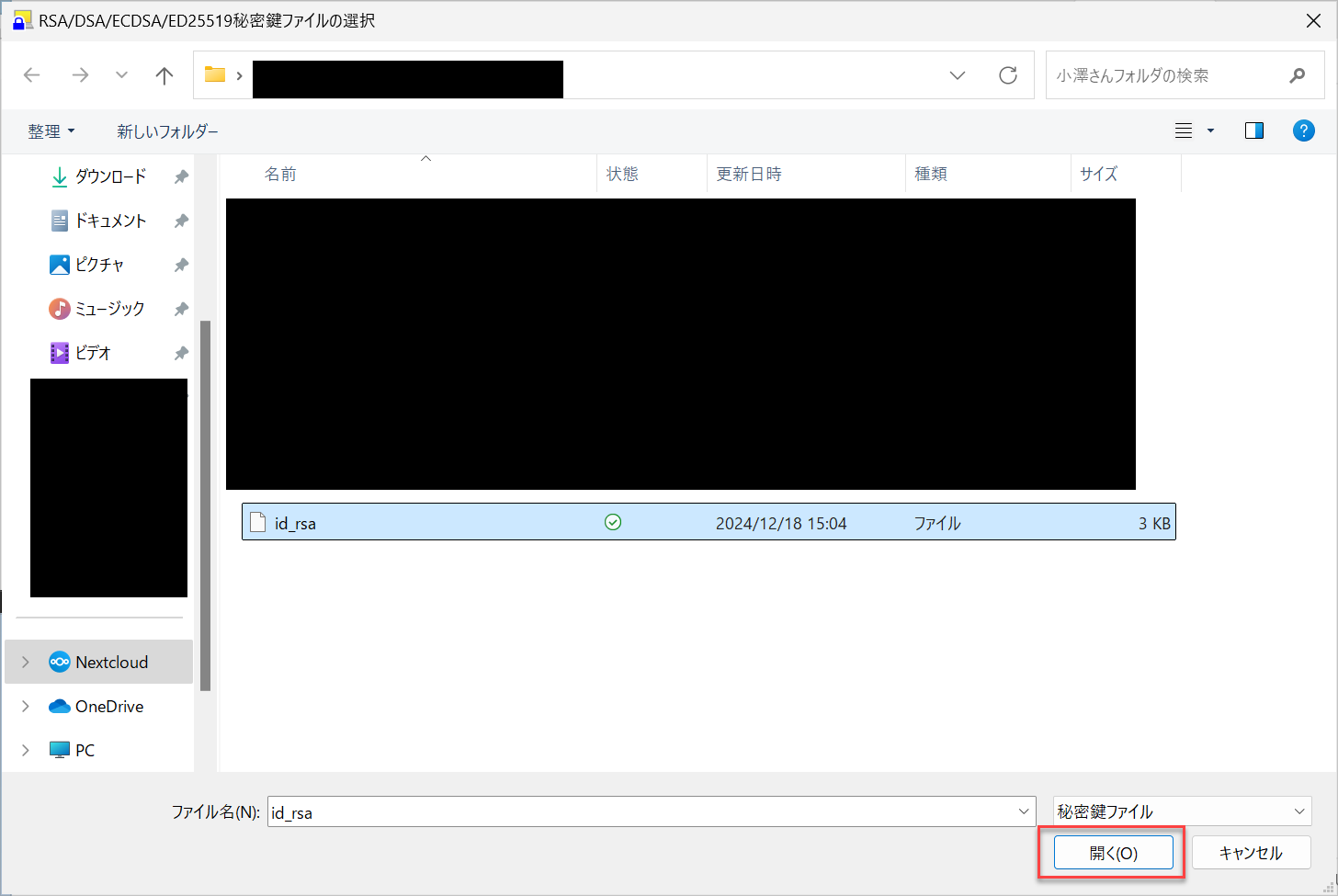
选择并打开私钥文件(例如id_rsa)。
选择私钥文件的屏幕
图15:选择私钥文件
4
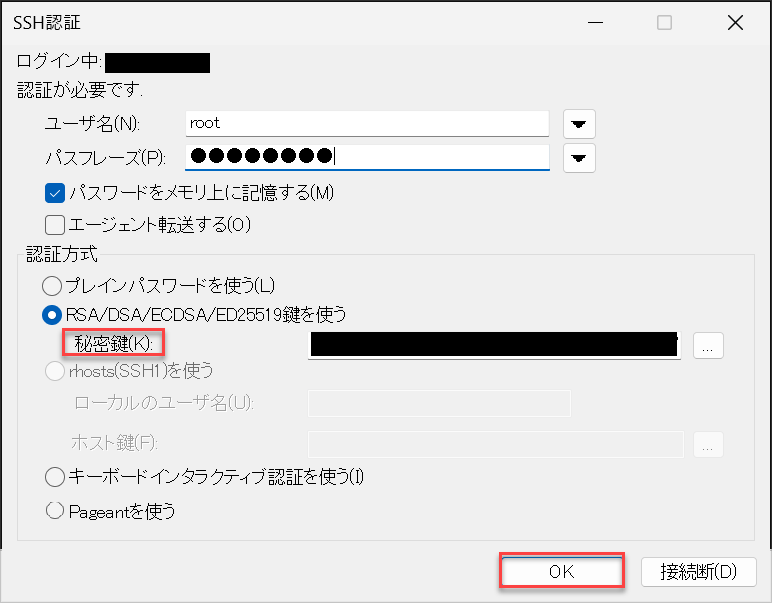
关联私钥后,输入用户名密码短语

※输入创建密钥时设置的密码短语。输入后点击确定

输入用户名和密码短语的认证屏幕
图16:使用用户名和密码短语进行认证
5
如果顺利登录,则设置完成。

不顺利·无法连接时(检查清单) #

「明明注册成功了却连不上」「注册时报错」——多数是以下情况之一。请从上到下依次确认。

  • 粘贴的是公钥(.pub)吗? 粘贴私钥将无法注册和连接。
  • 是按一行粘贴的吗? 请确认没有混入换行或多余空格(从 ssh-rsa 到末尾为连续的一行)。
  • 粘贴的是全文吗? 确认开头的 ssh-rsa 或末尾是否有缺失。
  • 执行了[Reset SSH Keys]吗? 仅注册公钥并不会同步到主机。请在目标主机上执行,并等待数分钟直到状态变为开启
  • 连接端指定了正确的私钥吗? 确认选择的是与已注册公钥配对的私钥。
  • 密码短语正确吗? 请输入创建密钥时设置的密码短语。

显示「Permission denied (publickey)」 → 原因是上述情况之一。尤其「混入换行」「误粘贴了私钥」「未执行 Reset SSH Keys」是高发问题点。

忘记了密码短语 → 私钥无法恢复。请重新创建密钥对,并重新注册新的公钥。

如果仍无法解决,请通过支持工单联系我们。

Updated on 2026年6月29日

What are your feelings

  • Happy
  • 常规
  • Sad

©2020 BESTNET.LLC . All Rights Reserved.