
उद्देश्य #
यह प्रक्रिया SSH पब्लिक की प्रमाणीकरण का उपयोग करके क्लाउड में होस्ट में सुरक्षित लॉगिन को सक्षम करती है निम्नलिखित चरणों को करके: पब्लिक और प्राइवेट की बनाएं → क्लाउड में पब्लिक की पंजीकृत करें → प्राइवेट की के साथ लॉगिन सत्यापित करें।
पब्लिक की और प्राइवेट की के बारे में #
एक पब्लिक की (Public Key) और एक प्राइवेट की (Private Key) एन्क्रिप्शन और प्रमाणीकरण के लिए उपयोग की जाने वाली एक की जोड़ी है। पब्लिक की को साझा किया जा सकता है, जबकि प्राइवेट की को केवल मालिक द्वारा सुरक्षित रूप से प्रबंधित किया जाना चाहिए।
पब्लिक की (Public Key) की विशेषताएं #
- साझा की जा सकती है:इसे किसी को भी वितरित करने में कोई समस्या नहीं है।
-
प्राथमिक उपयोग:
- एन्क्रिप्शन (पब्लिक की से एन्क्रिप्ट किया गया डेटा केवल संबंधित प्राइवेट की से ही डिक्रिप्ट किया जा सकता है)
- हस्ताक्षर सत्यापन (प्राइवेट की से हस्ताक्षरित सामग्री को पब्लिक की से सत्यापित किया जा सकता है)
प्राइवेट की (Private Key) की विशेषताएं #
- पूर्णतः गोपनीय:दूसरों के साथ साझा न करें। यदि यह लीक हो जाती है, तो यह अनधिकृत पहुंच और अन्य समस्याओं का कारण बन सकती है।
-
प्राथमिक उपयोग:
- डिक्रिप्शन (पब्लिक की से एन्क्रिप्ट किए गए डेटा का डिक्रिप्शन)
- हस्ताक्षर करना (डिजिटल हस्ताक्षर का निर्माण)
पब्लिक और प्राइवेट की बनाना (Tera Term) #
यहां, हम Tera Term के की जनरेशन फ़ंक्शन का उपयोग करके एक पब्लिक की और एक प्राइवेट की बनाएंगे। 4096 की बिट लंबाई की अनुशंसा की जाती है।
निर्माण चरण #
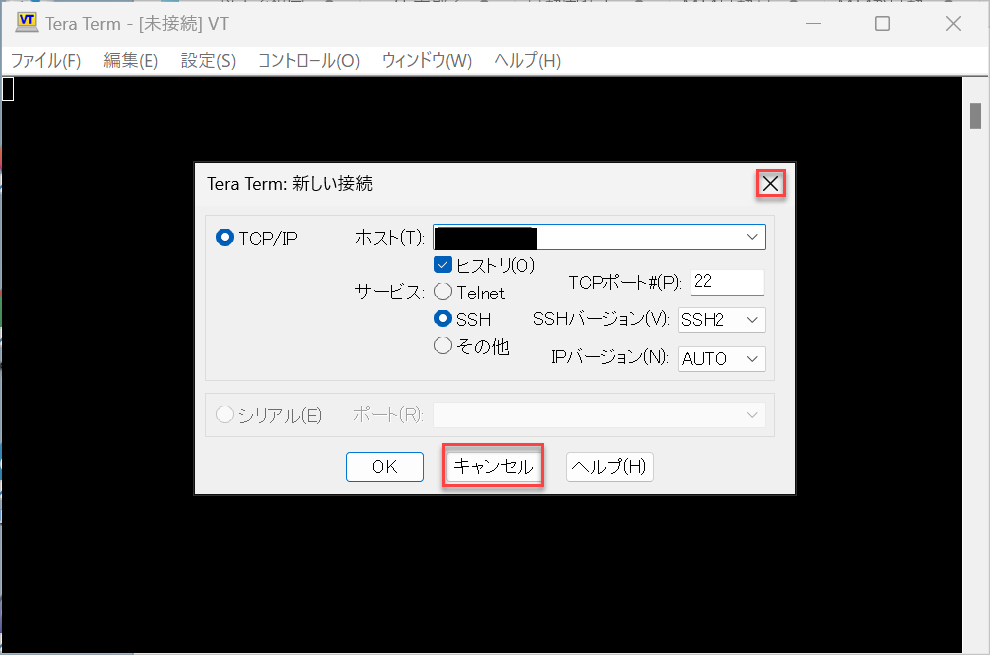
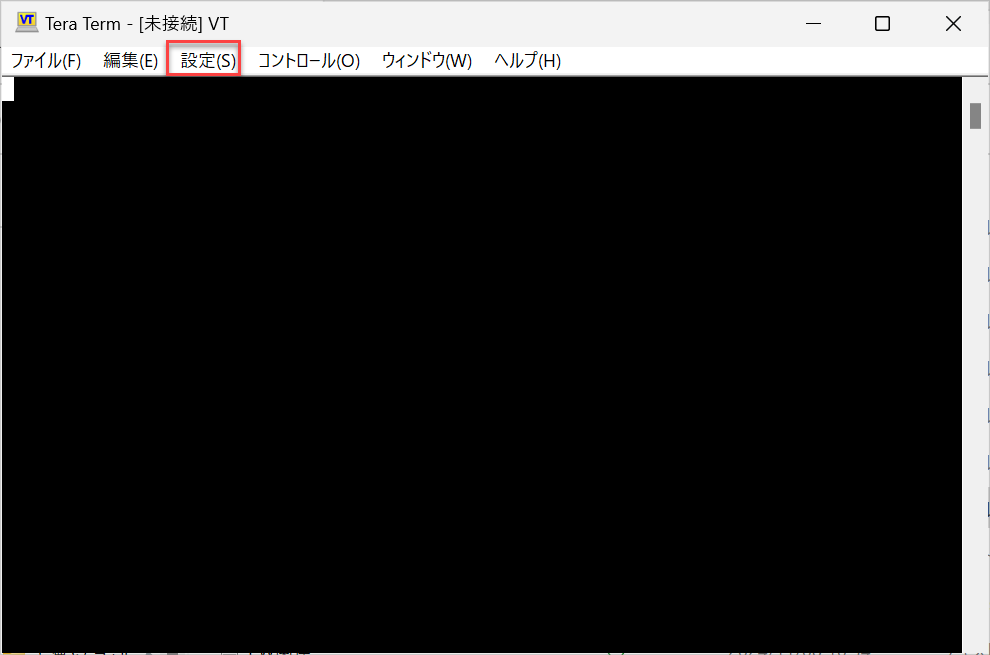
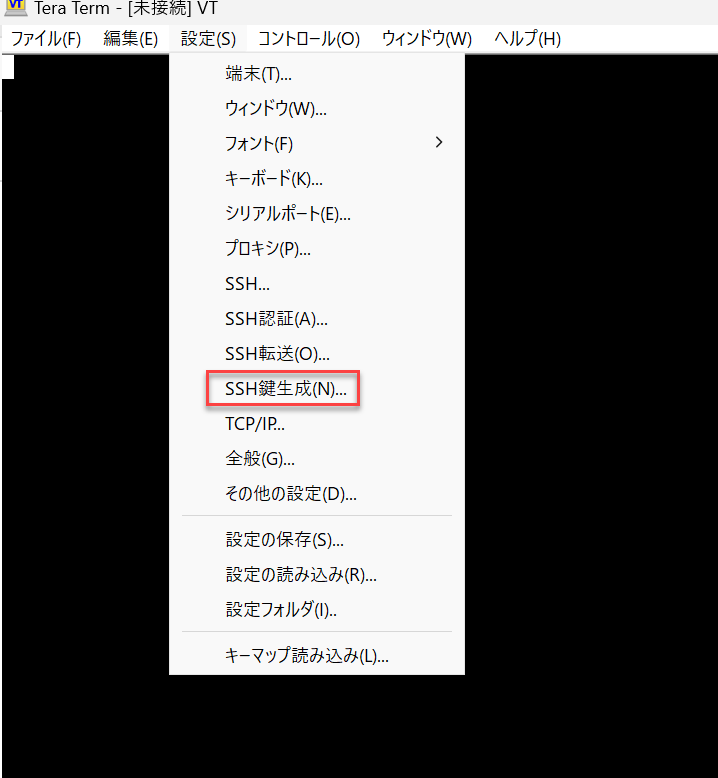
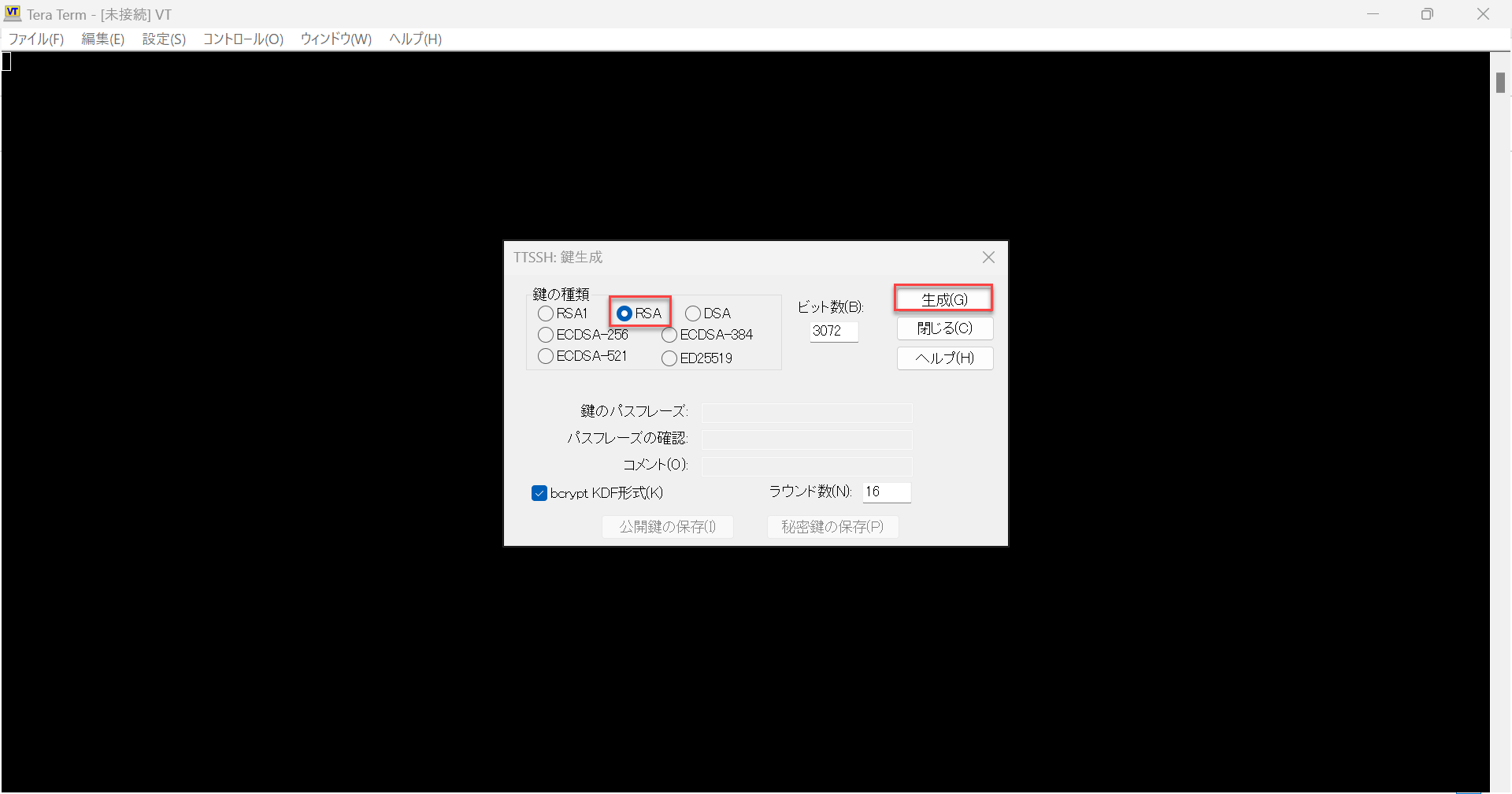
अनुशंसित: 10 वर्ण या अधिक, जिसमें बड़े और छोटे अक्षर, संख्याएं, और प्रतीक शामिल हों।
※पासफ़्रेज़ सेट किए बिना भी निर्माण संभव है, लेकिन एक सेट करना उचित है।
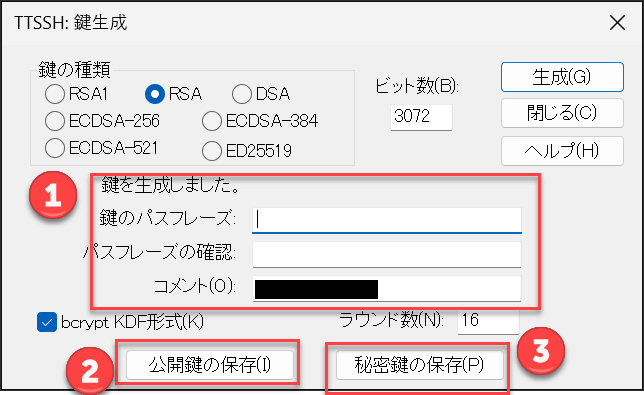
※यदि स्क्रीन पर सेव फॉर्मेट विकल्प (जैसे bcrypt KDF) दिखाई देते हैं, तो मार्गदर्शन और परिचालन नियमों के अनुसार उन्हें चुनें।
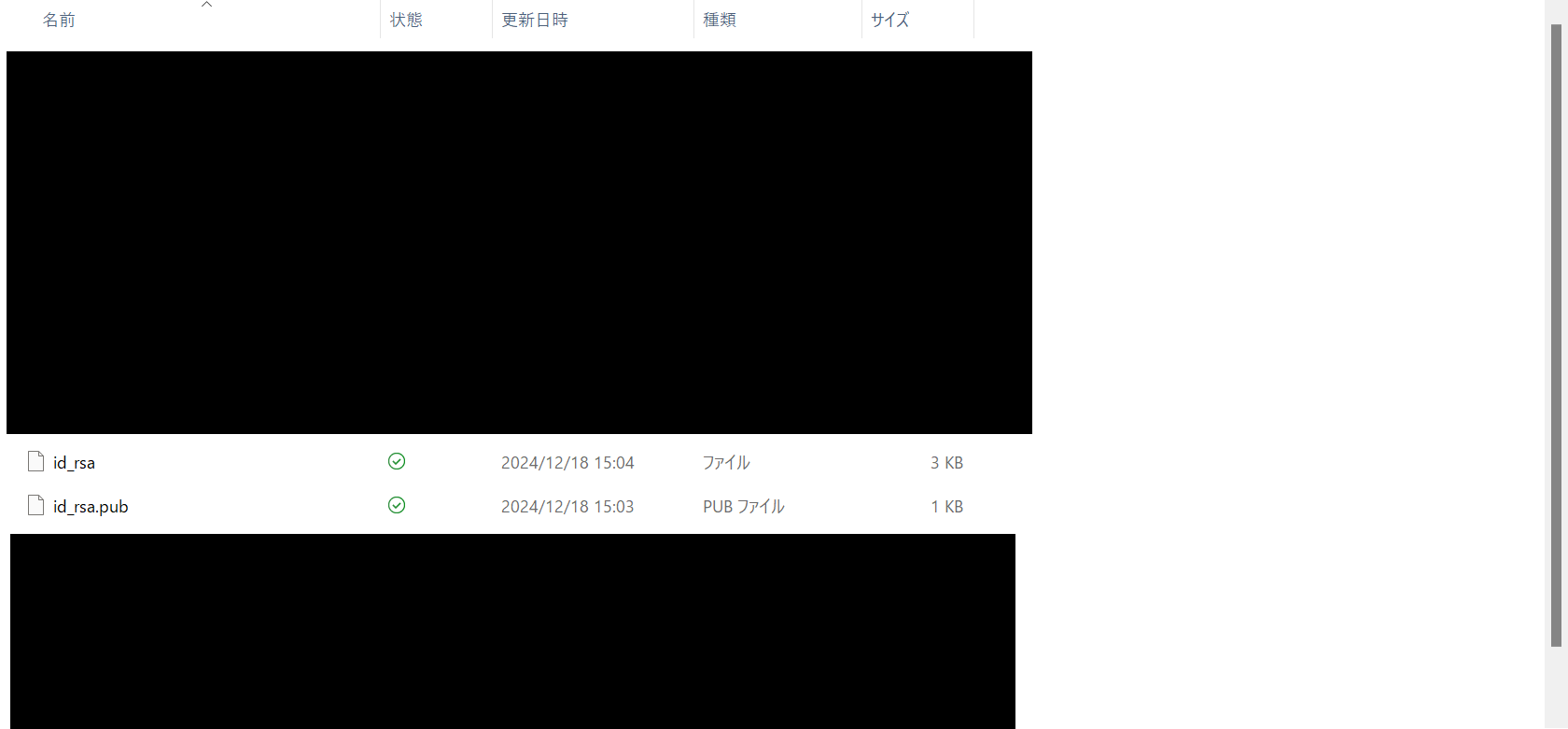
※समान जनरेशन ऑपरेशन से बनाई गई कुंजी जोड़ी (सार्वजनिक कुंजी और निजी कुंजी) को एक सेट के रूप में सेव करें।
id_rsa / सार्वजनिक कुंजी id_rsa_pub)।
सुरक्षा सावधानियां #
- निजी कुंजी (उदाहरण के लिए,
id_rsa) को कभी साझा न करें। - ईमेल अटैचमेंट, चैट पेस्टिंग, और साझा फ़ोल्डर स्टोरेज से बचें; इसे प्रतिबंधित पहुंच वाले स्थान पर रखें।
- यदि आप पासफ़्रेज़ सेट करते हैं, तो इसे सुरक्षित रूप से प्रबंधित करें ताकि आप इसे भूल न जाएं।
क्लाउड में सार्वजनिक कुंजी पंजीकृत करें #
बनाई गई कुंजी अभी तक क्लाउड (होस्ट) से जुड़ी नहीं है, इसलिए इसे वैसे ही उपयोग नहीं किया जा सकता। यहां, हम क्लाउड में सार्वजनिक कुंजी पंजीकृत करेंगे और इसे होस्ट पर लागू करेंगे।
पंजीकरण चरण #
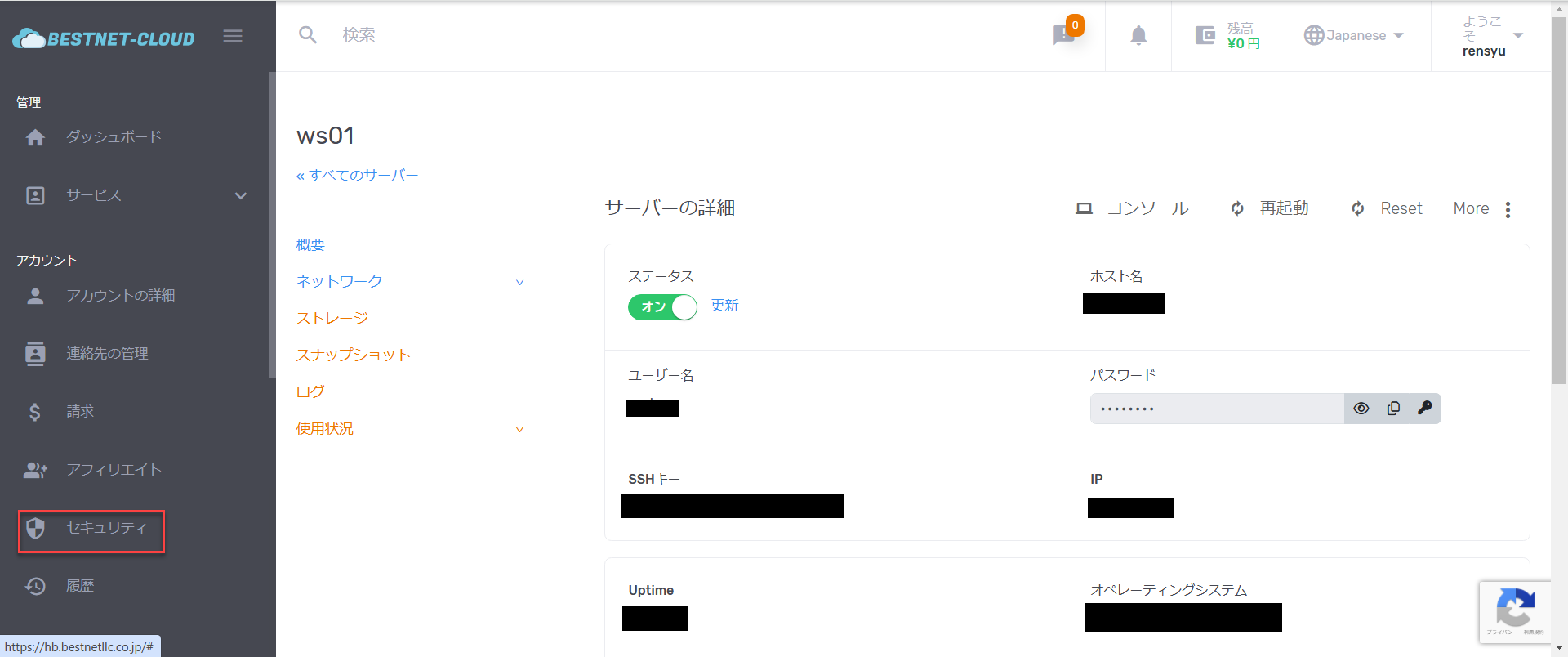
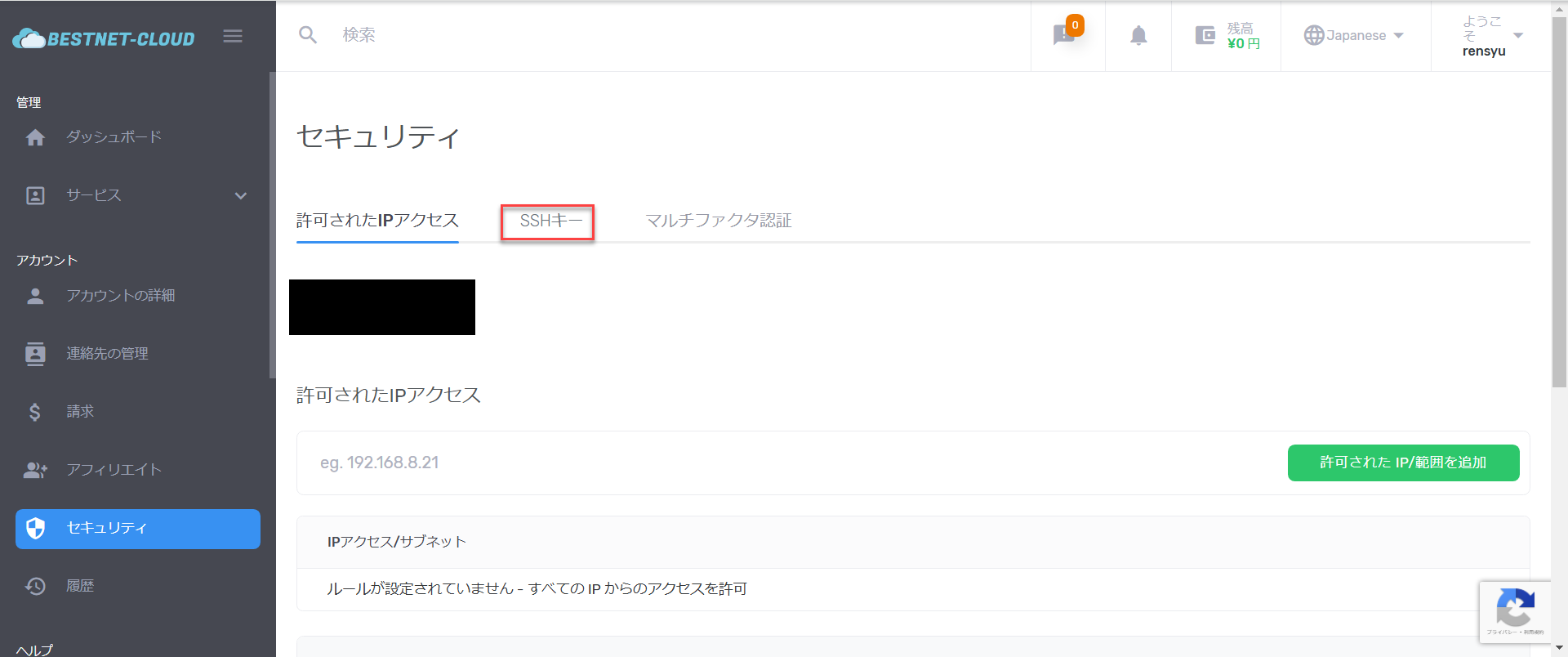
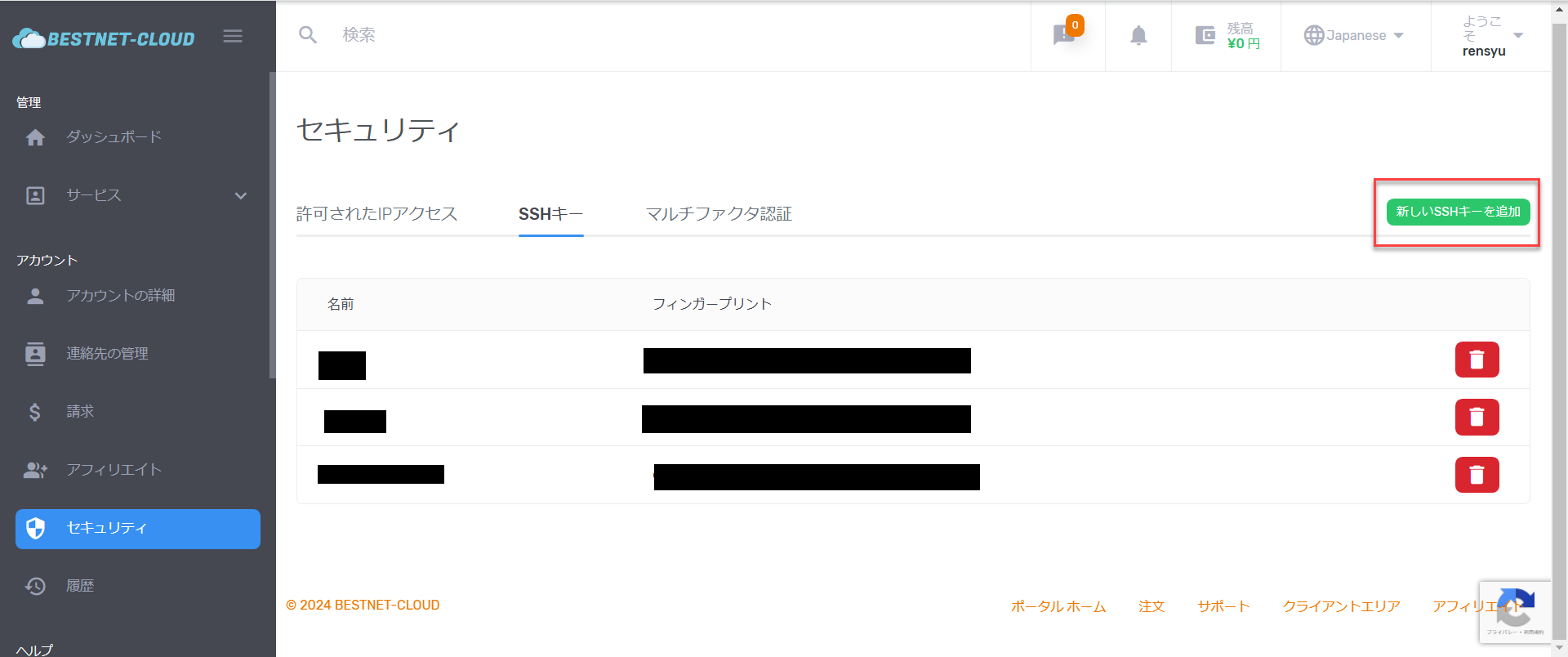
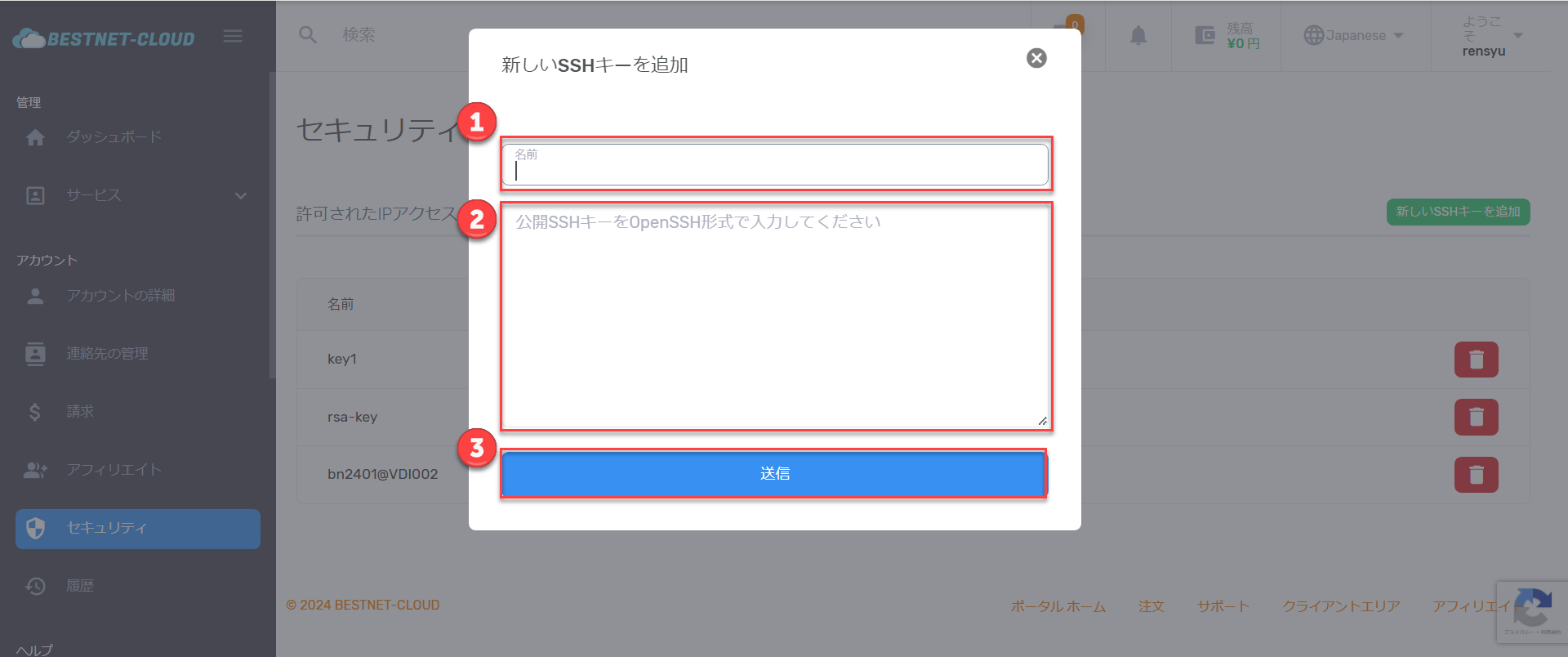
- SSH Key नाम (वैकल्पिक)
-
पब्लिक key का पूरा टेक्स्ट (पब्लिक key फ़ाइल
id_rsa_pubखोलें, इसकी सभी सामग्री कॉपी करें, और पेस्ट करें)
※यदि स्क्रीन पर फ़ॉर्मेट निर्देश (जैसे OpenSSH फ़ॉर्मेट) दिखाई दें, तो इनपुट के लिए निर्देशों का पालन करें।
★ चिपकाने वाली पब्लिक की के 3 सुनहरे नियम (यहीं पर सबसे ज़्यादा लोग अटकते हैं)
- ① पब्लिक की चिपकाएँ (प्राइवेट की नहीं)। चिपकानी है
.pubएक्सटेंशन वाली पब्लिक की। प्राइवेट की (id_rsaआदि) को कभी न चिपकाएँ। - ② एक ही लाइन में चिपकाएँ। पब्लिक की
ssh-rsaसे शुरू होने वाला एक लाइन का टेक्स्ट है। बीच में लाइन ब्रेक (नई लाइन) न डालें (अगर लाइन ब्रेक मिल गया, तो रजिस्टर होने के बावजूद कनेक्शन फेल हो जाएगा)। - ③ पूरा टेक्स्ट कॉपी करें। पब्लिक की फ़ाइल को नोटपैड जैसे किसी टेक्स्ट एडिटर में खोलें, और
Ctrl+A(सब चुनें) →Ctrl+C(कॉपी) करें। शुरुआत केssh-rsaसे लेकर अंत की कमेंट तक, बिना किसी कमी या फालतू स्पेस के चिपकाएँ।
सही फ़ॉर्मैट का उदाहरण (असल में यह एक ही लाइन में होता है और इससे कहीं ज़्यादा लंबा होता है):
※ अगर आपने PuTTY से की बनाई है, तो PuTTYgen स्क्रीन के ऊपरी हिस्से में मौजूद “Public key for pasting into OpenSSH authorized_keys file” खाने का टेक्स्ट (एक लाइन) कॉपी करके चिपकाएँ। “Save public key” से सेव की गई फ़ाइल का फ़ॉर्मैट अलग होता है और उसे सीधे रजिस्टर नहीं किया जा सकता।
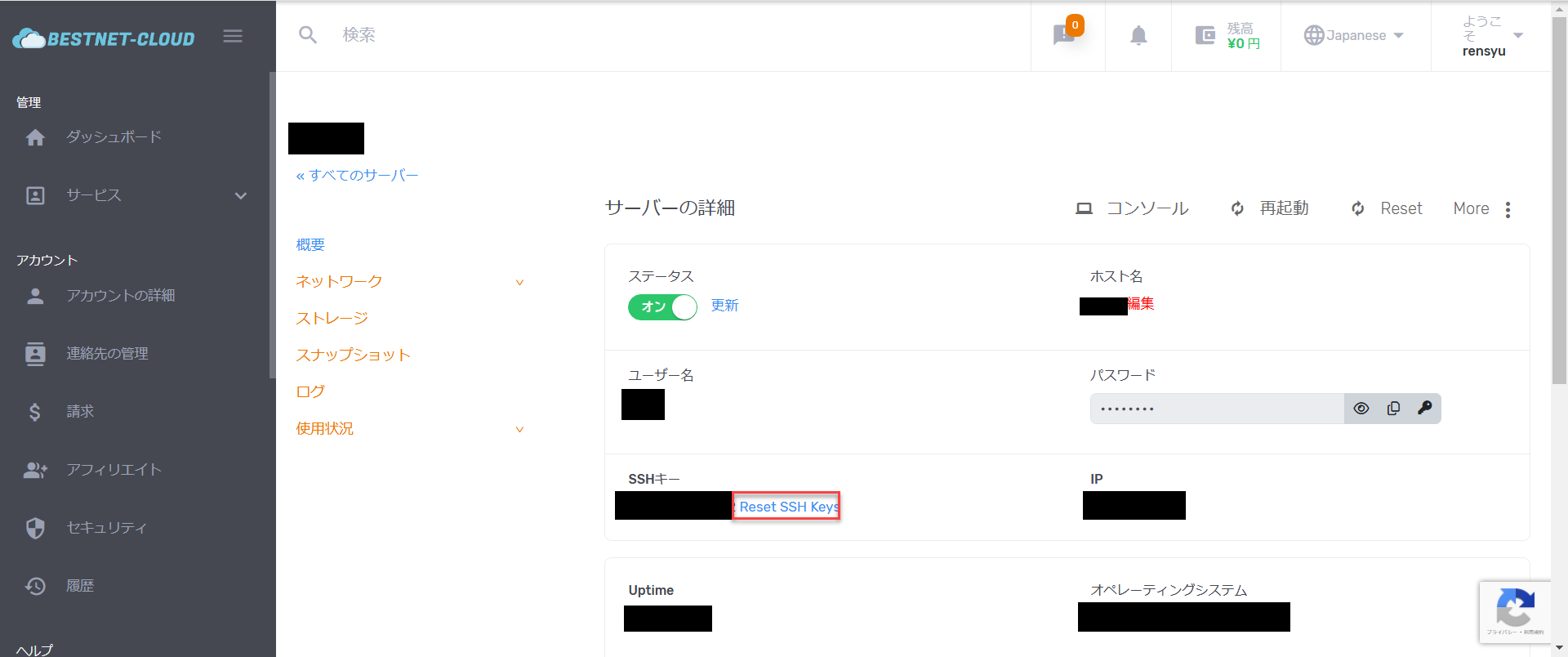
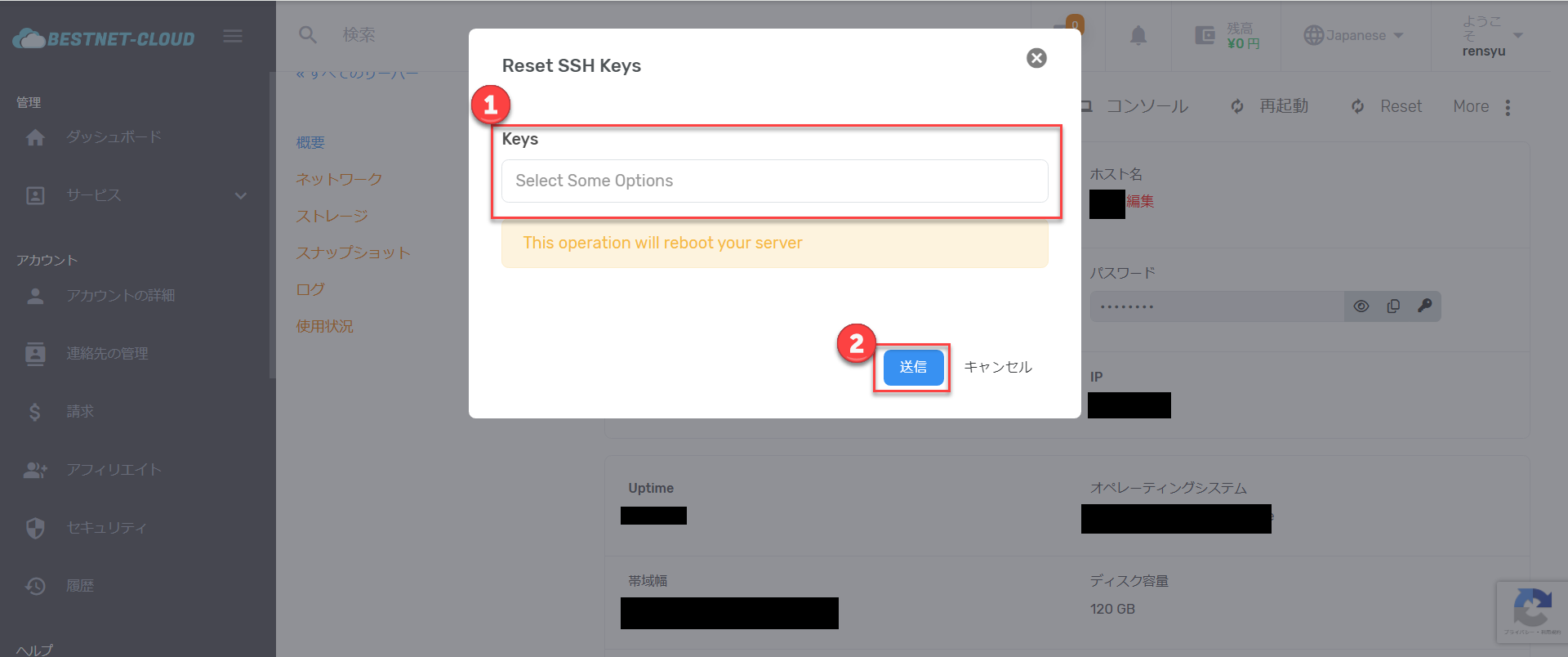
परिवर्तन प्रभावी होने में कुछ मिनट लग सकते हैं। एक बार स्थिति On हो जाने पर, सेटअप पूरा हो जाता है।
प्राइवेट कुंजी के साथ लॉगिन (ऑपरेशन सत्यापन) #
एक बार पब्लिक कुंजी लिंक हो जाने के बाद, अंत में सत्यापित करें कि आप प्राइवेट कुंजी के साथ लॉगिन कर सकते हैं।
लॉगिन चरण #
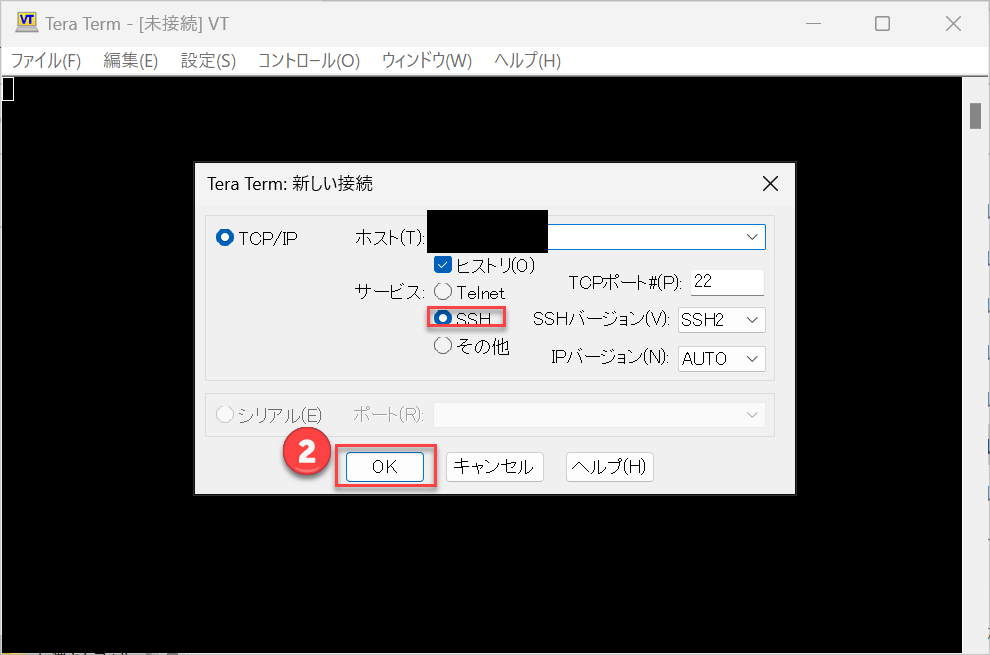
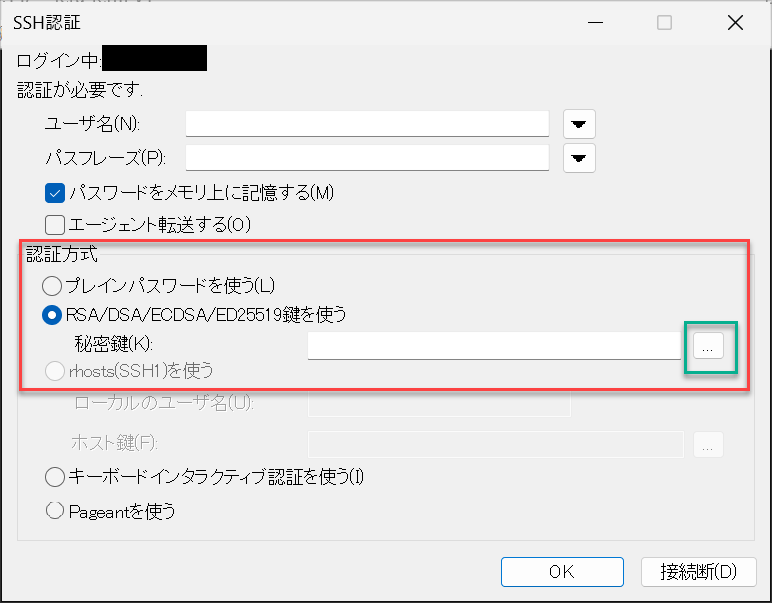
id_rsa) का चयन करें और खोलें।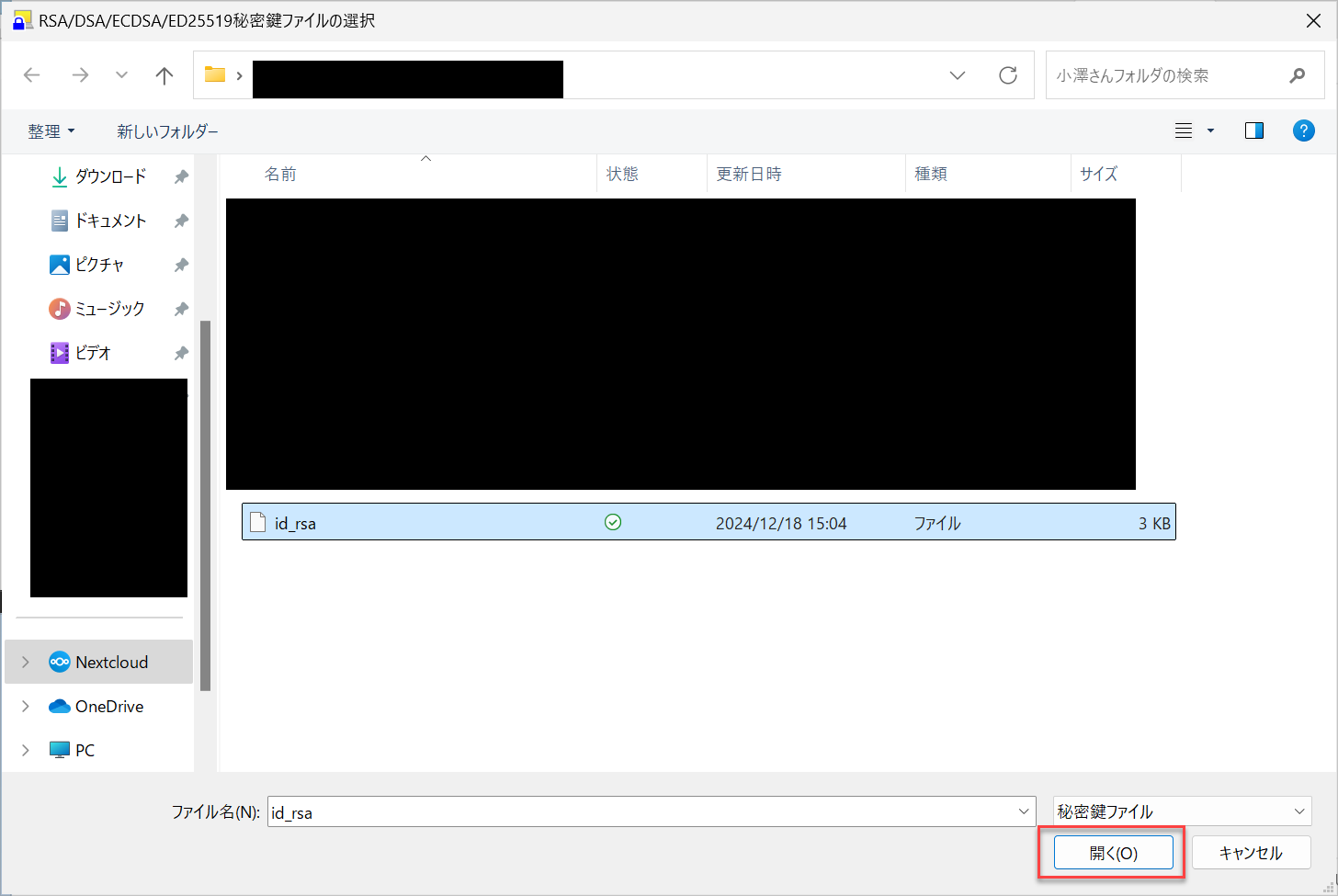
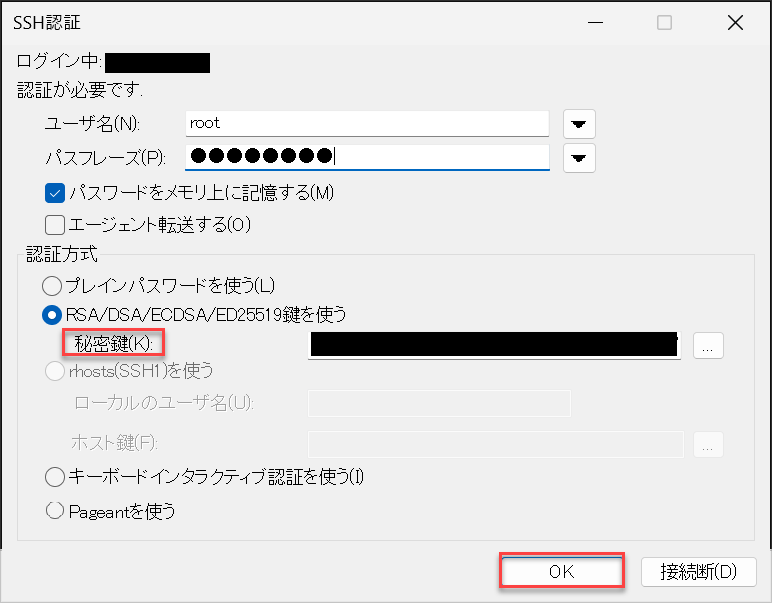
※ वह पासफ़्रेज़ दर्ज करें जो आपने कुंजी बनाते समय सेट किया था। इसे दर्ज करने के बाद, OK पर क्लिक करें।
जब काम न करे / कनेक्ट न हो (चेकलिस्ट) #
“रजिस्टर तो हो गया पर कनेक्ट नहीं हो रहा”, “रजिस्टर करते समय एरर आ रहा है” —— ज़्यादातर मामलों में वजह इनमें से कोई एक होती है। ऊपर से नीचे क्रम से जाँचें।
- क्या आपने पब्लिक की (.pub) चिपकाई? प्राइवेट की चिपकाने पर रजिस्टर/कनेक्ट नहीं हो पाएगा।
- क्या एक ही लाइन में चिपकाया? जाँचें कि कहीं लाइन ब्रेक या फालतू स्पेस तो नहीं मिल गया (
ssh-rsaसे अंत तक एक निरंतर लाइन)। - क्या पूरा टेक्स्ट चिपकाया? देखें कि शुरुआत का
ssh-rsaया अंत का हिस्सा कहीं छूट तो नहीं गया। - क्या आपने [Reset SSH Keys] चलाया? सिर्फ़ पब्लिक की रजिस्टर करने भर से वह होस्ट पर लागू नहीं होती। संबंधित होस्ट पर इसे चलाएँ और स्टेटस के ऑन होने तक कुछ मिनट प्रतीक्षा करें।
- क्या कनेक्ट करने वाले छोर पर सही प्राइवेट की चुनी? देखें कि रजिस्टर की गई पब्लिक की के जोड़े वाली प्राइवेट की ही चुनी है या नहीं।
- क्या पासफ़्रेज़ सही है? की बनाते समय जो सेट किया था, वही दर्ज करें।
“Permission denied (publickey)” दिखाई देता है → इसकी वजह ऊपर बताई गई किसी एक बात में है। खास तौर पर “लाइन ब्रेक मिल जाना”, “गलती से प्राइवेट की चिपका देना”, “Reset SSH Keys न चलाना” आम वजहें हैं।
पासफ़्रेज़ भूल गए → प्राइवेट की को वापस नहीं पाया जा सकता। की जोड़ा दोबारा बनाएँ और नई पब्लिक की फिर से रजिस्टर करें।
अगर फिर भी हल न हो, तो सपोर्ट टिकट से संपर्क करें।


