
目的 #
本流程通过以下步骤实现使用SSH公钥认证安全登录云中的主机:创建公钥和私钥 → 在云中注册公钥 → 使用私钥验证登录。
关于公钥和私钥 #
公钥(Public Key)和私钥(Private Key)是用于加密和认证的密钥对。公钥可以共享,而私钥必须仅由所有者安全管理。
创建公钥和私钥(Tera Term) #
这里我们将使用Tera Term的密钥生成功能创建公钥和私钥。建议位长度为4096。
创建步骤 #
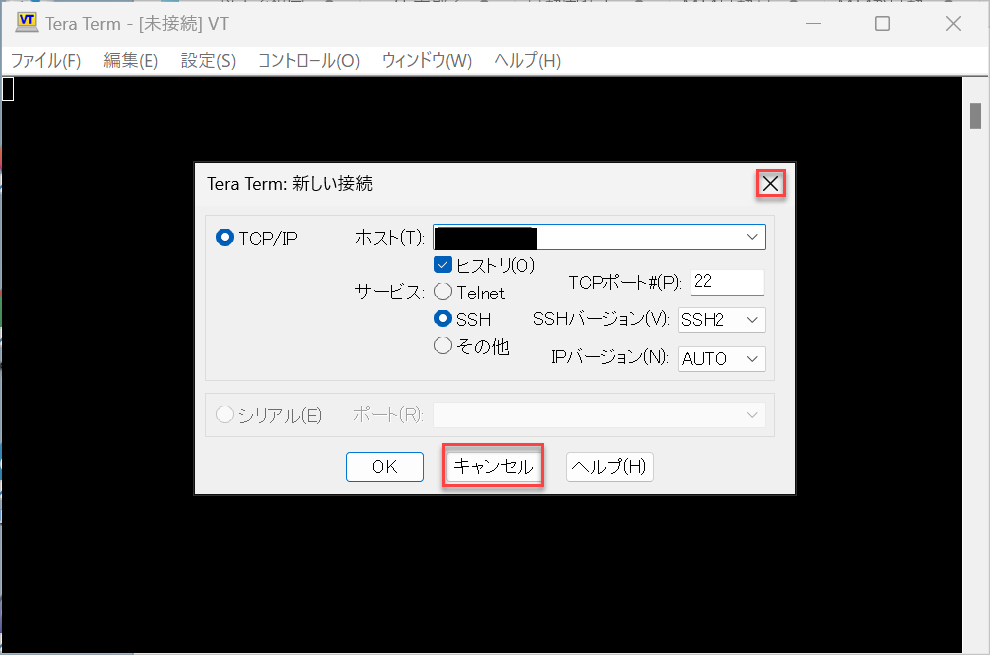
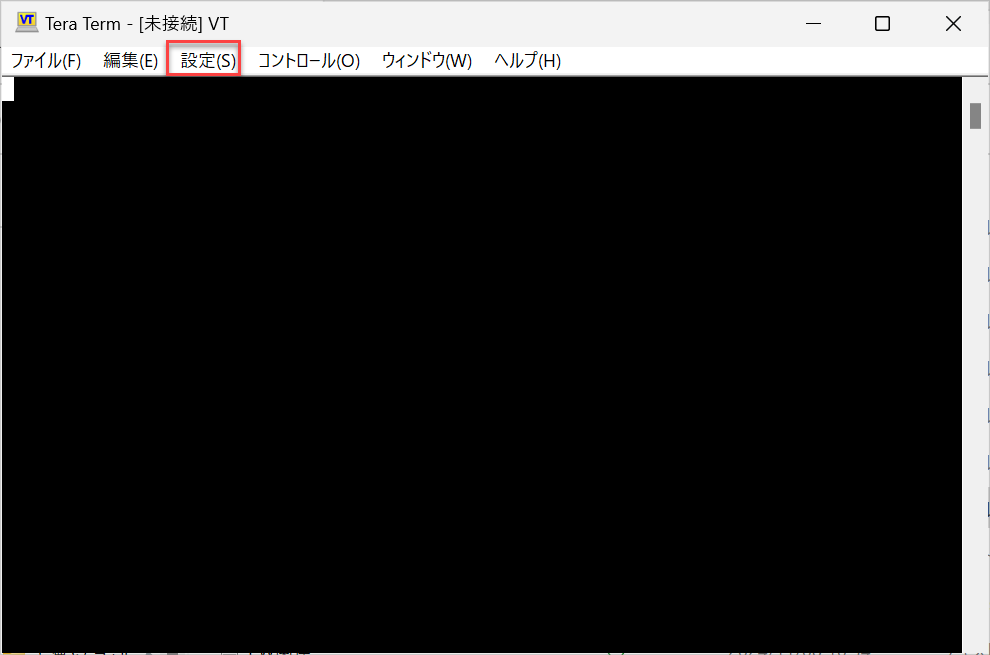
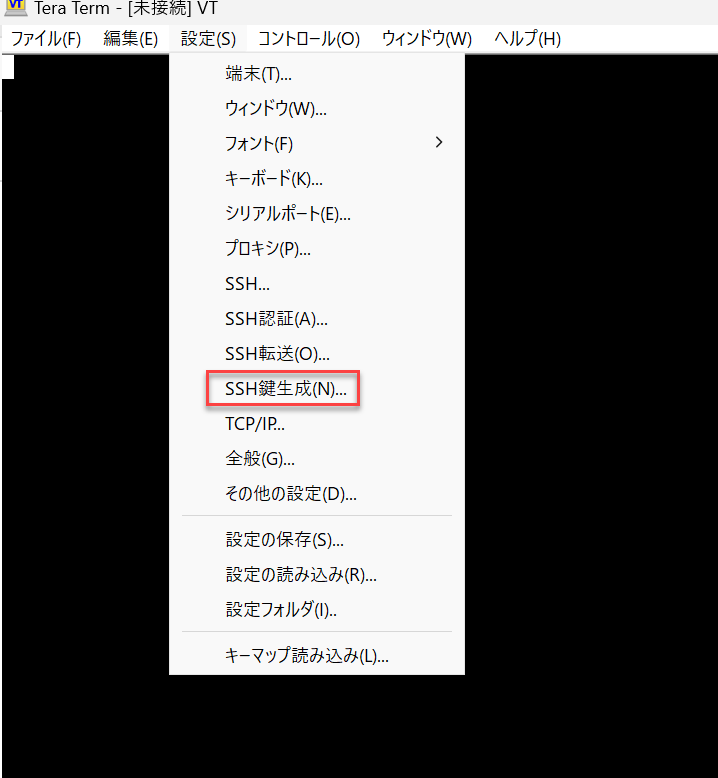
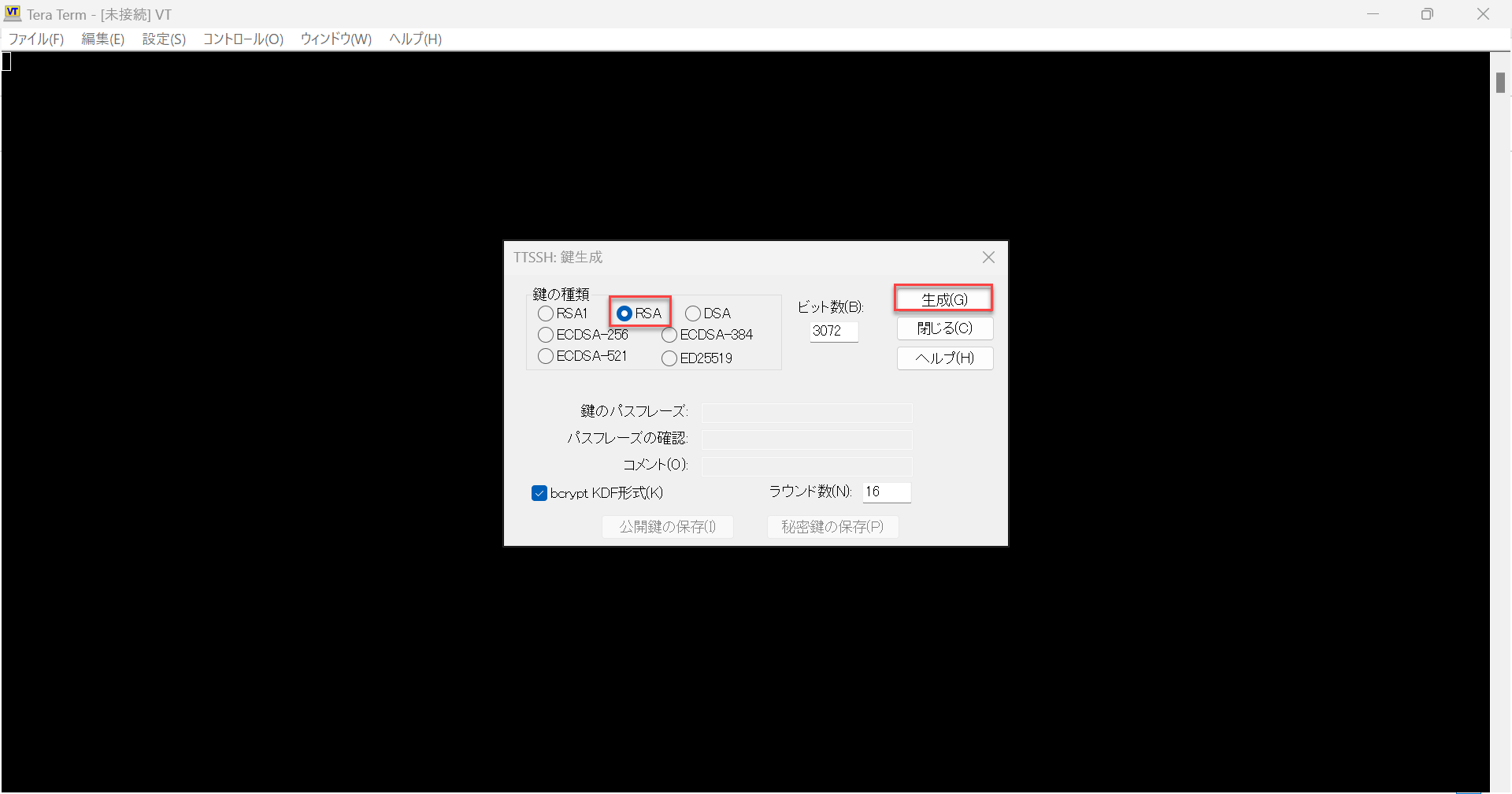
建议:10个字符以上,包含大小写字母、数字和符号。
※可以不设置密码短语进行创建,但建议设置。
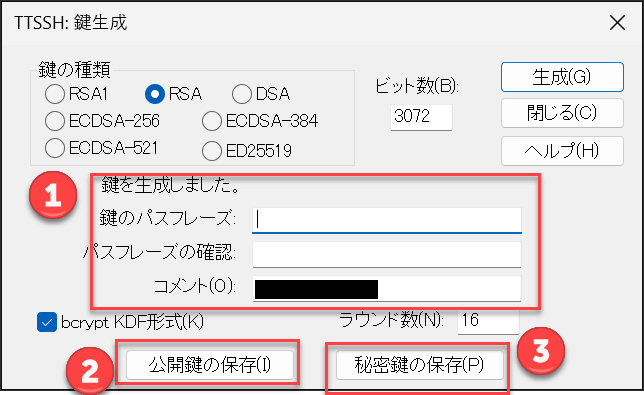
※如果屏幕上显示保存格式选项(如bcrypt KDF),请根据指引和运维规则进行选择。
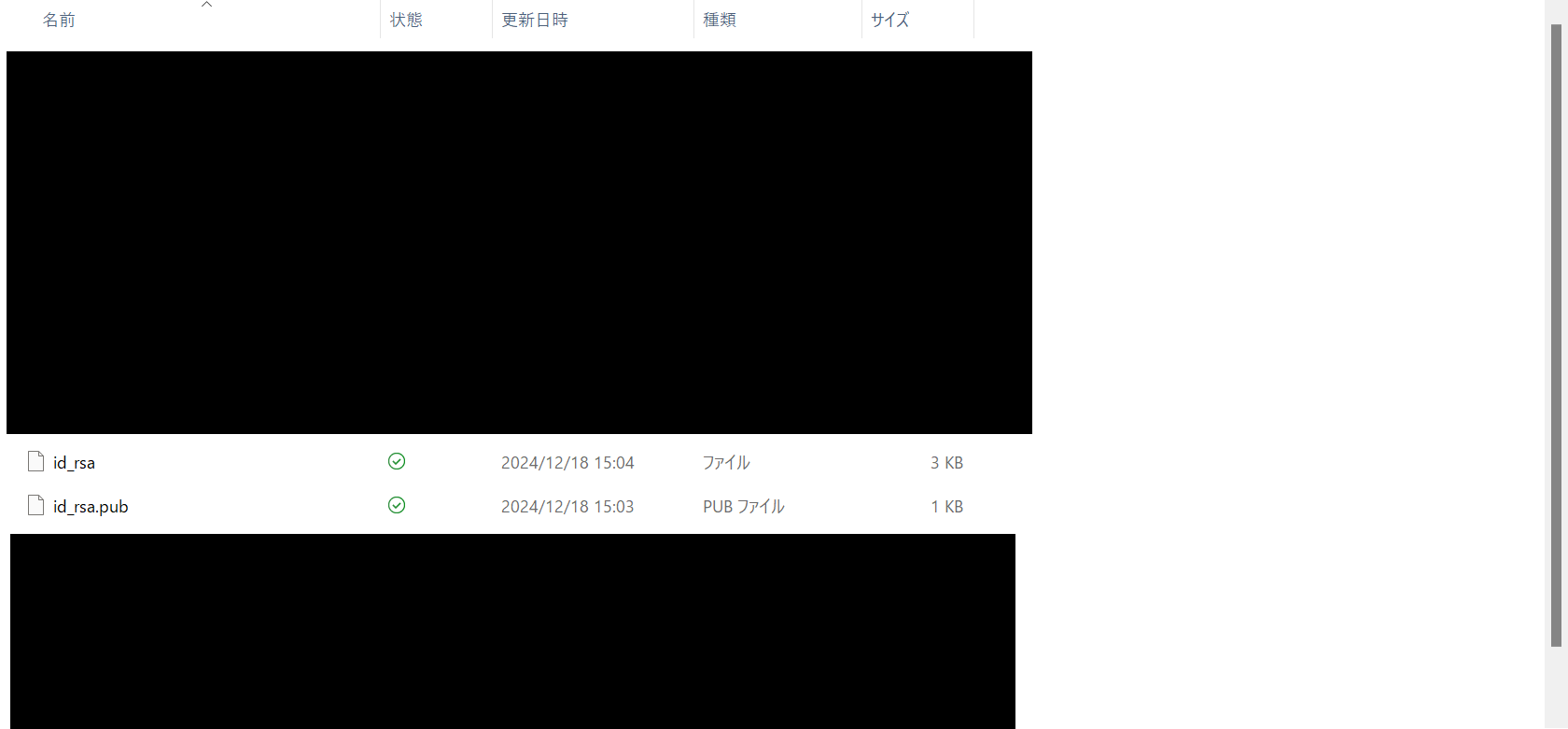
※请将同一次生成操作创建的密钥对(公钥和私钥)成套保存。
id_rsa / 公钥id_rsa_pub)。
安全注意事项 #
- 切勿分享私钥(例如,
id_rsa)。 - 避免通过电子邮件附件、聊天粘贴和共享文件夹存储;请将其保存在访问受限的位置。
- 如果设置了密码短语,请安全管理以免忘记。
在云中注册公钥 #
创建的密钥尚未与云(主机)关联,因此无法直接使用。在此,我们将在云中注册公钥并应用到主机。
注册步骤 #
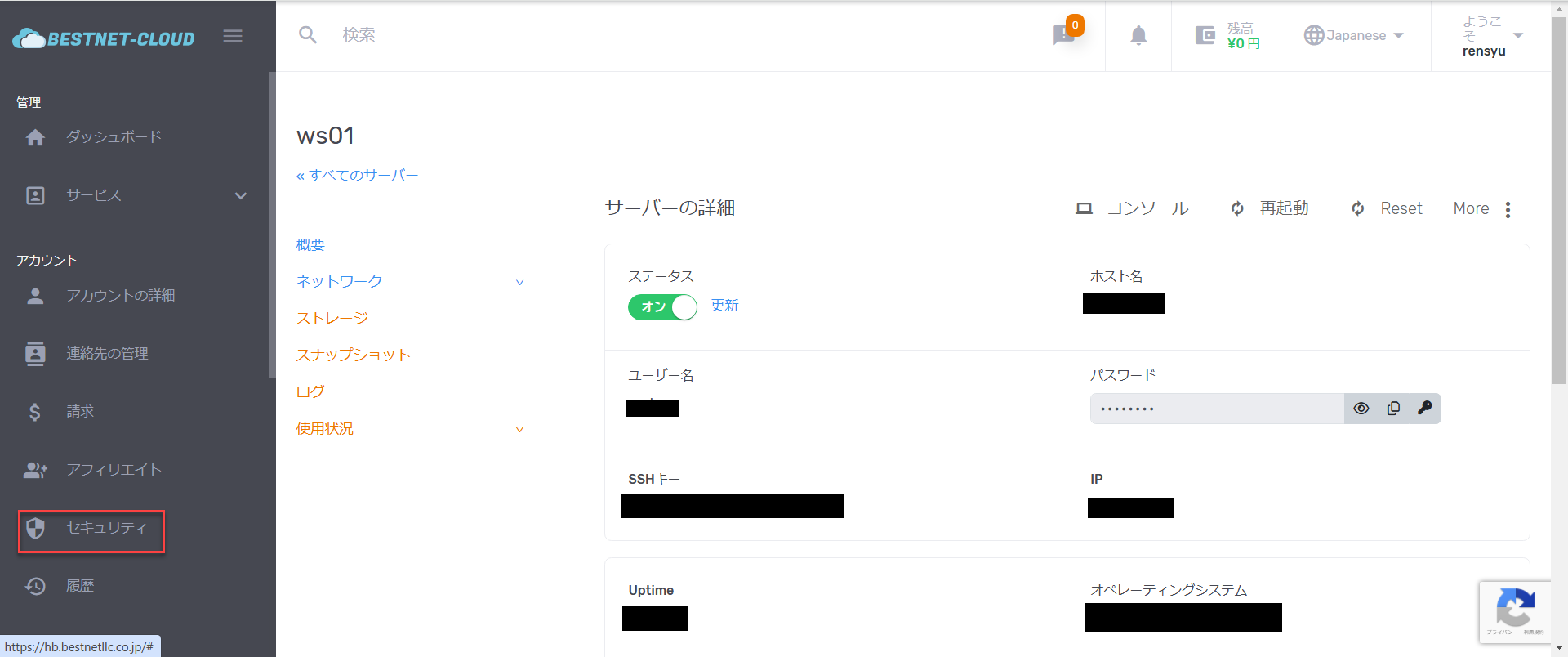
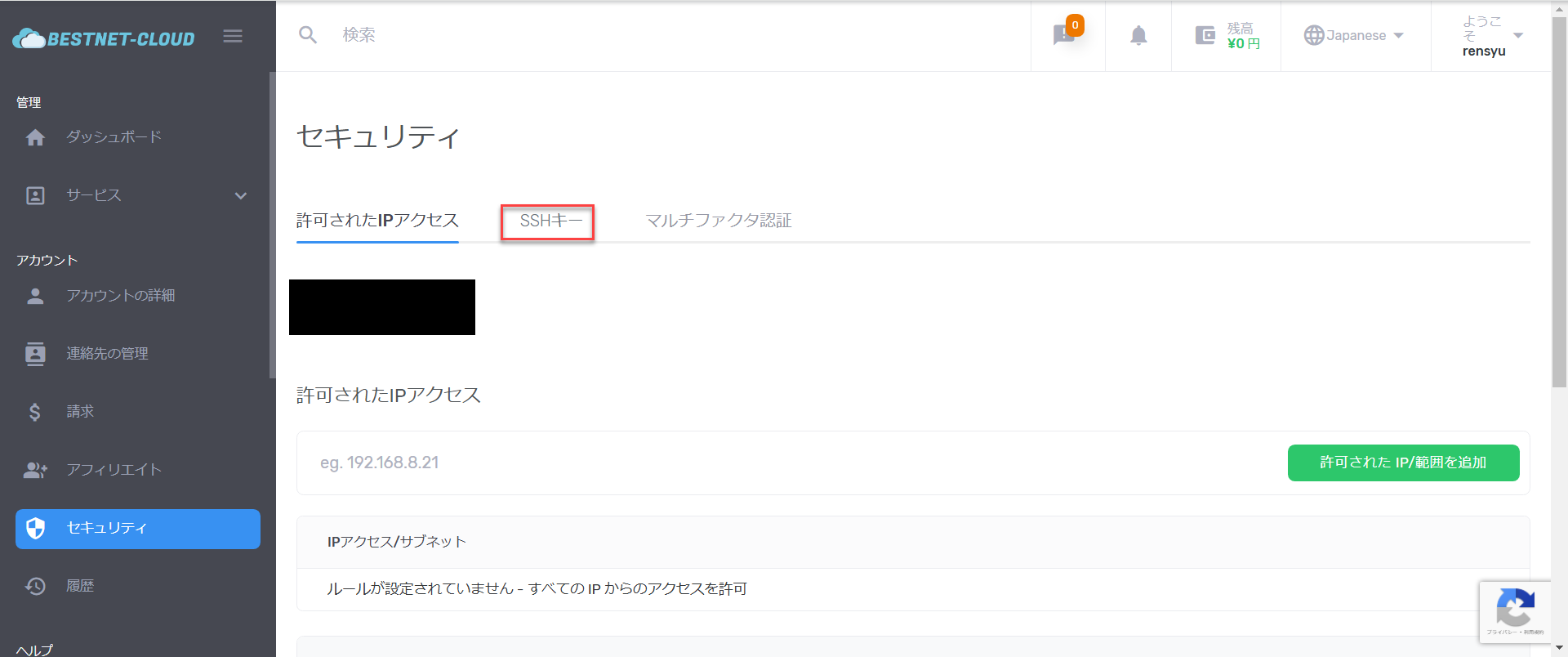
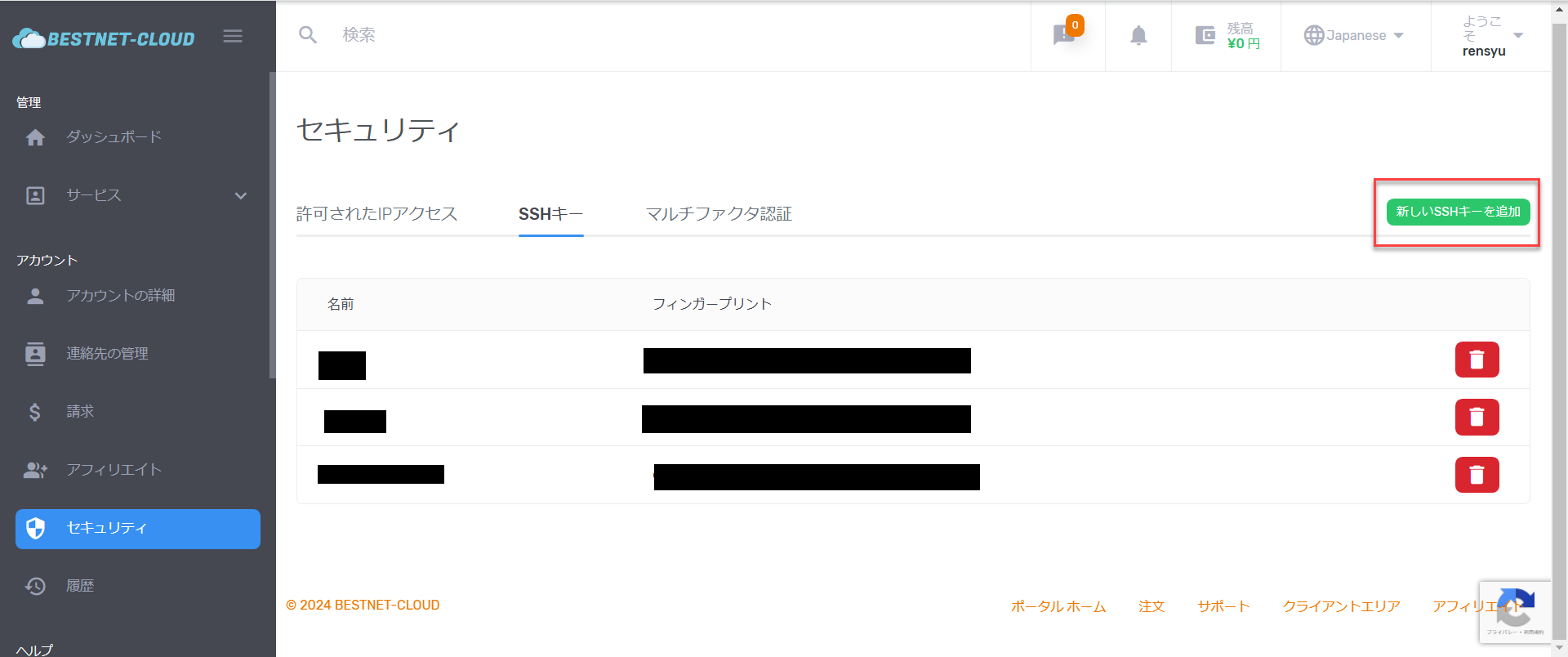
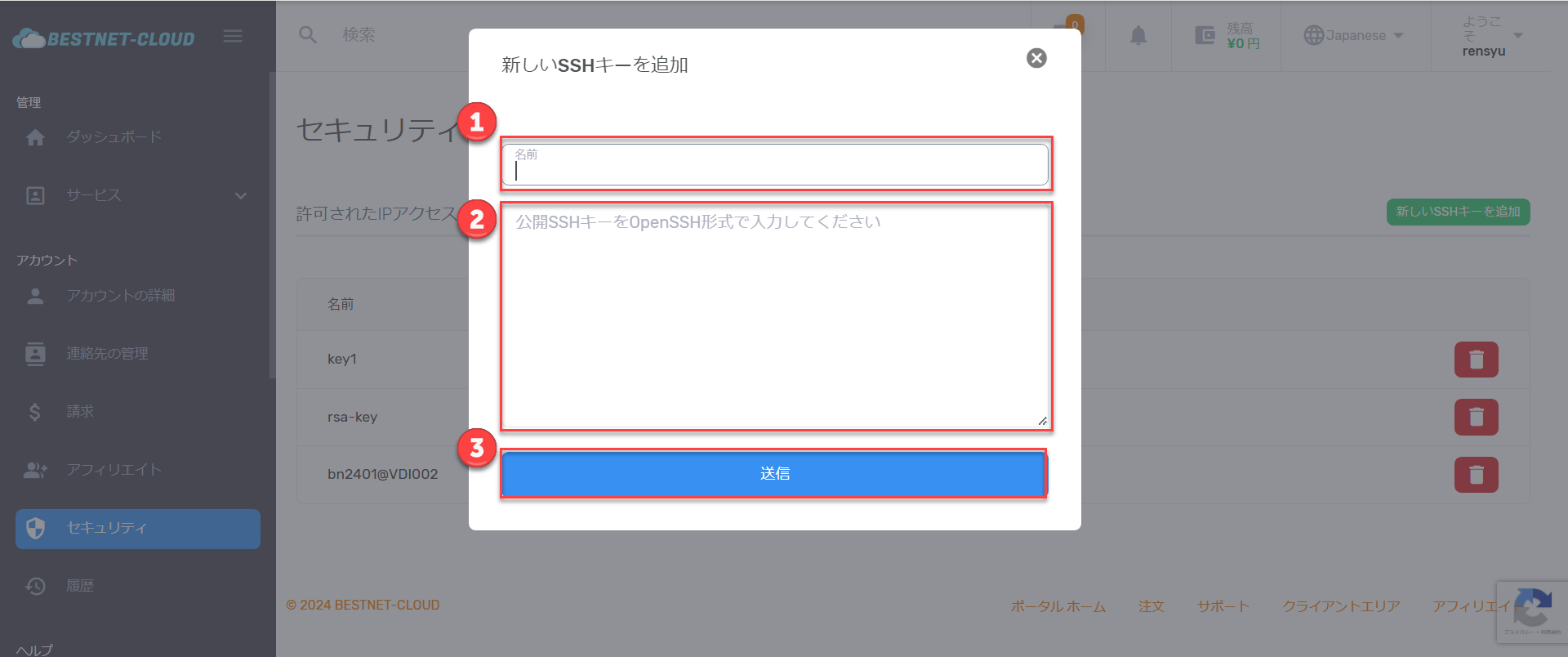
- SSH密钥名称(可选)
-
公钥的完整文本(打开公钥文件
id_rsa_pub,复制其所有内容并粘贴)
※如果画面显示格式说明(如OpenSSH格式),请按照说明输入。
★ 粘贴公钥的三条铁律(此处最容易出错)
- ① 粘贴公钥(不是私钥)。要粘贴的是扩展名为
.pub的公钥。绝对不要粘贴私钥(id_rsa等)。 - ② 保持一行粘贴。公钥是以
ssh-rsa开头的一行文本。请勿在中途换行(一旦混入换行,即使能够注册也会连接失败)。 - ③ 复制全文。请用记事本等文本编辑器打开公钥文件,按
Ctrl+A(全选)→Ctrl+C(复制)。从开头的ssh-rsa到末尾的注释,不遗漏、不多余空格地粘贴。
正确格式示例(实际为一行,且比这长得多):
※ 如果使用 PuTTY 创建密钥,请复制并粘贴 PuTTYgen 画面上方「Public key for pasting into OpenSSH authorized_keys file」栏中的字符串(一行)。用「Save public key」保存的文件格式不同,无法直接注册。
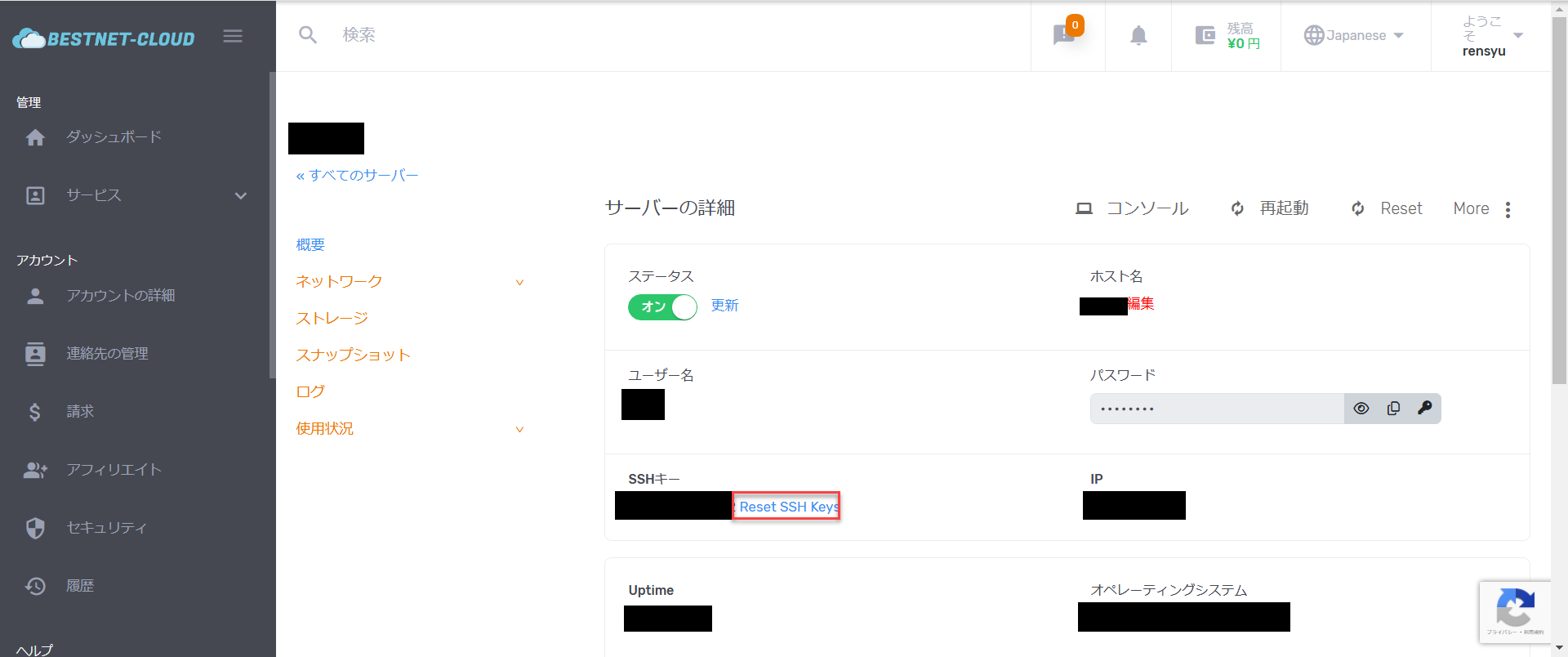
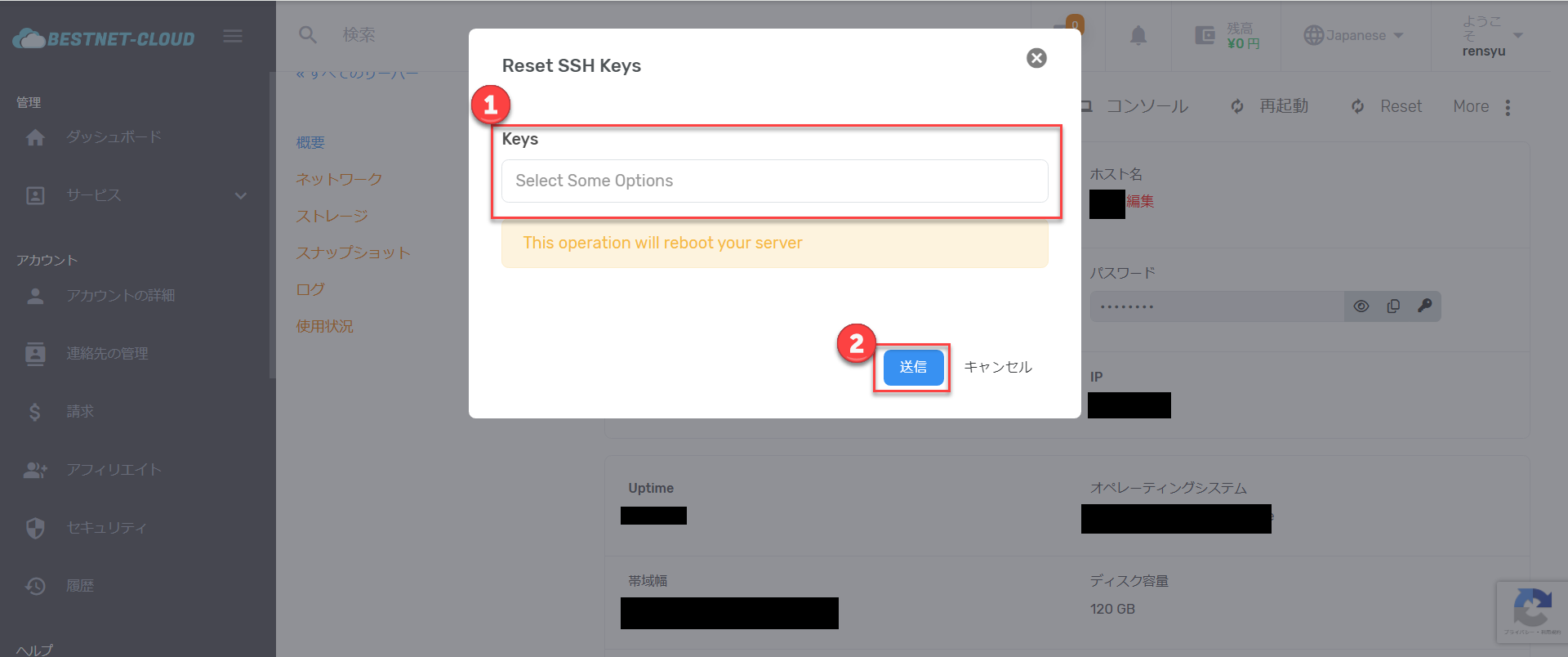
更改可能需要几分钟才能生效。状态显示为开启后,设置即完成。
使用私钥登录(操作验证) #
公钥关联完成后,最后验证是否可以使用私钥登录。
登录步骤 #
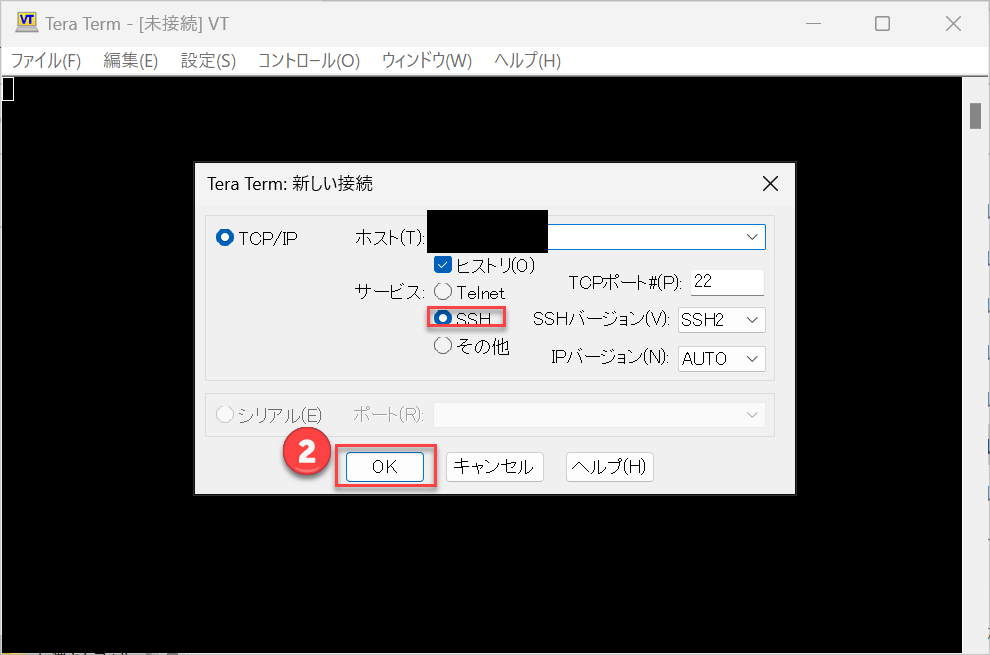
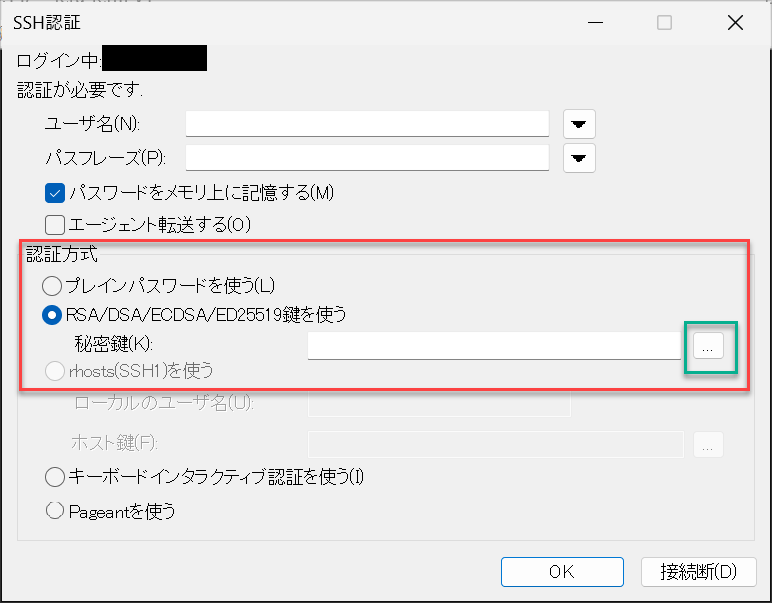
id_rsa)。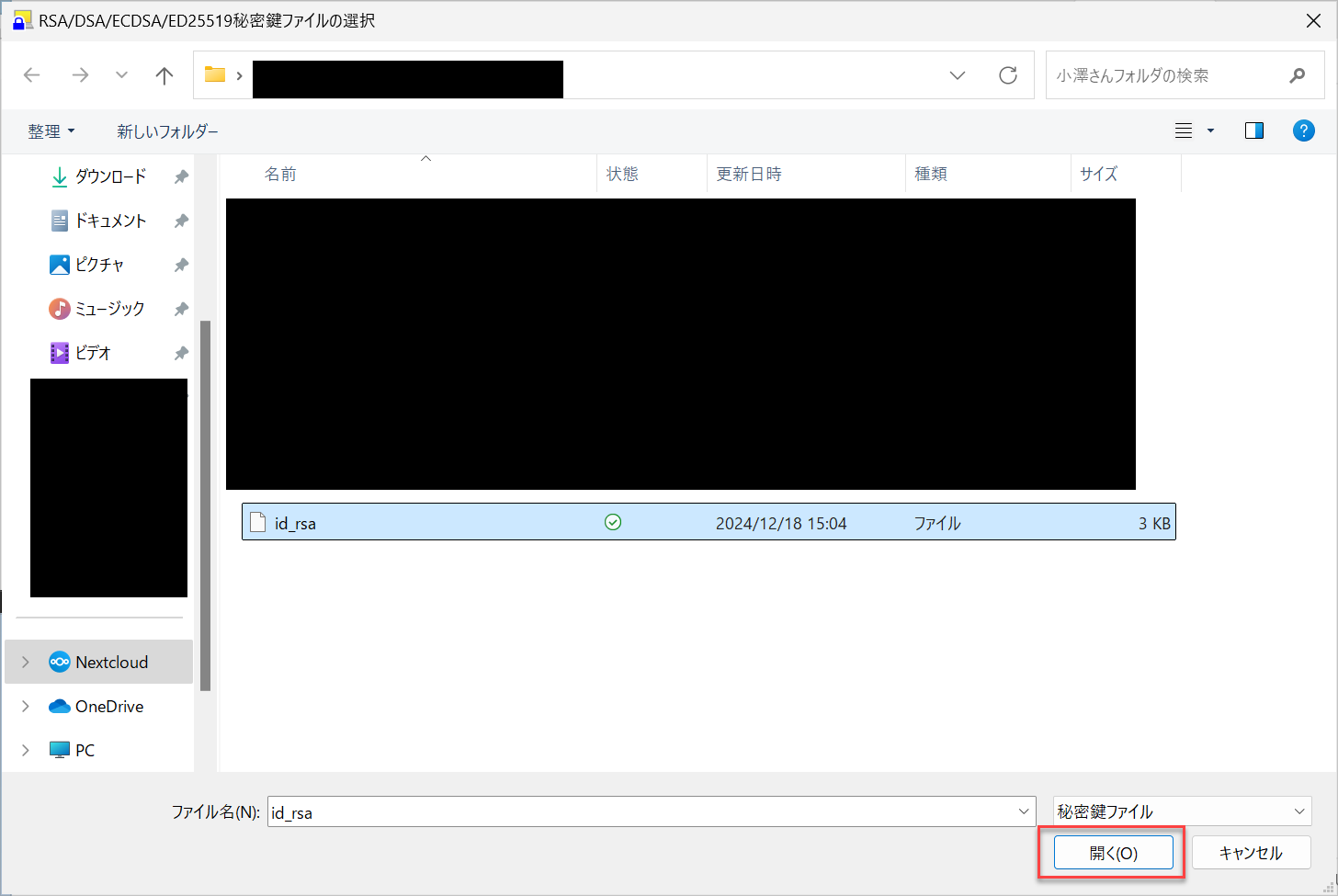
※输入创建密钥时设置的密码短语。输入后点击确定。
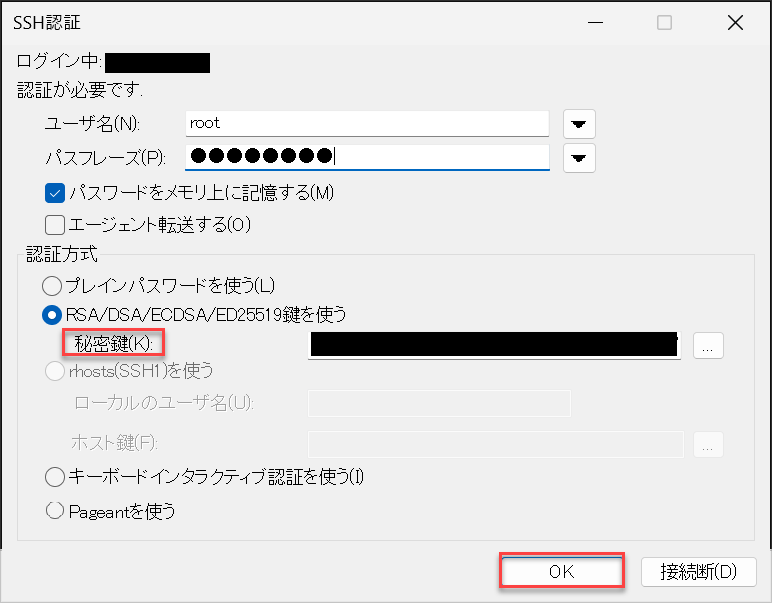
不顺利·无法连接时(检查清单) #
「明明注册成功了却连不上」「注册时报错」——多数是以下情况之一。请从上到下依次确认。
- 粘贴的是公钥(.pub)吗? 粘贴私钥将无法注册和连接。
- 是按一行粘贴的吗? 请确认没有混入换行或多余空格(从
ssh-rsa到末尾为连续的一行)。 - 粘贴的是全文吗? 确认开头的
ssh-rsa或末尾是否有缺失。 - 执行了[Reset SSH Keys]吗? 仅注册公钥并不会同步到主机。请在目标主机上执行,并等待数分钟直到状态变为开启。
- 连接端指定了正确的私钥吗? 确认选择的是与已注册公钥配对的私钥。
- 密码短语正确吗? 请输入创建密钥时设置的密码短语。
显示「Permission denied (publickey)」 → 原因是上述情况之一。尤其「混入换行」「误粘贴了私钥」「未执行 Reset SSH Keys」是高发问题点。
忘记了密码短语 → 私钥无法恢复。请重新创建密钥对,并重新注册新的公钥。
如果仍无法解决,请通过支持工单联系我们。


