
客户门户指南
云服务资源变更操作流程
在客户门户中,变更您所签约云服务的资源
(CPU核心数、内存、NVMe SSD、备份保留代数、快照数量上限等)
本指南将说明升级(增加)或降级(减少)资源的操作步骤。
说明:本操作手册使用生成式AI等工具制作,因此截图内的批注(箭头、边框、编号等)位置可能与实际画面略有偏差。
本手册旨在帮助理解操作意图,实际操作时请以画面显示和文字内容为准。
前提条件 #
- 您已登录客户门户
- 目标服务处于“Active”(运行中)状态
- 如果升级会产生额外费用,需要有可用的付款方式(信用卡/PayPal/银行转账等)
升级升级(资源增加)操作流程 #
1. 打开目标服务 #
- 从左侧菜单点击“Services”(服务),显示服务列表。
- 点击目标服务名称(例如:BESTNET-CLOUD),进入管理画面。
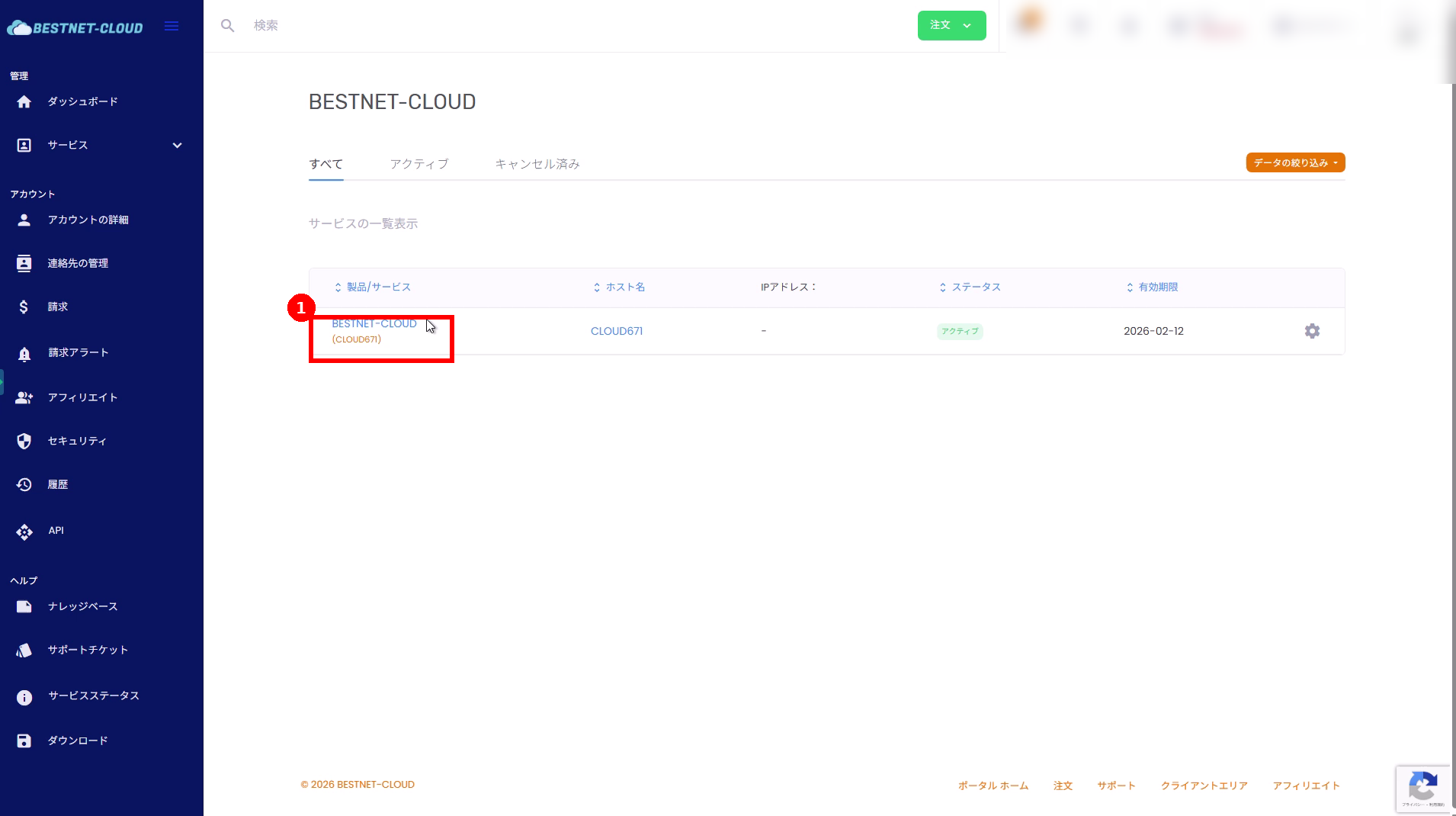 在服务列表中,点击目标服务名称(红框①)。
2. 打开“Resources”(资源)并点击“Upgrade / Downgrade”(升级/降级) #
- 在目标服务的管理画面中打开“Resources”(资源)页面。
- 点击画面右下方的“Upgrade / Downgrade”(升级/降级)。
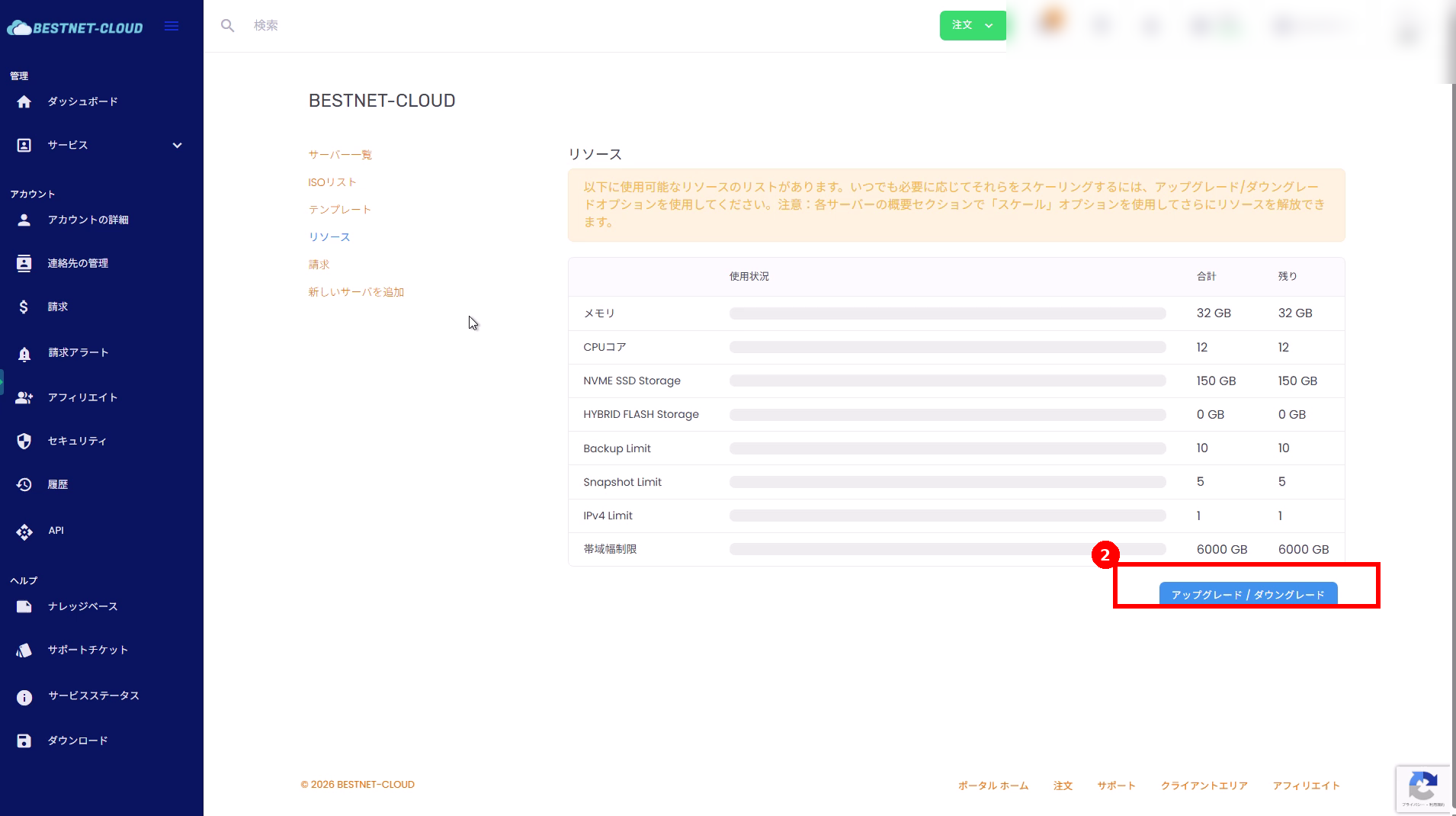 点击“Upgrade / Downgrade”(升级/降级)(红框②)。
3. 配置要变更的资源并点击“Continue”(继续) #
使用滑块将您想要升级的项目(例如:内存、NVMe SSD 等)调整为所需数值。配置完成后,点击页面底部的“Continue”(继续)。
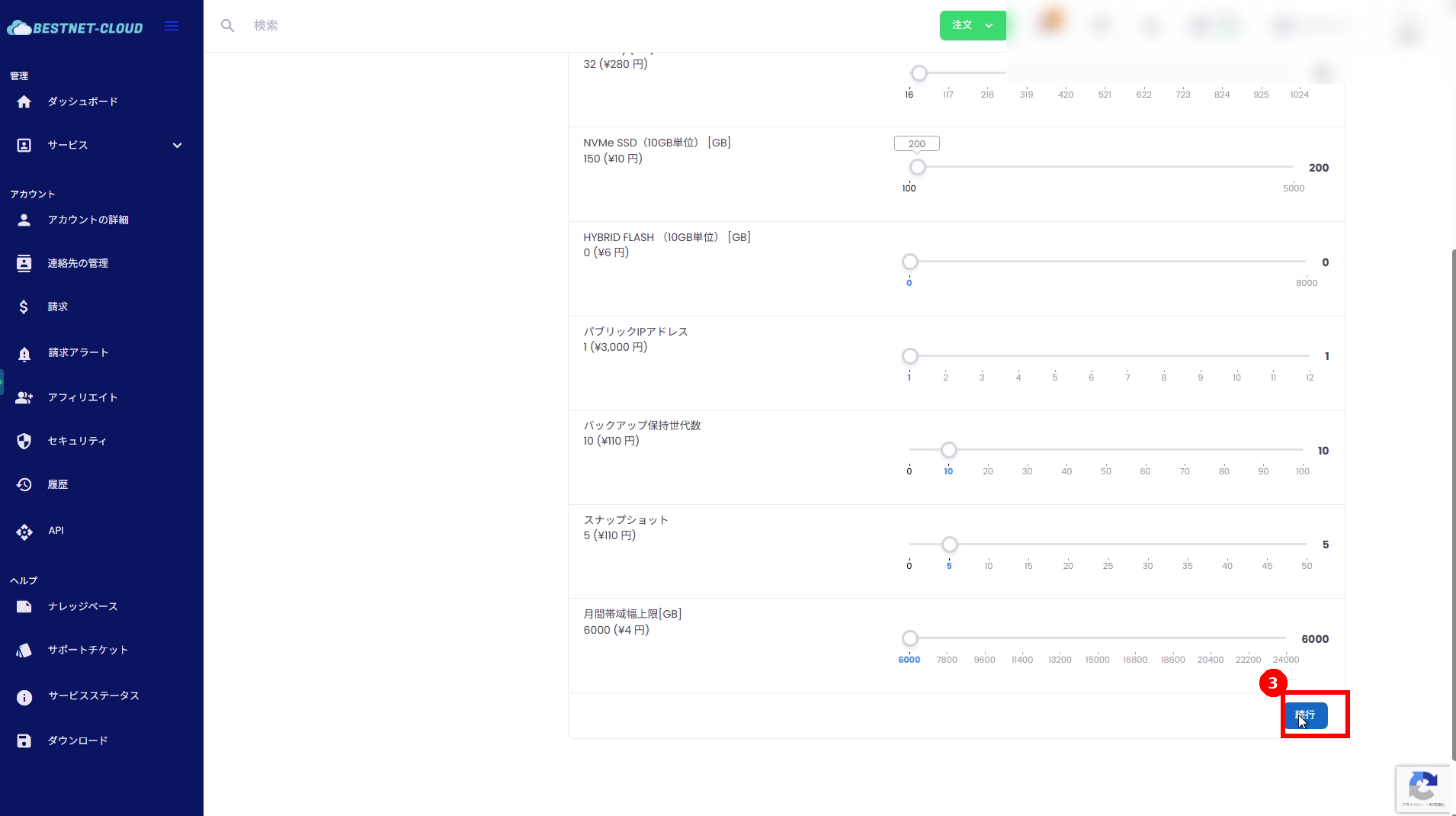 增加所需项目后,点击“Continue”(继续)(红框③)。
4. 确认报价明细,选择付款方式并点击“Submit”(提交) #
确认变更内容(增加的项目)及费用。选择付款方式并点击“Submit”(提交)以确认升级。
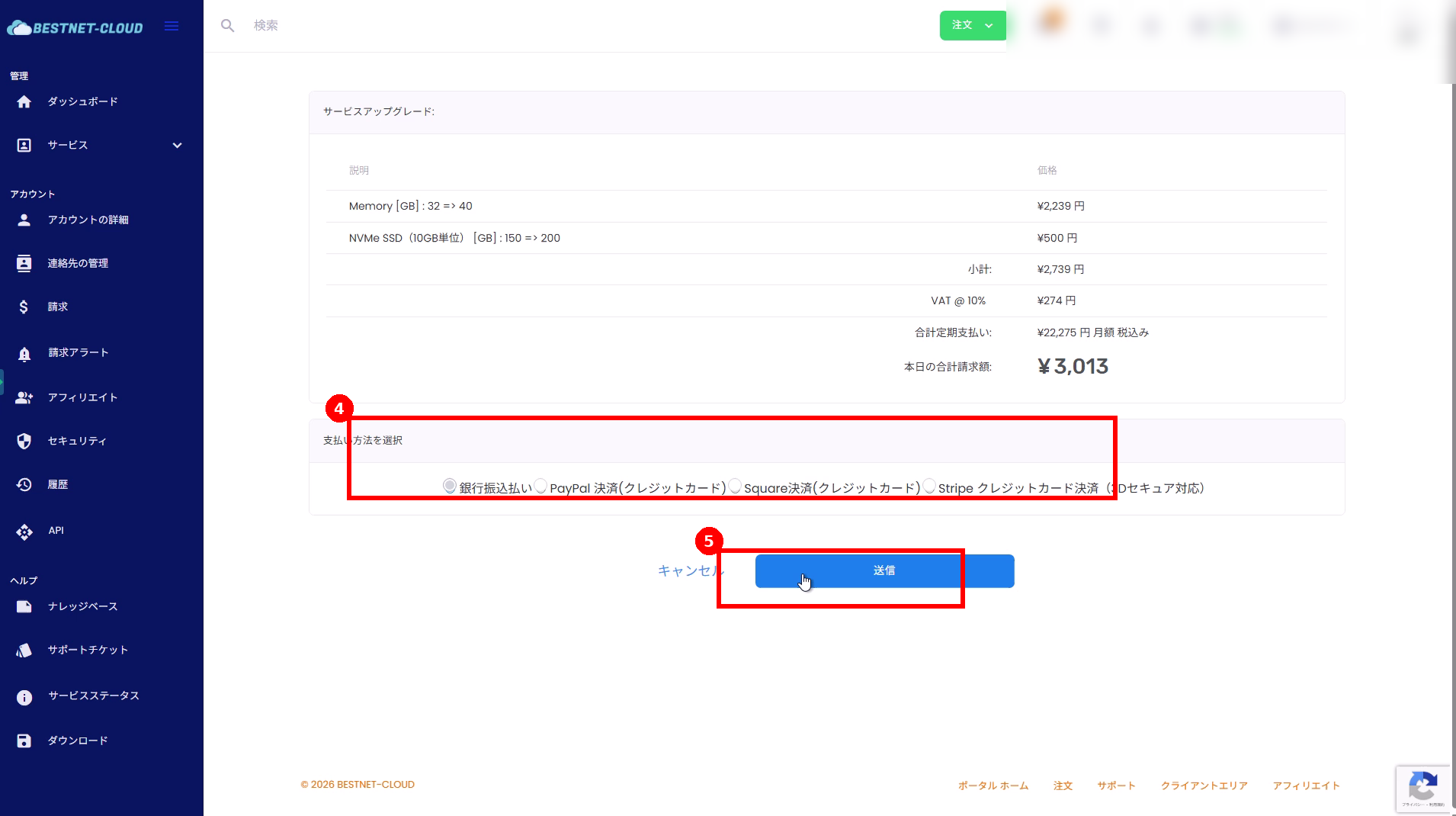 选择付款方式(红框④),然后点击“Submit”(提交)(红框⑤)。
5. 支付发票 #
点击“Submit”(提交)后,将生成一张发票。如果状态为未付款,请完成付款。
- 在发票画面中点击“Pay Now!”(立即付款)。
- 选择付款方式并点击“Checkout”(结账)以完成交易。
在发票画面中点击“Pay Now!”(立即付款)(红框⑥)。
 确认付款方式并点击“Checkout”(结账)(红框⑦)。
6. 确认更新 #
付款完成后,返回目标服务的“Resources”(资源)画面,确认变更后的数值已更新。
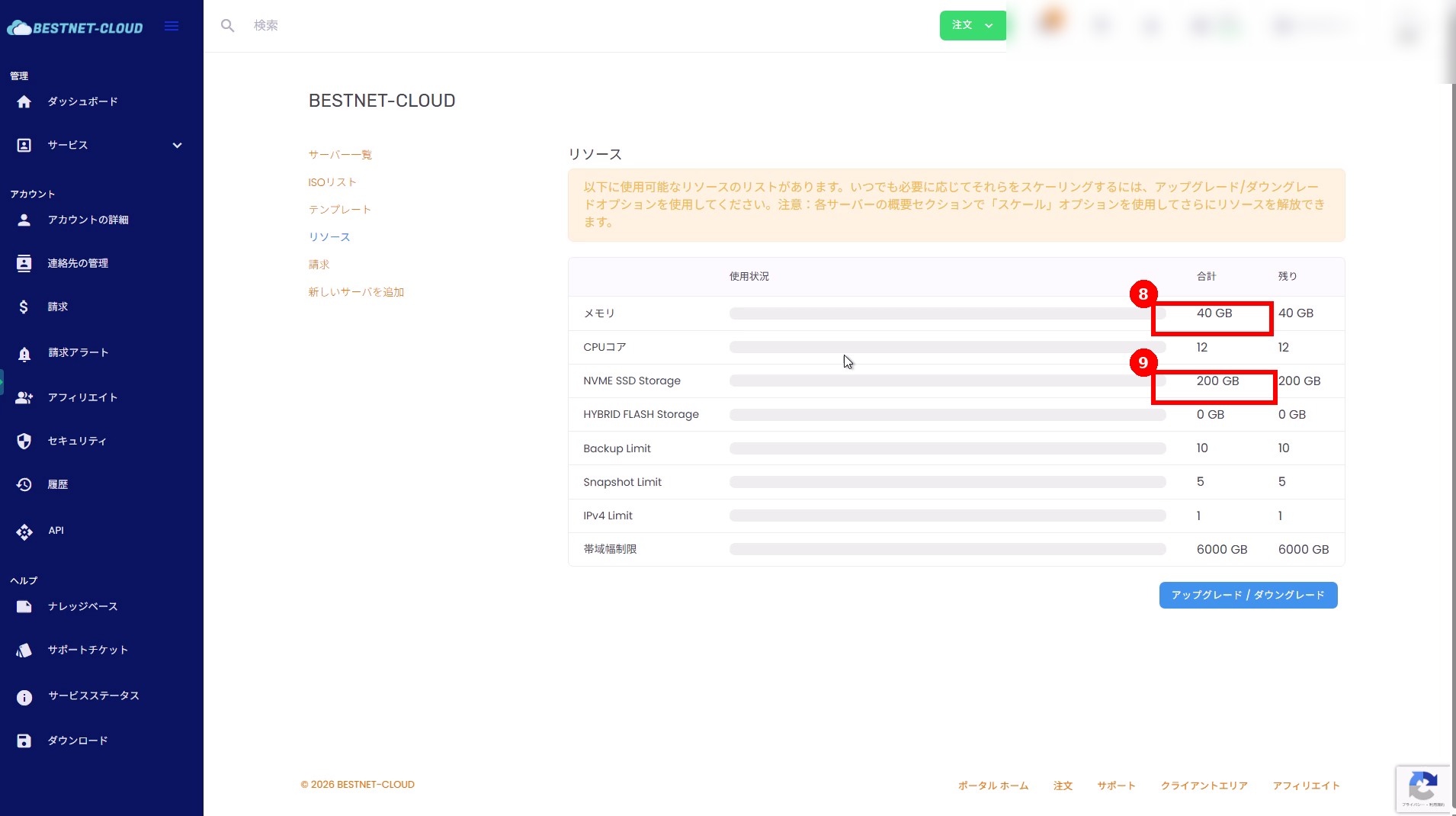 示例:确认内存(红框⑧)与 NVMe SSD(红框⑨)已增加。
降级降级(资源减少)操作流程 #
1. 打开升级/降级画面 #
从目标服务的“Resources”(资源)页面打开“Upgrade / Downgrade”(升级/降级)(步骤与升级流程的“1-2”相同)。
2. 减少资源并点击“Continue”(继续) #
将您想要减少的项目(例如:CPU、内存、NVMe SSD、备份保留代数、快照数量上限等)调整为所需数值。配置完成后,点击页面底部的“Continue”(继续)。
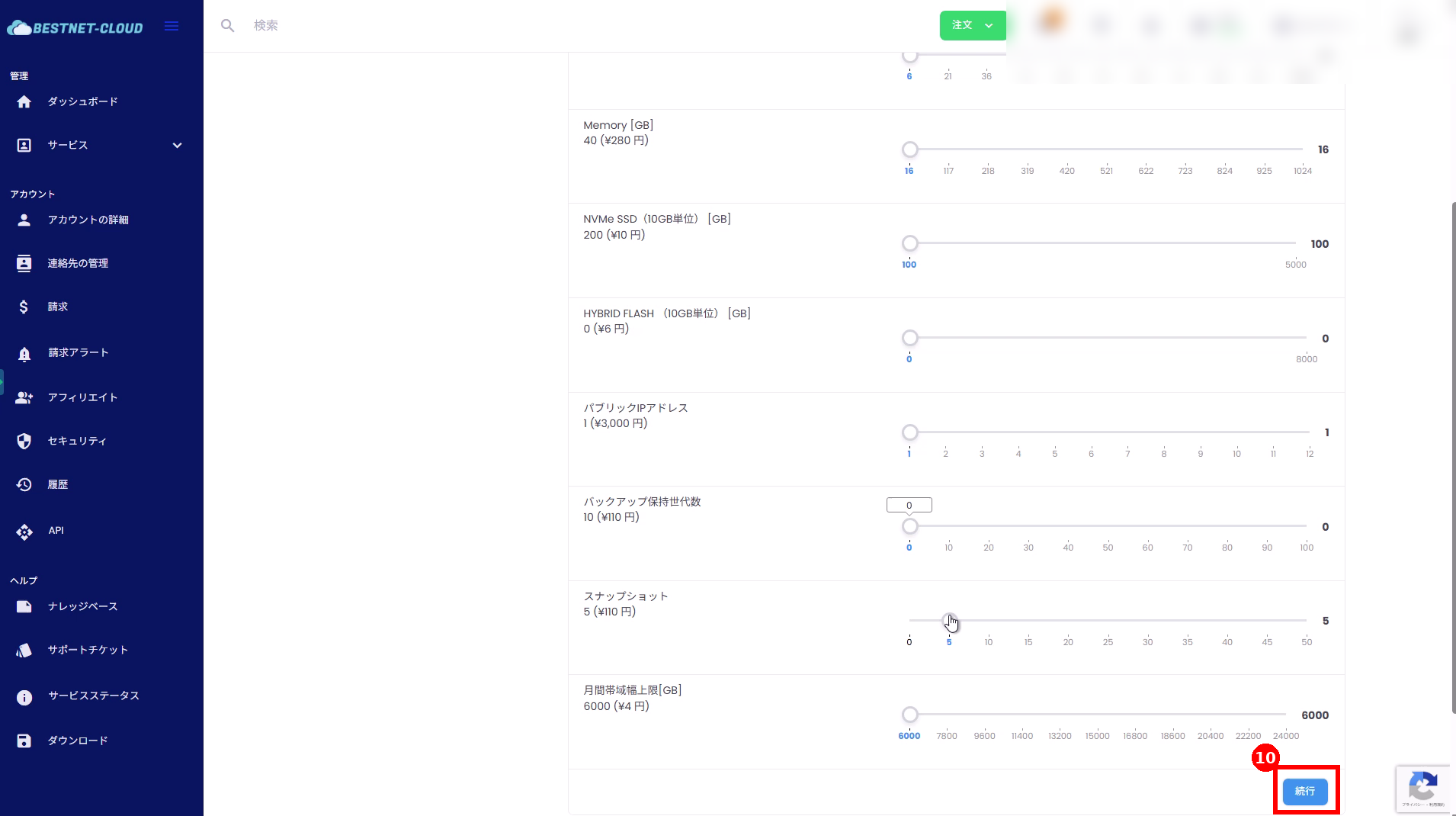 减少所需项目后,点击“Continue”(继续)(红框⑩)。
3. 确认信用退款金额并点击“Submit”(提交) #
在报价画面中,确认所显示金额为负数(退款)。降级产生的差额将以信用额度形式计入您的账户。
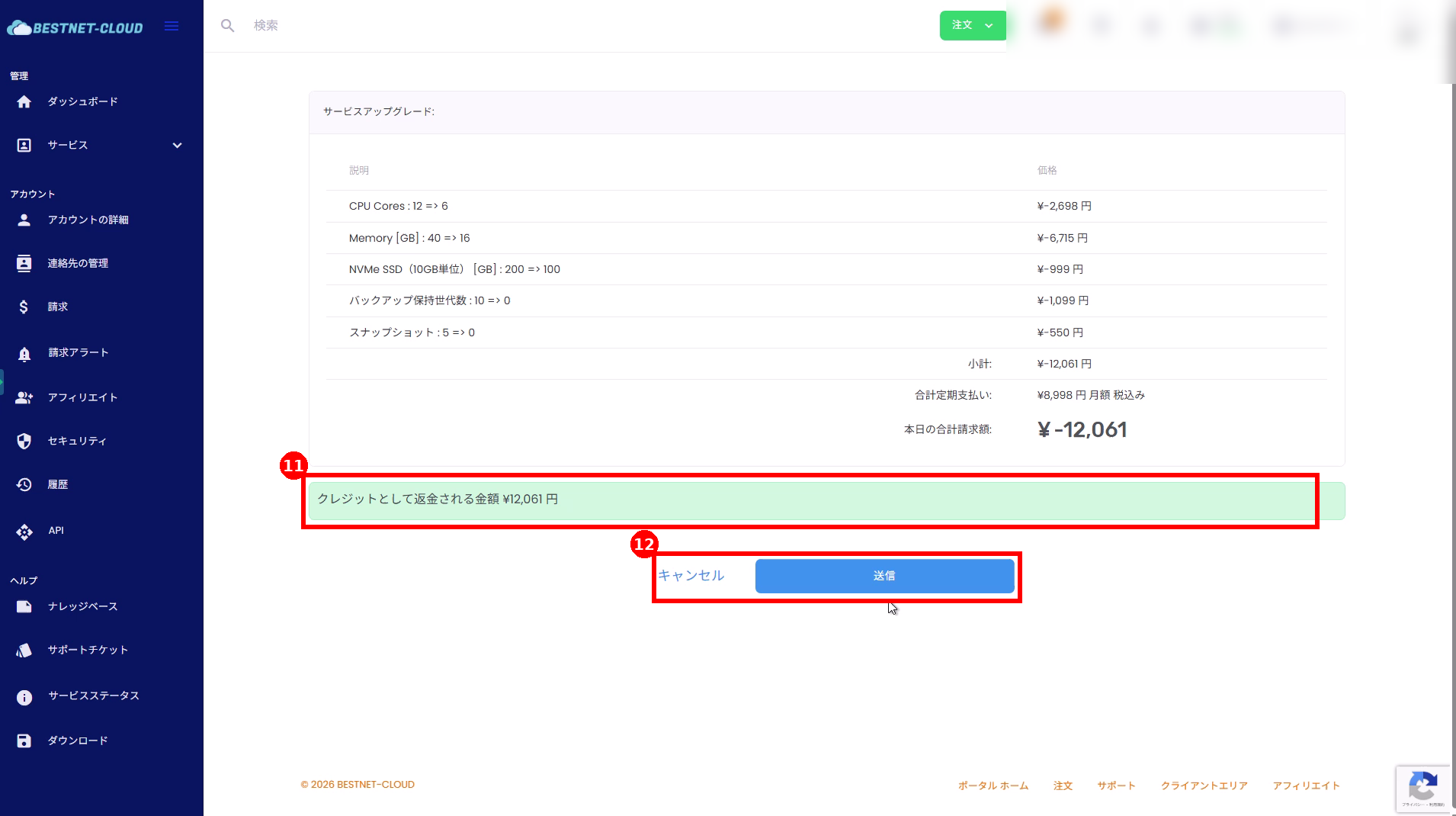 确认退款将以信用额度形式返还(红框⑪),然后点击“Submit”(提交)(红框⑫)。
4. 确认信用额度反映情况 #
降级确认后,请在上方菜单中查看“Available Credit”(可用信用额度)的增加情况,以及信用日志中的记录。
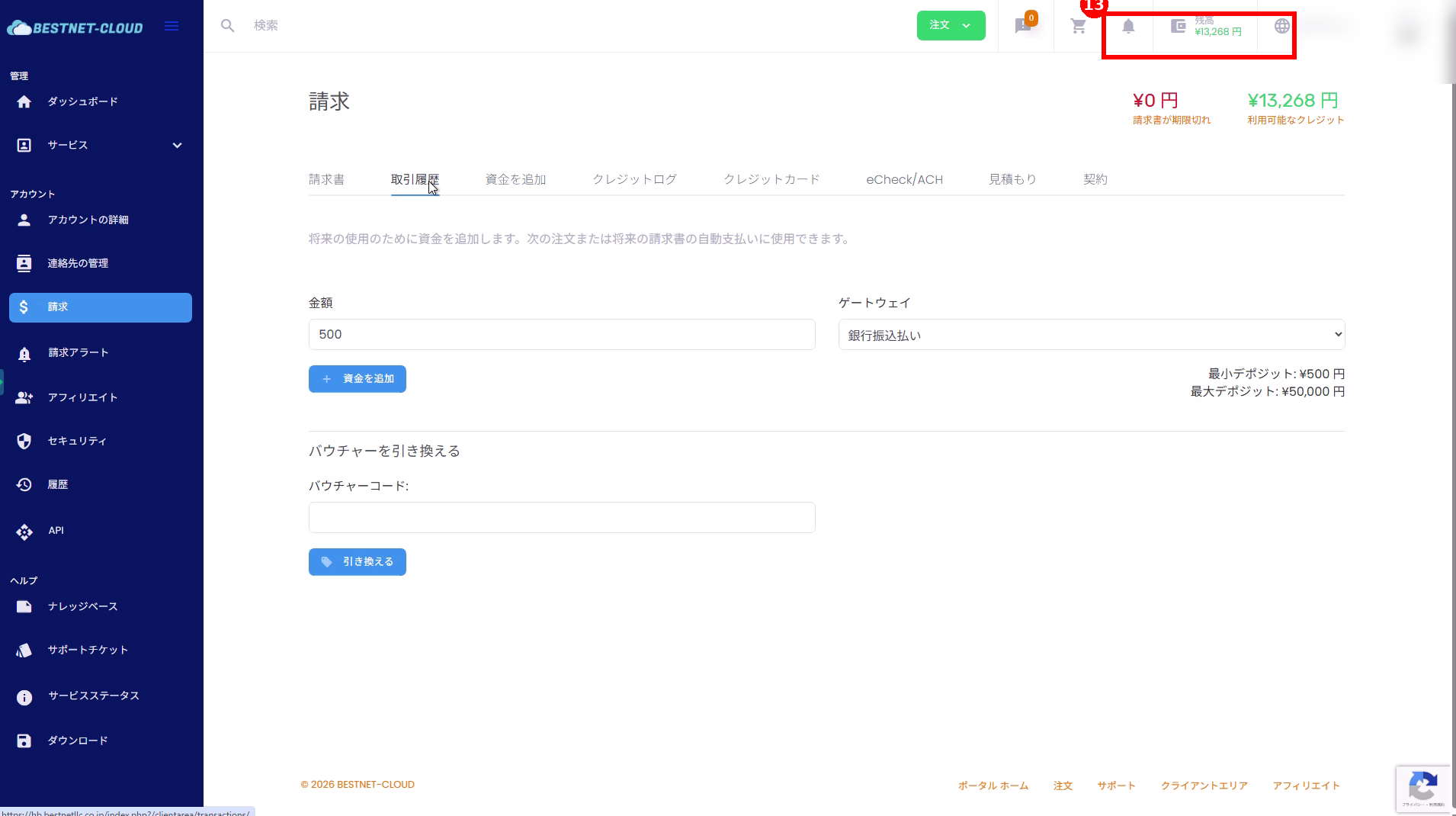 您可以在上方菜单的“Available Credit”(可用信用额度)(红框⑬)中确认反映情况。
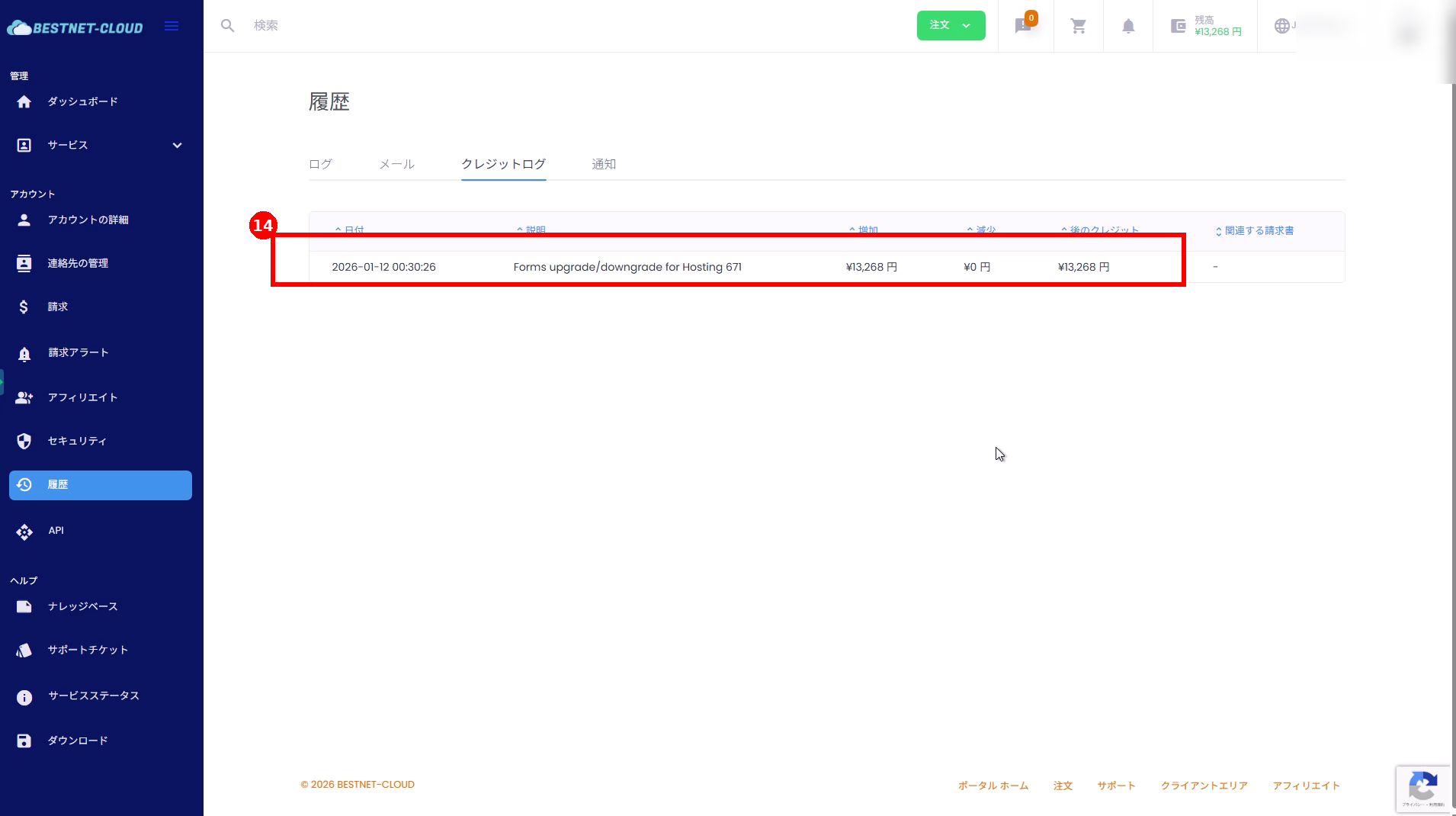 您可以在“History”(历史记录)>“Credit Log”(信用日志)中确认发放记录(红框⑭)。


