
OV SSL 발급 가이드
본 절차서는 클라이언트 포털에서 OV SSL 인증서를 구매하고, 도메인 제어 검증(DCV)을 승인하여 발급 상태를 확인하기까지의 과정을 정리한 것입니다.
중요
OV SSL 신청 시, 연락처 정보를 영어(반각 영숫자)로 입력해야 합니다. 일본어(전각)가 포함되면 오류가 발생할 수 있습니다.
OV SSL 발급 흐름 #
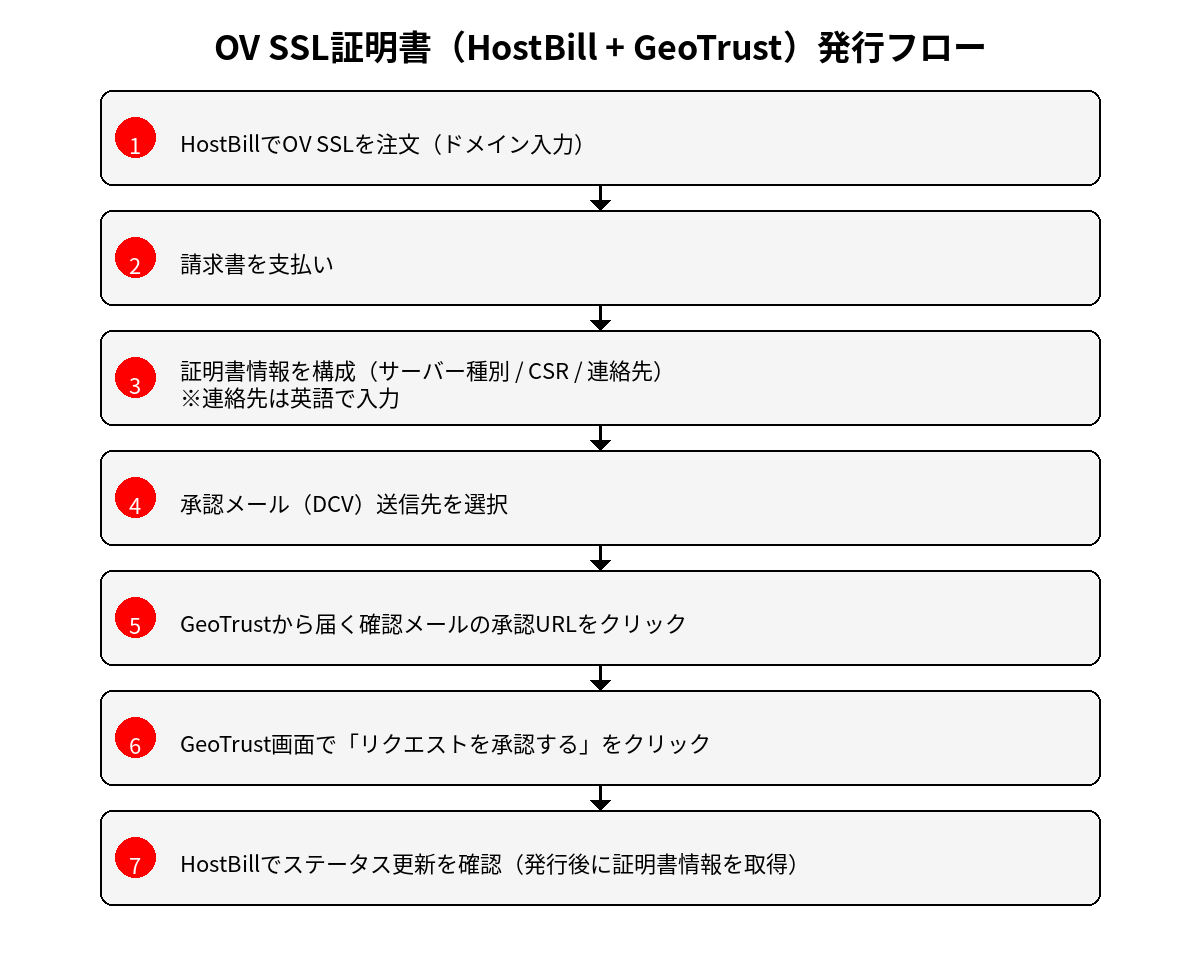
사전 준비 #
- 대상 도메인(예:
example.com) - CSR(인증서 서명 요청)(서버에서 작성)
- 연락처 정보(영어): 이름, 부서, 직책, 주소, 전화번호, 이메일 주소 등
- DCV용 이메일 주소 수신이 가능할 것(예:
admin@/administrator@/hostmaster@/postmaster@/webmaster@)
Step 1: OV SSL 주문하기 #
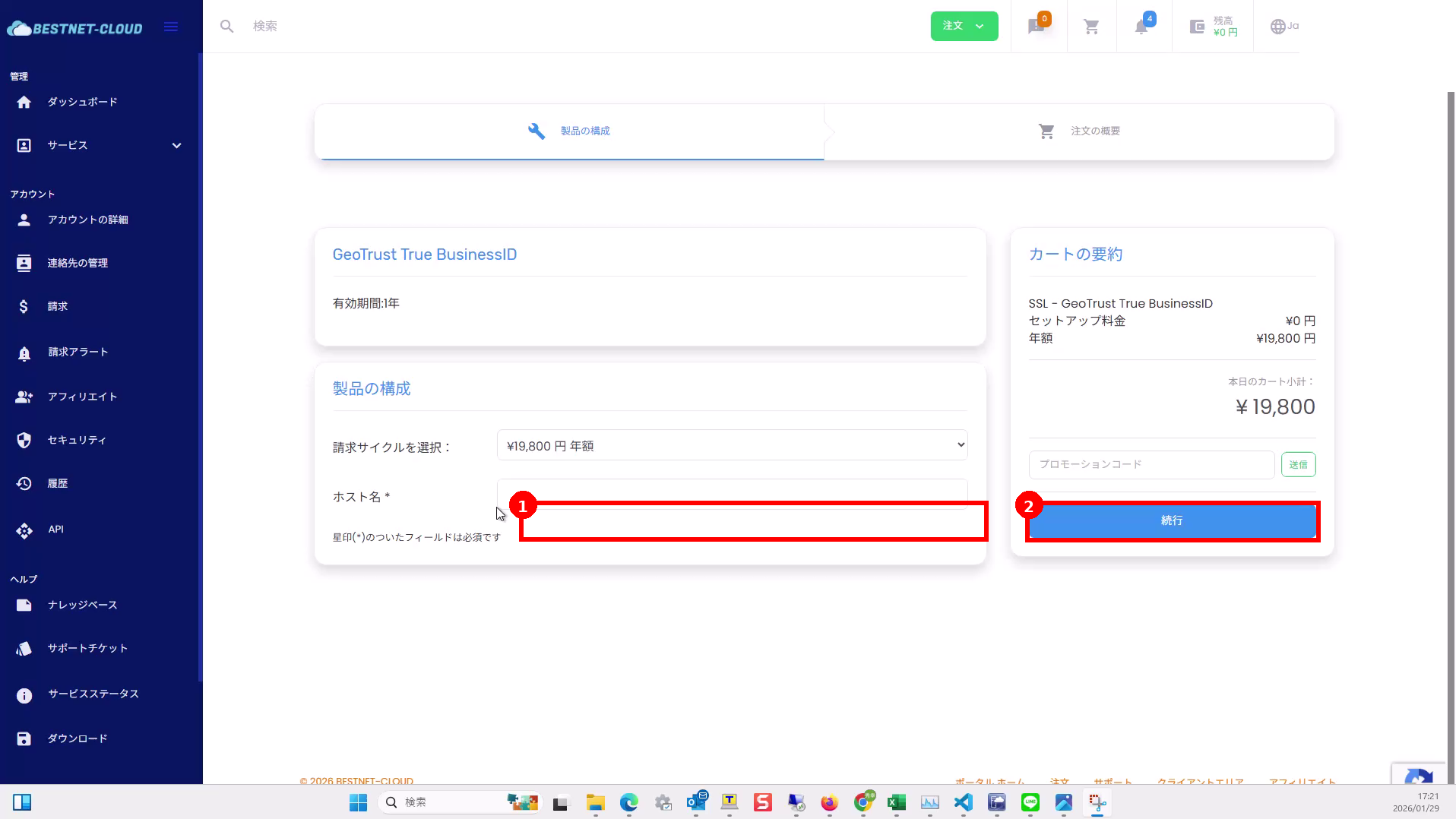
1-1주문 화면에서 도메인(호스트명) 입력 후 계속 #
- 클라이언트 포털에서 OV SSL 상품(예: GeoTrust True BusinessID)을 선택하고 주문 화면을 엽니다.
- 호스트명에 대상 도메인을 입력합니다.
- 오른쪽의 계속을 클릭합니다.
1-2청구서 결제하기 #
- 청구서(Invoice)가 발행됩니다.
- 지금 결제하기!를 클릭하고 안내에 따라 결제를 완료합니다.
Step 2: 인증서 정보(CSR·연락처) 구성하기 #
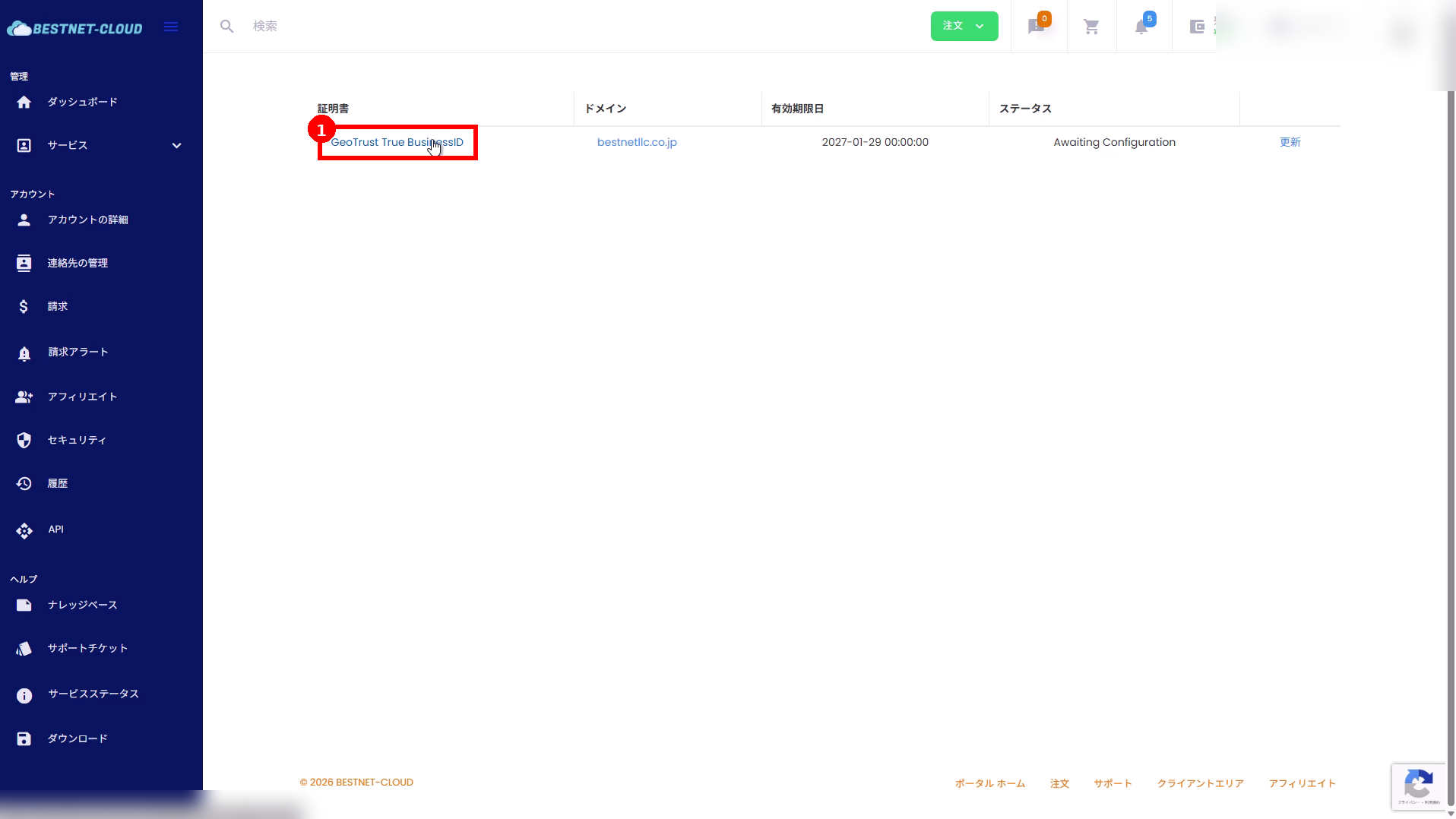
2-1SSL 목록에서 대상 인증서 열기 #
- 결제 후, 클라이언트 포털의 SSL 목록(인증서 목록)에 대상 인증서가 표시됩니다.
- 인증서명(예: GeoTrust True BusinessID)을 클릭하여 상세 정보를 엽니다.
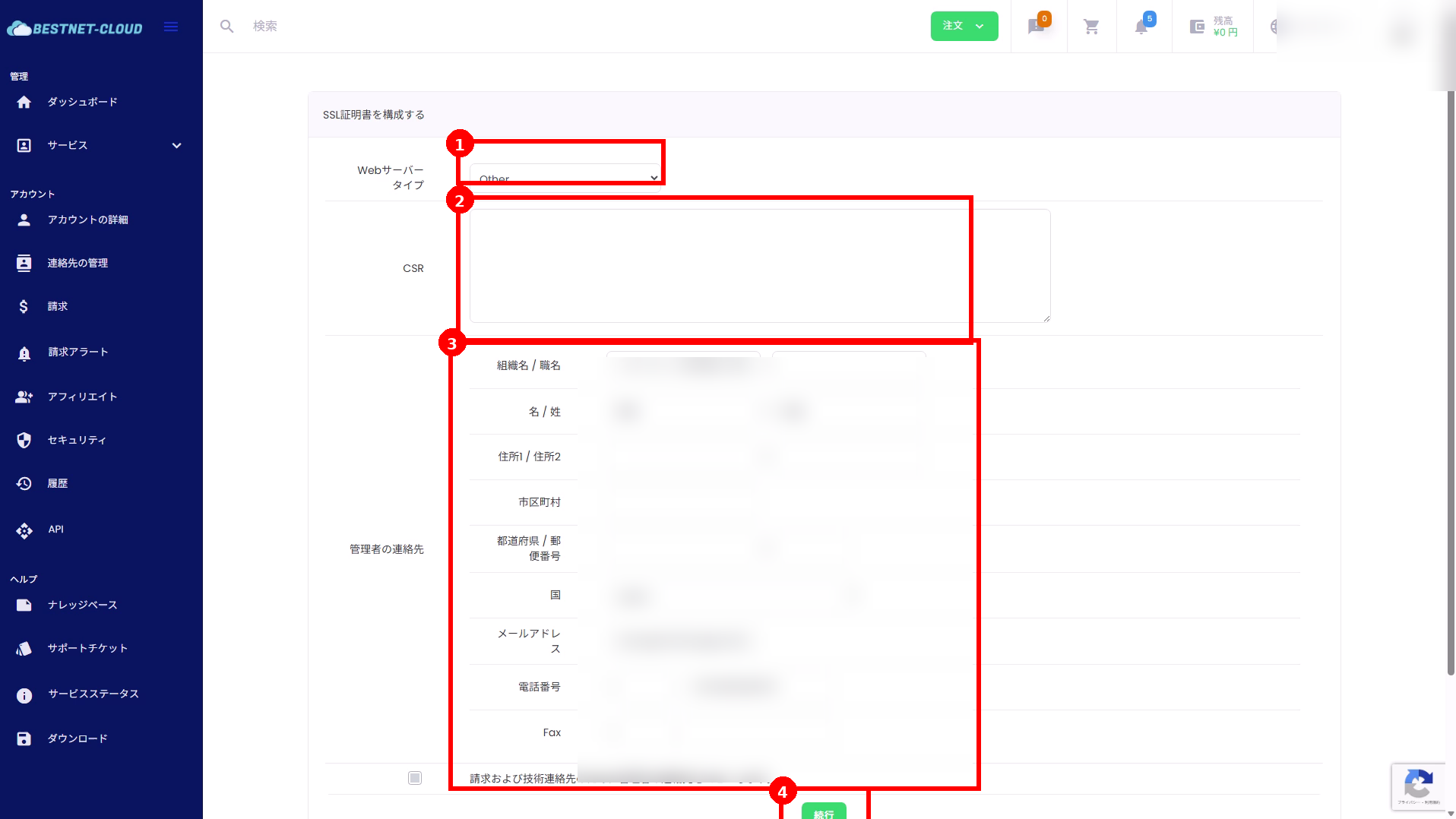
2-2웹 서버 종류·CSR·관리자 연락처 입력 후 계속 #
- 웹 서버 타입을 선택합니다(예: Other / Apache / Nginx 등 환경에 맞게).
- CSR을 붙여넣습니다.
- 관리자 연락처를 입력합니다. 영어(반각)로 입력해 주세요(이름·주소·직책 등).
- 입력 후, 계속을 클릭합니다.
2-3연락처 정보 입력 오류가 발생한 경우 #
일본어(전각)가 포함되거나, 직책이 미입력이거나, 형식 오류 등이 있으면 오류가 발생할 수 있습니다. 표시된 메시지를 확인하고, 영어 입력·필수 항목 입력을 완료한 후 재전송해 주세요.
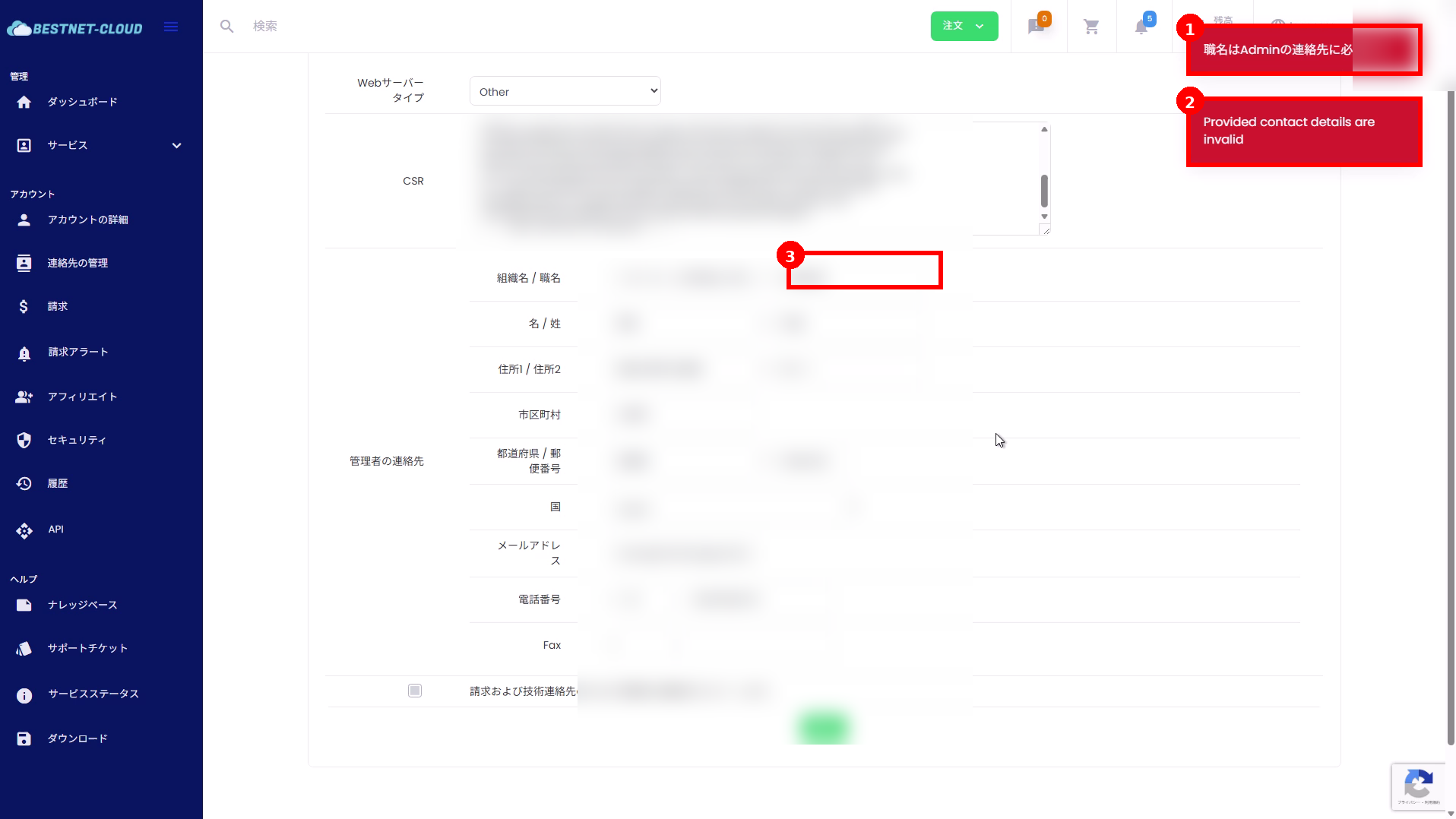
Step 3: 도메인 제어 검증(DCV) 승인하기 #
3-1DCV 승인 메일 수신처를 선택하여 전송 #
- 화면 안내에 따라 승인 메일(DCV) 수신처를 선택합니다.
- 선택한 메일 주소로 인증서 공급업체(GeoTrust)로부터 확인 메일이 전송됩니다.
- 구성 세부 정보 제출(또는 동등한 전송 버튼)을 클릭합니다.
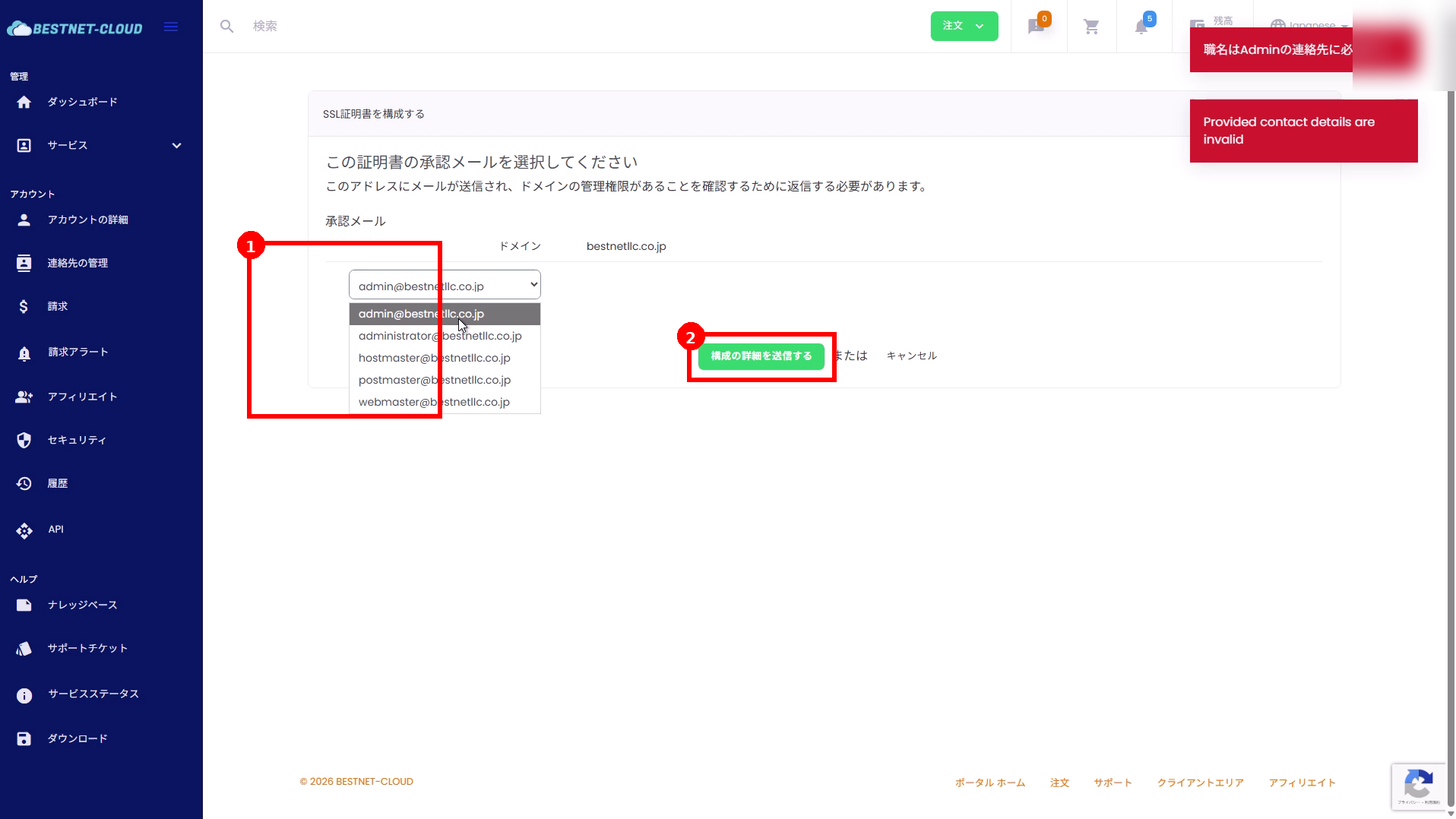
3-2GeoTrust에서 받은 확인 메일의 승인 URL 클릭 #
선택한 메일 주소로 GeoTrust에서 “도메인 추가/검증” 관련 메일이 도착합니다. 메일 내의 승인 URL을 클릭합니다.
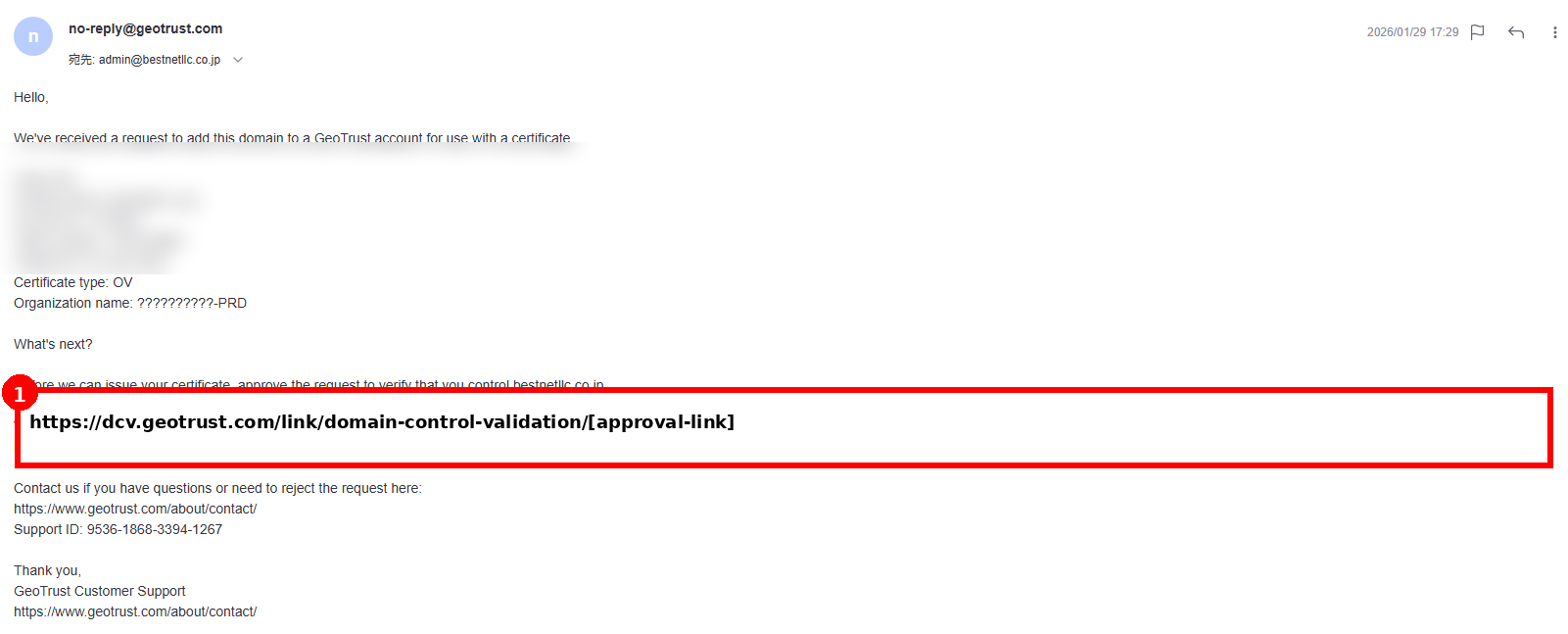
3-3GeoTrust 화면에서 요청 승인하기 #
- 승인 URL을 열면 GeoTrust의 도메인 제어 검증(DCV) 승인 화면이 표시됩니다.
- 내용을 확인하고 요청 승인을 클릭합니다.
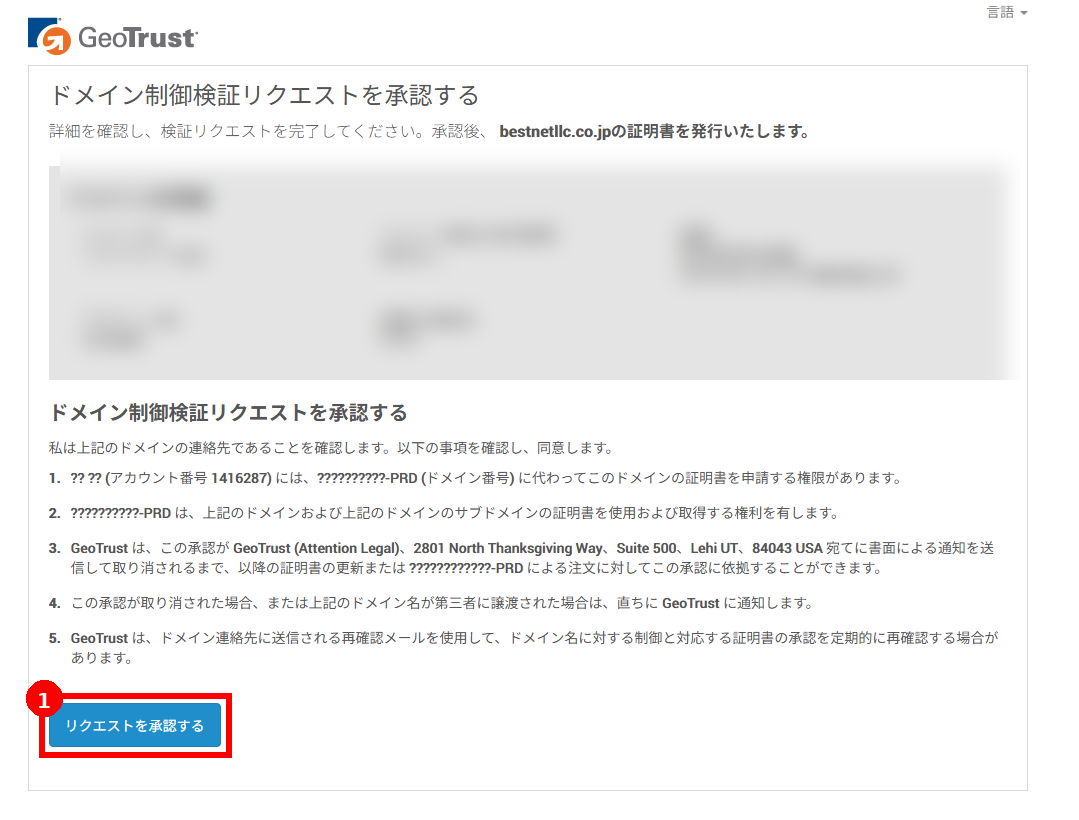
Step 4: 클라이언트 포털에서 발급 상태 확인하기 #
4-1인증서 세부 정보에서 상태 및 승인 메일 확인 #
인증서 세부 정보 화면에서 상태(예: Processing) 및 승인 메일(DCV) 수신처를 확인할 수 있습니다. DCV 승인 후 심사·발급이 진행되면 상태가 업데이트됩니다.
4-2발급 후 인증서 정보 취득하기(보충) #
- 발급 후에는 동일한 인증서 세부 정보 화면에서 상태가 업데이트되며, 인증서 정보(CRT / CA Bundle 등)가 표시·취득 가능해집니다.
- 표시되지 않는 경우 페이지를 새로 고침하거나 몇 분 후 다시 확인하십시오.
자주 묻는 질문·문제 해결 #
Q1. “Provided contact details are invalid” 등 연락처 정보 오류가 발생합니다 #
- 연락처 정보(이름·주소·회사명·직함 등)에 일본어(전각 문자)가 포함되어 있지 않은지 확인하고 영어 표기로 변경하십시오.
- 직함(직위)이 필수인 경우가 있습니다. 미입력 항목이 없는지 확인하십시오.
Q2. 승인 메일(DCV)이 도착하지 않습니다 #
- 선택한 수신 메일 주소의 수신 설정(스팸 메일, 필터)을 확인하십시오.
- 다른 승인 메일 주소(
admin@/hostmaster@등)로 전환하여 재전송할 수 있는지 확인하십시오.
Q3. 승인 URL 유효 기간이 만료되었습니다 #
- 메일 내에 링크 유효 기간이 기재되어 있는 경우가 있습니다. 기간이 만료된 경우 지원 티켓을 오픈하십시오.


