
NS को स्विच करने से पहले, वर्तमान DNS सर्वर पर सभी सक्रिय रिकॉर्ड सत्यापित करें और पुष्टि करें कि वे पहले से ही नए ज़ोन में कॉपी/सेट हैं। विशेष रूप से निम्नलिखित पर ध्यान दें:
- A / AAAA रिकॉर्ड: वेब और अन्य सेवाओं के IP पते (विशेष रूप से @ (शीर्ष स्तर), www, मेल, ftp, आदि के लिए)
- MX रिकॉर्ड: ईमेल सर्वर गंतव्य (रैंक और सभी होस्ट नाम सटीक होने चाहिए)
- TXT रिकॉर्ड:
- SPF (ईमेल भेजने वाले होस्ट प्रतिबंध):
v=spf1... - DKIM (ईमेल डिजिटल हस्ताक्षर):
selector._domainkeyउपडोमेन - DMARC (ईमेल प्रेषक नीति):
_dmarcउपडोमेन - विभिन्न डोमेन सत्यापन (Google Workspace / Microsoft 365 / Zoho / Mailchimp / Salesforce / SSL प्रमाणपत्र ऑटो-अपडेट, आदि)
- SPF (ईमेल भेजने वाले होस्ट प्रतिबंध):
- CNAME रिकॉर्ड: सीडीएन / बाहरी SaaS / ऑटो-स्केलिंग, आदि उपनाम लक्ष्य
- CAA रिकॉर्ड: SSL प्रमाणपत्र प्राधिकरण प्रतिबंध (यदि उपयोग किया जा रहा है)
- SRV रिकॉर्ड: विशिष्ट प्रोटोकॉल पोर्ट / लक्ष्य (SIP / Office 365 / उद्यम उपकरण आदि के लिए)
- NS रिकॉर्ड: उपडोमेन प्रतिनिधिमंडल (यदि उपयोग किया जा रहा है)
💡 युक्ति: dig @current-nameserver example.com ANY या nslookup -type=ANY example.com current-nameserver चलाकर आप वर्तमान DNS सेटिंग्स की जांच कर सकते हैं (DNS प्रदाता के प्रबंधन स्क्रीन पर भी पुष्टि की जा सकती है)।
चरण 1: क्लाइंट पोर्टल में ज़ोन जोड़ें #
- Client Area में लॉग इन करें
- “DNS SERVICE” पृष्ठ तक पहुंचें (बाएं मेनू या शीर्ष ड्रॉप-डाउन मेनू)
- “ADD ZONE” बटन पर क्लिक करें
- डोमेन नाम (ज़ोन नाम) दर्ज करें (जैसे,
example.com)
→ फॉर्म सबमिट करने पर सिस्टम स्वचालित रूप से डिफ़ॉल्ट DNS रिकॉर्ड (SOA / NS) बनाता है। - जोड़े गए ज़ोन के रिकॉर्ड प्रबंधन स्क्रीन पर जाएं
💡 इस बिंदु पर, NS अभी भी रजिस्ट्रार तरफ की मूल सेटिंग बनी हुई है (BESTNET DNS अभी तक अधिकृत नहीं है)। इसलिए, उपयोगकर्ता सेवाओं पर कोई प्रभाव नहीं पड़ता है।
चरण 2: आवश्यक रिकॉर्ड को पहले से माइग्रेट/पंजीकृत करें (DNS स्विच करने से पहले) #
2-A: वर्तमान DNS में कौन से रिकॉर्ड सक्रिय हैं इसकी पुष्टि करें #
वर्तमान नेमसर्वर के DNS प्रबंधन स्क्रीन को देखें या निम्नलिखित कमांड के साथ मौजूदा सेटिंग्स की पुष्टि करें:
# सभी रिकॉर्ड दिखाएं (उदाहरण: Cloudflare DNS का उपयोग करने के मामले में)
dig @ns1.cloudflare.com example.com ANY

# मुख्य रूप से A रिकॉर्ड और सबडोमेन के लिए
dig @ns1.cloudflare.com example.com A
dig @ns1.cloudflare.com www.example.com A

# MX और TXT (ईमेल सेटिंग)
dig @ns1.cloudflare.com example.com MX
dig @ns1.cloudflare.com example.com TXT
2-B: रिकॉर्ड को नए ज़ोन में माइग्रेट करने के लिए 2 तरीके #
विधि 1: मैन्युअल रूप से एक-एक करके जोड़ें (अनुशंसित: उच्च सटीकता) #
- Client Area के रिकॉर्ड प्रबंधन स्क्रीन में, “ADD RECORD” से एक-एक करके सेट करें
- वर्तमान DNS की जांच कर सभी रिकॉर्ड प्रकारों (A, AAAA, CNAME, MX, TXT, CAA, SRV, आदि) को दोबारा बनाएं
- TTL भी मूल सेटिंग से मेल खाने का ध्यान रखें
विधि 2: ज़ोन फ़ाइल आयात (थोक ऑपरेशन के लिए सुविधाजनक) #
- यदि आप वर्तमान DNS प्रदाता से ज़ोन फ़ाइल निर्यात कर सकते हैं (RFC1035 प्रारूप), तो “IMPORT ZONE” फ़ंक्शन से अपलोड करें
- आयात के बाद, प्रबंधन स्क्रीन पर विवरण की पुष्टि करें और यदि आवश्यक हो तो संपादित करें
- यदि आप ज़ोन फ़ाइल प्राप्त नहीं कर सकते हैं तो विधि 1 का उपयोग करें
2-C: सामान्य रूप से आवश्यक रिकॉर्ड और पुष्टि बिंदु #
| रिकॉर्ड प्रकार | मुख्य उपयोग | पुष्टि बिंदु |
|---|---|---|
| A | वेब / सर्वर का IPv4 पता | @ (शीर्ष स्तर), www, mail, ftp आदि सहित सभी होस्ट नाम सेट करें |
| AAAA | वेब / सर्वर का IPv6 पता | यदि IPv6 का उपयोग किया जा रहा है, तो A के साथ सेट करें |
| MX | ईमेल सर्वर गंतव्य | रैंक (प्राथमिकता) और होस्ट नाम (FQDN) दोनों को ठीक से सेट करें |
| TXT | SPF / DKIM / DMARC / विभिन्न सत्यापन | ईमेल प्रमाणीकरण आइटम और SaaS सत्यापन स्ट्रिंग सहित सभी की पुष्टि करें |
| CNAME | उपनाम परिभाषा (CDN / SaaS, आदि) | लक्ष्य को FQDN (अंतिम बिंदु) रूप में सेट करें |
| CAA | SSL प्रमाणपत्र जारी करने योग्य CA प्रतिबंध | यदि उपयोग नहीं किया जा रहा है, तो कोई समस्या नहीं, यदि सेट है, तो इसे उसी प्रारूप में माइग्रेट करें |
| SRV | विशिष्ट सेवाओं के लिए पोर्ट / लक्ष्य परिभाषा | यदि Office 365 / उद्यम चैट, आदि का उपयोग किया जा रहा है, तो ध्यान से माइग्रेट करें |
| NS | उपडोमेन प्रतिनिधिमंडल | यदि उपडोमेन को किसी अन्य NS को सौंपा गया है, तो रिकॉर्ड सेट करें |
⚠️ सावधानी (सबसे अधिक मिस होने वाले आइटम):
- TXT रिकॉर्ड “Google / Microsoft / Zoho / SSL प्रमाणपत्र ऑटो-अपडेट / विभिन्न SaaS सत्यापन स्ट्रिंग” को अक्सर भुला दिया जाता है → यदि भूल जाते हैं तो सेवा विफल हो जाती है
- DKIM सिलेक्टर (_domainkey उपडोमेन) को अक्सर भुला दिया जाता है → यदि भूल जाते हैं तो ईमेल वितरण दर में कमी आती है
- CAA रिकॉर्ड को अक्सर भुला दिया जाता है → यदि भूल जाते हैं तो SSL प्रमाणपत्र जारी नहीं हो सकता
- SRV रिकॉर्ड (विशेष रूप से Office 365 / Slack / Teams, आदि) को अक्सर भुला दिया जाता है → यदि भूल जाते हैं तो आंतरिक उपकरण काम नहीं करेंगे
चरण 3: NS स्विच करने से पहले अंतिम पुष्टि #
इस बिंदु पर, BESTNET DNS पर सभी सेटिंग्स तैयार हैं, लेकिन अभी तक अधिकृत DNS नहीं बनी है। कृपया निम्नलिखित की पुष्टि करें:
- Client Area के रिकॉर्ड प्रबंधन स्क्रीन पर, वर्तमान DNS से सभी आवश्यक रिकॉर्ड को माइग्रेट किया गया है
- मुख्य होस्ट नाम (@ / www / mail, आदि) का A रिकॉर्ड सेट है
- ईमेल का उपयोग करने के मामले में, MX / SPF / DKIM / DMARC सभी माइग्रेट किए गए हैं
- बाहरी SaaS / SSL ऑटो-अपडेट / Google Workspace, आदि के लिए TXT सत्यापन रिकॉर्ड माइग्रेट किए गए हैं
- CAA / SRV रिकॉर्ड (यदि मौजूद हैं) माइग्रेट किए गए हैं
- DNSSEC सक्षम है या नहीं की पुष्टि की (→ यदि सक्षम है तो विशेष रूप से चरण 4 को ध्यान से देखें)
💡 युक्ति: यदि DNSSEC के बारे में निर्णय लेना मुश्किल है, या यदि आप चिंतित हैं कि क्या आवश्यक रिकॉर्ड भूल गए हैं या नहीं, तो कृपया पहले सहायता टिकट खोलें और हमसे जांच करने के लिए कहें (यह सबसे सुरक्षित है)।
चरण 4: बाहरी रजिस्ट्रार के नेमसर्वर को बदलें #
एक बार जब सभी रिकॉर्ड Client Area पर तैयार हो जाएं, तो अंत में रजिस्ट्रार (डोमेन प्रबंधन स्क्रीन) पर NS सेटिंग बदलें।
4-A: BESTNET DNS का NS पता प्राप्त करें #
Client Area के DNS SERVICE पृष्ठ पर ज़ोन विवरण / NS जानकारी दिखाई जाती है (उदाहरण):
ns1.bestnetdns.com
ns2.bestnetdns.com
💡 वास्तविक होस्ट नाम आपके खाते के आधार पर भिन्न हो सकता है। कृपया Client Area में प्रदर्शित NS मान का संदर्भ लें।
4-B: रजिस्ट्रार की NS सेटिंग बदलें #
- अपने डोमेन रजिस्ट्रार (जैसे, お名前.com / Cloudflare Registrar / Google Domains (अब Squarespace), आदि) के प्रबंधन स्क्रीन में लॉग इन करें
- लक्षित डोमेन की “नेमसर्वर सेटिंग” या “DNS सेटिंग” पृष्ठ तक पहुंचें
- वर्तमान NS को हटाएं और BESTNET का NS पंजीकृत करें:
ns1.bestnetdns.com ns2.bestnetdns.com - परिवर्तन सहेजें
🕐 प्रसार का समय:
- NS परिवर्तन की सूचना कुछ मिनटों से 48 घंटों तक इंटरनेट पर प्रसारित होने में समय लगता है (उपयोगकर्ता के ISP और कैश स्थिति के आधार पर भिन्न)
- प्रसार पूर्ण होने पर,
dig example.com NSके परिणाम मेंns1.bestnetdns.comआदि दिखाई देगा
4-C: DNSSEC सक्षम है या नहीं की पुष्टि और उपाय #
⚠️ यदि DNSSEC सक्षम है तो विशेष सावधानी बरतें:
- यदि DS रिकॉर्ड रजिस्ट्री (पैरेंट ज़ोन) पर पंजीकृत है, और NS बदल दिया गया है, तो डोमेन को पूरी तरह से हल नहीं किया जा सकता है (SERVFAIL त्रुटि)
- उपाय 1 (आसान): NS बदलने से पहले, रजिस्ट्रार की तरफ से DNSSEC को अक्षम करें (DS रिकॉर्ड हटाएं) → एक बार NS प्रसारित होने के बाद, यदि आवश्यक हो तो पुनः सक्षम करें
- उपाय 2 (उन्नत): पहले से Client Area पर DNSSEC सेट अप करें, BESTNET DNS से DS प्राप्त करें, और इसे रजिस्ट्री पर अपडेट करें → हालांकि, यह संचालन जटिल है, इसलिए यह सहायता टिकट के माध्यम से परामर्श करना अनुशंसित है
💡 यदि DNSSEC पर आप सुनिश्चित नहीं हैं, तो रजिस्ट्रार की स्क्रीन पर dig example.com DS या “DNSSEC सेटिंग” आइटम की पुष्टि करें। यदि कुछ भी सेट नहीं है, तो आप इस चरण को छोड़ सकते हैं।
चरण 5: NS परिवर्तन के बाद पुष्टि #
NS परिवर्तन के बाद, नया DNS सर्वर (BESTNET DNS) वास्तव में जवाब दे रहा है या नहीं की पुष्टि करें:
# NS की पुष्टि करें
dig example.com NS
→ ns1.bestnetdns.com, ns2.bestnetdns.com दिखाई देता है तो ठीक है

# मुख्य रिकॉर्ड की पुष्टि करें (A, MX, TXT, आदि)
dig example.com A
dig example.com MX
dig example.com TXT

# यदि IPv6 का उपयोग कर रहे हैं
dig example.com AAAA
✅ यदि परिणाम Client Area में सेट की गई सामग्री से मेल खाता है, तो माइग्रेशन सफल रहा!
- वेब ब्राउज़िंग, ईमेल प्राप्त करना / भेजना, आदि सामान्य रूप से काम करता है या नहीं इसकी भी अंतिम पुष्टि करें
- यदि सामग्री भिन्न है, या यदि त्रुटि होती है, तो Client Area के रिकॉर्ड प्रबंधन स्क्रीन को फिर से जांचें और सुधारें
समस्या निवारण (FAQ) #
Q1: NS बदलने के बाद वेब देखने योग्य नहीं है
कारण: नए ज़ोन में A रिकॉर्ड (या AAAA) गायब है, या IP पता गलत है।
समाधान:
- Client Area के रिकॉर्ड प्रबंधन में मुख्य होस्ट नाम (
@/www) के A रिकॉर्ड की पुष्टि करें - यदि मान गायब है या गलत है, तो सही IP पता सेट करें
- यदि परिवर्तन होता है, तो परावर्तन में कुछ मिनट लगते हैं (TTL के आधार पर), ब्राउज़र कैश साफ़ करें और फिर से देखें
Q2: ईमेल प्राप्त नहीं हो रहा है / भेजा नहीं जा रहा है
कारण: MX रिकॉर्ड, SPF, DKIM, DMARC रिकॉर्ड गायब हैं या गलत सेट किए गए हैं।
समाधान:
- MX रिकॉर्ड: रैंक (प्राथमिकता) और मेल सर्वर का FQDN सही है या नहीं की पुष्टि करें
- SPF (TXT):
v=spf1 ...वाला TXT रिकॉर्ड सेट है या नहीं की पुष्टि करें - DKIM:
selector._domainkeyउपडोमेन के TXT रिकॉर्ड की पुष्टि करें - DMARC:
_dmarcउपडोमेन के TXT रिकॉर्ड की पुष्टि करें - यदि कोई गायब है या गलत है, तो सही सामग्री रजिस्टर करें (मूल DNS सेटिंग की प्रतिलिपि बनाएं)
Q3: “SERVFAIL” त्रुटि होती है और कुछ भी हल नहीं होता है
कारण: DNSSEC सत्यापन विफलता (DS रिकॉर्ड पुराना है या असंगत है)।
समाधान:
- रजिस्ट्रार की तरफ से DNSSEC को तुरंत अक्षम करें (DS रिकॉर्ड हटाएं)
- DS परिवर्तन प्रसारित होने के बाद, त्रुटि बंद हो जाएगी (अधिकतम कुछ घंटों तक)
- यदि आप DNSSEC को सक्षम रखना चाहते हैं, तो Client Area पर DNSSEC सेट अप करें और नया DS रजिस्ट्री पर अपडेट करें → यदि संचालन जटिल है, तो सहायता से परामर्श करें
Q4: SSL प्रमाणपत्र की ऑटो-अपडेट विफल हो जाती है
कारण: Let’s Encrypt / Certbot, आदि के सत्यापन के लिए TXT रिकॉर्ड या CAA रिकॉर्ड गायब है।
समाधान:
- यदि CAA रिकॉर्ड वर्तमान DNS पर सेट था, तो उसी सामग्री को नए ज़ोन में भी कॉपी करें
- यदि DNS चुनौती का उपयोग कर रहे हैं, तो
_acme-challengeउपडोमेन की TXT रिकॉर्ड की पुष्टि करें - Client Area पर रिकॉर्ड सेट करने के बाद, फिर से SSL नवीनीकरण का प्रयास करें
Q5: बाहरी SaaS (Google Workspace / Microsoft 365 / Zoho, आदि) काम नहीं कर रहा है
कारण: उन SaaS के लिए आवश्यक TXT / CNAME / SRV रिकॉर्ड गायब हैं।
समाधान:
- प्रत्येक SaaS के प्रशासक कंसोल पर आवश्यक DNS रिकॉर्ड की सूची की पुष्टि करें
- सत्यापन कोड (TXT), CNAME उपनाम, SRV सेटिंग, आदि Client Area में रजिस्टर करें
- विशेष रूप से, Office 365 / Slack / Microsoft Teams, आदि के मामले में SRV रिकॉर्ड अनिवार्य है, इसलिए कृपया ध्यान दें
Q6: NS बदलने के बाद, मुझे उसे पहले जैसा करना है
समाधान: रजिस्ट्रार की NS सेटिंग को मूल सर्वर में वापस लौटाएं।
- रजिस्ट्रार के प्रबंधन स्क्रीन पर NS सेटिंग को पहले की स्थिति में पुनर्स्थापित करें (या डिफ़ॉल्ट DNS पर वापस जाएं)
- प्रसार पूर्ण होने पर, मूल DNS फिर से लागू हो जाएगा
- Client Area पर बनाया गया ज़ोन डेटा स्वयं रहता है (यदि आवश्यक हो तो आप फिर से माइग्रेट करने का प्रयास कर सकते हैं)
अतिरिक्त जानकारी / उन्नत विषय #
- DNSSEC सेटअप: यदि आप DNSSEC को सक्षम रखना चाहते हैं, तो Client Area पर DNSSEC सेट अप करें और DS रिकॉर्ड को रजिस्ट्री में पंजीकृत करें। जटिलता के कारण, यह अनुशंसित है कि आप सहायता टिकट से परामर्श करें।
- उपडोमेन प्रतिनिधिमंडल (NS): यदि आप विशिष्ट उपडोमेन को अन्य DNS सर्वर को सौंपना चाहते हैं, तो उस उपडोमेन के लिए NS रिकॉर्ड सेट करें।
- बल्क प्रबंधन / API: यदि आपके पास कई ज़ोन हैं और आप बल्क ऑपरेशन करना चाहते हैं, तो आप DNS API (यदि उपलब्ध हो) या CLI टूल का उपयोग कर सकते हैं। विवरण के लिए, कृपया नॉलेज बेस या सहायता से संपर्क करें।
समर्थन संपर्क #
यदि आपको इस गाइड का पालन करने में कोई समस्या है या यदि DNSSEC / जटिल कॉन्फ़िगरेशन के बारे में आपके प्रश्न हैं, तो कृपया हमारे Client Area से सहायता टिकट खोलें।
हम आपके विशिष्ट वातावरण के अनुसार चरणों पर मार्गदर्शन प्रदान करेंगे।
- सहायता टिकट: Client Area → “Support” → “Open New Ticket”
- नॉलेज बेस: https://bestnetllc.co.jp/knowledge-base
- Record your current DNS record list (A / AAAA / CNAME / MX / TXT / CAA / SRV / NS delegation, etc.)
- Verify email-related TXT records: SPF (
v=spf1), DKIM (selector._domainkey), DMARC (_dmarc) - Verify authentication and automation TXT records:
_acme-challenge, Google / Microsoft / various SaaS verification TXT, etc. - Check for DNSSEC (if enabled, refer to “DNSSEC Precautions”)
- If you have a scheduled switch date: if possible, shorten the TTL in advance (e.g., 300–600 seconds)
※TTL shortening should be done first on the “current DNS side” and may take time to reflect.
Procedures #
1Open DNS SERVICE #
Open DNS SERVICE from the left menu.
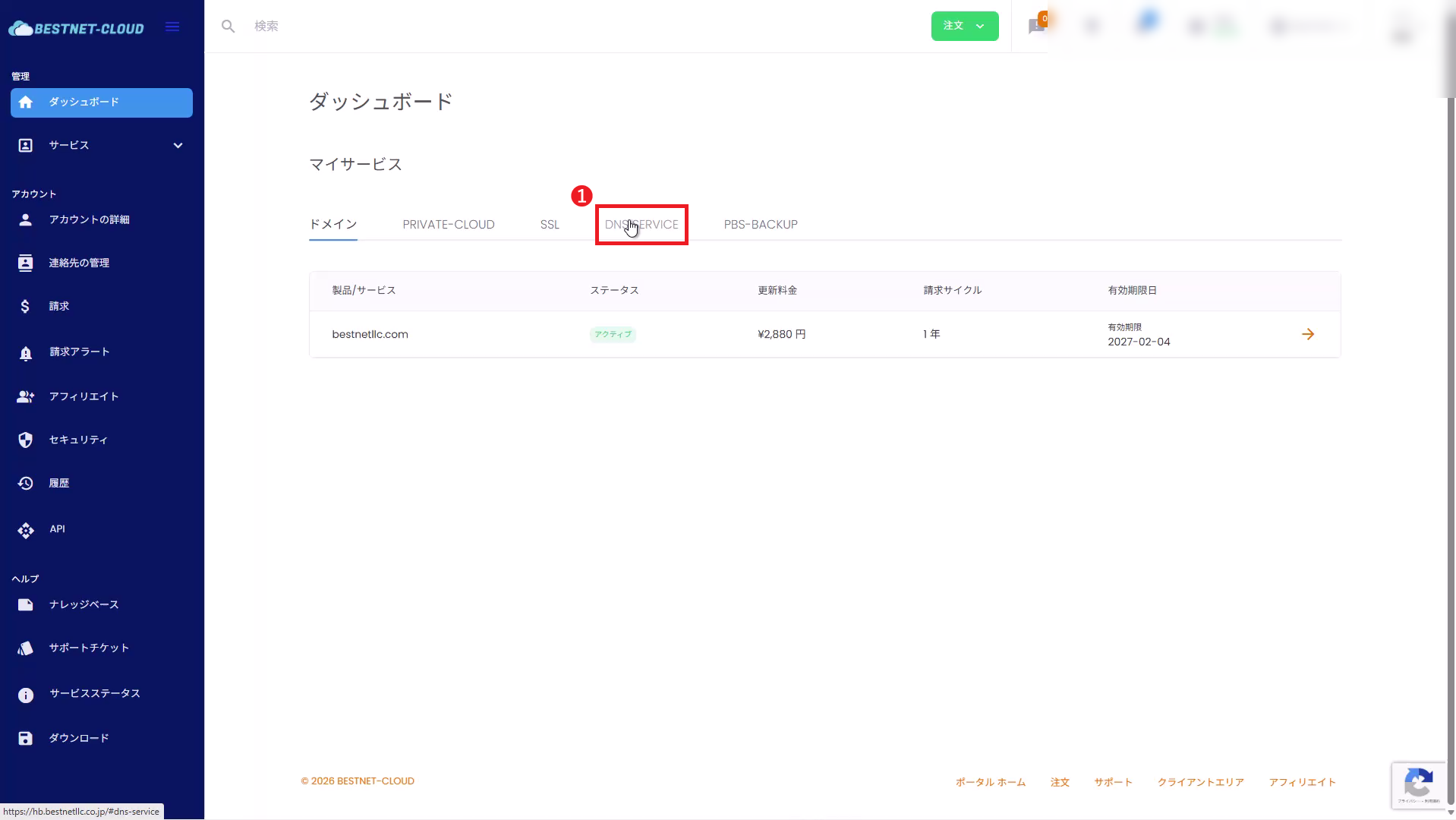
2Add a DNS Zone (External Domain) #
2-1. Click “Add Domain”
On the DNS SERVICE management screen, click Add Domain.
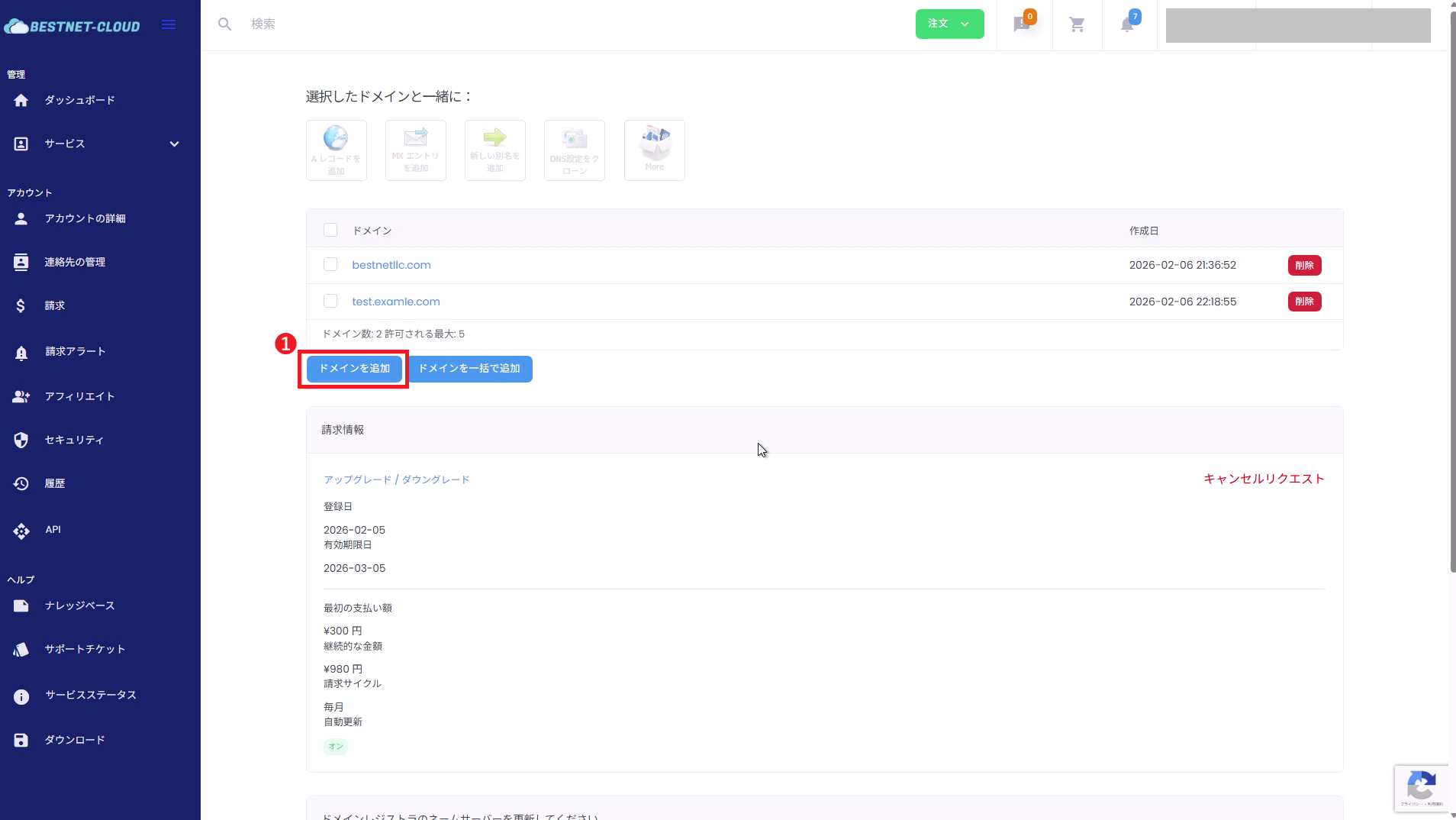
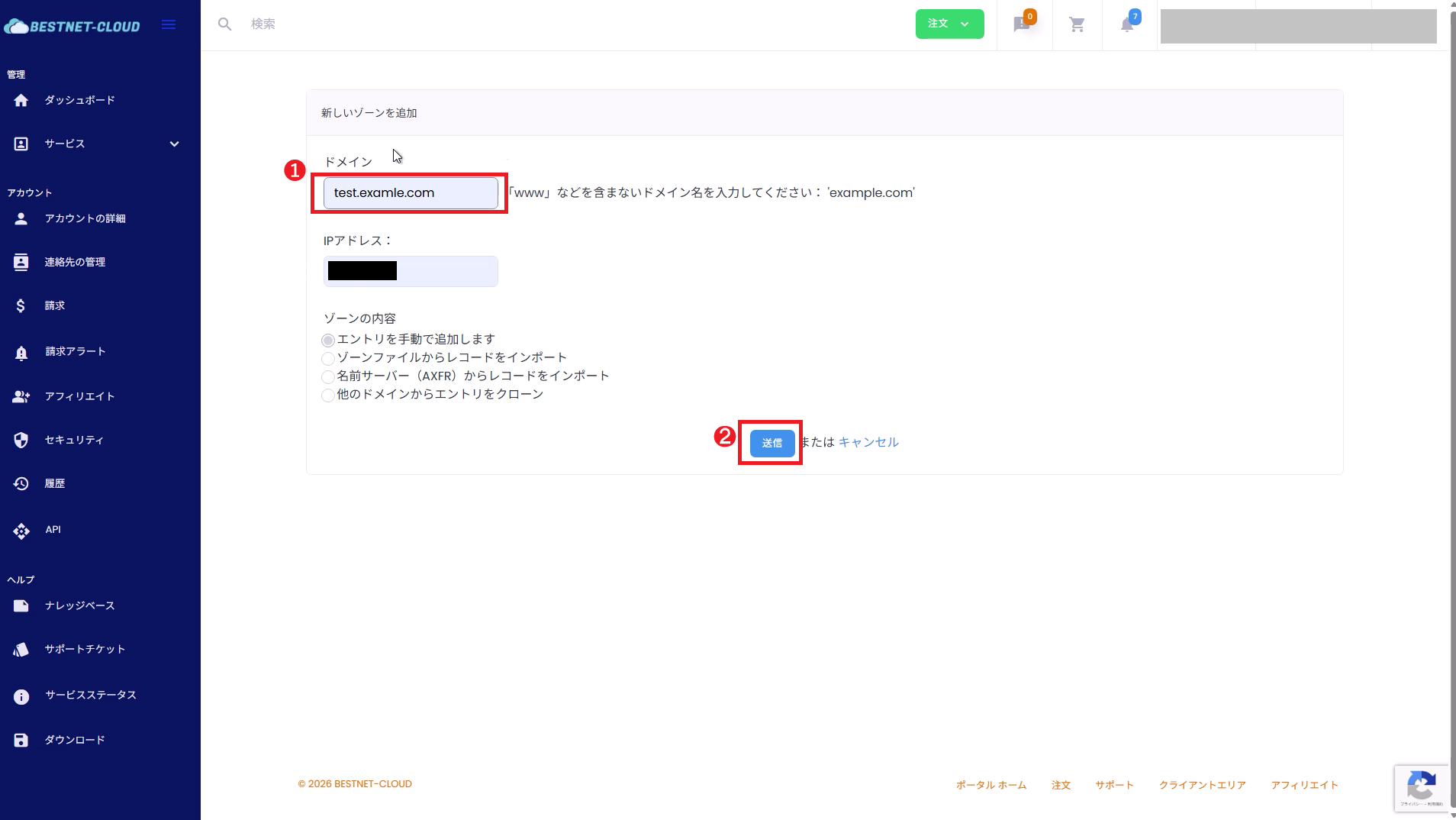
2-2. Enter domain name and submit
On the “Add New Zone” screen, enter the target domain.
- Domain: Enter the root domain without www, like
example.com - IP Address: Leaving it blank is generally recommended (it is safer to explicitly add necessary records later)
※If you enter it here during operations, follow the screen specifications regarding whether “A record is created automatically / not created”. - Zone Content: If you have an existing DNS, it is safer to choose Import (zone file / AXFR, etc.) if possible. If you are doing a manual migration, select “I will add entries manually”.
After entering the information, click Submit.
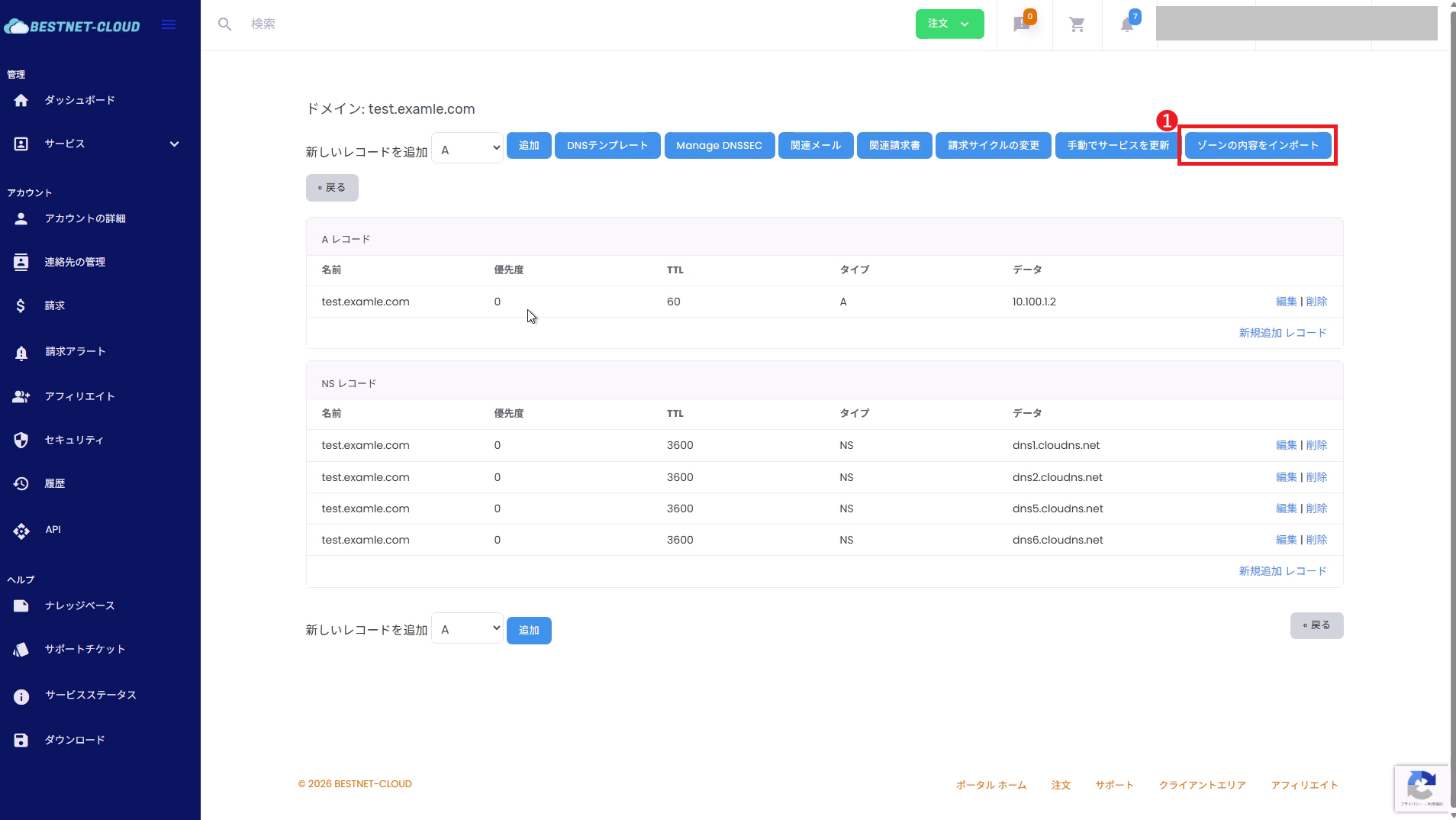
3(Recommended) Import Current DNS Settings / Migrate Manually #
Before switching NS, migrate the records that exist in your current DNS to our DNS service.
This is the key point to prevent accidents.
- If possible, use “Import Zone Content” (zone file / AXFR, etc.).
- If import is not possible, create records manually while viewing the current DNS record list.
- MX, SPF (TXT), DKIM (TXT), DMARC (TXT)
- Authentication TXT (Google / Microsoft / various SaaS)
_acme-challenge(TXT) for SSL auto-renewal, etc.- CAA, SRV, subdomain delegation (NS)
4Add and Adjust DNS Records (Example: A Record) #
4-1. Open the target domain (zone)
Click the domain name you want to edit from the domain list to open the zone details.
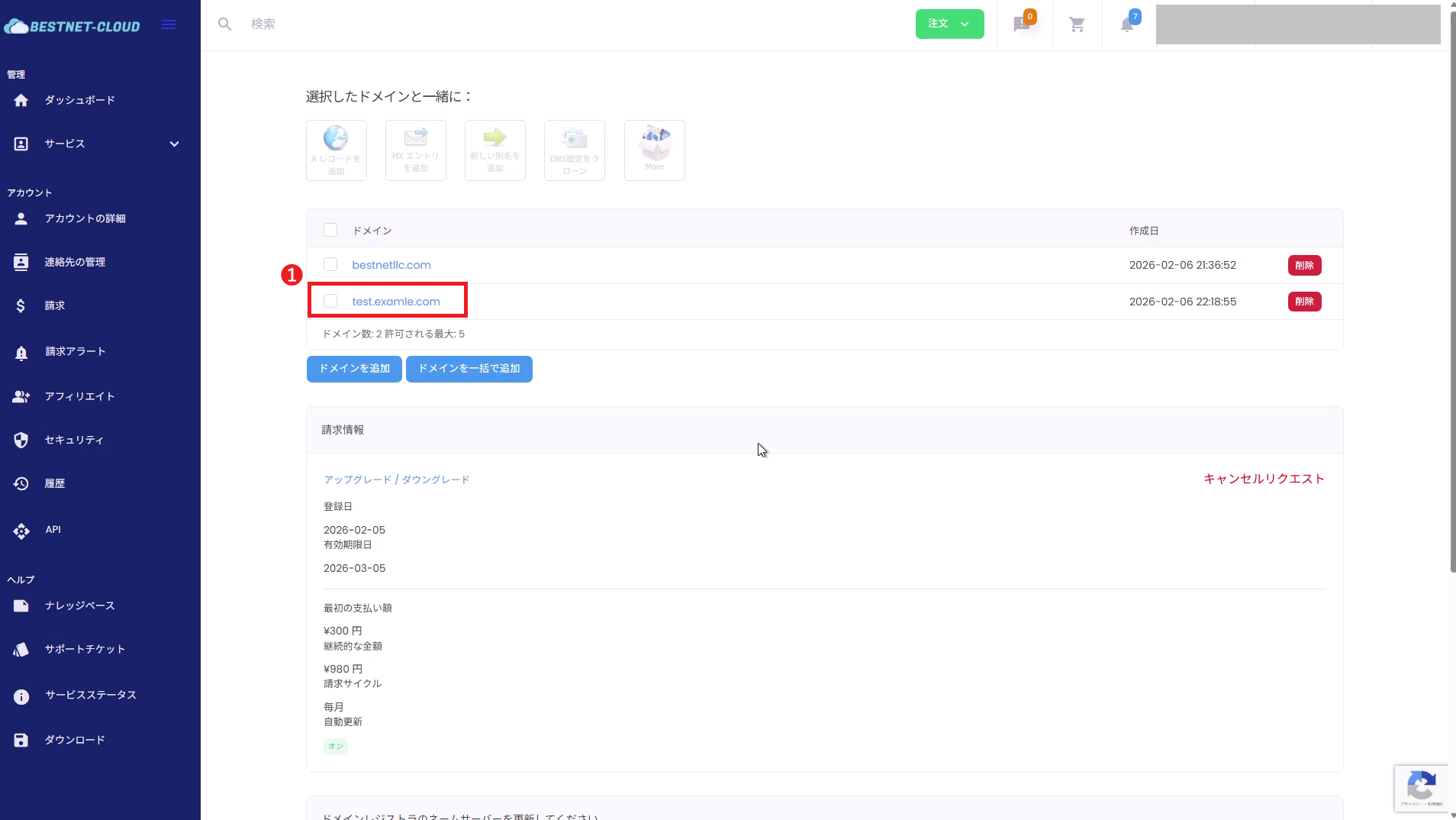
4-2. Select record type and click “Add”
In “Add New Record” at the top of the zone details, select the record type you want to add (A / CNAME / MX / TXT, etc.) and click Add.
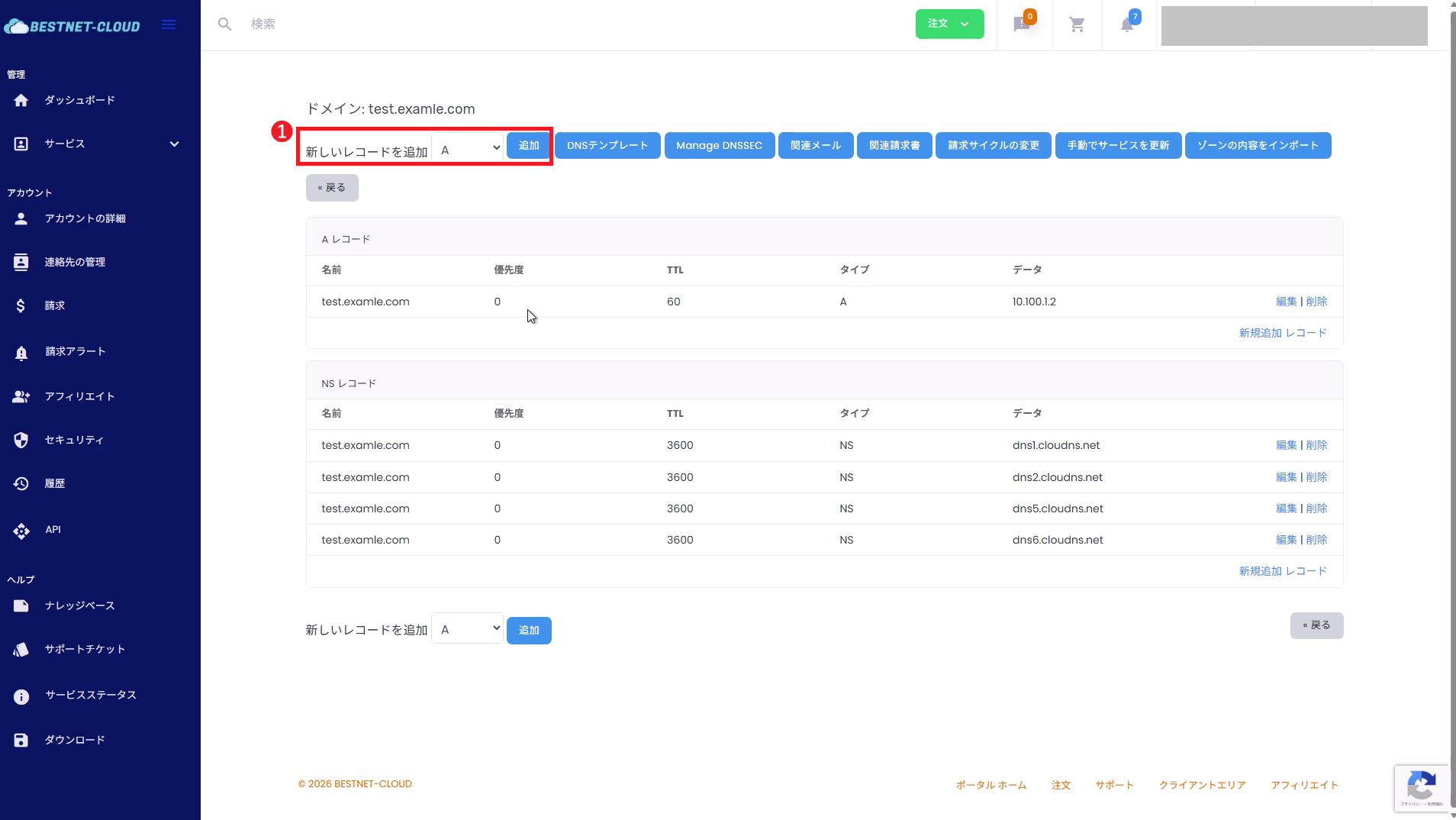
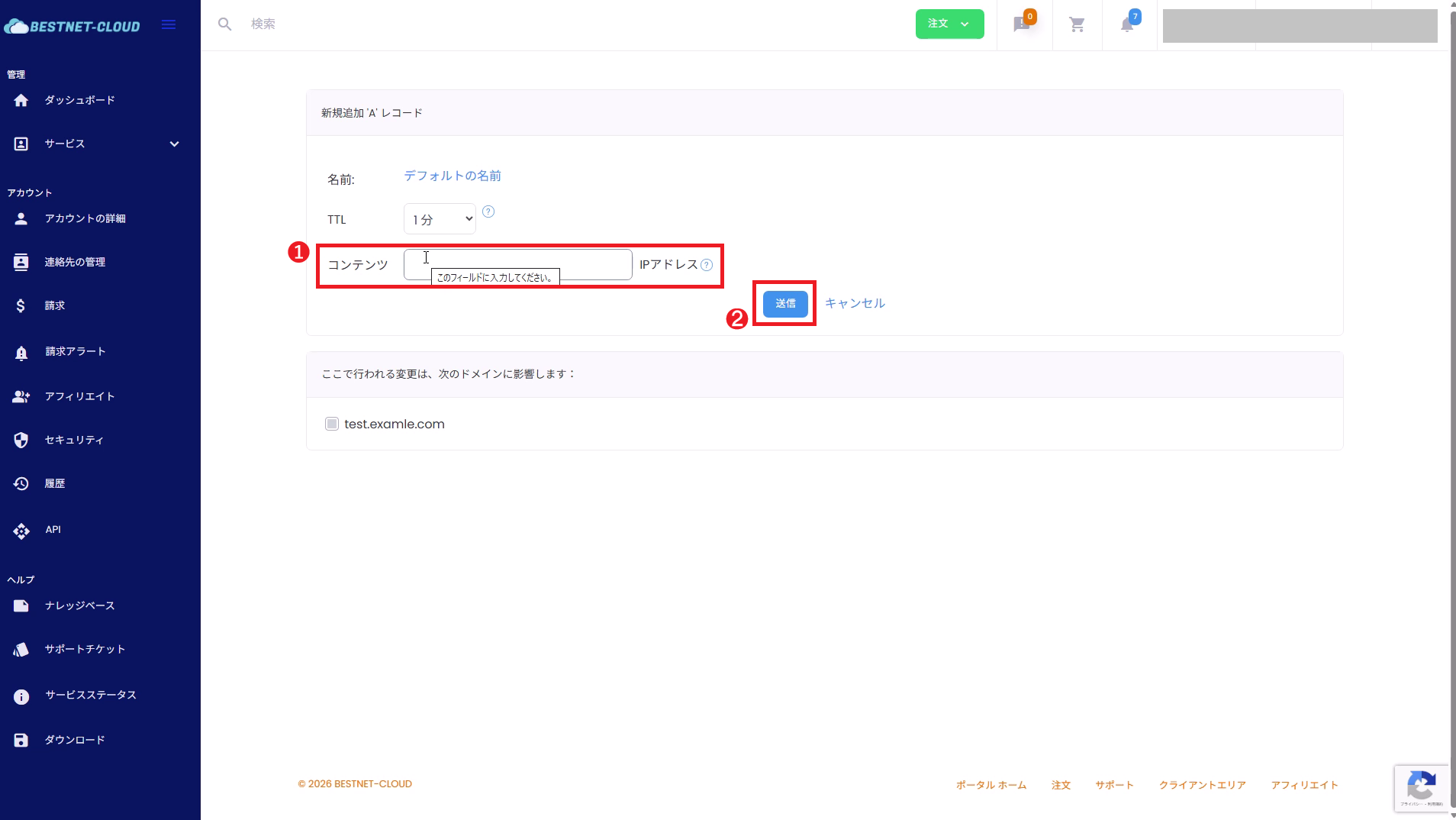
4-3. Enter values and submit
As an example, for an A record, mainly the following is configured:
- Name: In many cases, when it corresponds to the root (@), it is often kept as “Default name”. For subdomains, specify something like
www(follow the screen specifications for input). - TTL: The default value is usually fine. Adjust as needed during the switching process, such as using shorter values.
- Content (IP Address): Enter the IP you want to assign.
After entering the information, click Submit.
5Switch Nameservers at External Registrar (Important) #
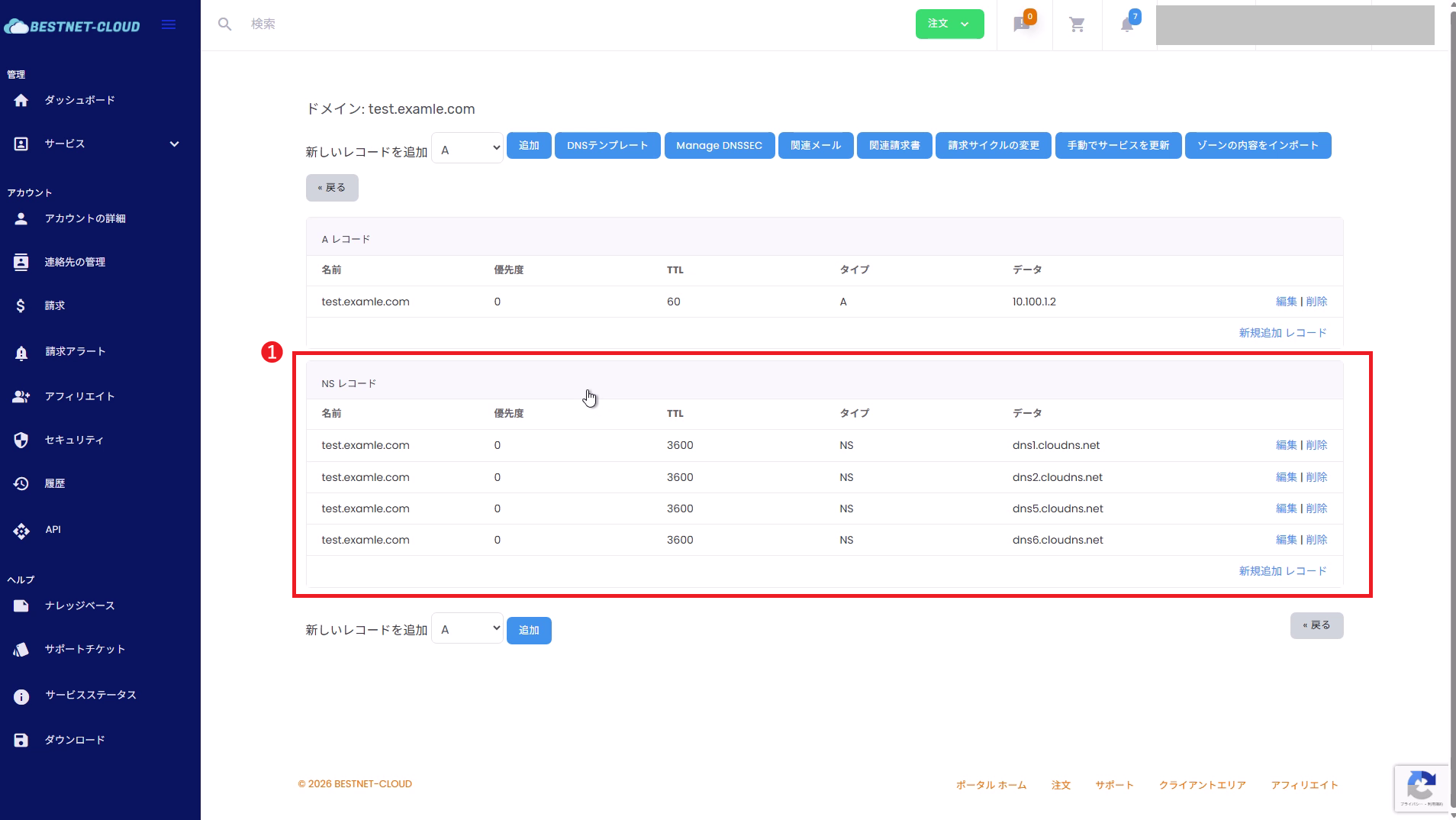
To manage an external domain with our DNS service, you must “replace” the nameservers (NS) at the domain’s registrar with our DNS server’s specified values.
- Check the NS (nameserver list) on the zone details screen in the client portal.
- Replace all nameservers on the domain at the external registrar’s management screen with the NS values above.
※Most registrars use “replace” rather than “add”.
If you do not switch nameservers, records added on our DNS service side will not be referenced from outside.
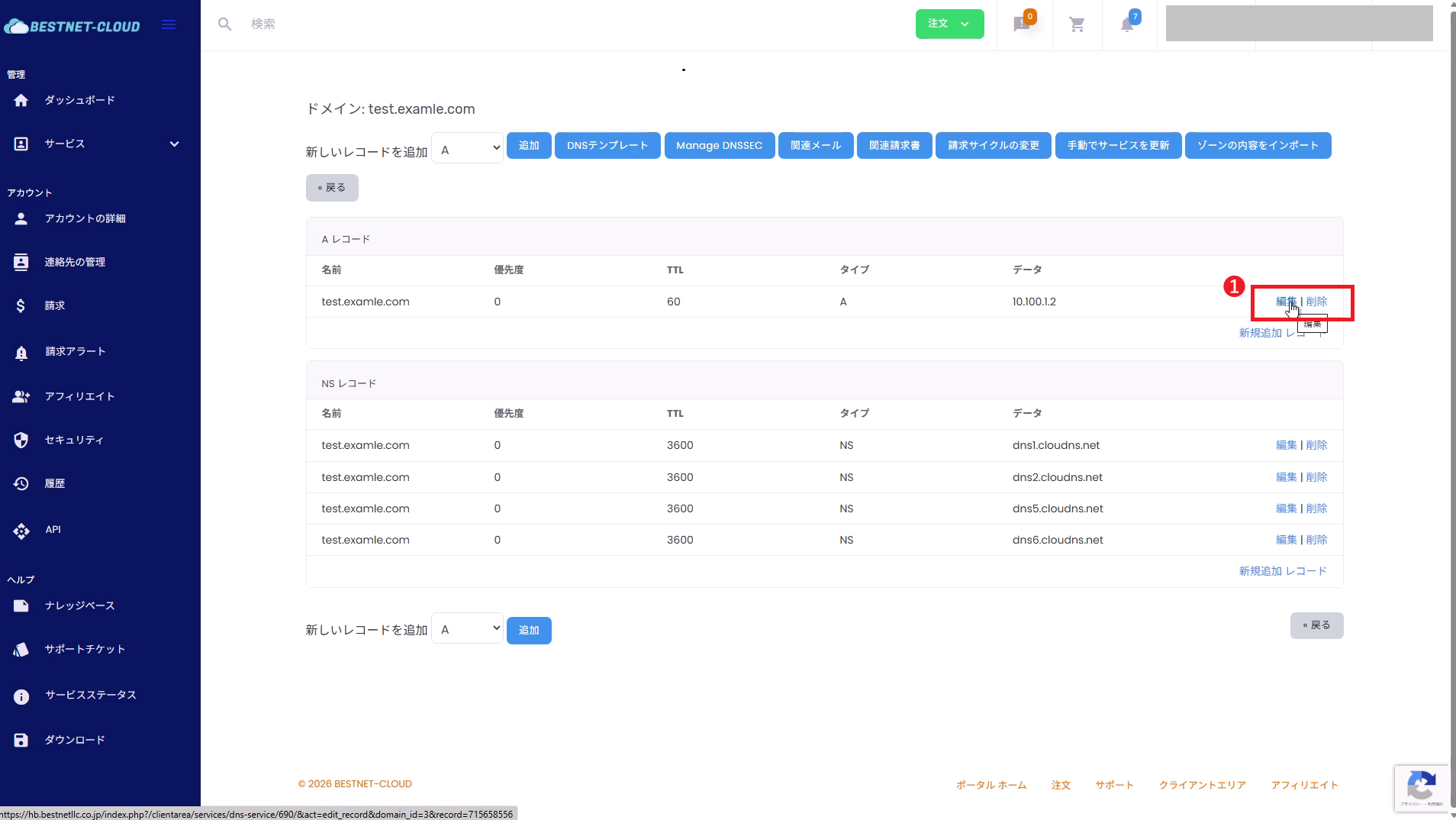
6Edit and Delete DNS Records #
From the record list in the zone details, click Edit / Delete for the target row.
DNSSEC Precautions (If Applicable) #
- If DNSSEC is enabled on the target domain, DS record mismatches at the time of NS switching may cause name resolution to fail.
- If there is a DS record setting on the registrar side, DS deletion / update is required following the switching procedure.
- The required actions vary depending on the operational policy (continue DNSSEC / temporarily disable it). If the decision is difficult, please open a support ticket from our client portal before starting the work.
Verification (Operation Check) #
- The added records are displayed in the zone details list on the client portal
- After switching nameservers, name resolution is possible from outside (authoritative NS is our NS)
Example of External Verification (Recommended)
dig NS example.comdig A example.comdig A www.example.comdig MX example.comdig +trace example.comNote: Nameserver changes and DNS propagation may take time. TTL, registrar reflection time, and cache status also affect the process.
Troubleshooting #
- Check that the NS on the registrar side matches the NS values displayed in the zone details on the client portal.
- Check if DNSSEC is enabled and DS records remain (refer to DNSSEC Precautions).
- There may be multiple records with the same name (e.g., multiple A records, multiple TXT records).
- Check that CNAME is not conflicting with other records (in principle, CNAME and A / MX / TXT, etc. cannot coexist with the same name).
- Verify from outside using
digor similar to confirm what values are being returned.
- TTL may be long / cache may remain. Wait and verify again.
- We recommend shortening the TTL during the switching process and returning to an appropriate TTL after completion.
- Check if MX / SPF / DKIM / DMARC (TXT) was missed during migration.
- DKIM विशेष रूप से अक्सर
selector._domainkeyजैसे सबडोमेन TXT रिकॉर्ड रखता है, जिन्हें आसानी से भुलाया जा सकता है।
सहायता चाहिए (सपोर्ट टिकट खोलें) #
यदि स्विच के बाद आपके पास प्रश्न हैं या अनसुलझी समस्याएं आती हैं, तो कृपया हमारे क्लाइंट पोर्टल से सपोर्ट टिकट खोलें।
ऐसा करते समय, निम्नलिखित हमें जल्दी पुष्टि करने में मदद करेगा:
- लक्षित डोमेन नाम
- रजिस्ट्रार नाम (जैसे, お名前.com, आदि)
- क्लाइंट पोर्टल पर ज़ोन स्क्रीन का स्क्रीनशॉट (NS सूची / संबंधित रिकॉर्ड सूची)
- बाहरी सत्यापन परिणाम (जैसे,
dig NS example.com/dig +trace example.comपरिणाम) - होने वाले लक्षण (वेबसाइट दिखाई नहीं दे रही / ईमेल नहीं आ रहे, आदि) और घटना का समय


