
अवलोकन #
यह प्रक्रिया दस्तावेज़ क्लाइंट पोर्टल से
VPS (NV प्लान) के लिए नई सदस्यता के लिए संचालन प्रक्रिया को संक्षेप में प्रस्तुत करता है।
पूर्व तैयारी #
- सदस्यता के लिए उपयोग किया जाने वाला ईमेल पता (नए पंजीकरण के मामले में)
- लॉगिन पासवर्ड (नए पंजीकरण के मामले में)
- SSH सार्वजनिक कुंजी (OpenSSH प्रारूप। सार्वजनिक कुंजी प्रमाणीकरण से लॉगिन करने के इच्छुक होने पर)
- भुगतान का साधन (बैंक ट्रांसफर / क्रेडिट कार्ड भुगतान आदि)
पूरक: स्क्रीन प्रदर्शन और शब्दावली पोर्टल सेटिंग्स के आधार पर आंशिक रूप से भिन्न हो सकती है।
1. प्लान चुनें और ऑर्डर स्क्रीन पर आगे बढ़ें #
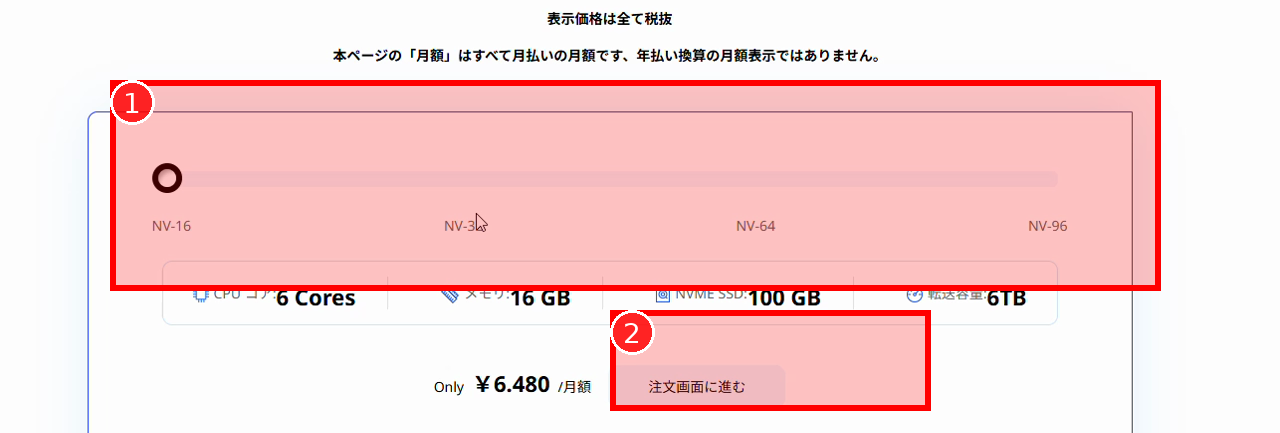
1-1. प्लान पेज पर वांछित प्लान चुनें #
- पोर्टल के प्लान (मूल्य निर्धारण) पेज को खोलें।
- स्लाइडर (उदाहरण: NV-16 / NV-32 / NV-64 / NV-96) से वांछित प्लान का चयन करें।
- प्रदर्शित विनिर्देश (CPU / मेमोरी / NVMe SSD / स्थानांतरण क्षमता) और मासिक शुल्क की पुष्टि करें।
1-2. ऑर्डर स्क्रीन पर आगे बढ़ें #
- “ऑर्डर स्क्रीन पर आगे बढ़ें” पर क्लिक करें।
- यदि कुकी सहमति पॉपअप प्रदर्शित होता है, तो “Accept” आदि पर क्लिक करके इसे बंद करें।
2. ऑर्डर स्क्रीन पर संसाधन कॉन्फ़िगरेशन सेट करें #
ऑर्डर स्क्रीन पर, प्रत्येक आइटम को सेट करने पर दाईं ओर “कार्ट का सारांश” में राशि प्रतिबिंबित होती है।
(रिकॉर्डिंग में उदाहरण के रूप में NV-32 का चयन किया गया है)
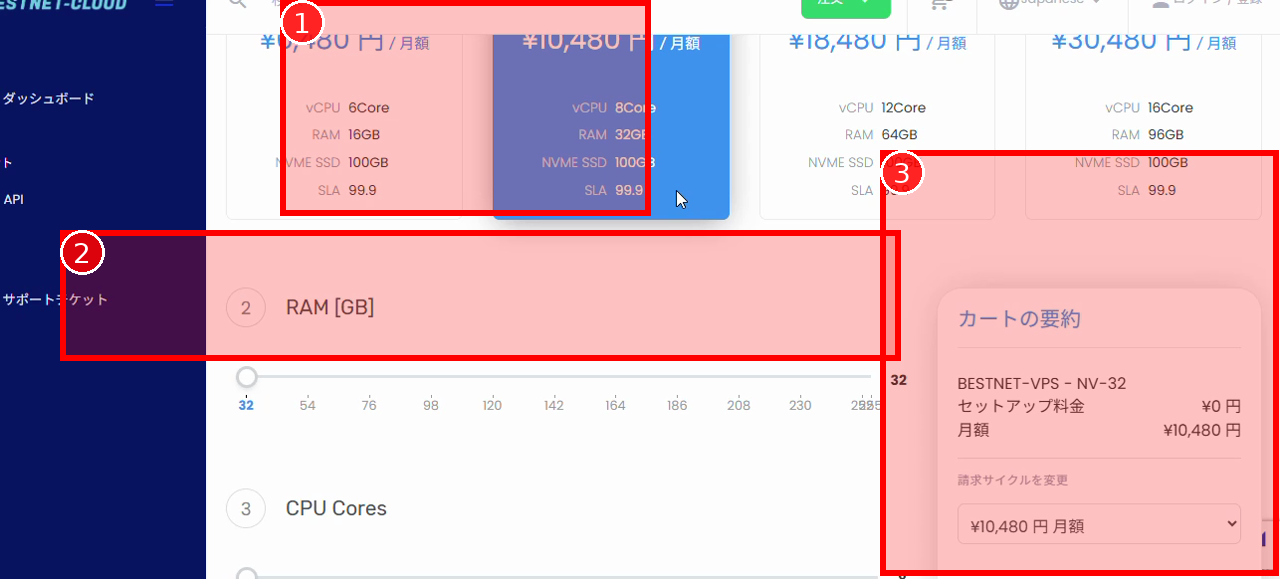
2-1. उत्पाद (प्लान) चुनें #
- “उत्पाद चुनें” में वांछित प्लान (उदाहरण: NV-32) पर क्लिक करें।
2-2. RAM / CPU / Disk सेट करें #
- “RAM [GB]” स्लाइडर से मेमोरी मात्रा का चयन करें।
- “CPU Cores” स्लाइडर से CPU कोर की संख्या का चयन करें।
- “Disk Size [GB]” स्लाइडर से डिस्क क्षमता का चयन करें।
2-3. बैकअप और स्नैपशॉट सेट करें (आवश्यकता होने पर) #
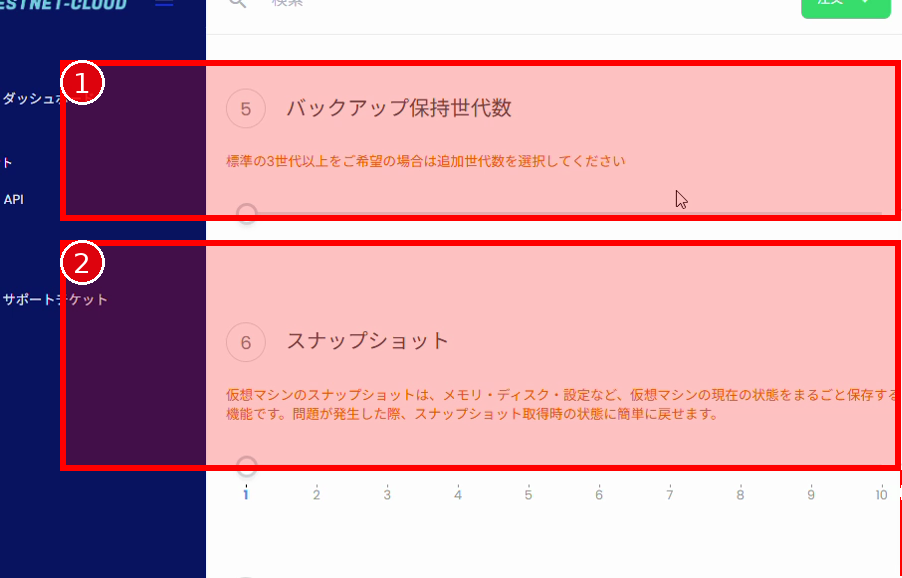
- “बैकअप प्रतिधारण पीढ़ी संख्या” में प्रतिधारण पीढ़ी संख्या (अतिरिक्त आदि) का चयन करें।
- “स्नैपशॉट” में आवश्यक स्नैपशॉट की संख्या का चयन करें।
2-4. बैंडविड्थ, IP और SSH Key सेट करें #
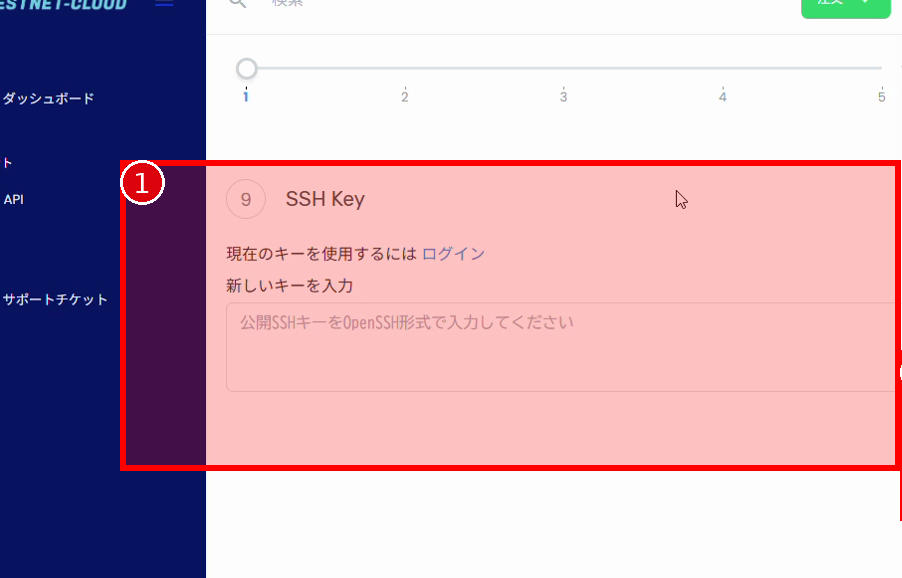
- “मासिक बैंडविड्थ सीमा[GB]” में आवश्यक स्थानांतरण मात्रा (बैंडविड्थ सीमा) सेट करें।
- “IP Address” में आवश्यक IP की संख्या सेट करें।
- “SSH Key” सेट करें।
- मौजूदा कुंजी का उपयोग करने के मामले में: स्क्रीन पर दिए गए “लॉगिन” से लॉगिन करें और पंजीकृत कुंजी का उपयोग करें।
- नई कुंजी का उपयोग करने के मामले में: टेक्स्ट फ़ील्ड में OpenSSH प्रारूप की सार्वजनिक कुंजी पेस्ट करें।
2-5. बिलिंग चक्र और प्रमोशन कोड की पुष्टि करें #
- दाईं ओर “बिलिंग चक्र बदलें” से मासिक आदि के बिलिंग चक्र की पुष्टि करें (आवश्यकता होने पर बदलें)।
- यदि प्रमोशन कोड है, तो दर्ज करें और “सबमिट” पर क्लिक करें।
- “कुल आवर्ती भुगतान” या “आज का कुल बिल राशि” की पुष्टि करें (कर-रहित / कर-सहित प्रदर्शन पर ध्यान दें)।
2-6. ऑर्डर बनाएं #
- यदि सामग्री में कोई समस्या नहीं है, तो दाईं ओर “ऑर्डर” पर क्लिक करें।
3. कार्ट (ऑर्डर का सारांश) की पुष्टि करें #
ऑर्डर के बाद, “ऑर्डर का सारांश” के रूप में कार्ट सामग्री (उत्पाद सूची, उप-योग, उपभोग कर, कुल) प्रदर्शित होती है।
3-1. उत्पाद और राशि की पुष्टि करें #
- कार्ट में उत्पाद का नाम और मूल्य की पुष्टि करें।
- उप-योग, उपभोग कर (उदाहरण: 10%), कुल आवर्ती भुगतान की पुष्टि करें।
3-2. अनावश्यक उत्पाद हटाएं / कॉन्फ़िगरेशन संपादित करें #
- यदि अनावश्यक उत्पाद है, तो संबंधित पंक्ति में “हटाएं” पर क्लिक करें।
- यदि कॉन्फ़िगरेशन की समीक्षा करनी है, तो “कॉन्फ़िगरेशन संपादित करें” पर क्लिक करें।
- यदि कार्ट को पूरी तरह से खाली करना है, तो “कार्ट साफ़ करें” पर क्लिक करें।
ध्यान: रिकॉर्डिंग में कार्ट में कई उत्पादों के शेष होने का उदाहरण था।
सदस्यता लक्ष्य के अलावा कुछ भी मिश्रित नहीं है या नहीं, कृपया अगले चरण पर जाने से पहले अवश्य हटा दें।
4. भुगतान विधि और क्लाइंट जानकारी दर्ज करें #
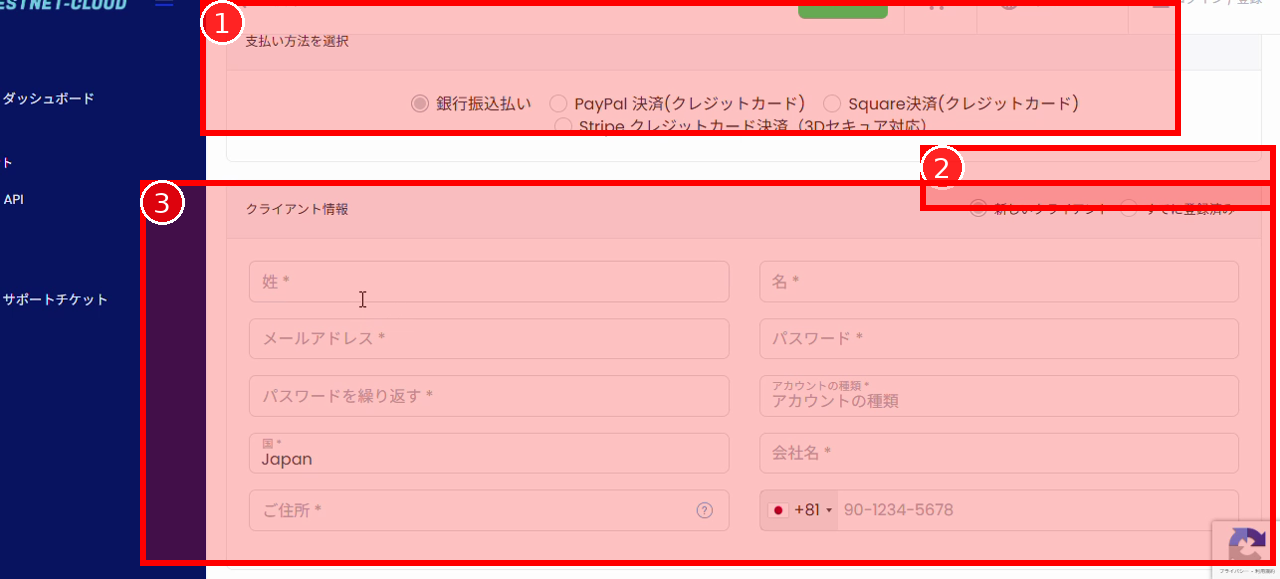
4-1. भुगतान विधि चुनें #
- “भुगतान विधि चुनें” से वांछित भुगतान विधि चुनें।
- बैंक ट्रांसफर भुगतान
- PayPal भुगतान (क्रेडिट कार्ड)
- Square भुगतान (क्रेडिट कार्ड)
- Stripe क्रेडिट कार्ड भुगतान (3D सिक्योर समर्थित)
4-2. क्लाइंट जानकारी दर्ज करें #
- पहली सदस्यता के मामले में “नया क्लाइंट” चुनें।
- यदि मौजूदा खाता है, तो “पहले से पंजीकृत” चुनें और निर्देशों के अनुसार लॉगिन करें।
- आवश्यक फ़ील्ड (उपनाम / नाम / ईमेल पता / पासवर्ड / देश / पता / फ़ोन नंबर आदि) दर्ज करें।
- “खाता प्रकार” में “व्यक्तिगत” या “कॉर्पोरेट” चुनें।
- कॉर्पोरेट के मामले में “कंपनी का नाम” भी दर्ज करें।
・ईमेल पता: example@yourdomain.jp
・फ़ोन नंबर: 090xxxxxxxx (देश कोड +81 का व्यवहार स्क्रीन प्रदर्शन के अनुसार)
4-3. नोट / अतिरिक्त जानकारी (वैकल्पिक) #
- यदि संचार मामला है, तो “नोट / अतिरिक्त जानकारी” में दर्ज करें।
5. चेकआउट (ऑर्डर पुष्टि) #
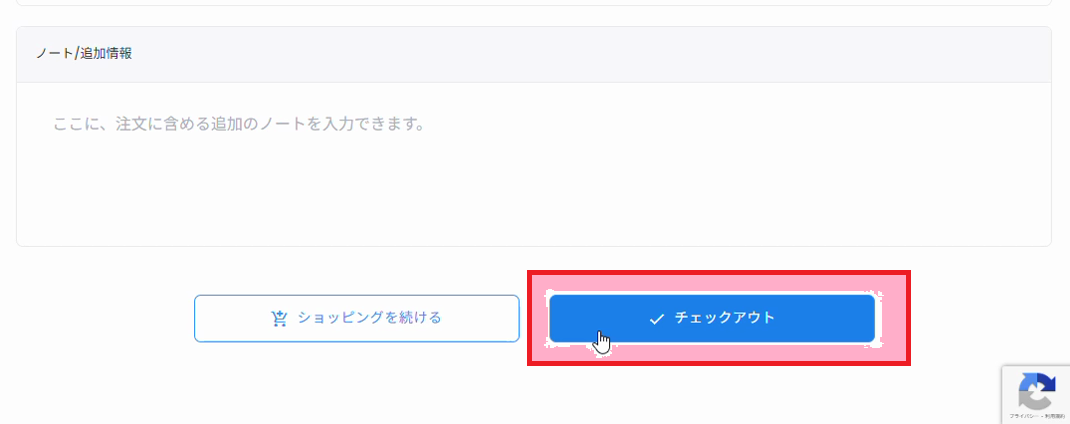
- पृष्ठ के निचले भाग तक स्क्रॉल करें।
- “चेकआउट” पर क्लिक करें।
- ऑर्डर की पुष्टि के बाद, स्क्रीन के निर्देशों (चालान प्रदर्शन / भुगतान प्रक्रिया / ईमेल निर्देश आदि) के अनुसार प्रतिक्रिया दें।
पूरक: मौजूदा खाते से सदस्यता लेने के मामले में #
- क्लाइंट जानकारी दर्ज करना “पहले से पंजीकृत” का चयन करके लॉगिन करें, और दर्ज करने के प्रयास को बचा सकते हैं।
- SSH Key में पंजीकृत कुंजी का उपयोग करने के मामले में “वर्तमान कुंजी का उपयोग करने के लिए लॉगिन करें” के निर्देश से लॉगिन करें।
सावधानियां #
- स्क्रीन पर राशि प्रदर्शन “कर-रहित” “कर-सहित” में विभाजित हो सकता है। अंत में “कुल आवर्ती भुगतान” या “आज का कुल बिल राशि” की पुष्टि करें।
- SSH सार्वजनिक कुंजी (SSH Key) में प्रारूप त्रुटि होने पर लॉगिन संभव नहीं हो सकता है। कृपया OpenSSH प्रारूप की सार्वजनिक कुंजी अवश्य पेस्ट करें।
- कार्ट में पिछली सदस्यता शेष हो सकती है। अनावश्यक उत्पाद हटाकर चेकआउट करें।


