
개요 #
본 절차서는 클라이언트 포털에서
VPS(NV 플랜)를 신규 신청하는 조작 절차를 정리한 것입니다.
사전 준비 #
- 신청에 사용할 이메일 주소(신규 등록의 경우)
- 로그인용 비밀번호(신규 등록의 경우)
- SSH 공개키(OpenSSH 형식. 공개키 인증으로 로그인하고자 하는 경우)
- 결제 수단(은행 송금/신용카드 결제 등)
참고:화면 표시 및 문구는 포털 설정에 따라 일부 다를 수 있습니다.
1. 플랜을 선택하고 주문 화면으로 진행 #
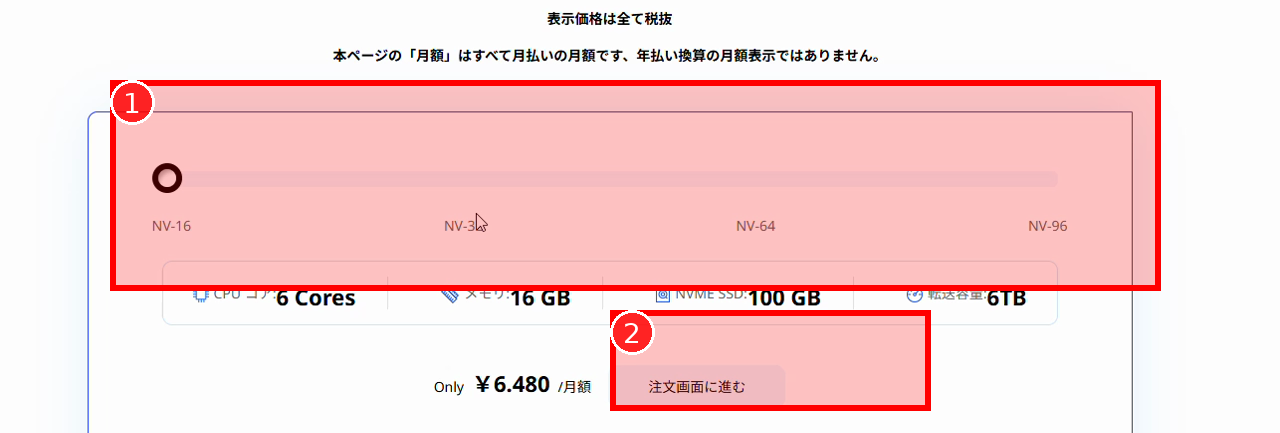
1-1. 플랜 페이지에서 희망 플랜을 선택 #
- 포털의 플랜(요금) 페이지를 엽니다.
- 슬라이더(예: NV-16 / NV-32 / NV-64 / NV-96)에서 희망 플랜을 선택합니다.
- 표시되는 스펙(CPU/메모리/NVMe SSD/전송 용량)과 월액 요금을 확인합니다.
1-2. 주문 화면으로 진행 #
- “주문 화면으로 진행“을 클릭합니다.
- 쿠키 동의 팝업이 표시되는 경우 “Accept” 등을 클릭하여 닫습니다.
2. 주문 화면에서 리소스 구성을 설정 #
주문 화면에서는 각 항목을 설정하면 오른쪽의 “장바구니 요약“에 금액이 반영됩니다.
(녹화에서는 예시로 NV-32를 선택)
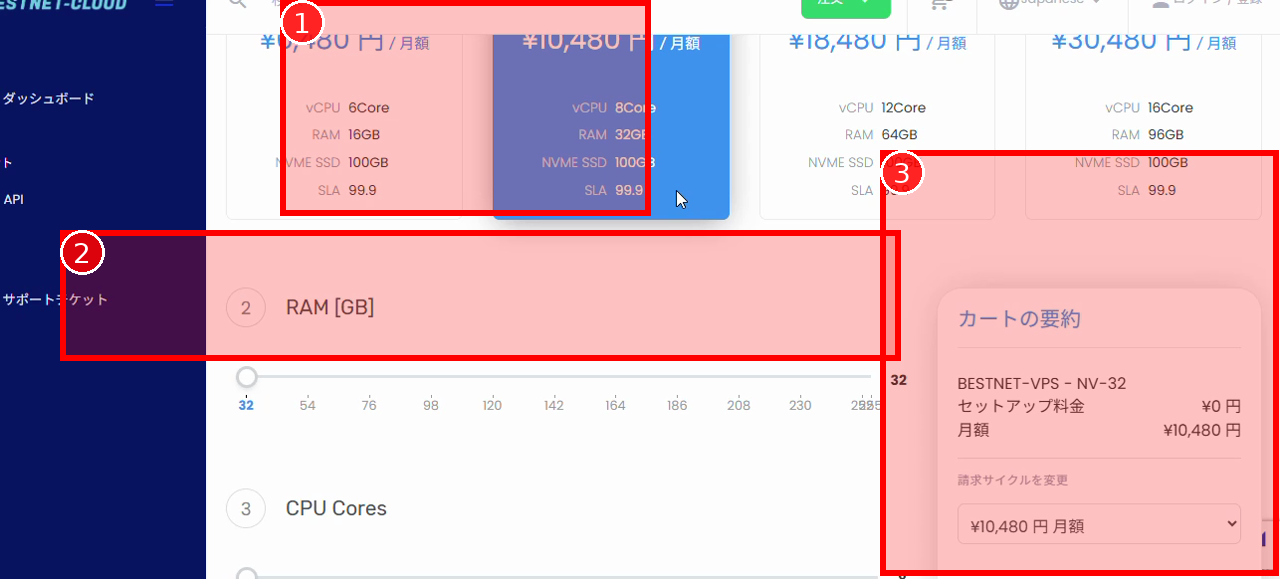
2-1. 제품(플랜)을 선택 #
- “제품 선택“에서 희망 플랜(예: NV-32)을 클릭합니다.
2-2. RAM / CPU / Disk를 설정 #
- “RAM [GB]” 슬라이더에서 메모리 용량을 선택합니다.
- “CPU Cores” 슬라이더에서 CPU 코어 수를 선택합니다.
- “Disk Size [GB]” 슬라이더에서 디스크 용량을 선택합니다.
2-3. 백업·스냅샷을 설정(필요한 경우) #
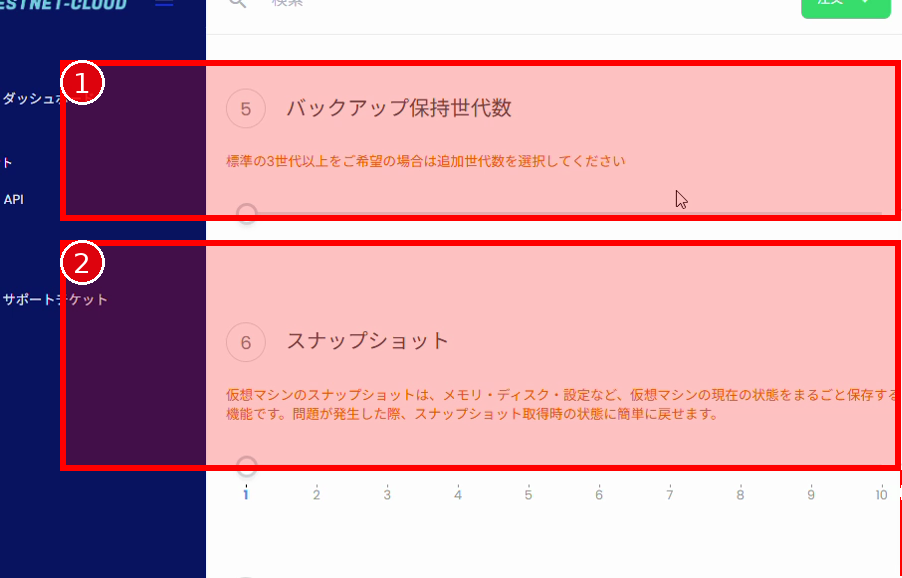
- “백업 보존 세대 수“에서 보존 세대 수(추가분 등)를 선택합니다.
- “스냅샷“에서 필요한 스냅샷 수를 선택합니다.
2-4. 대역폭·IP·SSH Key를 설정 #
- “월간 대역폭 상한[GB]“에서 필요한 전송량(대역폭 상한)을 설정합니다.
- “IP Address“에서 필요한 IP 수를 설정합니다.
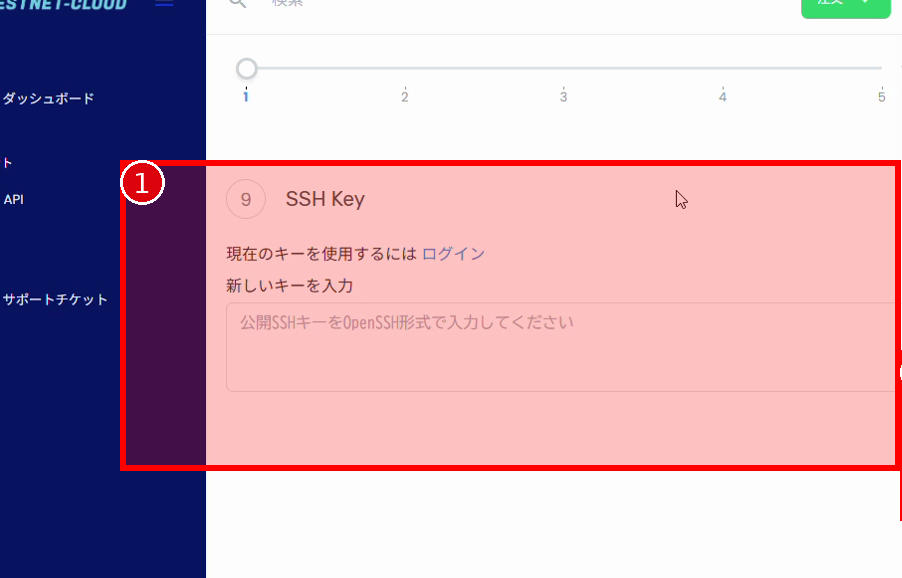
- “SSH Key“를 설정합니다.
- 기존 키를 사용하는 경우: 화면 안내에 있는 “로그인“에서 로그인하여 등록된 키를 이용합니다.
- 새 키를 사용하는 경우: 텍스트 입력란에 OpenSSH 형식의 공개키를 붙여넣습니다.
2-5. 청구 주기·프로모션 코드를 확인 #
- 오른쪽 “청구 주기 변경”에서 월액 등의 청구 주기를 확인(필요에 따라 변경)합니다.
- 프로모션 코드가 있는 경우 입력하고 “제출”을 클릭합니다.
- “총 정기 결제 금액” 또는 “오늘의 총 청구 금액”을 확인합니다(세전/세후 표시에 주의).
2-6. 주문을 생성 #
- 내용에 문제가 없으면 오른쪽의 “주문“을 클릭합니다.
3. 장바구니(주문 개요)를 확인 #
주문 후 “주문 개요“로서 장바구니 내용(상품 목록·소계·소비세·합계)이 표시됩니다.
3-1. 상품·금액을 확인 #
- 장바구니 내 상품명과 가격을 확인합니다.
- 소계·소비세(예: 10%)·총 정기 결제 금액을 확인합니다.
3-2. 불필요한 상품을 삭제/구성을 편집 #
- 불필요한 상품이 있는 경우 해당 행의 “삭제“를 클릭합니다.
- 구성을 재검토하고 싶은 경우 “구성 편집“을 클릭합니다.
- 장바구니를 모두 비우는 경우 “장바구니 비우기“를 클릭합니다.
주의:녹화에서는 장바구니에 여러 상품이 남아 있는 예시가 있었습니다.
신청 대상 외에 다른 상품이 섞여 있지 않은지 반드시 삭제한 후 다음 단계로 진행하십시오.
4. 결제 방법과 클라이언트 정보를 입력 #
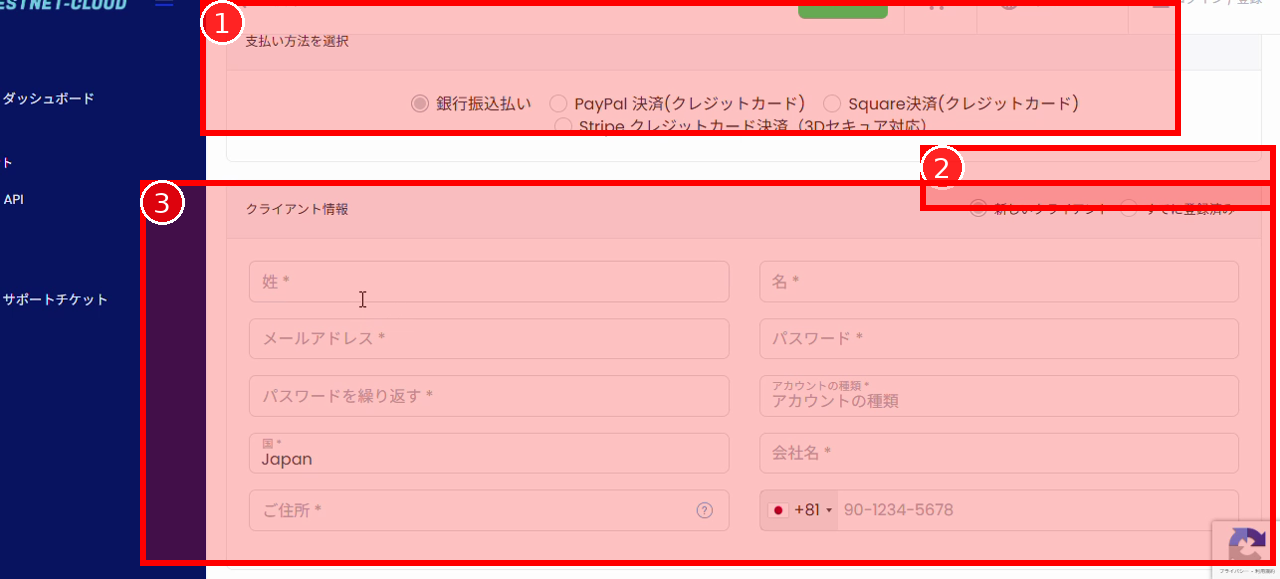
4-1. 결제 방법을 선택 #
- “결제 방법 선택“에서 희망하는 결제 방법을 선택합니다.
- 은행 송금
- PayPal 결제(신용카드)
- Square 결제(신용카드)
- Stripe 신용카드 결제(3D 보안 지원)
4-2. 클라이언트 정보를 입력 #
- 최초 신청의 경우 “신규 클라이언트“를 선택합니다.
- 기존 계정이 있는 경우 “이미 등록됨“을 선택하고 안내에 따라 로그인합니다.
- 필수 항목(성/이름/이메일 주소/비밀번호/국가/주소/전화번호 등)을 입력합니다.
- “계정 유형“에서 “개인” 또는 “법인”을 선택합니다.
- 법인의 경우 “회사명“도 입력합니다.
・이메일 주소: example@yourdomain.jp
・전화번호: 090xxxxxxxx(국가 번호 +81 처리는 화면 표시에 따름)
4-3. 메모/추가 정보(선택 사항) #
- 연락 사항이 있는 경우 “메모/추가 정보“에 입력합니다.
5. 체크아웃(주문 확정) #
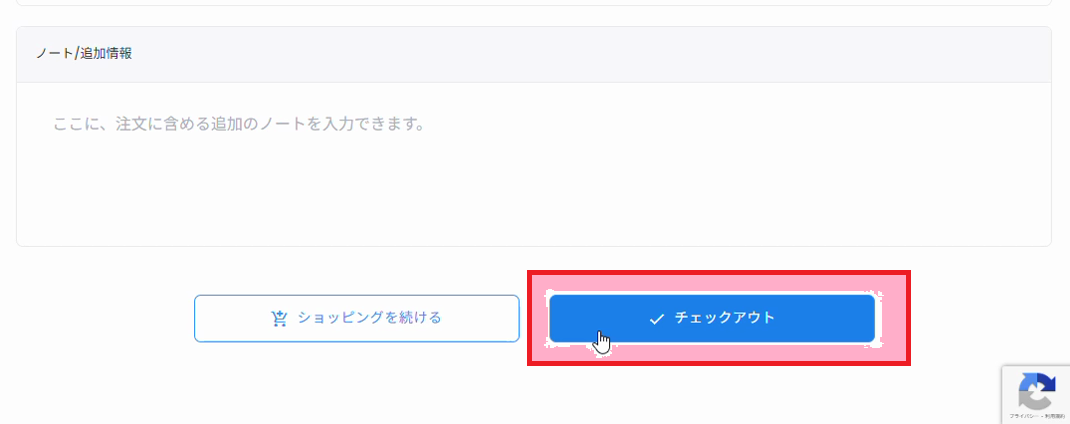
- 페이지 하단까지 스크롤합니다.
- “체크아웃“을 클릭합니다.
- 주문 확정 후 화면 안내(청구서 표시/결제 절차/이메일 안내 등)에 따라 대응합니다.
참고: 기존 계정으로 신청하는 경우 #
- 클라이언트 정보 입력은 “이미 등록됨”을 선택하여 로그인하면 입력 수고를 덜 수 있습니다.
- SSH Key에서 등록된 키를 사용하는 경우 “현재 키를 사용하려면 로그인” 안내에서 로그인합니다.
주의사항 #
- 화면의 금액 표시가 “세전”, “세후”로 나뉘는 경우가 있습니다. 최종적으로 “총 정기 결제 금액” 또는 “오늘의 총 청구 금액”을 확인하십시오.
- SSH 공개키(SSH Key)는 형식 오류가 있으면 로그인할 수 없을 가능성이 있습니다. 반드시 OpenSSH 형식의 공개키를 붙여넣으십시오.
- 장바구니에 이전 신청 내역이 남아 있는 경우가 있습니다. 불필요한 상품은 삭제한 후 체크아웃하십시오.


