
目的 #
本程序透過以下步驟,使用 SSH 公開金鑰驗證安全登入雲端主機:建立公開金鑰與私密金鑰 → 在雲端註冊公開金鑰 → 使用私密金鑰驗證登入。
關於公開金鑰與私密金鑰 #
公開金鑰 (Public Key) 與私密金鑰 (Private Key) 是用於加密與驗證的金鑰對。公開金鑰可以共享,而私密金鑰必須由擁有者單獨安全管理。
建立公開金鑰與私密金鑰 (Tera Term) #
此處將使用 Tera Term 的金鑰產生功能建立公開金鑰與私密金鑰。建議位元長度為 4096。
建立步驟 #
1
啟動 Tera Term。
2
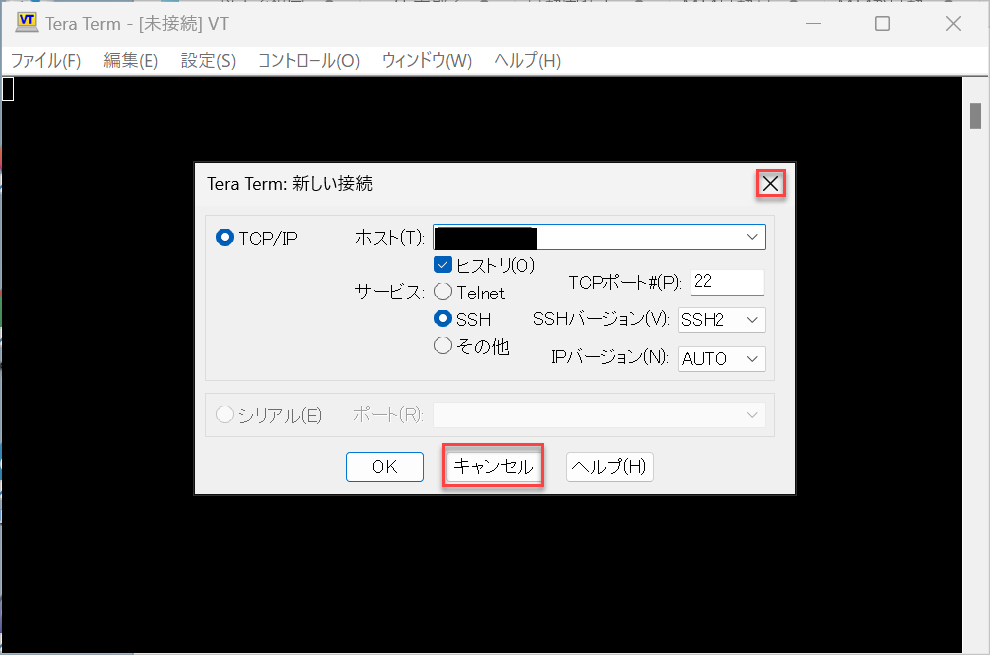
若啟動後出現新連線彈出視窗,請點選[取消]或[×]將其關閉。
3
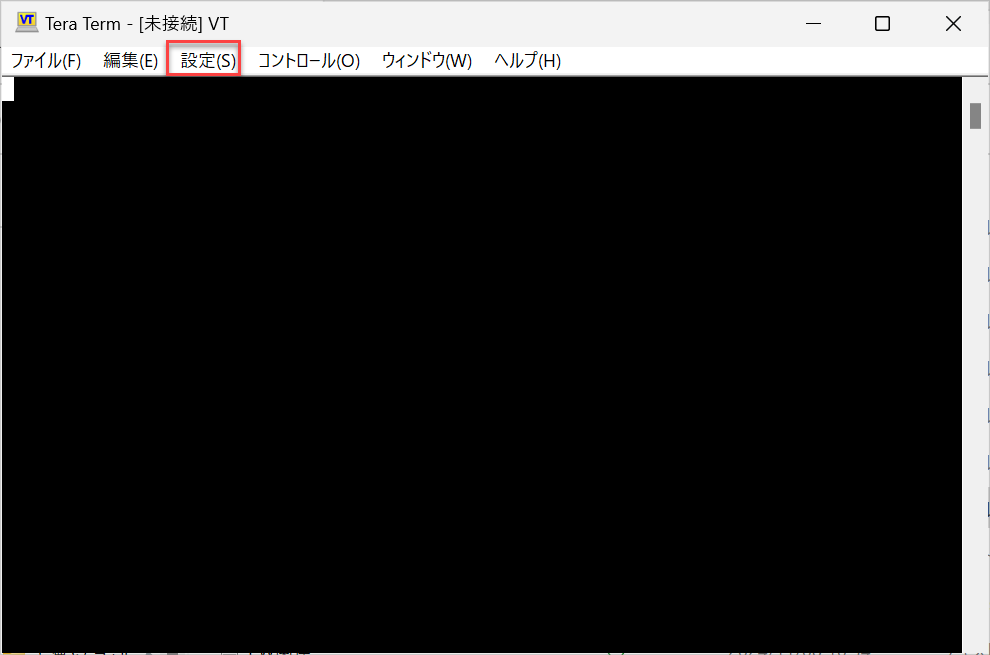
從畫面上方選單點選[Setup(S)]。
4
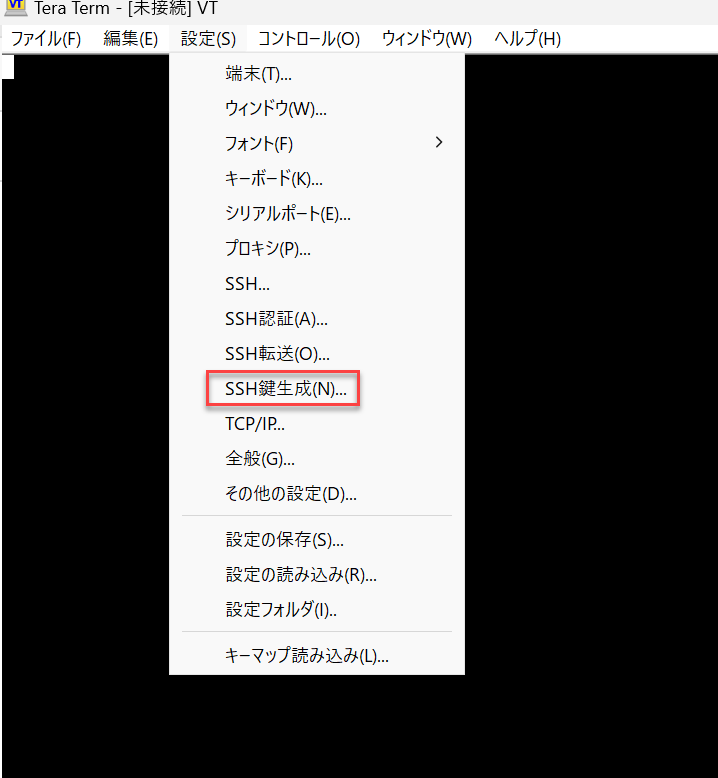
點選[SSH Key Generation(N)] (此處將產生金鑰對)。
5
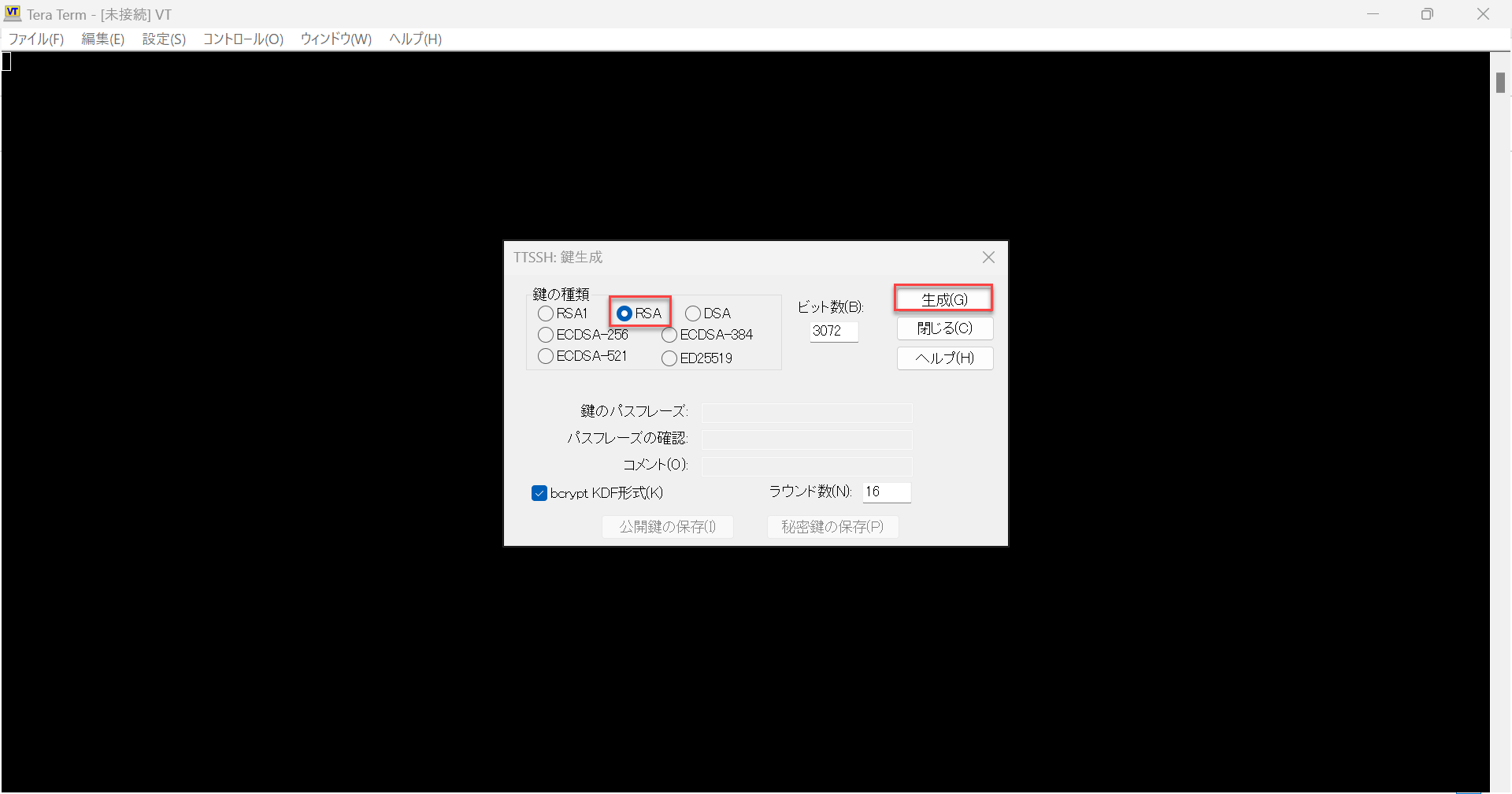
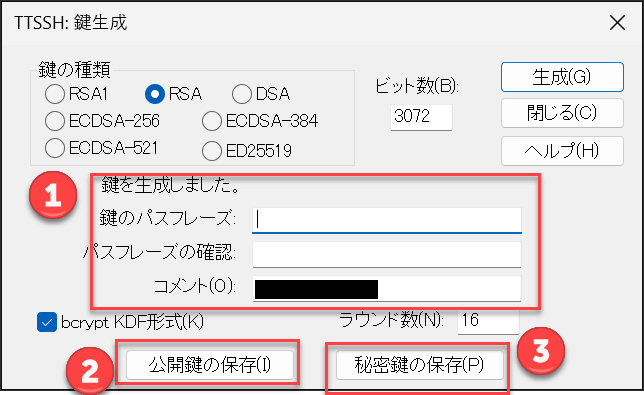
在金鑰產生畫面中,將金鑰類型設定為 RSA,位元長度設定為 4096,然後點選右上角的 [Generate(G)]。
6
金鑰產生後,如果出現用於保護私密金鑰的密碼提示,請進行設定。
建議:10 個字元以上,包含 大小寫字母、數字 和 符號。
※不設定密碼也可以建立,但建議設定。
7
在畫面上分別點選 公鑰和私鑰 的儲存按鈕,以儲存金鑰檔案。
※如果畫面顯示儲存格式選項(如 bcrypt KDF),請根據指引和營運規則進行選擇。
※將從同一產生操作建立的 金鑰對(公鑰和私鑰)作為一組 儲存。
8
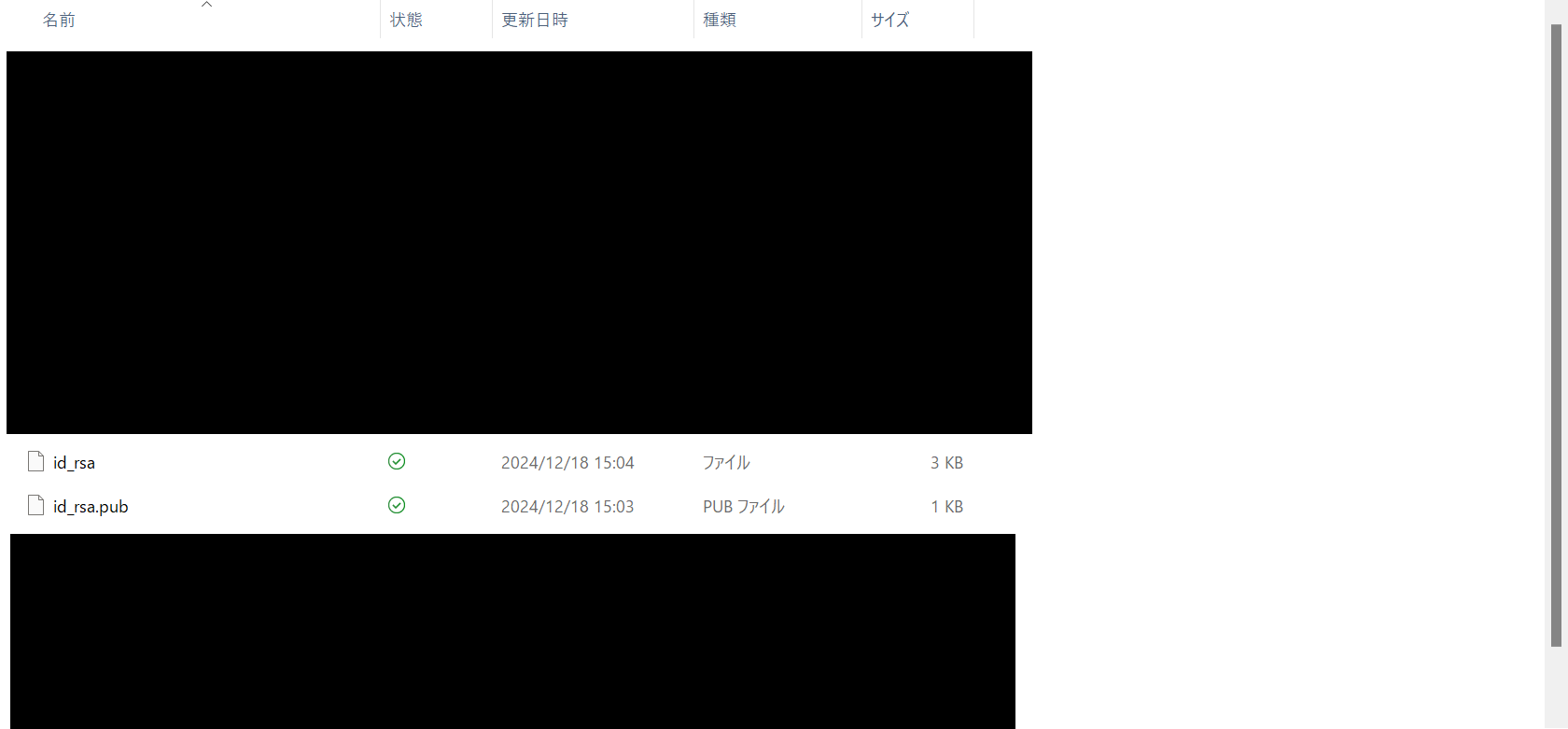
在檔案總管中,驗證公鑰和私鑰已儲存(例如,私鑰
id_rsa / 公鑰 id_rsa_pub)。
安全性注意事項 #
- 絕不共用 私鑰(例如
id_rsa)。 - 避免電子郵件附件、聊天貼上和共用資料夾儲存;將其保存在存取受限的位置。
- 如果您設定了密碼,請妥善管理,以免忘記。
在雲中註冊公鑰 #
建立的金鑰尚未連結到雲(主機),因此無法直接使用。在此,我們將 在雲中註冊公鑰 並將其套用到主機。
註冊步驟 #
1
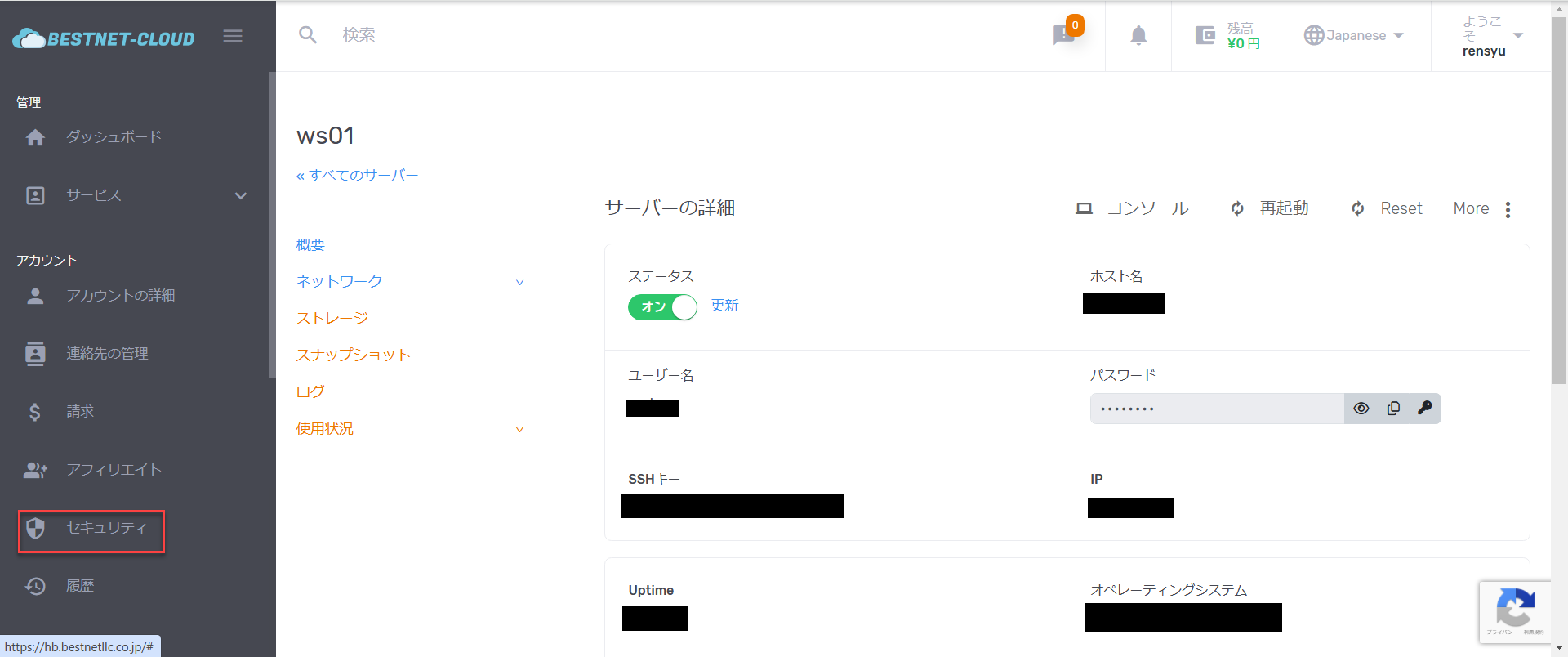
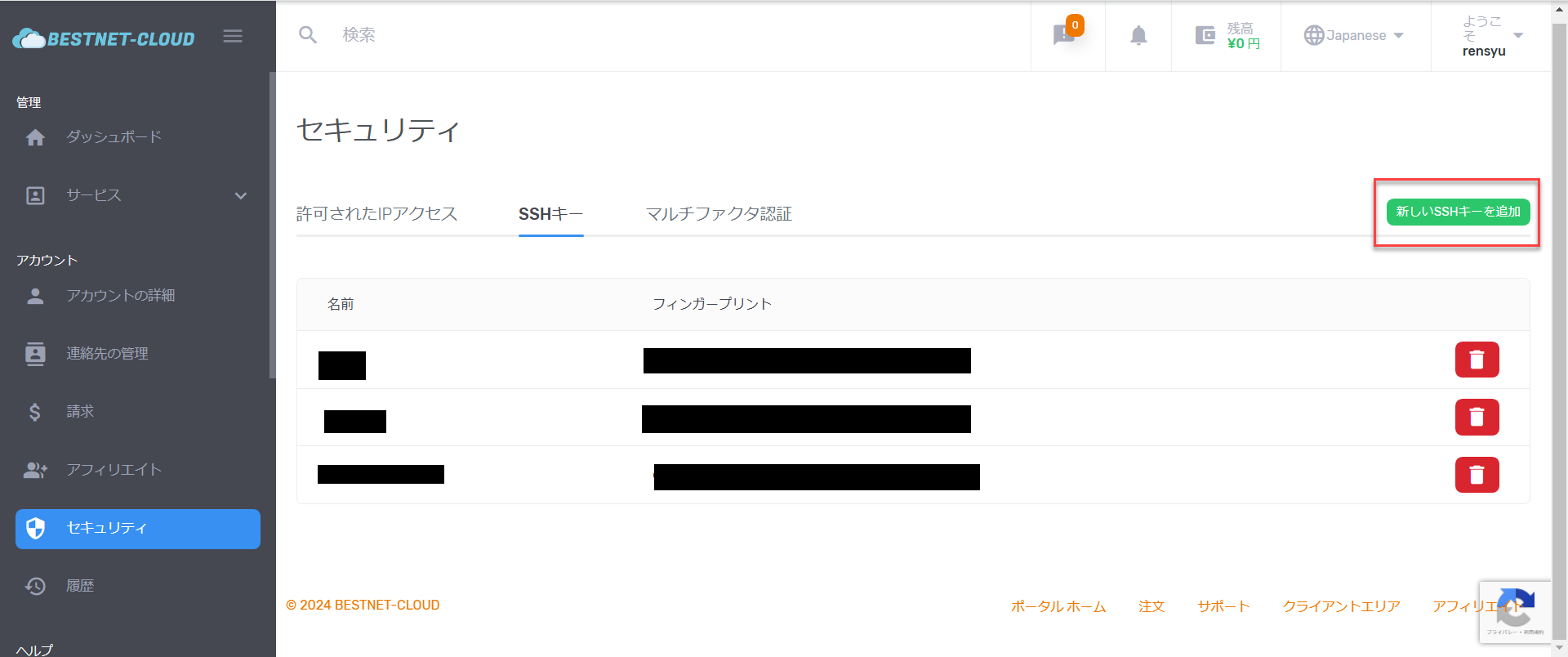
登入雲並從選單導航至[安全性]。
2
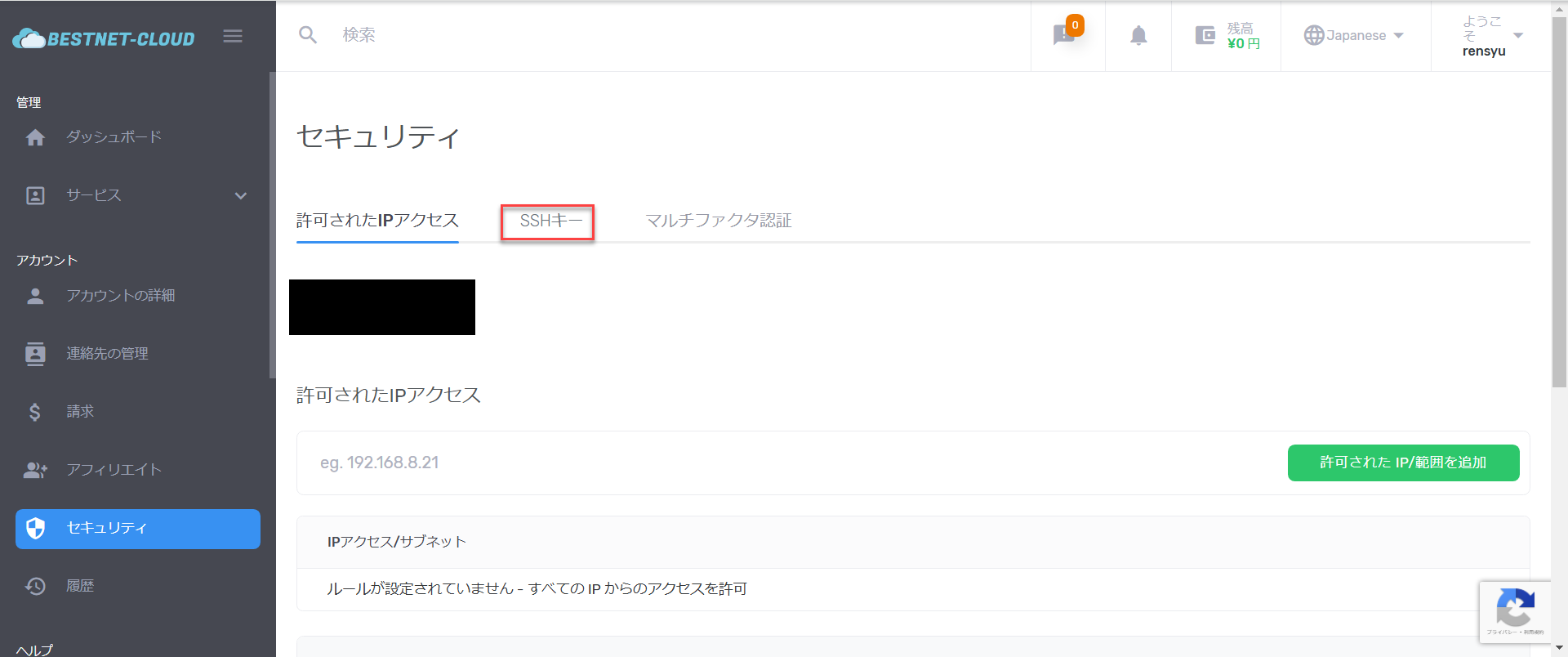
顯示後,導航至[SSH 金鑰]部分。
3
在 SSH 金鑰清單畫面上,點擊[新增 SSH 金鑰]。
4
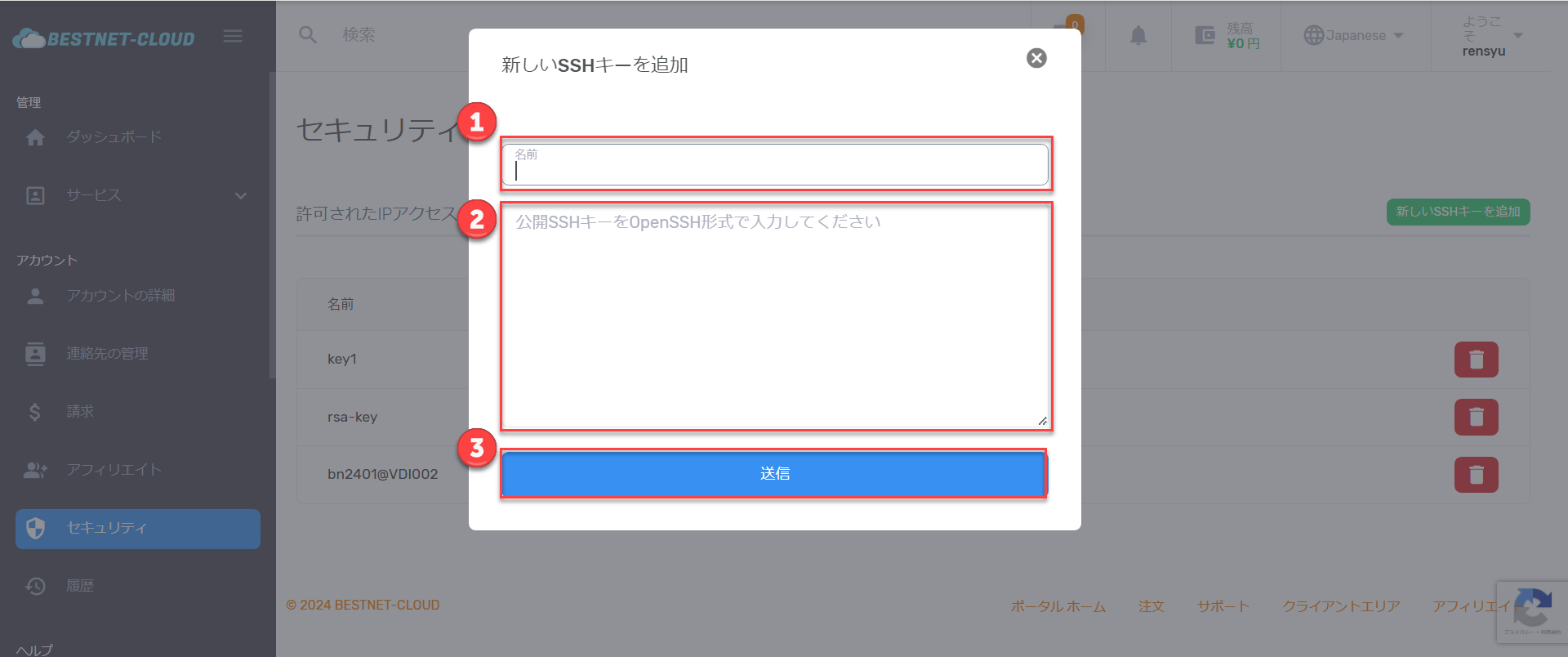
當彈出視窗出現時,輸入以下內容並點擊提交。
- SSH 金鑰名稱(選填)
-
公鑰的完整文字(開啟公鑰檔案
id_rsa_pub,複製其所有內容並貼上)
※如果畫面上出現格式指示(例如 OpenSSH 格式),請依照指示輸入。
5
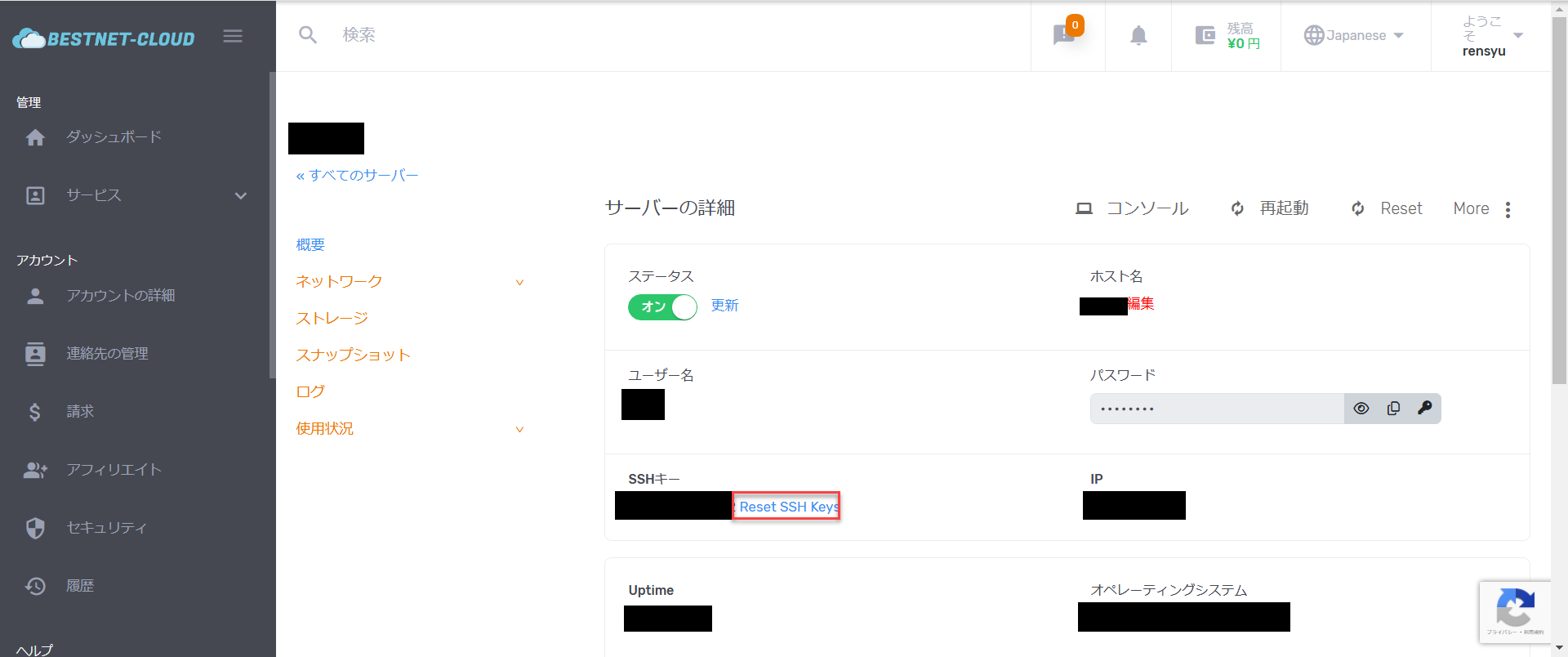
註冊完成後,導航至您要設定的主機並點擊[重設 SSH 金鑰]。
6
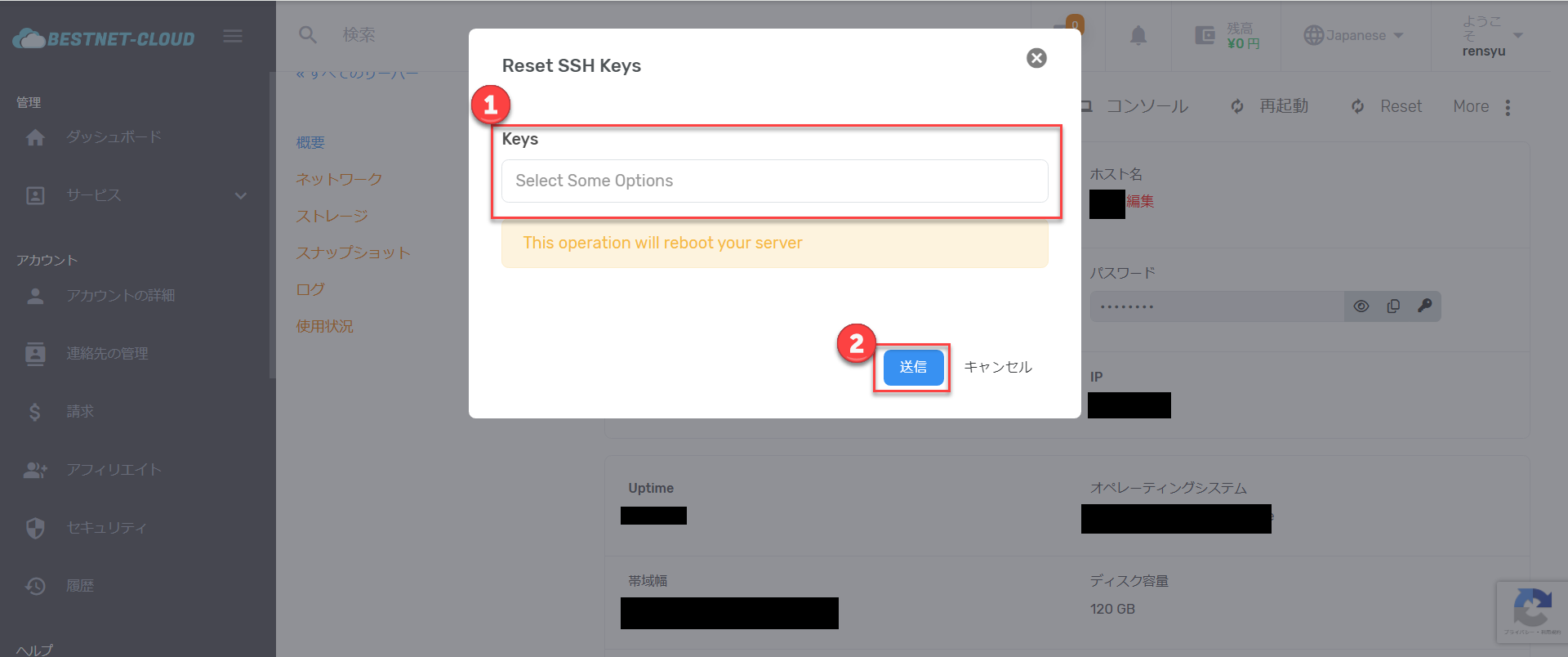
當彈出視窗出現時,從下拉選單中選擇您先前設定的SSH 金鑰名稱並點擊提交。
變更可能需要幾分鐘才能生效。一旦狀態為開啟,設定即完成。
使用私鑰登入(操作驗證) #
公開金鑰連結完成後,最後驗證是否能使用私鑰登入。
登入步驟 #
1
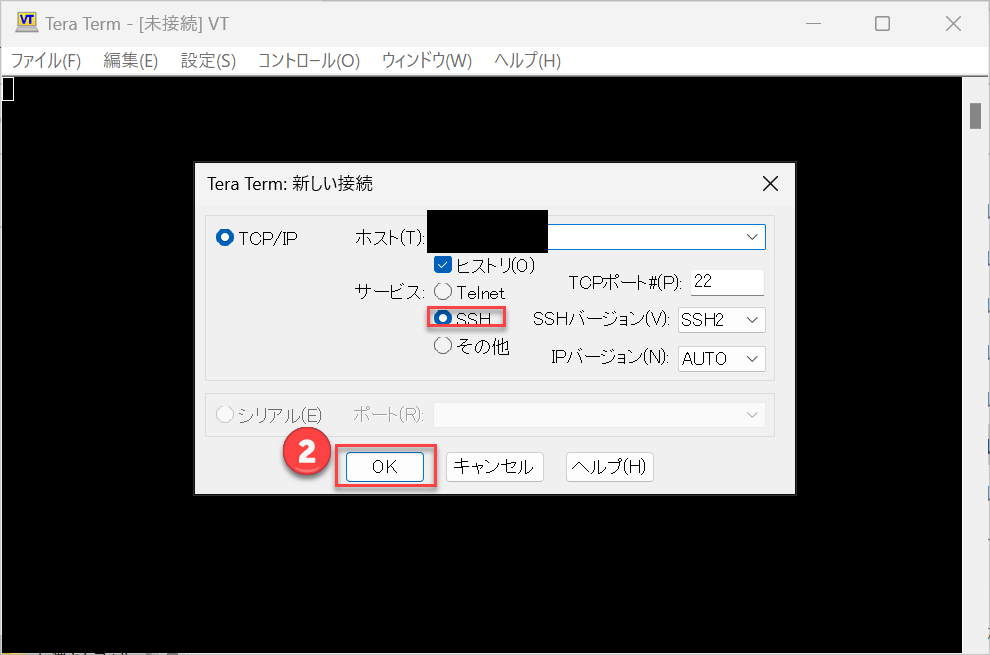
啟動 Tera Term,在主機欄位輸入IP 位址並點擊確定。服務選擇SSH。
2
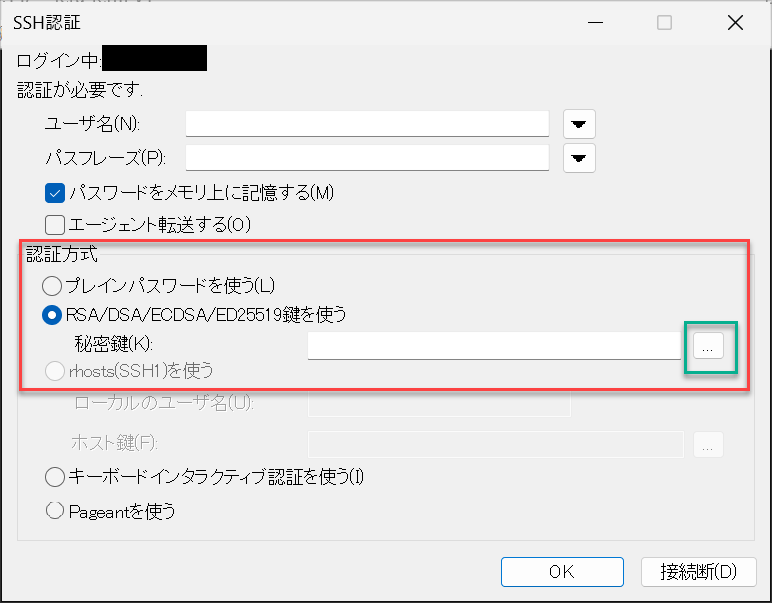
在認證畫面中,認證方法勾選[使用 RSA/DSA/ECDSA/ED25519 金鑰]。會出現指定私鑰檔案的欄位,請點擊瀏覽按鈕。
3
選擇並開啟私鑰檔案(例如
id_rsa)。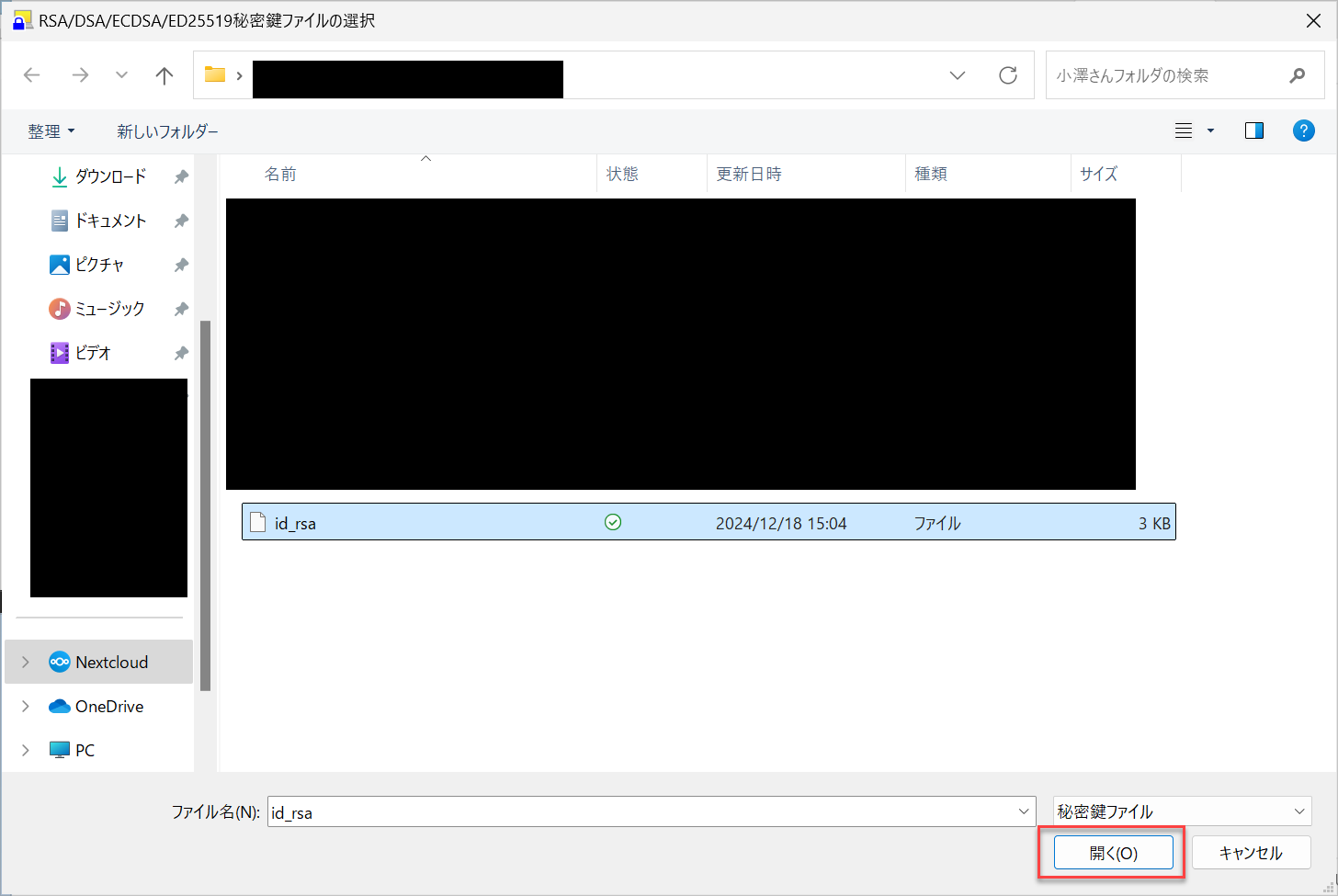
4
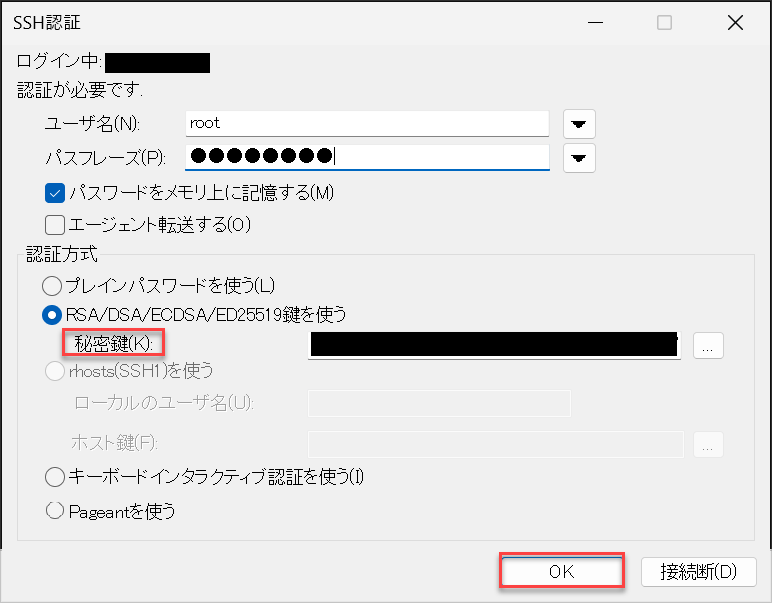
私鑰連結完成後,輸入使用者名稱和密碼短語。
※輸入建立金鑰時設定的密碼短語。輸入後點擊確定。
5
如果能順利登入,設定即完成。


