
目的 #
本流程通过以下步骤实现使用SSH公钥认证安全登录云中的主机:创建公钥和私钥 → 在云中注册公钥 → 使用私钥验证登录。
关于公钥和私钥 #
公钥(Public Key)和私钥(Private Key)是用于加密和认证的密钥对。公钥可以共享,而私钥必须仅由所有者安全管理。
创建公钥和私钥(Tera Term) #
这里我们将使用Tera Term的密钥生成功能创建公钥和私钥。建议位长度为4096。
创建步骤 #
1
启动Tera Term。
2
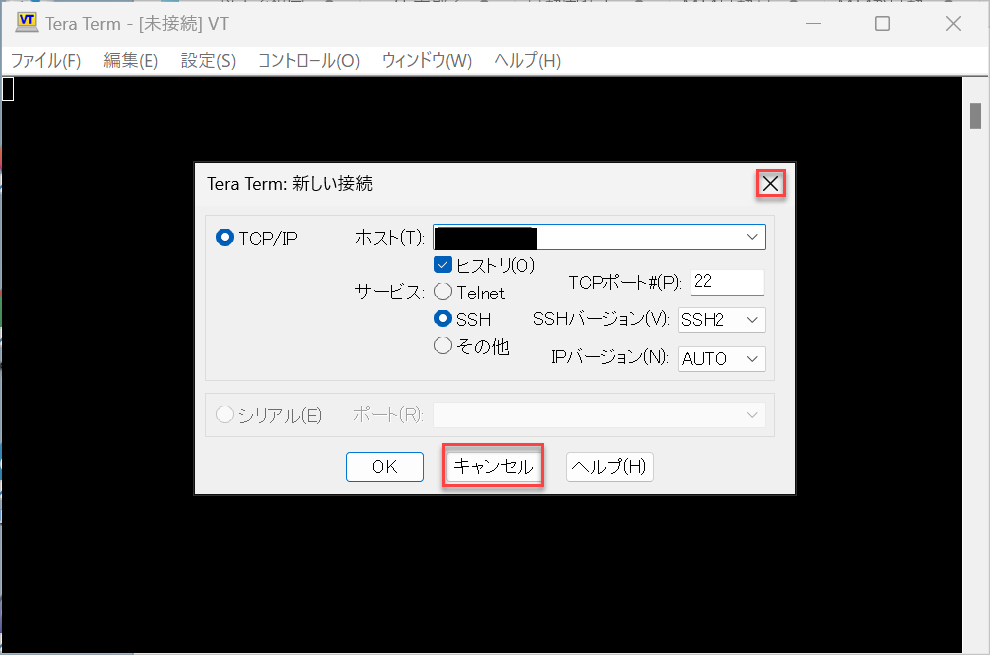
如果启动后出现新连接弹窗,点击[Cancel]或[×]关闭它。
3
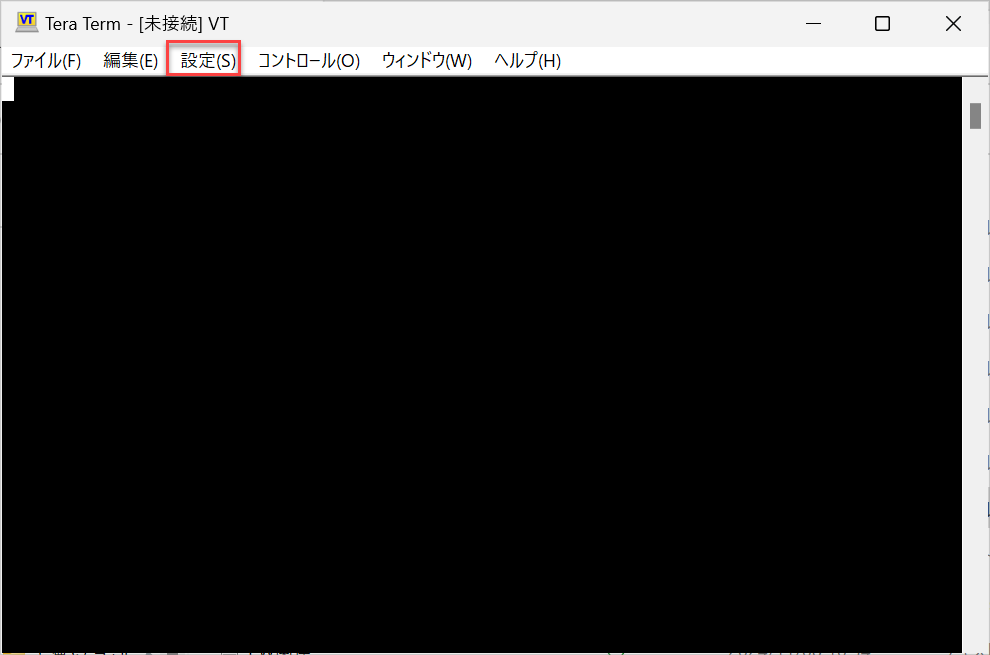
从屏幕顶部菜单点击[Setup(S)]。
4
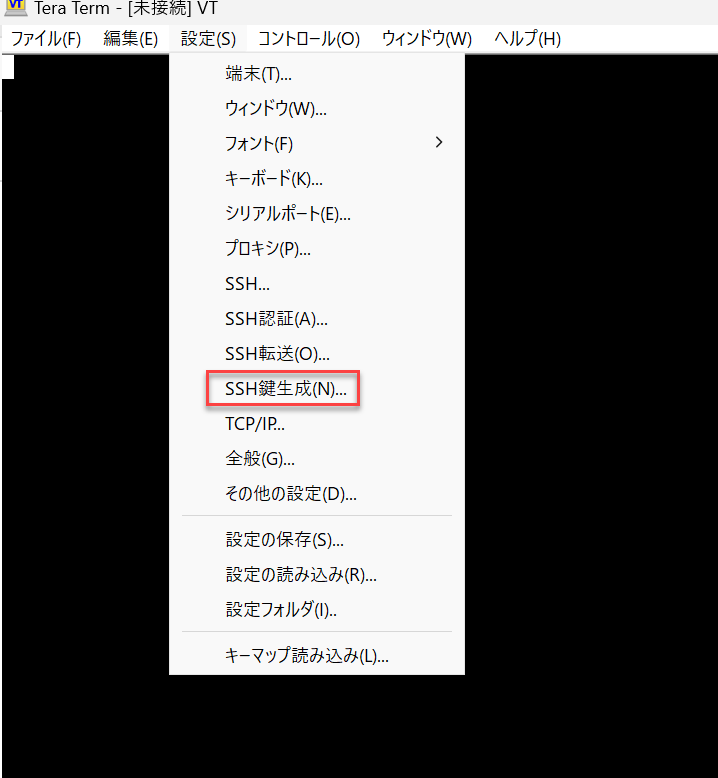
点击[SSH Key Generation(N)](这是生成密钥对的位置)。
5
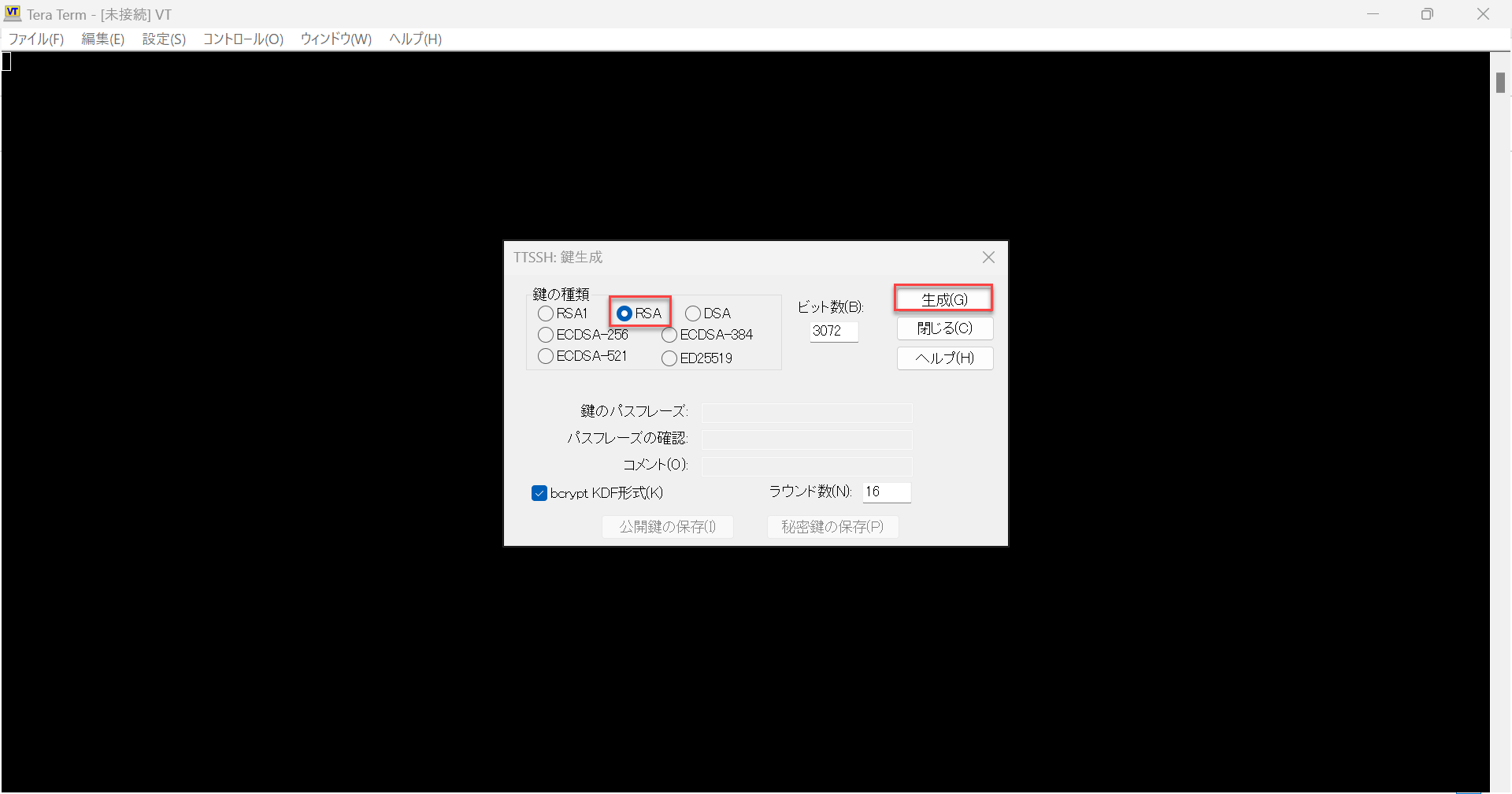
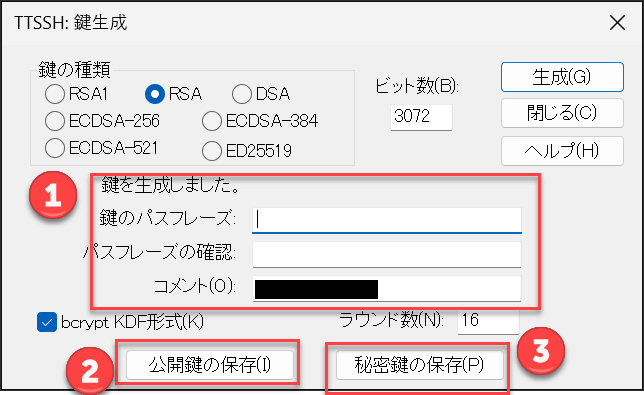
在密钥生成界面,将密钥类型设置为RSA,位长度设置为4096,然后点击右上角的[Generate(G)]。
6
密钥生成后,如果出现用于保护私钥的密码短语输入提示,请设置密码短语。
建议:10个字符以上,包含大小写字母、数字和符号。
※可以不设置密码短语进行创建,但建议设置。
7
在屏幕上分别点击公钥和私钥的保存按钮,保存密钥文件。
※如果屏幕上显示保存格式选项(如bcrypt KDF),请根据指引和运维规则进行选择。
※请将同一次生成操作创建的密钥对(公钥和私钥)成套保存。
8
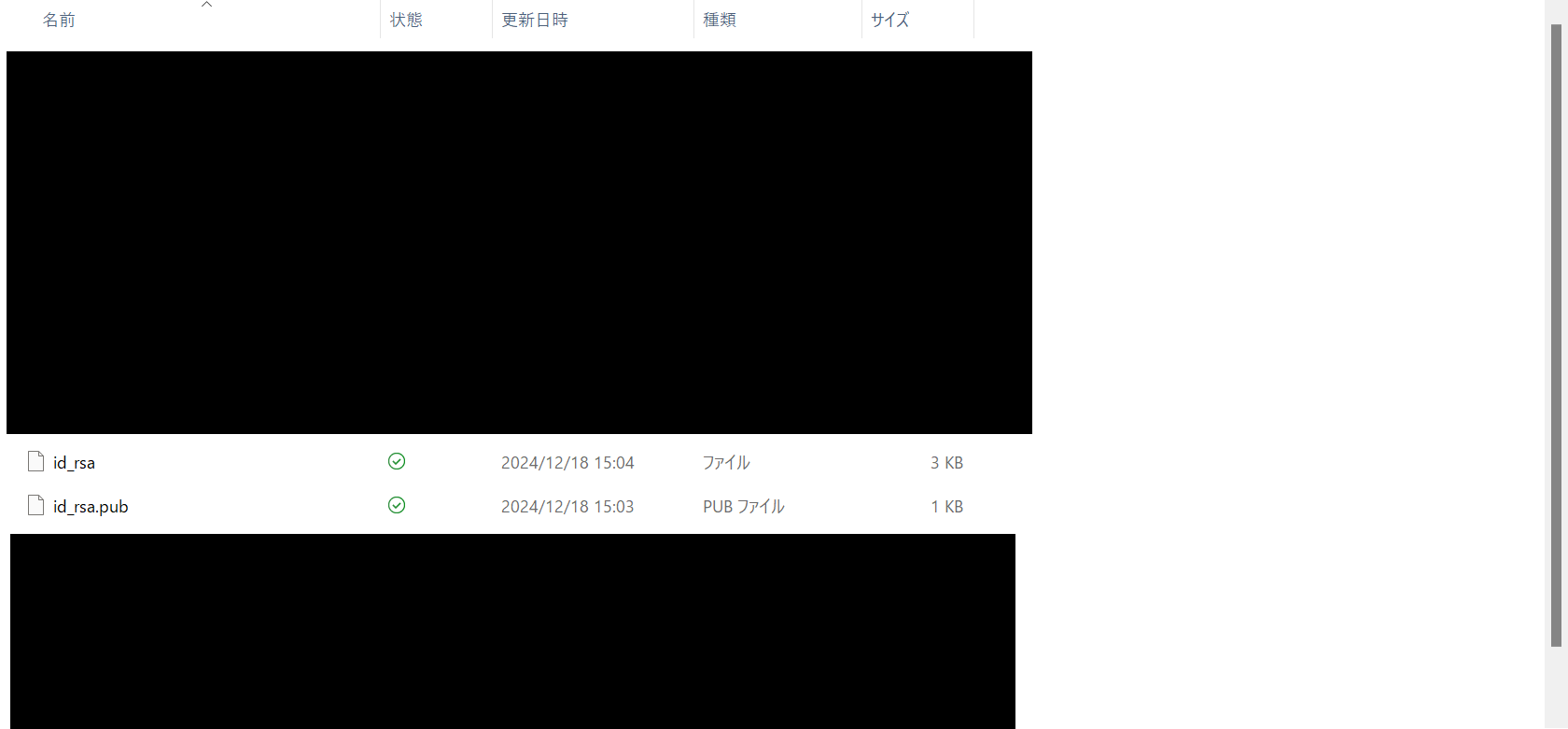
在资源管理器中,验证公钥和私钥已保存(例如,私钥
id_rsa / 公钥id_rsa_pub)。
安全注意事项 #
- 切勿分享私钥(例如,
id_rsa)。 - 避免通过电子邮件附件、聊天粘贴和共享文件夹存储;请将其保存在访问受限的位置。
- 如果设置了密码短语,请安全管理以免忘记。
在云中注册公钥 #
创建的密钥尚未与云(主机)关联,因此无法直接使用。在此,我们将在云中注册公钥并应用到主机。
注册步骤 #
1
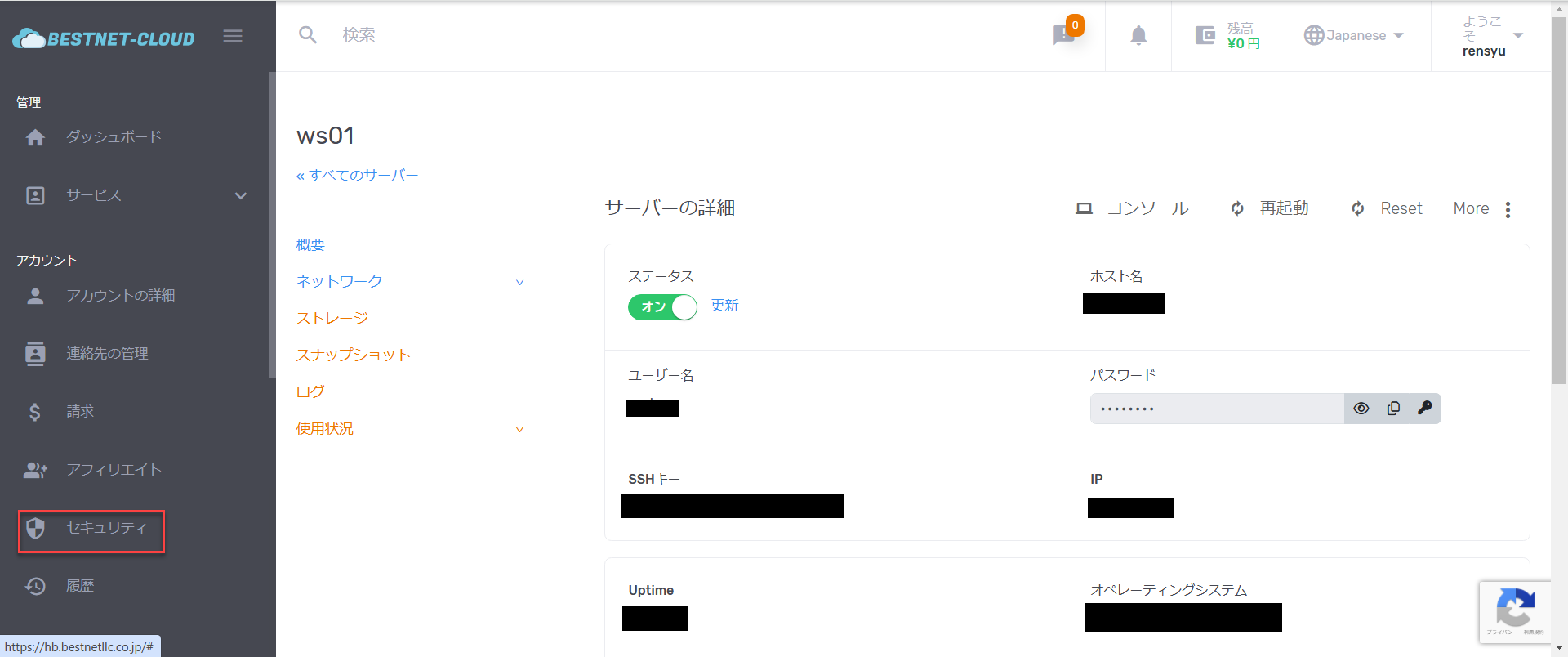
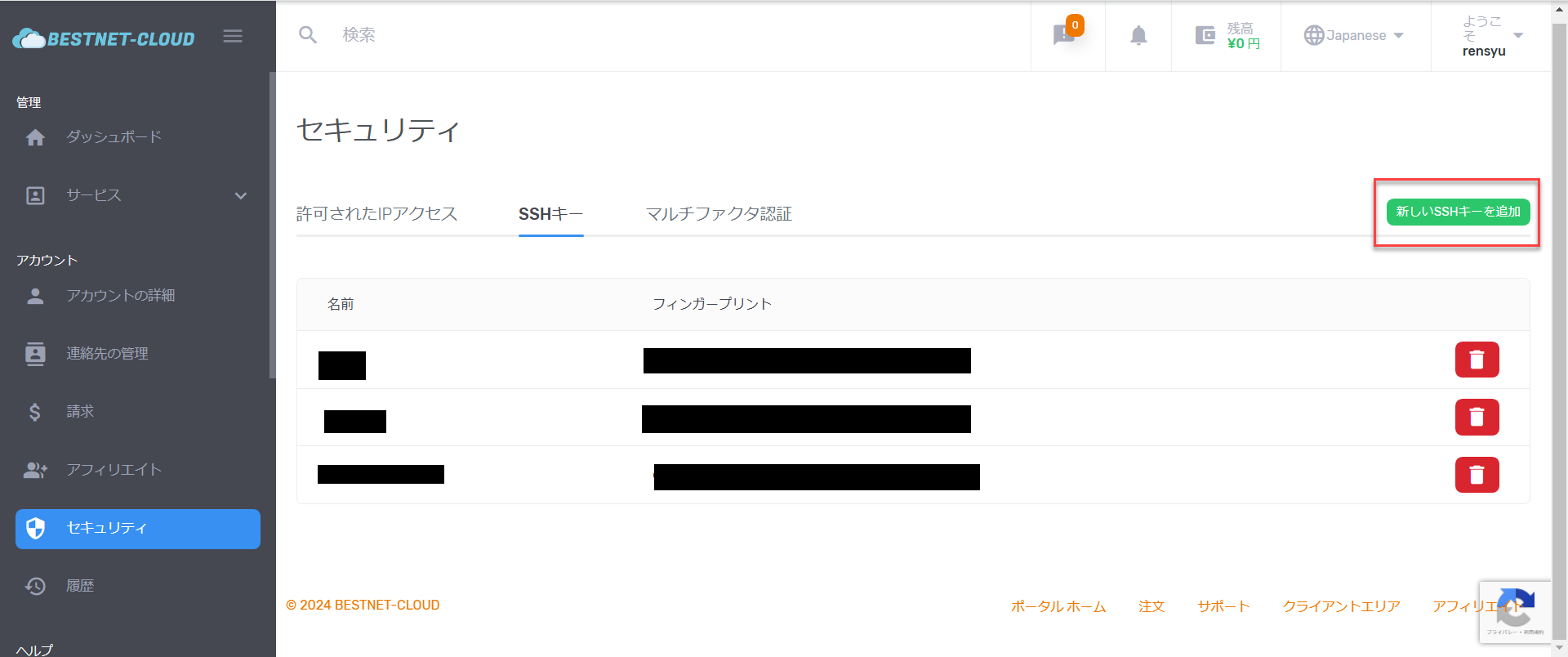
登录到云控制台,从菜单导航到[安全]。
2
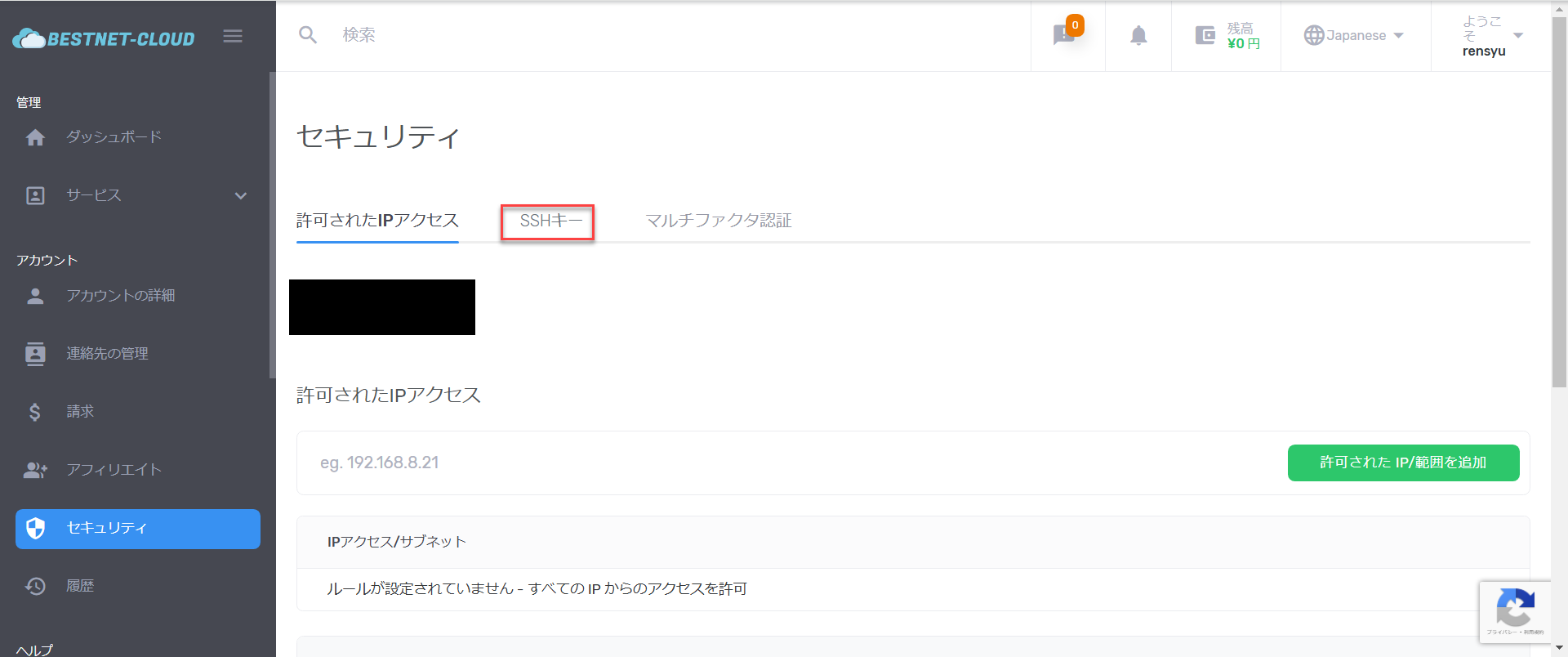
显示后,导航到[SSH密钥]部分。
3
在SSH密钥列表画面,点击[添加新的SSH密钥]。
4
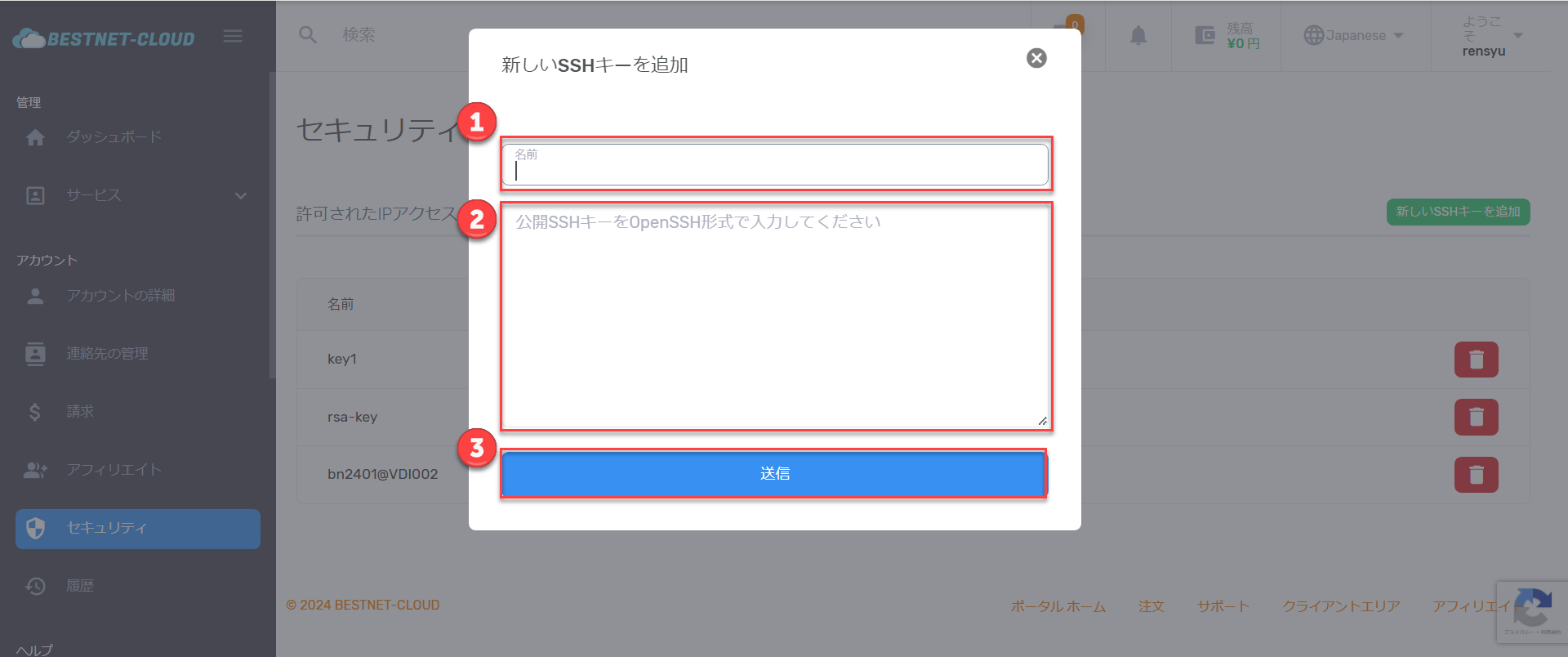
弹出窗口出现时,输入以下内容并点击提交。
- SSH密钥名称(可选)
-
公钥的完整文本(打开公钥文件
id_rsa_pub,复制其所有内容并粘贴)
※如果画面显示格式说明(如OpenSSH格式),请按照说明输入。
5
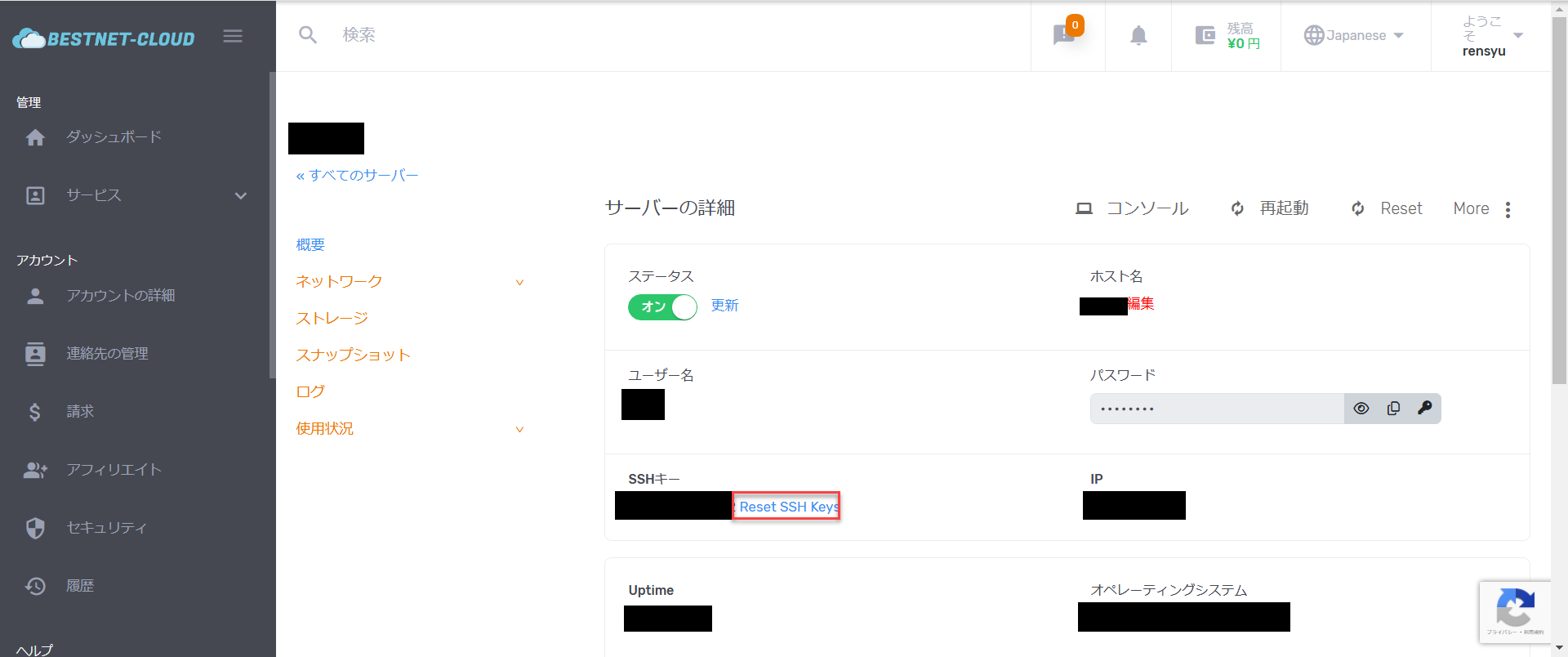
注册完成后,导航到要设置的主机并点击[重置SSH密钥]。
6
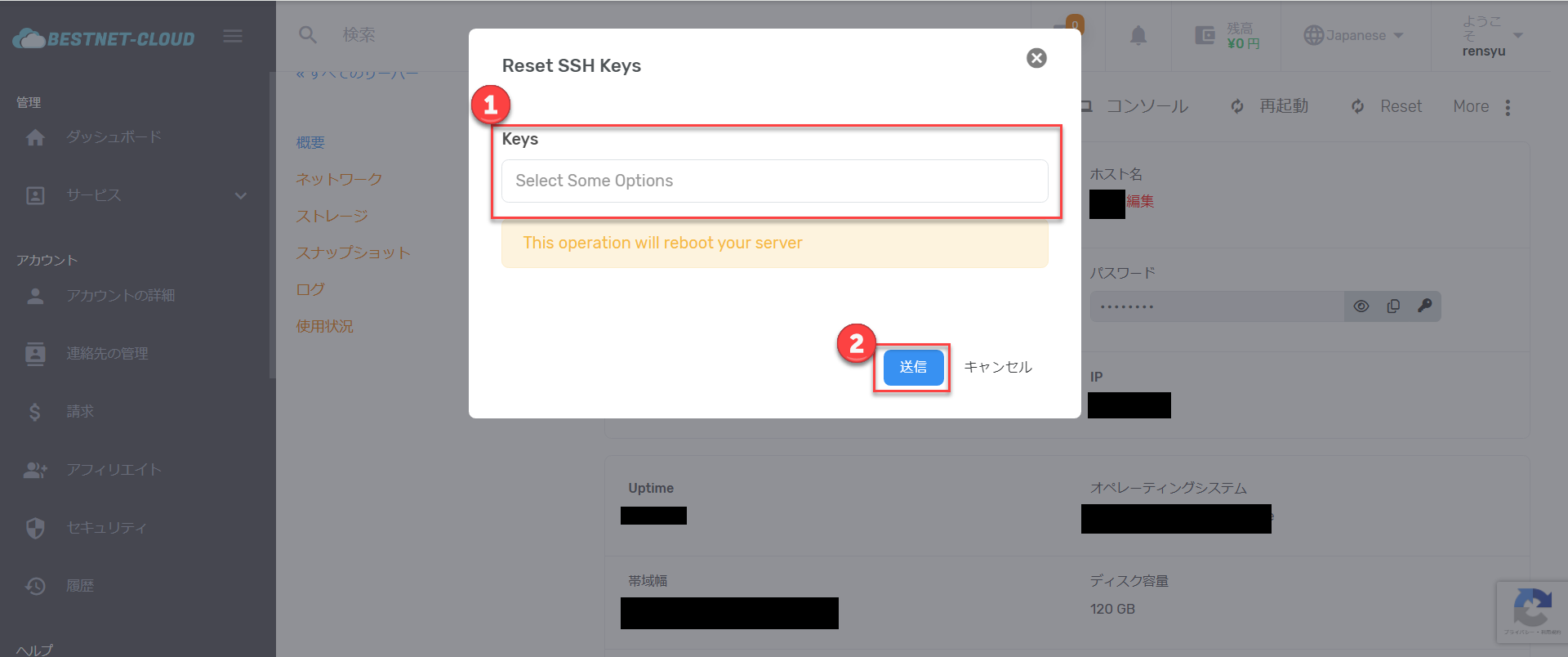
弹出窗口出现时,从下拉菜单中选择之前设置的SSH密钥名称并点击提交。
更改可能需要几分钟才能生效。状态显示为开启后,设置即完成。
使用私钥登录(操作验证) #
公钥关联完成后,最后验证是否可以使用私钥登录。
登录步骤 #
1
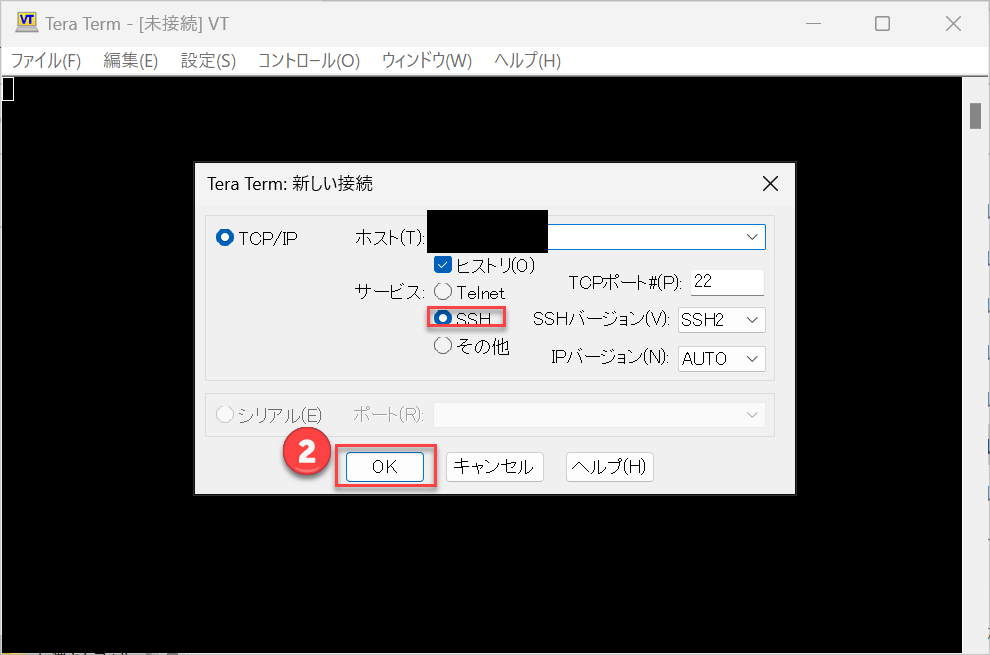
启动Tera Term,在主机字段中输入IP地址并点击确定。服务选择SSH。
2
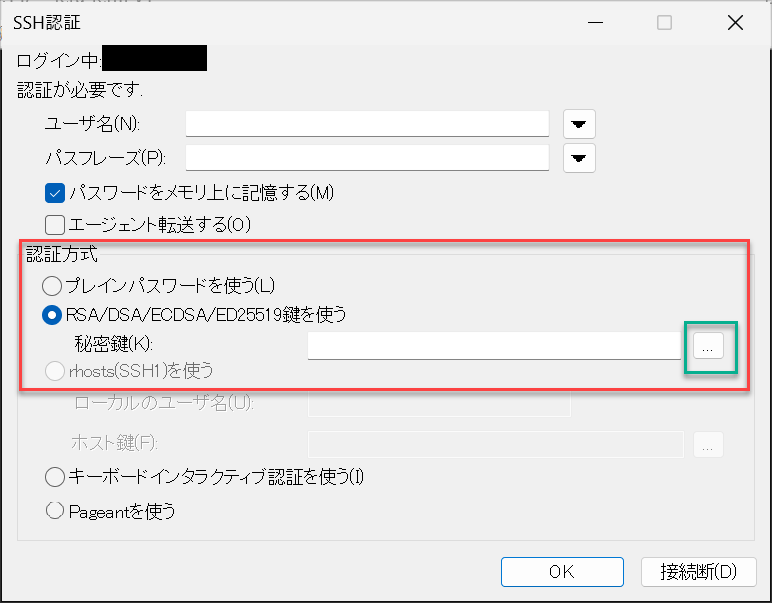
在认证屏幕上,认证方法勾选[使用RSA/DSA/ECDSA/ED25519密钥]。将显示指定私钥文件的字段,点击浏览按钮。
3
选择并打开私钥文件(例如
id_rsa)。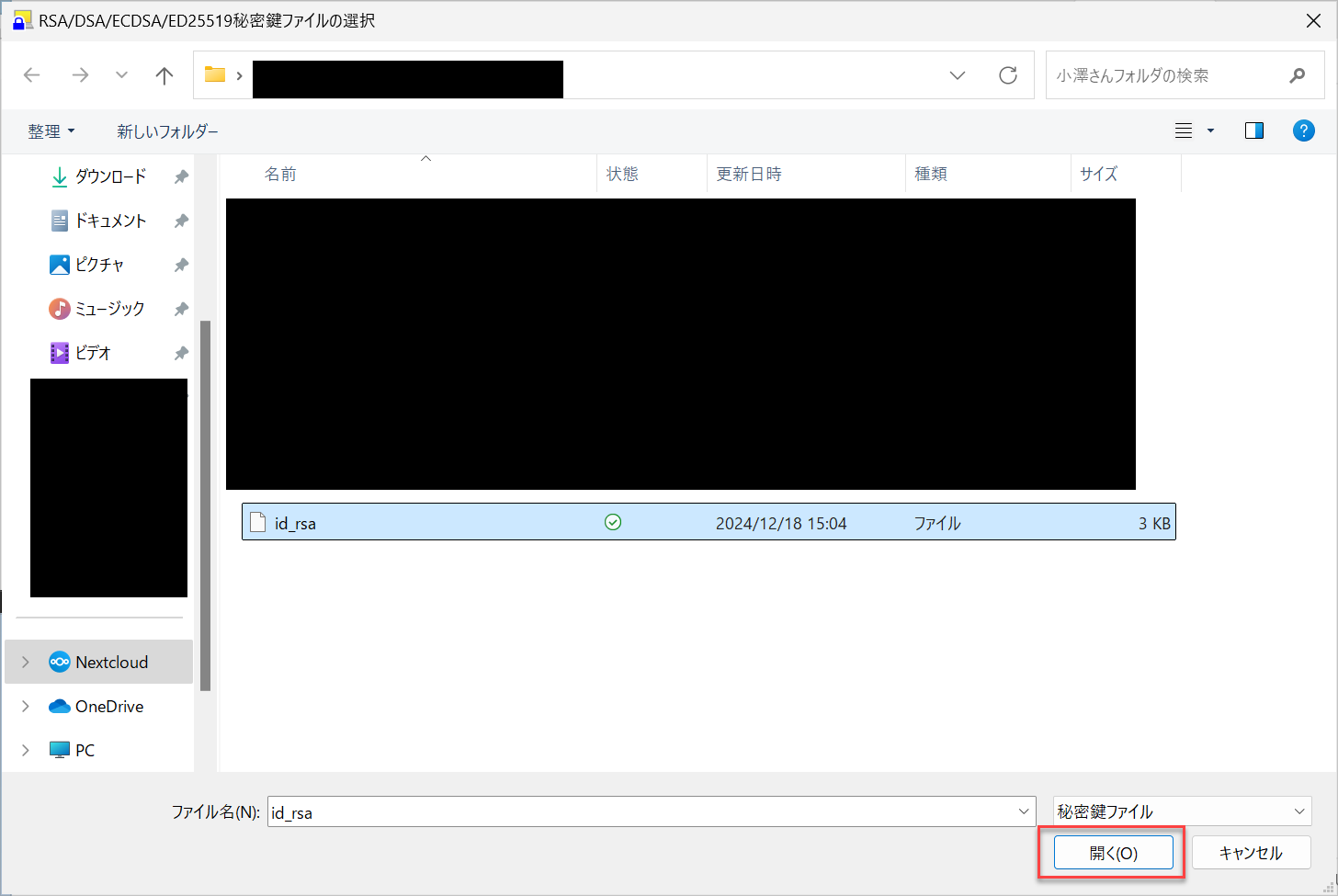
4
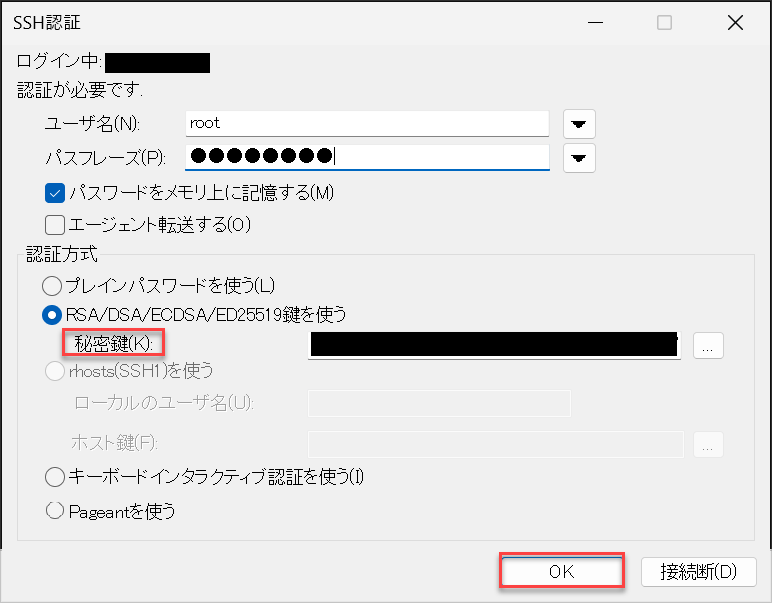
关联私钥后,输入用户名和密码短语。
※输入创建密钥时设置的密码短语。输入后点击确定。
5
如果顺利登录,则设置完成。


